

Создать BPMN для Word

Обзор BPMN
Как инструмент иллюстрации бизнес-процессов, нотация моделирования бизнес-процессов (BPMN) работает в форме диаграммы, похожей на блок-схемы. Когда людям необходимо определить и проанализировать бизнес-процессы, BPMN предоставляет им профессиональную и легко читаемую нотацию для ясности.
Введение в создание BPMN для Word
Создание BPMN для Word не так просто, как написание чего-либо. Однако это действительно не сложно достичь в Edraw Max.
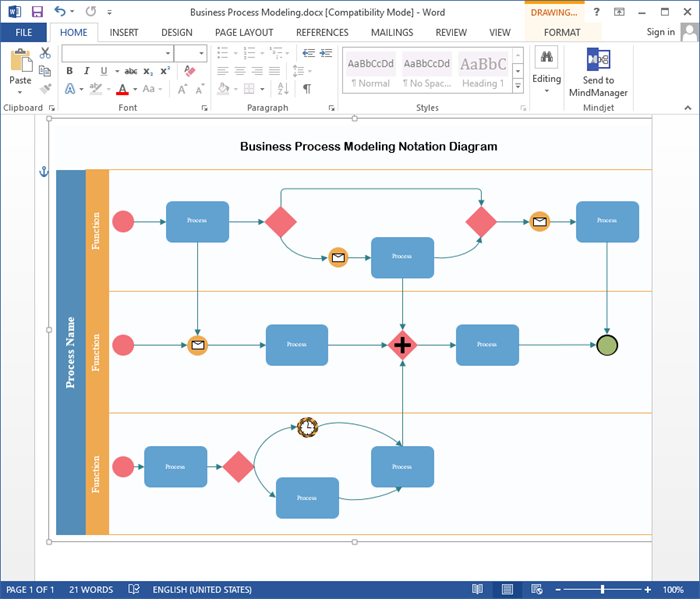
Скачать программное обеспечение BPMN для Mac и просмотреть все редактируемые шаблоны
Как создать BPMN
Шаг 1: Начало
- Чтобы найти подходящий шаблон для начала, перейдите на вкладку Файл → Создать, нажмите Блок-схема, нажмите Нотация моделирования бизнес-процессов и выберите нужный шаблон, или вы можете настроить свой собственный.
- Будет создан новый документ, и библиотека, содержащая элементы BPMN, откроется на левой панели.
Шаг 2: Добавление фигур
Для каждого шага, который вы хотите смоделировать в бизнес-процессе, перетащите фигуру из библиотеки и поместите её на холст. Вы можете изменить размер всех фигур по своему усмотрению.
Шаг 3: Соединение фигур
Вы можете выполнить одно из следующих действий для соединения фигур BPMN:
- Все готовые фигуры BPMN оснащены четырьмя точками соединения и четырьмя плавающими кнопками действий. Нажатие на плавающую кнопку автоматически соединит её с другой ближайшей фигурой.
- On Главная вкладка, нажмите значок Соединитель для создания пользовательского соединителя и свободного соединения фигур.
Шаг 4: Добавление содержимого фигуры
Дважды щёлкните по фигуре и введите текст или используйте инструмент Текст.
Шаг 5: Применение темы
- Встроенная тема: On Макет страницы вкладка, нажмите стрелку раскрывающегося списка в Темы, выберите желаемую тему в раскрывающемся меню.
- Пользовательская тема: Установите шрифт, цвета, линии, соединители и фон диаграммы BPMN по своему усмотрению. Вы также можете нажать Сохранить текущую тему для сохранения настроенной темы для последующего использования.
Шаг 6: Сохранение или экспорт диаграммы BPMN в Word
Вы можете сохранить или экспортировать диаграммы BPMN, созданные в Edraw, одним щелчком мыши. Выполните одно из следующих действий:
- Нажмите Сохранить, выберите тип сохранения как Формат Word (.docx) из раскрывающегося меню.
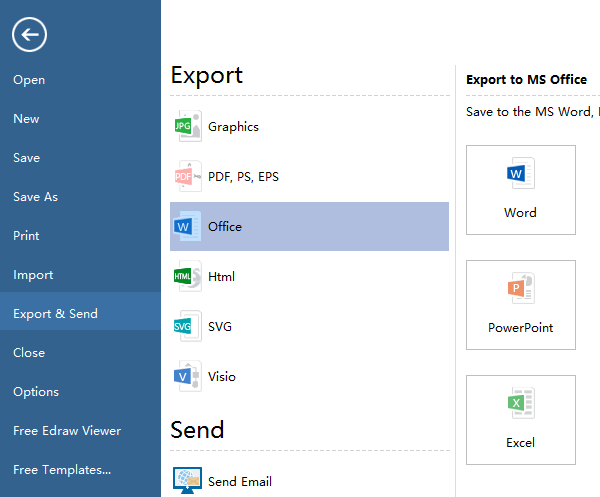
- Нажмите Экспорт в Office, и выберите Файл MS Word, затем сохраните его.
Следует отметить, что экспортированный файл доступен и редактируется в Microsoft Office Word 2010 и более поздних версиях корректно.
Больше примеров BPMN, созданных в Edraw
Предлагается множество готовых примеров диаграмм BPMN, чтобы помочь пользователям создавать профессионально выглядящие BPMN. Всё становится простым с нашими примерами BPMN. Они легко редактируются, хорошо читаются и визуально насыщены. Шаблоны корректно работают в Word 2010 и более поздних версиях.
Вам также может понравиться:

