

Простой инструмент Канбан
Легко отслеживайте задачи на чистом, интуитивно понятном интерфейсе. Совмещайте диаграммы Ганта с Канбан для плавного рабочего процесса. Работайте вместе в режиме реального времени, где бы вы ни находились.
Доверие пользователей 25М+ пользователей и ведущие бренды
Почему стоит выбрать EdrawMind Kanban,
для управления задачами?
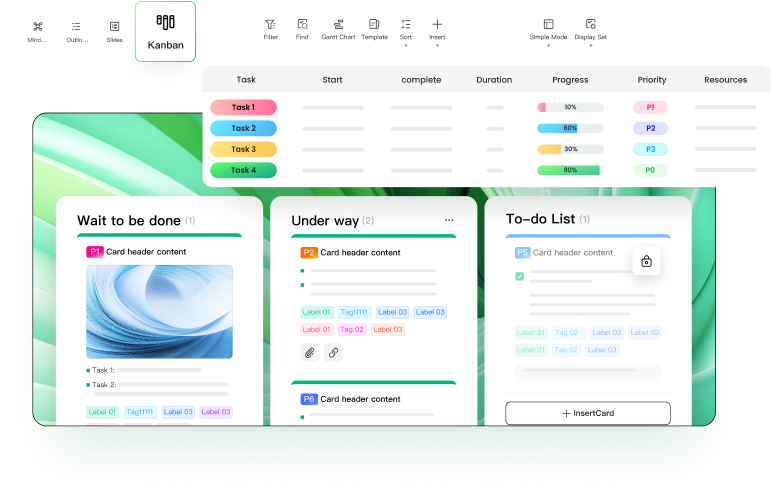
Отслеживайте прогресс задач в интуитивно понятном интерфейсе
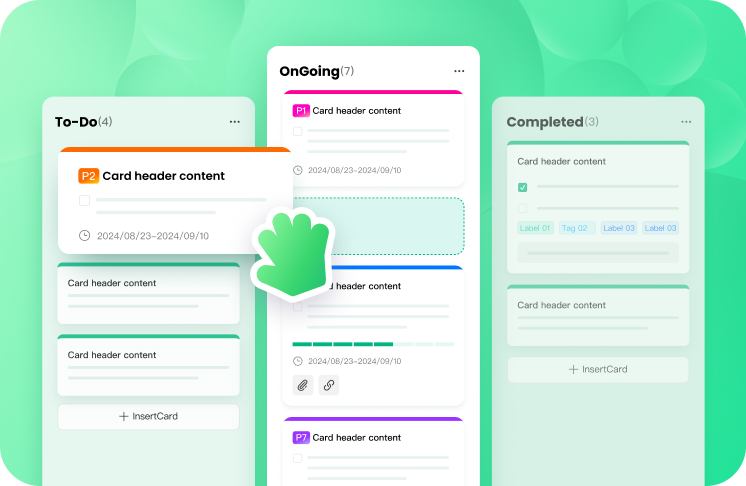
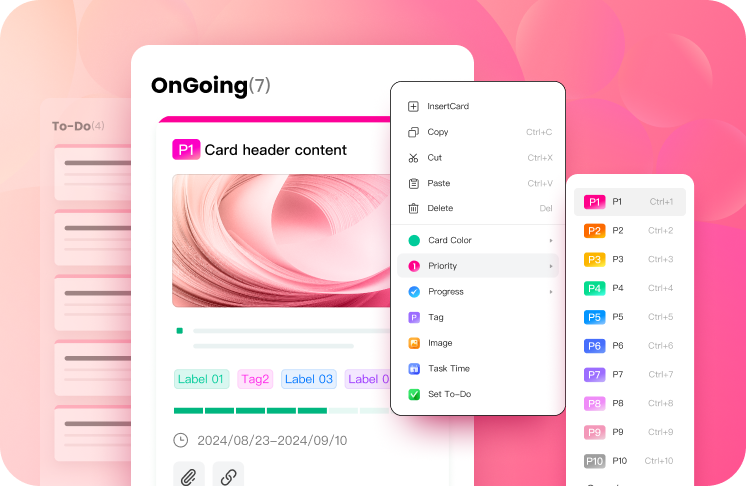
Настраивайте карточки и добавляйте информацию о задачах — так обзор станет нагляднее
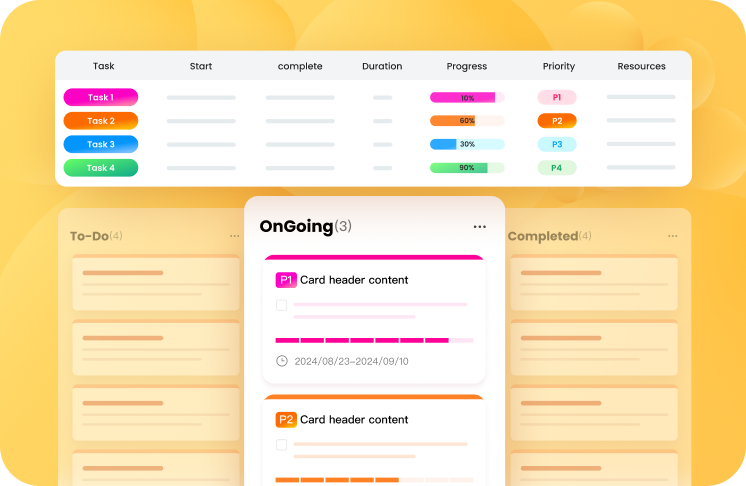
Где Канбан сочетается с Гантом: рост эффективности
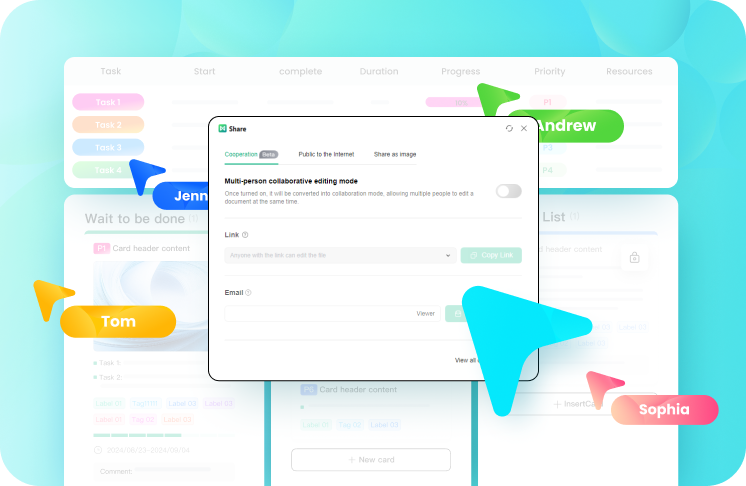
Работайте вместе в реальном времени
Инструмент Канбан для всех

Менеджеры проектов
Отслеживайте задачи проектов, визуализируйте рабочие процессы, управляйте сроками и рационально распределяйте ресурсы с помощью Канбан-досок.

Программисты
Организуйте задачи разработки ПО, отслеживайте работу системы, приоритизируйте устранение ошибок и повышайте командное взаимодействие.

Специалисты по маркетингу
Организуйте кампании, контролируйте создание контента, оптимизируйте процесс согласования и повышайте эффективность маркетинговой деятельности.
Узнайте, что говорят пользователи

Этот инструмент Канбан значительно упростил управление задачами. Всё интуитивно понятно, команда быстро привыкла. Функции для совместной работы объединяют всех, даже при удалённой работе. Просто и эффективно.
Эмили Картер
Менеджер проектов
Нам нравится, как легко настраивать задачи и задавать приоритеты. Чёткая визуализация помогает оставаться организованными, а функции для сотрудничества отлично подходят для распределённой команды.
Джеймс Лао
Разработчик ПО
Возможность отслеживать прогресс задач в реальном времени значительно улучшила наш рабочий процесс. Интерфейс чистый и легкий в использовании. Варианты настройки карточек также очень помогли нашей команде.
Карл Томпсон
Маркетолог
Начните легко — используйте шаблоны Edrawmind


вегетарианская круговая карта
модель McKinsey 7S
метод анализа 5W1H
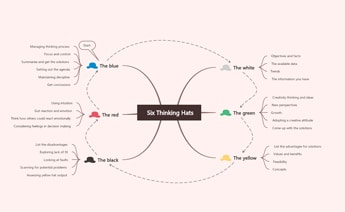
шесть шляп мышления
карта знаний по работе с TikTok
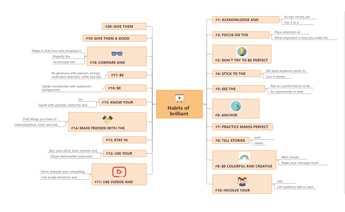
привычки выдающихся презентаторов
Как создать Канбан задач?
- Шаг 1: Откройте Канбан. Запустите EdrawMind (установите приложение или воспользуйтесь онлайн‑версией). Войдите в аккаунт: зарегистрируйтесь либо авторизуйтесь через Wondershare ID или учётную запись соцсети. На главной странице выберите шаблон «Канбан задач».
- Шаг 2: Создайте и перемещайте карточки. Нажмите «+ Новая карточка», чтобы добавить задачу. Перетаскивайте карточки между колонками — так вы легко измените их статус.
- Шаг 3: Настройте карточки. Отредактируйте текст и цвет каждой карточки. Добавьте детали: прогресс, приоритет и срок выполнения задачи. Это сделает вашу Канбан‑доску наглядной и удобной для работы.
- Шаг 4: Поделитесь или экспортируйте Канбан. По завершении работы поделитесь доской по ссылке или в соцсетях либо экспортируйте её в виде изображения или PDF‑файла.
Часто задаваемые вопросы по Канбан-инструменту
Что такое софт Канбан?
Канбан-программное обеспечение — это инструмент управления проектами, использующий методологию Канбан для визуализации и оптимизации рабочего процесса. Он позволяет командам управлять задачами, отслеживать прогресс и повышать эффективность, визуализируя элементы работы на доске.
Как работает Канбан-программа?
Обычно Канбан-программа представляет собой визуальную доску, разделенную на колонки, отображающие различные этапы рабочего процесса (например, К выполнению, В работе, Завершено). Задачи представлены карточками, которые перемещаются по колонкам по мере выполнения.
Какие преимущества использования Канбан-программы?
Среди преимуществ: повышенная видимость задач, улучшенное командное взаимодействие, эффективное распределение нагрузки, большая гибкость для адаптации к изменениям и возможность выявить узкие места процесса.
Подходит ли Канбан-программа для всех видов проектов?
Многие Канбан-приложения, такие как EdrawMind, адаптируются к различным типам проектов в разных сферах — от разработки ПО до маркетинга и продукт-менеджмента. Особенно полезен для проектов с непрерывной поставкой или нестабильным рабочим процессом.
Может ли Канбан интегрироваться с другими инструментами?
Многие Канбан решения интегрируются с другими инструментами продуктивности и совместной работы, такими как Slack, GitHub, Trello, JIRA и др. Такая интеграция помогает оптимизировать процессы и улучшать коммуникацию в команде.
Легко ли новичкам использовать Канбан?
Многие Канбан-инструменты, такие как EdrawMind, разработаны с учетом удобства, чтобы даже начинающие пользователи могли быстро освоить инструмент. Основные функции типа перетаскивания задач помогают быстро понять работу с инструментом.
Есть ли мобильная версия Канбан-программы?
Многие Канбан-программы, включая EdrawMind, предлагают мобильные приложения или адаптивные веб-интерфейсы, позволяя управлять задачами и отслеживать прогресс на ходу. Это полезно для удалённых команд или тех, кто работает из разных мест.
Узнайте больше о EdrawMind
Советы по управлению проектами:
Как использовать карту ментального управления проектом
Как использовать карту ментального управления проектом

Шаблоны:
Шаблоны временных шкал для управления проектами
Шаблоны временных шкал для управления проектами
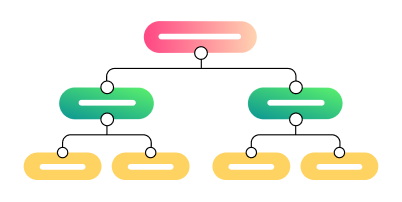
Организационная схема проекта:
Что это и как её создать
Что это и как её создать