Руководство пользователя EdrawMax для ПК
Как использовать EdrawMax
Wondershare EdrawMax — мощный инструмент для создания диаграмм. Он поддерживает более 280 видов диаграмм: блок‑схемы, сетевые диаграммы, схемы ОВК, планы помещений, инфографику, 3D‑карты, организационные структуры, диаграммы управления качеством и др. В распоряжении пользователя — встроенные шаблоны, векторные символы, ИИ‑чат‑бот и гибкая рабочая область с сотнями настроек. Программа доступна в полностью локализованной версии на русском языке, что делает работу интуитивно понятной.







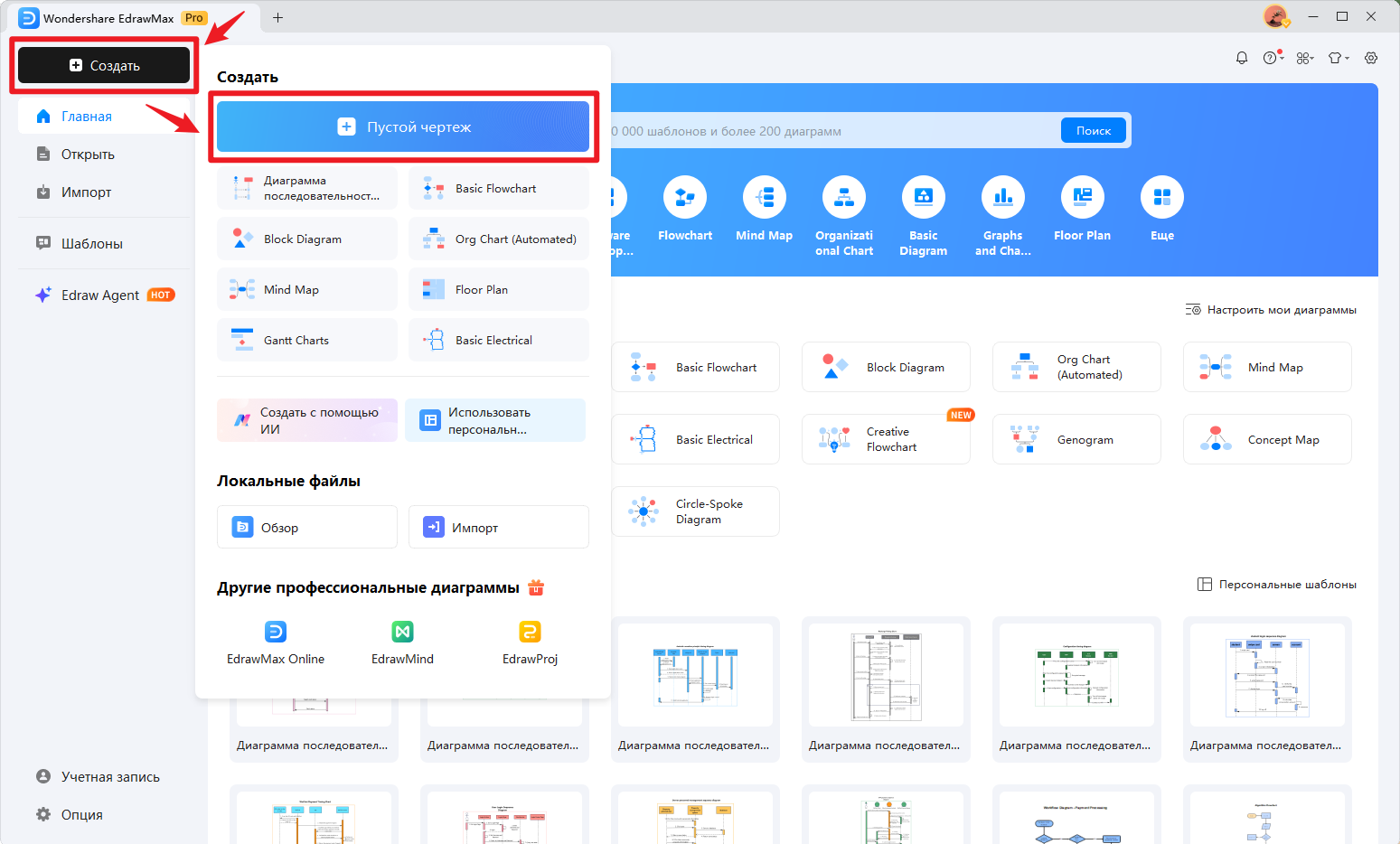
Когда вы запускаете EdrawMax на своем компьютере, вы видите динамическое окно с широким спектром функций, таких как Новый, Открыть, Импорт и Шаблоны.

Получите руководство пользователя EdrawMax V14 (PDF): Ссылка для скачивания 1 & Ссылка для скачивания 2.
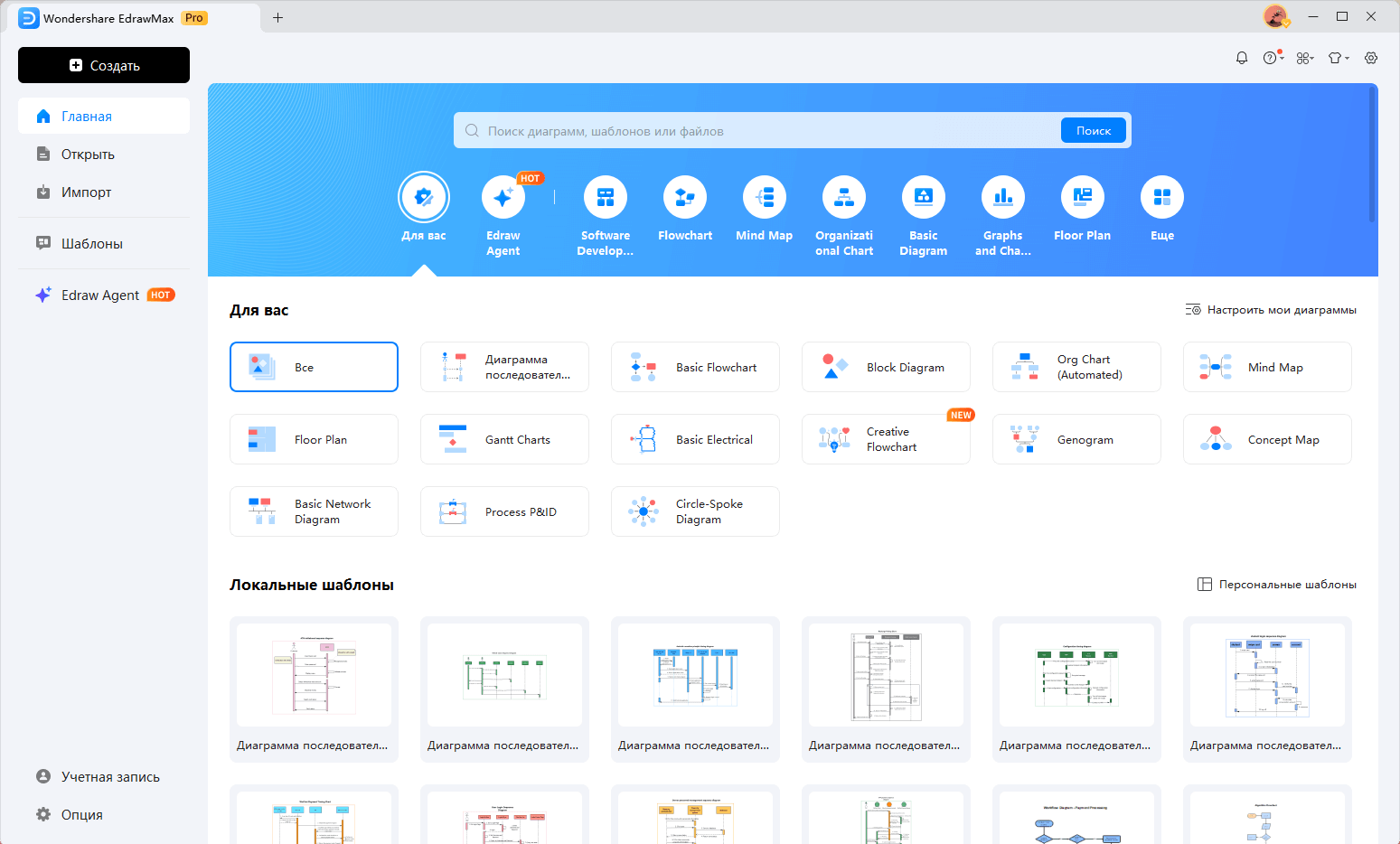
На главной странице вы найдете все диаграммы, сгруппированные по типам, а также Поиск диаграмм — строка поиска для быстрой навигации по любым диаграммам.
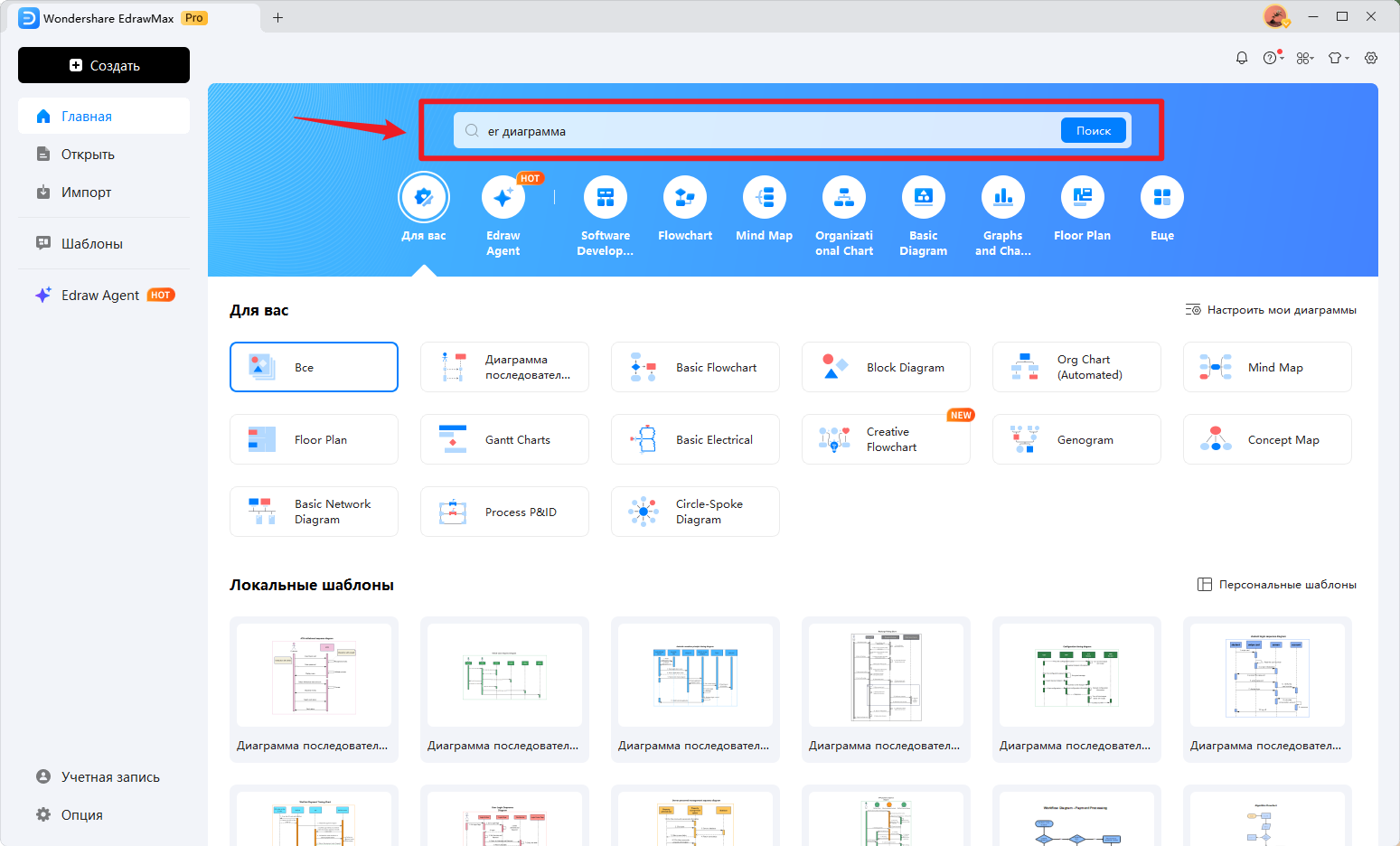
После поиска нужного типа диаграммы или выбора любой диаграммы с домашнего окна, EdrawMax покажет все связанные диаграммы в этой категории. При нажатии на любую из них вы увидите Чистый рисунок или встроенные шаблоны, которые помогут вам сразу приступить к работе на рабочей области EdrawMax.
Рабочая область EdrawMax
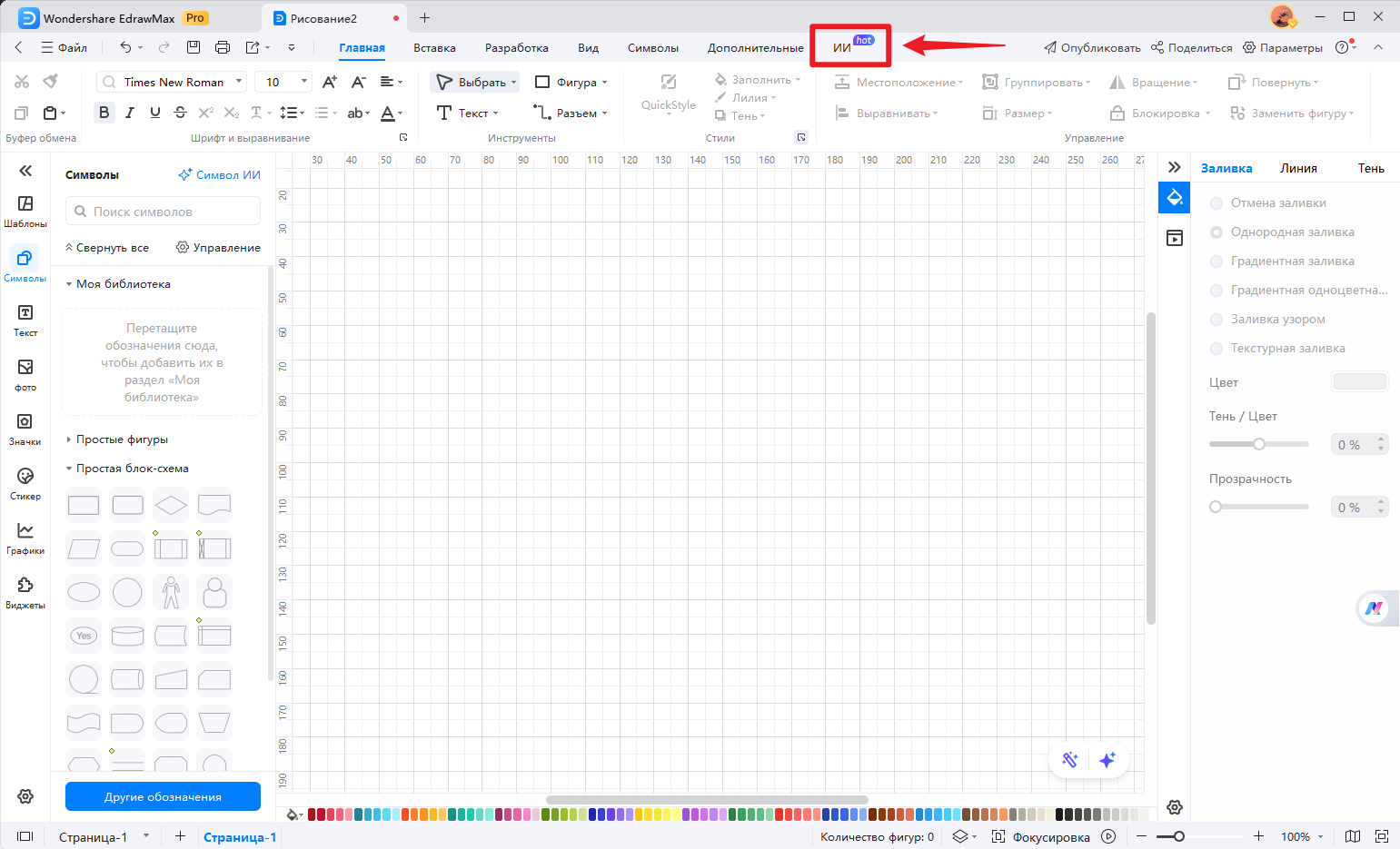
Рабочая область или холст EdrawMax интуитивно понятны и удобны для пользователя. В верхней навигационной панели есть такие опции, как Главная, Вставка, Дизайн, Вид, Символы, Дополнительно и ИИ. Это быстрый доступ к основным функциям, которые помогут вам без труда завершить дизайн.

На панели быстрого доступа справа вы найдете функцию ИИ. После нажатия вы получите доступ к ИИ-чат, ИИ-рисование и другим ИИ-инструментам для генерации и анализа диаграмм.
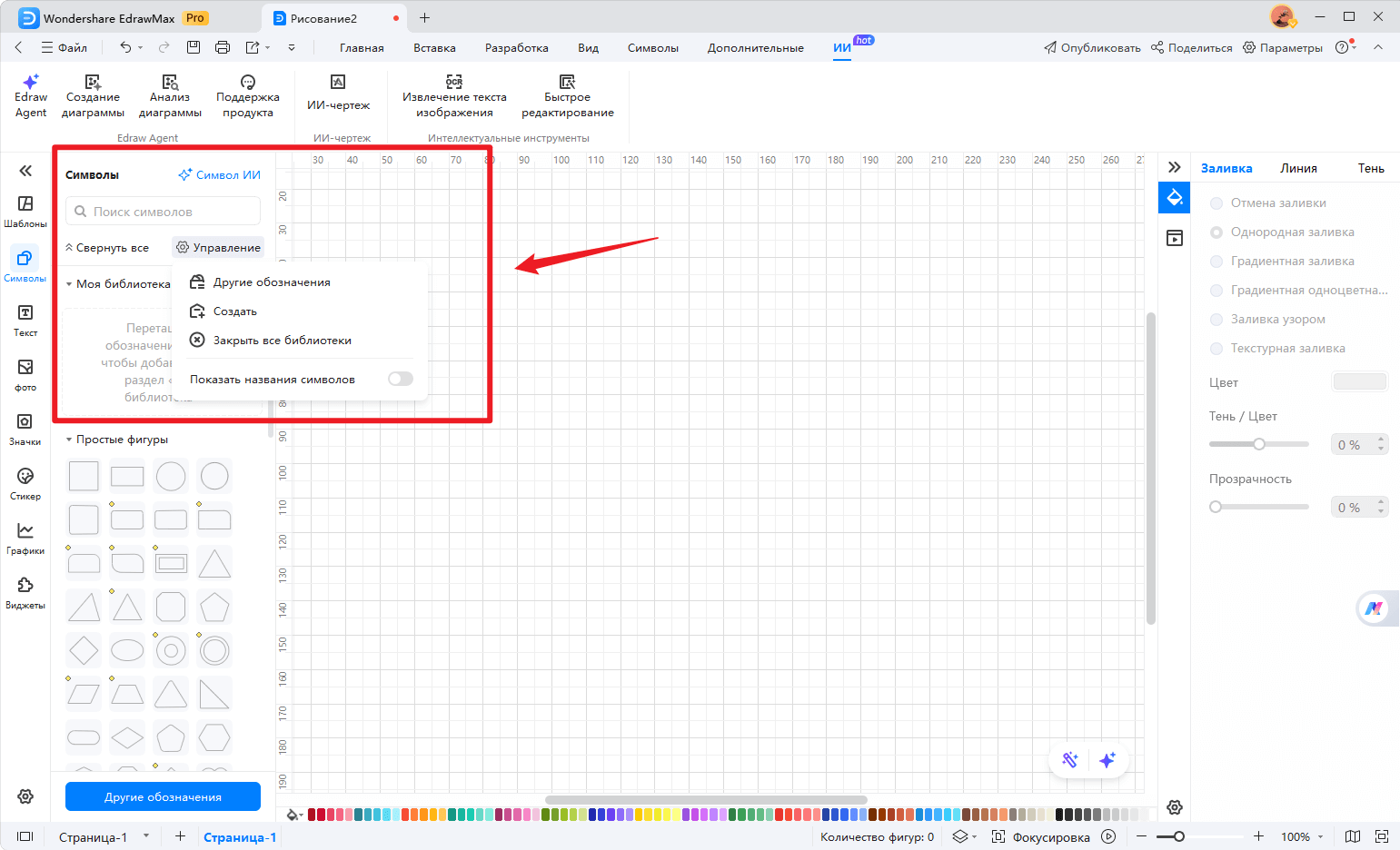
Слева от холста EdrawMax расположены соответствующие типы диаграмм и раздел Моя библиотека. Вы можете добавлять свои собственные символы и использовать их на любом этапе создания диаграммы.
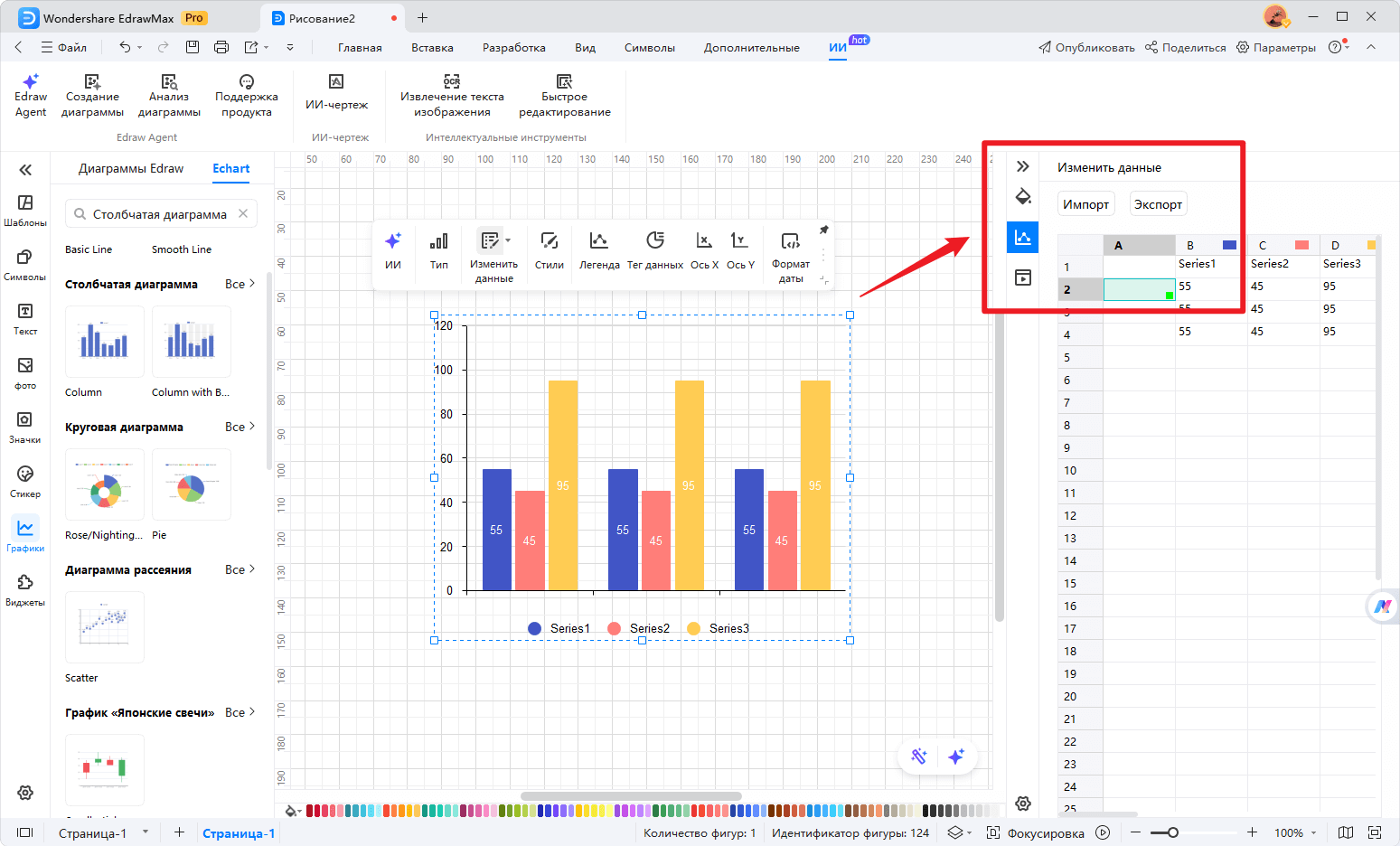
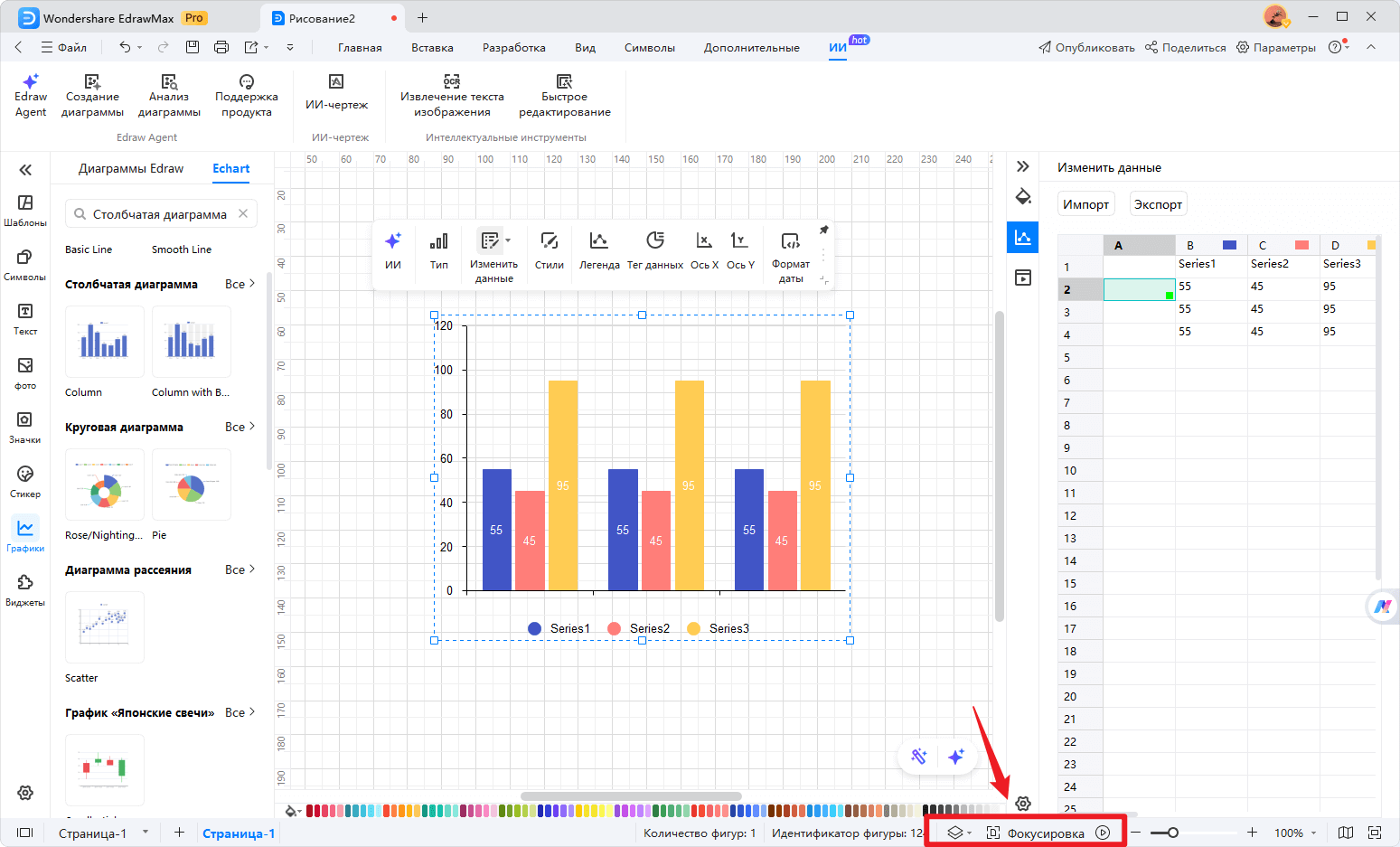
Справа от холста EdrawMax находятся простые параметры настройки в Контекстная панель, такие как Заливка, Линия и Тень. Также имеется опция Диаграмма, которая позволяет Редактировать данные вручную или импортируя файл CSV (значения, разделённые запятыми).
В нижней части холста EdrawMax доступны такие функции, как Добавить страницу, Слои, Фокус, Слайд-шоу, Масштаб, Вся страница и Ширина страницы. Все эти возможности помогают настраивать страницу документа согласно вашим требованиям.
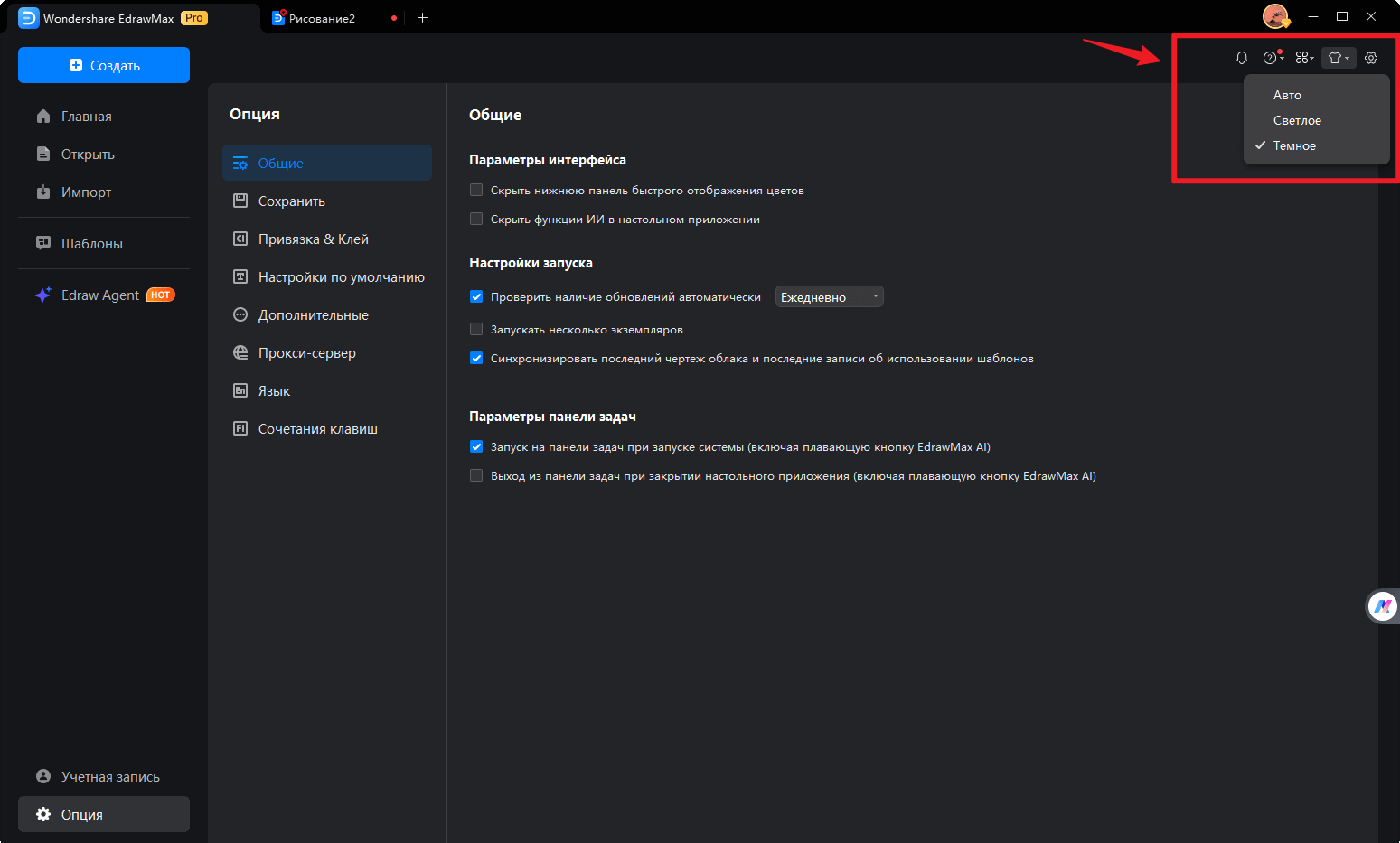
В Wondershare EdrawMax появилась новая цветовая тема для изменения вида интерфейса — UI Авто, Светлая и Тёмная. На главной странице кликните Опции в правом верхнем углу и выберите необходимую тему интерфейса.
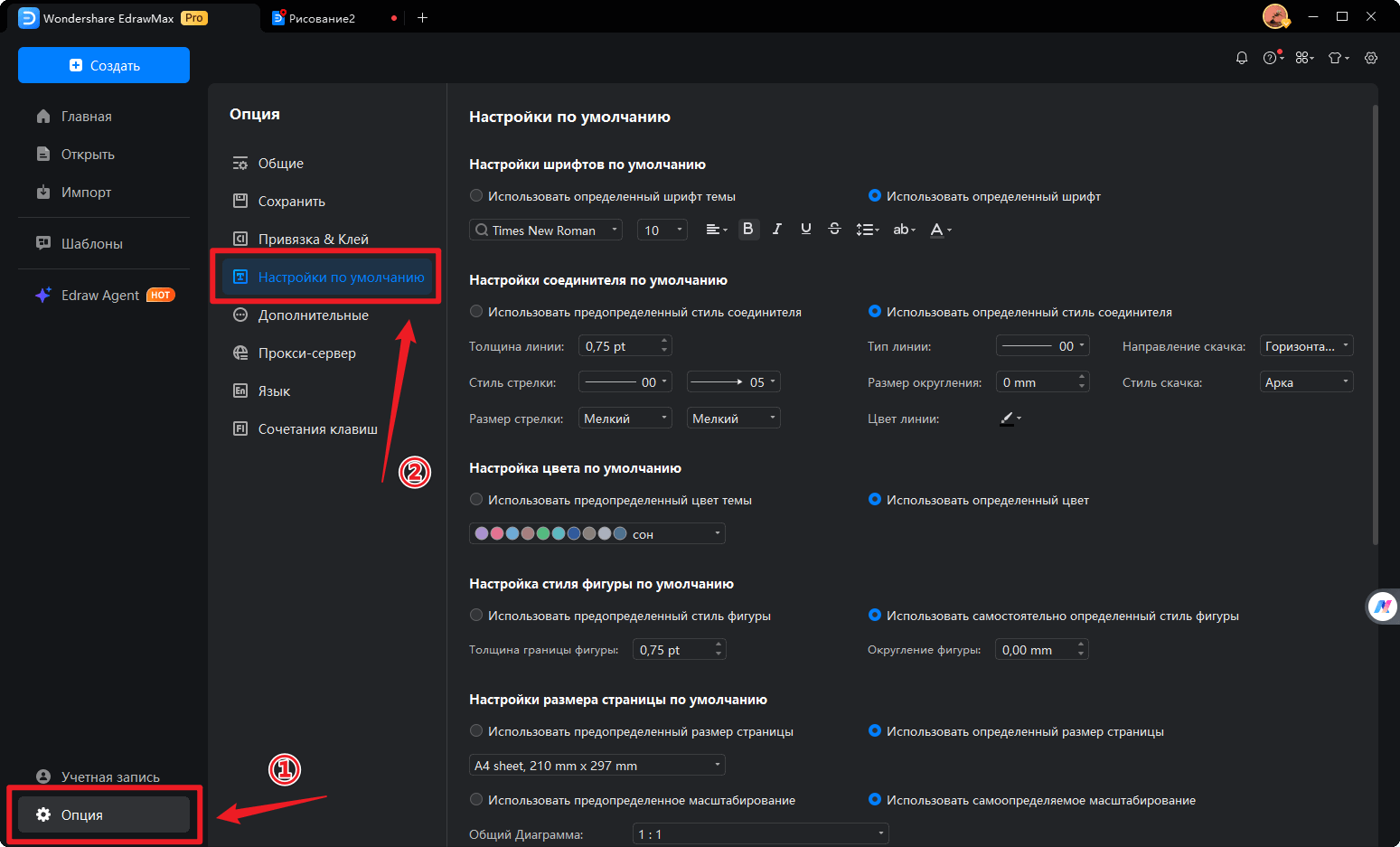
Для упрощения работы с диаграммами мы добавили настройки формата по умолчанию для любой фигуры или данных. Чтобы изменить их, перейдите во вкладку Файл, выберите Опции > Настройки по умолчанию и начните настраивать шрифты, соединители, цвета, размер страницы, ориентацию, формат даты и единицы измерения.
В меню Опции выберите Язык и измените язык интерфейса программы с английского на требуемый.