

Создание диаграммы Ганта из данных

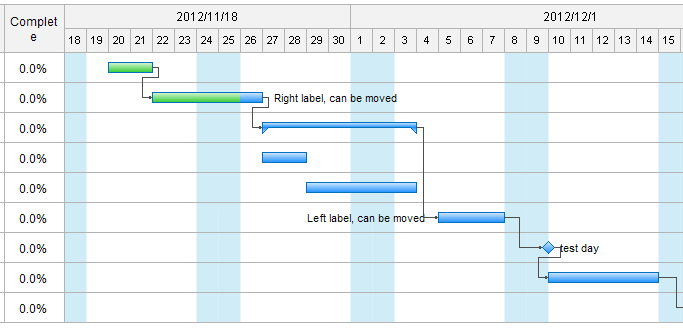
Узнайте, почему Edraw является идеальным инструментом для создания диаграммы Ганта: Попробуйте БЕСПЛАТНО.
Прежде чем вы сможете использовать данные для создания диаграммы Ганта, вам необходимо знать формат файла, требуемый мастером диаграмм Ганта. Удобно, что Мастер диаграмм Ганта имеет опцию экспорта, поэтому вы можете использовать её вместе с созданной выше общей диаграммой Ганта для генерации файла Excel. Затем вы можете удалить данные из файла Excel и заменить их своими собственными.
Шаг 1: Создание нового документа диаграммы Ганта
При запущенном Edraw используйте соответствующий пункт меню Файл:
Файл>Создать>Управление проектами>Диаграмма Ганта
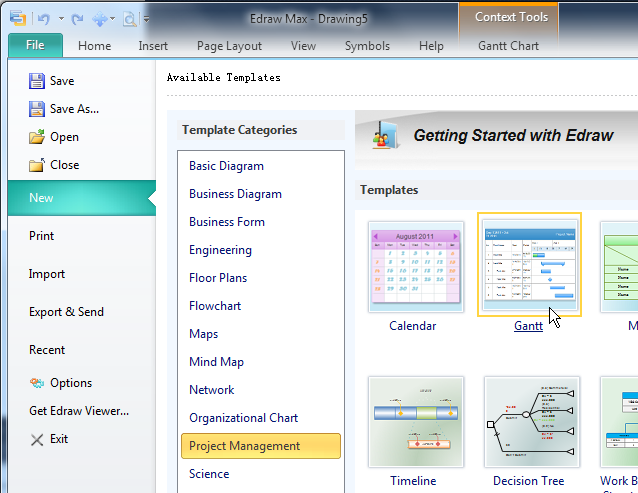
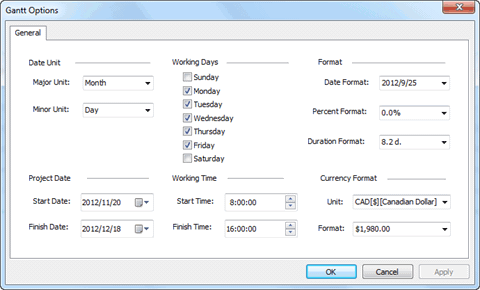
Когда откроется новый документ диаграммы Ганта, вы можете перетащить шаблон диаграммы Ганта из панели библиотеки. Появится диалоговое окно параметров диаграммы Ганта, показанное ниже.
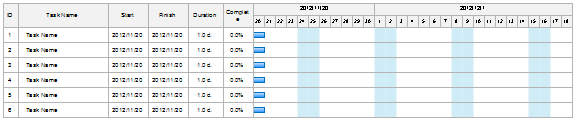
Нажмите OK, чтобы принять параметры по умолчанию и создать диаграмму Ганта, которая выглядит следующим образом:
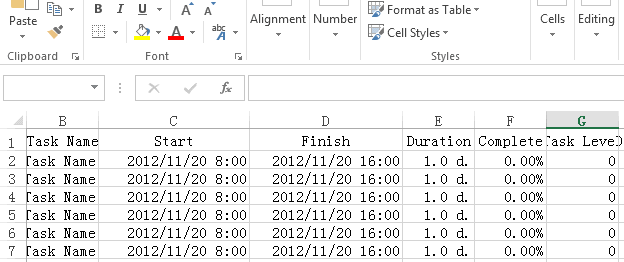
Чтобы создать файл экспорта, выберите Экспорт данных... в меню Диаграмма Ганта. Полученный файл будет выглядеть примерно так (справа есть еще много столбцов):
Шаг 2: Ручное создание диаграммы Ганта из файла Excel
Выберите Импорт данных... в меню Диаграмма Ганта. Пройдите через последовательность диалоговых окон, показанных ниже..
Найдите ваш файл Excel, затем нажмите Далее.
После того как вы нажмете Готово в последнем диалоговом окне, мастер создаст новую страницу и вставит в неё диаграмму Ганта.
Шаг 3: Настройка диаграммы Ганта
Для расширенной настройки на вкладке Диаграмма Ганта вы найдете различные группы для настройки задач и управления данными.

Добавление дополнительных задач в диаграмму Ганта
Выберите диаграмму Ганта, затем нажмите кнопку Вставить новую задачу в меню.
Редактирование названия задачи
Дважды щелкните по тексту в диаграмме Ганта, затем введите текст.
Добавление вех в диаграмму Ганта
Вы можете превратить задачу в веху, установив её длительность равной 0. Аналогично, вы можете превратить веху в задачу, установив длительность в положительное число.
Создание зависимостей между задачами в диаграмме Ганта
Сначала щелкните, чтобы выбрать панель задачи или веху, от которой вы хотите создать связь, и перетащите мышь к зависимой задаче или вехе.
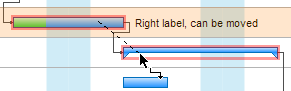
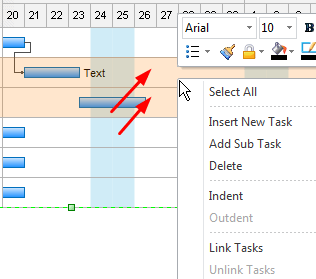
Или нажмите Ctrl и щелкните, чтобы выбрать зависимую задачу или веху (щелкните белую область в строке). Щелкните правой кнопкой мыши по одной из фигур, а затем нажмите Связать задачи.
Настройка панели задачи
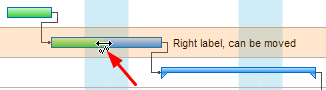
Вы также можете изменить длительность, выбрав панель задачи, а затем перетащив маркер выбора на правом конце панели задачи, пока он не совпадет с новой датой окончания на шкале времени.
Дополнительная информация:
Как создать организационную диаграмму

