

Создание организационных диаграмм из данных

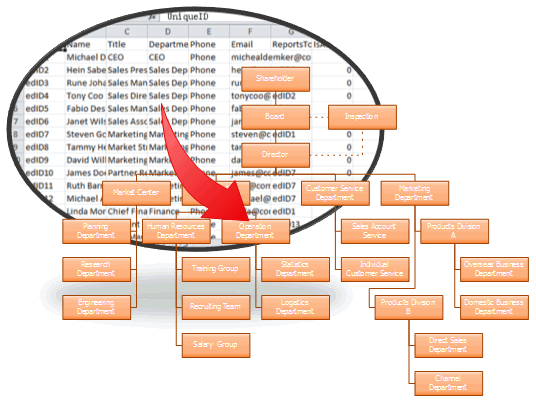
Посмотреть видеоурок - Создание организационной диаграммы из данных
Узнайте, почему Edraw является оптимальным инструментом для создания организационной диаграммы: Попробуйте БЕСПЛАТНО.
Скачать образец простого файла данных (csv, xls, txt)
Шаг 1: Определите источник данных
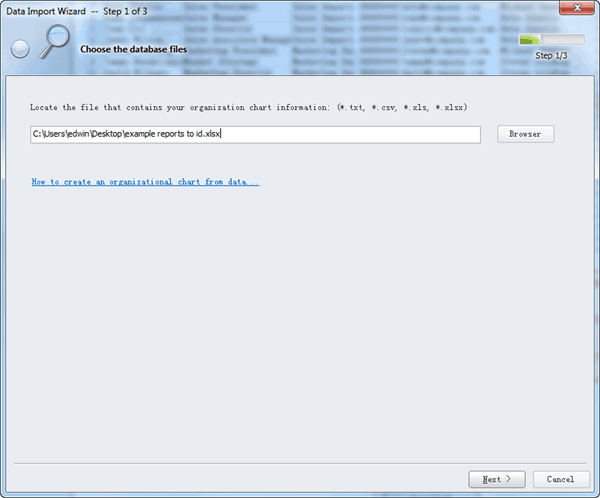
После запуска Edraw вы можете выбрать Базовую организационную диаграмму в типе рисунка на начальной странице. Затем нажмите кнопку Импорт в меню Орг. диаграмма.
Шаг 2: Сопоставьте данные с организационной диаграммой
На следующем экране Мастера организационных диаграмм вы сопоставляете столбцы из вашего источника данных со столбцами, которые ожидает мастер, как показано на рисунке.
Затем вам нужно указать поля, которые фактически определяют структуру организации.

В поле Имя выберите поле в таблице данных, которое содержит полное имя сотрудника. Если ваш источник данных предоставляет два или более полей для имени (например, поля Имя и Фамилия), выберите поле для фамилии, а затем в поле Имя выберите поле для имени.
В поле Подчиняется выберите поле в таблице данных, которое содержит имя руководителя. Нажмите Далее для продолжения.
Шаг 3: Укажите информацию для отображения
Одним из преимуществ организационной диаграммы Edraw являются данные, стоящие за рисунком. Вы можете импортировать столько дополнительных полей данных, сколько захотите, в качестве пользовательских свойств. В списке столбцов "Добавить в поле данных фигуры" отметьте поле, чтобы добавить его в организационную диаграмму как пользовательское свойство.
Список полей "Отображать на фигуре" перечисляет поля в том порядке, в котором они будут отображаться. Отметьте файл, чтобы показать его в фигуре организационной диаграммы.

Когда вы завершите список, нажмите Готово.
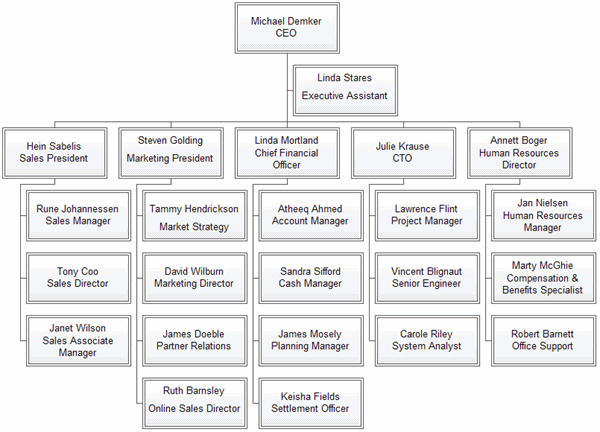
Это мгновенно создаст организационную диаграмму из данных. Сотрудник высшего ранга будет показан в верхней части организационной диаграммы, контролируя различных сотрудников из разных отделов. Как показано ниже, его непосредственные подчиненные далее управляют другими сотрудниками и так далее.
Шаг 4: Настройте организационную диаграмму
Для расширенной настройки на вкладке Орг. диаграмма вы найдете различные группы для настройки иерархии организационной диаграммы и управления макетами организационной диаграммы.
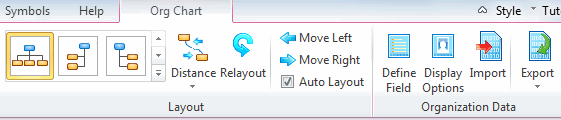
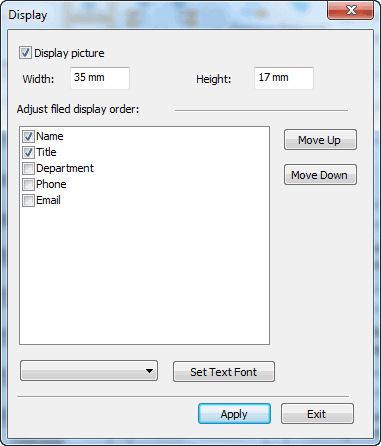
В группе Данные организации вы можете изменить весь макет организационной диаграммы из Параметров отображения, включая: отображение изображения, отображение полей фигуры, изменение размера блока и цветов текста и т. д.
Дополнительная информация:
Как нарисовать организационную диаграмму
>Примеры организационных диаграмм

