

Как легко создать блок-схему развертывания

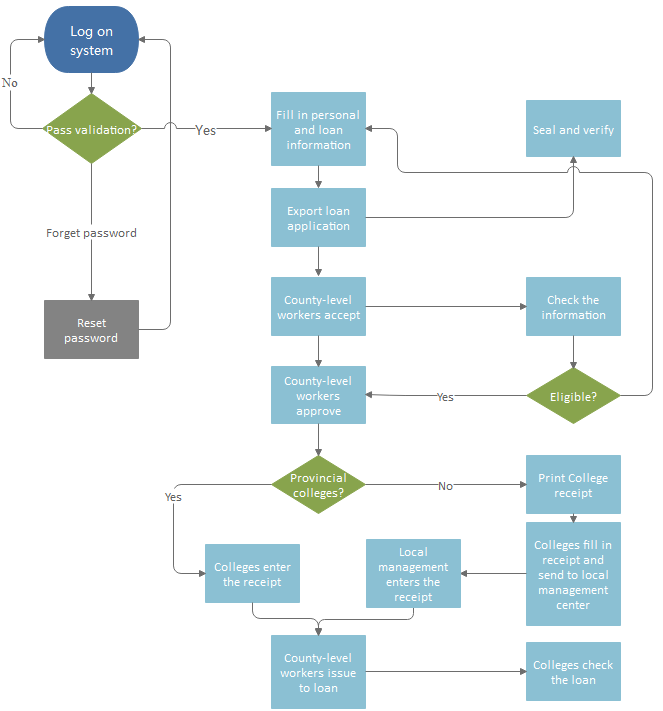
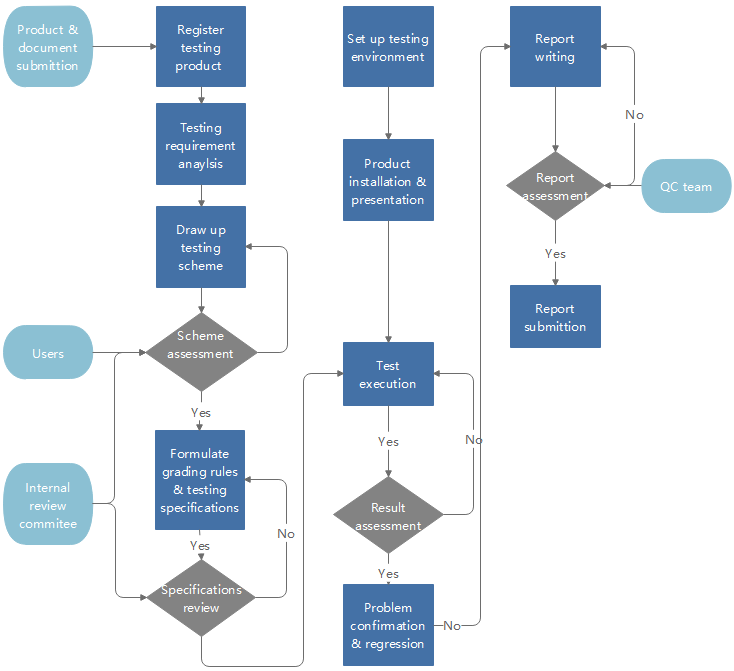
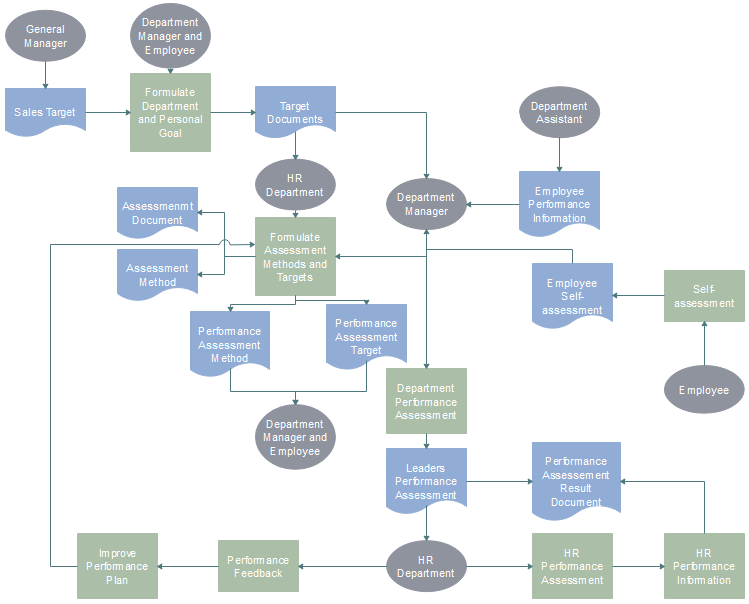
A диаграмма развертывания, также известная как кросс-функциональная блок-схема, является инструментом отображения бизнес-процессов, используемым для описания шагов и заинтересованных сторон данного процесса. Она показывает шаги в процессе, а также показывает, какое лицо или группа участвует в каждом шаге.
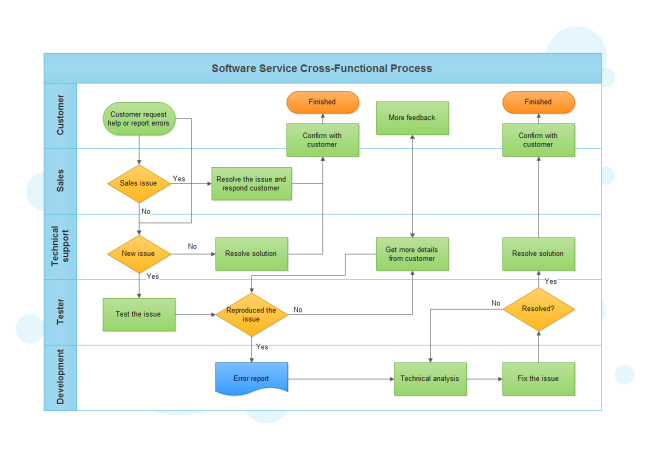
Здесь представлено простое руководство по созданию диаграммы развертывания с помощью Edraw flowchart maker - умного программного обеспечения, которое помогает людям экономить много времени и энергии.
Создайте свою блок-схему для оператора переключения без усилий, выполнив простые шаги ниже.
Шаг 1. Откройте новую страницу чертежа
Запустите Edraw, перейдите в меню Файл, нажмите Новый > Блок-схема, затем дважды щелкните значок Базовая блок-схема, чтобы открыть пустую страницу для рисования блок-схемы.
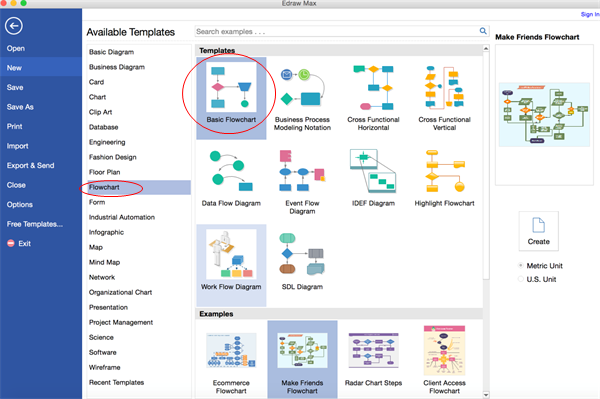
Шаг 2. Добавьте символы блок-схемы
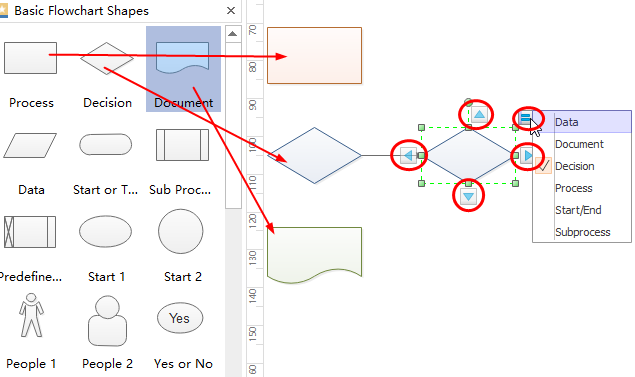
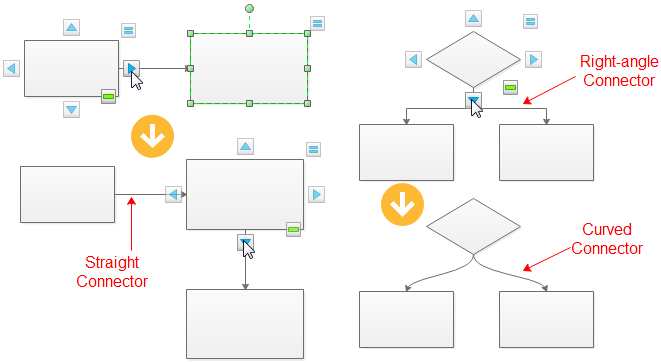
Перетащите символы блок-схемы из левых библиотек или нажмите на плавающую кнопку вокруг символов, чтобы добавить автоматически и выбрать подходящие формы.
Шаг 3. Добавьте содержимое
Дважды щелкните символы и введите ключевые слова, затем щелкните любую пустую область на странице, чтобы завершить ввод.
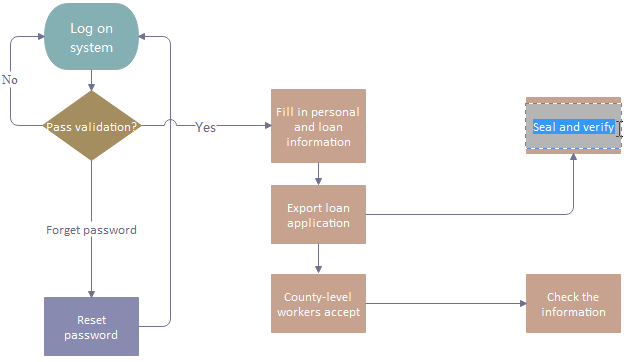
Шаг 4. Соедините символы
Есть два способа соединить символы. Вы можете просто нажать на плавающую кнопку, чтобы соединить символы автоматически, или вы также можете выбрать подходящий соединитель из Соединитель на вкладке Главная, чтобы соединить их вручную.
Шаг 5. Выберите тему, которая вам нравится
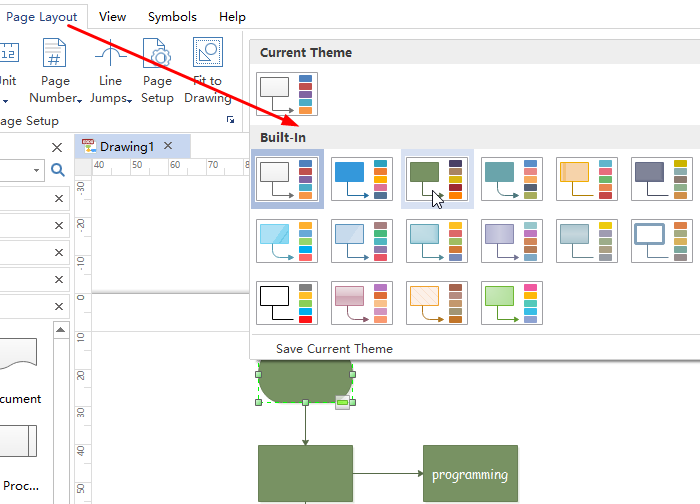
Edraw предоставляет множество встроенных тем, которые позволяют вам изменить текущую тему, если вы ею не удовлетворены.
Шаг 6. Добавьте фон
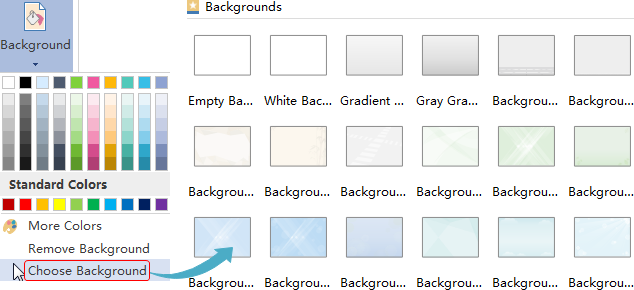
Выберите фон из левых библиотек или перейдите в Макет страницы и нажмите Фон, чтобы выбрать фон, который вам нравится, чтобы сделать блок-схему более профессиональной.
Шаг 7. Сохраните или экспортируйте свою блок-схему для оператора переключения
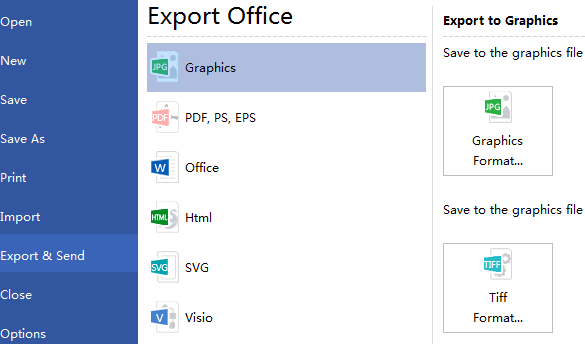
Нажмите вкладку Сохранить on Файл, чтобы сохранить блок-схему в формате .eddx по умолчанию, или вы также можете выбрать Экспорт и отправка в разделе Файл, чтобы экспортировать блок-схему в любые форматы, которые вам нравятся, такие как изображения, PPT, PDF, формат Word и т.д.
Нажмите вкладку примеры блок-схем, чтобы просмотреть и скачать больше примеров бесплатно, если есть интерес!
Связанные статьи
Как создать блок-схему для управления кредитами
Быстрые шаги по созданию блок-схемы разработки продукта

