

Простые и понятные блок-схемы продаж маркетинга

Блок-схема маркетинговых продаж
Блок-схема маркетинговых продаж состоит из восьми шагов:
- Поиск клиентов / первоначальный контакт
- Предварительная подготовка - планирование продажи
- Подход
- Оценка потребностей
- Презентация
- Преодоление возражений
- Получение обязательств
- Последующие действия
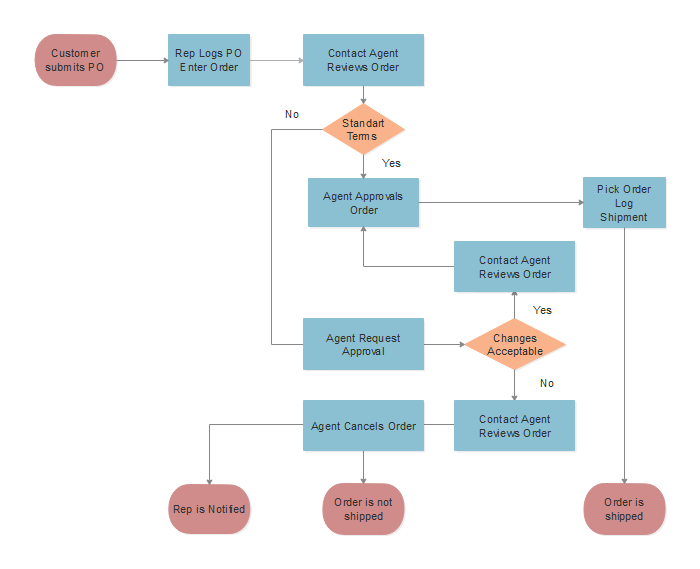
Edraw Flowchart Maker - это профессиональная программа для создания блок-схем маркетинговых процессов. Несравнимые преимущества Edraw:
- Различные стандартные символы для перетаскивания и множество шаблонов блок-схем для загрузки и простого редактирования.
- Интеллектуальное руководство по рисованию позволяет пользователям автоматически соединять, выравнивать и располагать символы без необходимости делать это по одному.
- Пользователи могут вставлять вложения, заметки и даже гиперссылки, чтобы сделать блок-схему более информативной и привлекательной.
Фигуры блок-схемы маркетинговых продаж
При создании блок-схемы процесса маркетинговых продаж базовая фигура блок-схемы представляет различный шаг в процессе.

Начало представляет начальный шаг в вашем процессе.
Фигура процесса предопределенный процесс Используйте эту фигуру для набора шагов, которые объединяются для создания подпроцесса, определенного в другом месте, часто на другой странице того же чертежа.
Фигура решения указывает на точку, где результат решения определяет следующий шаг. Может быть несколько результатов, но часто их всего два - да и нет.
Документ представляет шаг, результатом которого является документ.
Будет представлено простое руководство о том, как создать блок-схему процесса продаж и маркетинга.
Основные шаги для создания блок-схемы процесса маркетинговых продаж
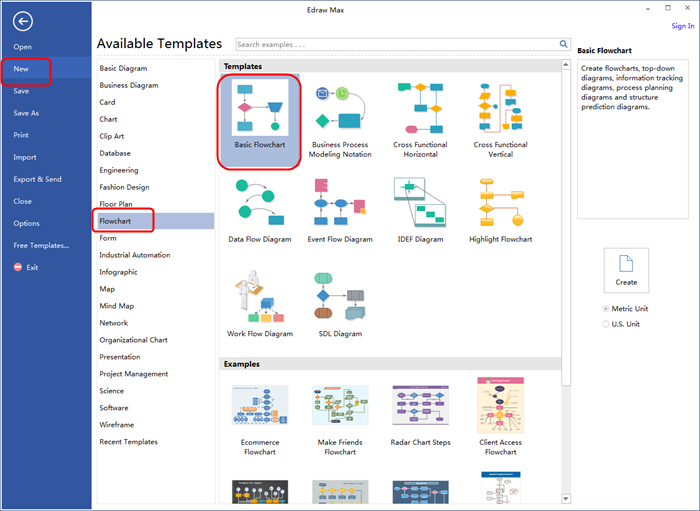
1. Запустите Edraw, откройте страницу для создания блок-схемы.
Перейдите в меню Файл > Новый > Блок-схема, затем дважды щелкните Базовая блок-схема чтобы открыть пустую страницу для создания блок-схемы маркетингового процесса.
2. Добавьте фигуры и содержимое.
Чтобы добавить фигуры: библиотека на левой панели программы содержит все фигуры блок-схем, необходимые для создания блок-схемы Visio, просто перетащите их на страницу рисования.
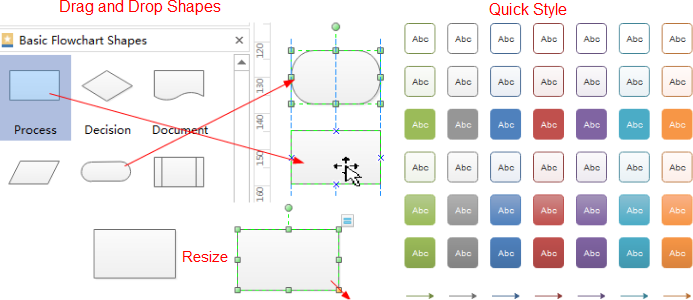
Чтобы добавить текстовое содержимое к фигуре или соединителю: дважды щелкните по нему, а затем введите текст. Щелкните на любой пустой области страницы, чтобы завершить ввод. После этого вы создали блок-схему.
3. Экспортируйте эту завершенную блок-схему в другой формат
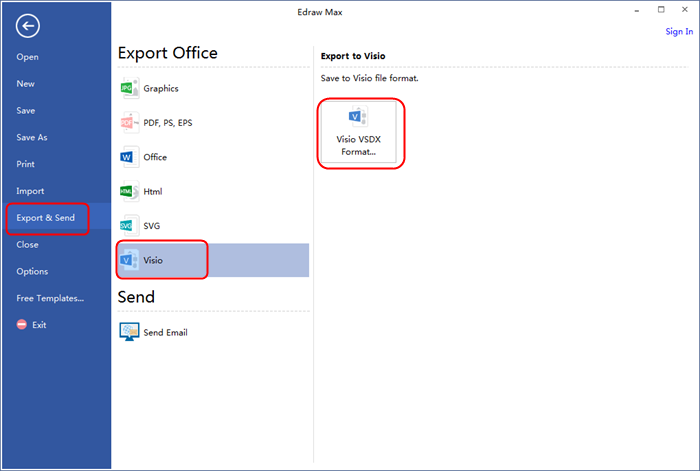
Нажмите Сохранить on вкладка Файл чтобы сохранить в формате по умолчанию .eddx, или выберите Сохранить as on вкладка Файл чтобы сохранить в других форматах, таких как .png, .ppt, word или даже в формате Visio vsdx.
Нажмите примеры блок-схем чтобы просмотреть и бесплатно загрузить больше примеров!
Связанные статьи
Как создать блок-схему для управления кредитами
Быстрые шаги для создания блок-схемы разработки продукта
Руководство по созданию блок-схемы коммерческого предложения

