





Диаграмма активности - это тип рабочего UML-диаграммы, который ценен для моделирования динамических аспектов системы, захвата потока управления и визуализации последовательности действий и точек принятия решений. Используя основные компоненты и символы диаграмм активности, аналитики и разработчики могут эффективно передавать рабочий процесс системы, выявлять потенциальные улучшения и облегчать проектирование и реализацию программных решений. Здесь мы рассмотрим концепцию диаграмм активности, их преимущества, основные компоненты и используемые символы.
В этой статье
Часть 1: Что такое диаграмма активности?
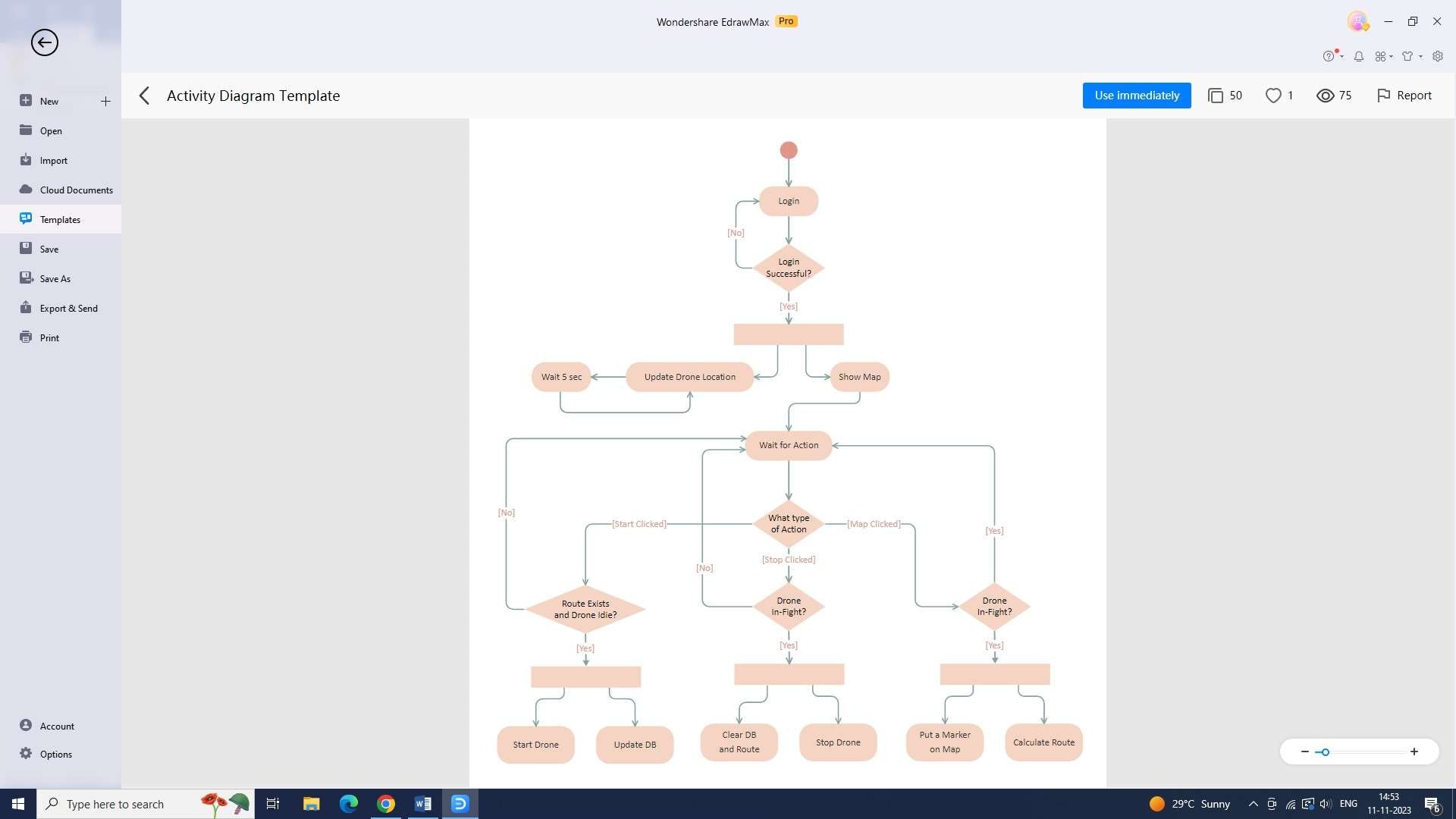
Диаграмма активности - это рабочего UML-диаграммы визуальное представление потока управления в системе. Она отображает динамические аспекты системы, фокусируясь на последовательности действий и переходах между ними. Диаграммы активности особенно полезны для моделирования рабочего процесса бизнес-процесса, логики варианта использования или детальной логики конкретной операции в системе.
Часть 2: Преимущества диаграмм активности
Диаграммы активности предлагают несколько преимуществ в контексте разработки программного обеспечения и анализа систем. Диаграммы активности обеспечивают четкую визуализацию рабочего процесса UML и бизнес-процессов, позволяя заинтересованным сторонам понять последовательность действий и точки принятия решений внутри системы. Кроме того, диаграммы активности помогают выявить потенциальные узкие места, неэффективность или области для улучшения в рабочем процессе системы.
Часть 3: Основные компоненты диаграммы активности
Диаграммы активности состоят из нескольких основных компонентов. Эти компоненты в совокупности представляют поток действий внутри системы.
- Начальный узел: Этот узел представляет начальную точку диаграммы активности и обозначается заполненным кругом. Он означает начало рабочего процесса или процесса.
- Действие: Действия представлены прямоугольниками и изображают конкретные действия или задачи внутри системы. Они отражают отдельные шаги, которые вносят вклад в общий рабочий процесс.
- Узел решения: Узлы решения, изображаемые в форме ромба, представляют точки в рабочем процессе, где происходит принятие решения или ветвление на основе определенных условий или критериев.
- Узел слияния: Узлы слияния, также представленные в форме ромба, указывают на слияние нескольких путей или схождение потока управления внутри диаграммы.
- Узел разветвления: Узлы разветвления, обозначенные символом полосы, иллюстрируют параллельное выполнение нескольких действий, позволяя осуществлять одновременную обработку в системе.
- Узел соединения: Узлы соединения, также представленные символом полосы, означают синхронизацию параллельных путей, указывая точку, в которой сходятся одновременные действия.
- Конечный узел: Конечный узел, изображенный в виде круга с точкой внутри, представляет завершение или конечную точку диаграммы активности, означающую завершение рабочего процесса.
Часть 4: Символы диаграммы активности
Диаграммы активности используют различные символы. Эти символы представляют разные аспекты поведения системы и потока управления.
- Стрелки: Стрелки используются для отображения потока управления между различными действиями, точками принятия решений и другими элементами внутри диаграммы.
- Защитные условия: Защитные условия, часто изображаемые рядом с краями узлов решения, определяют критерии или условия, которые определяют последующий путь рабочего процесса на основе результата решения.
- Объектные узлы: Объектные узлы представляют входные и выходные данные действий, указывая на поток данных или объектов между различными элементами диаграммы.
- Дорожки: Дорожки используются для разделения диаграммы активности на отдельные секции, каждая из которых представляет другого участника, компонент системы или организационную единицу, участвующую в рабочем процессе.
Часть 5: Как создать диаграмму активности с помощью EdrawMax?
Удобный интерфейс перетаскивания Wondershare EdrawMax делает его идеальным инструментом для быстрого и легкого создания привлекательных, профессионально выглядящих диаграмм рабочего процесса UML, включая диаграммы активности. Он также поставляется с большим количеством шаблонов диаграмм активности и библиотекой символов. Вот шаги для создания диаграммы активности с использованием этого инструмента:
Шаг 1:
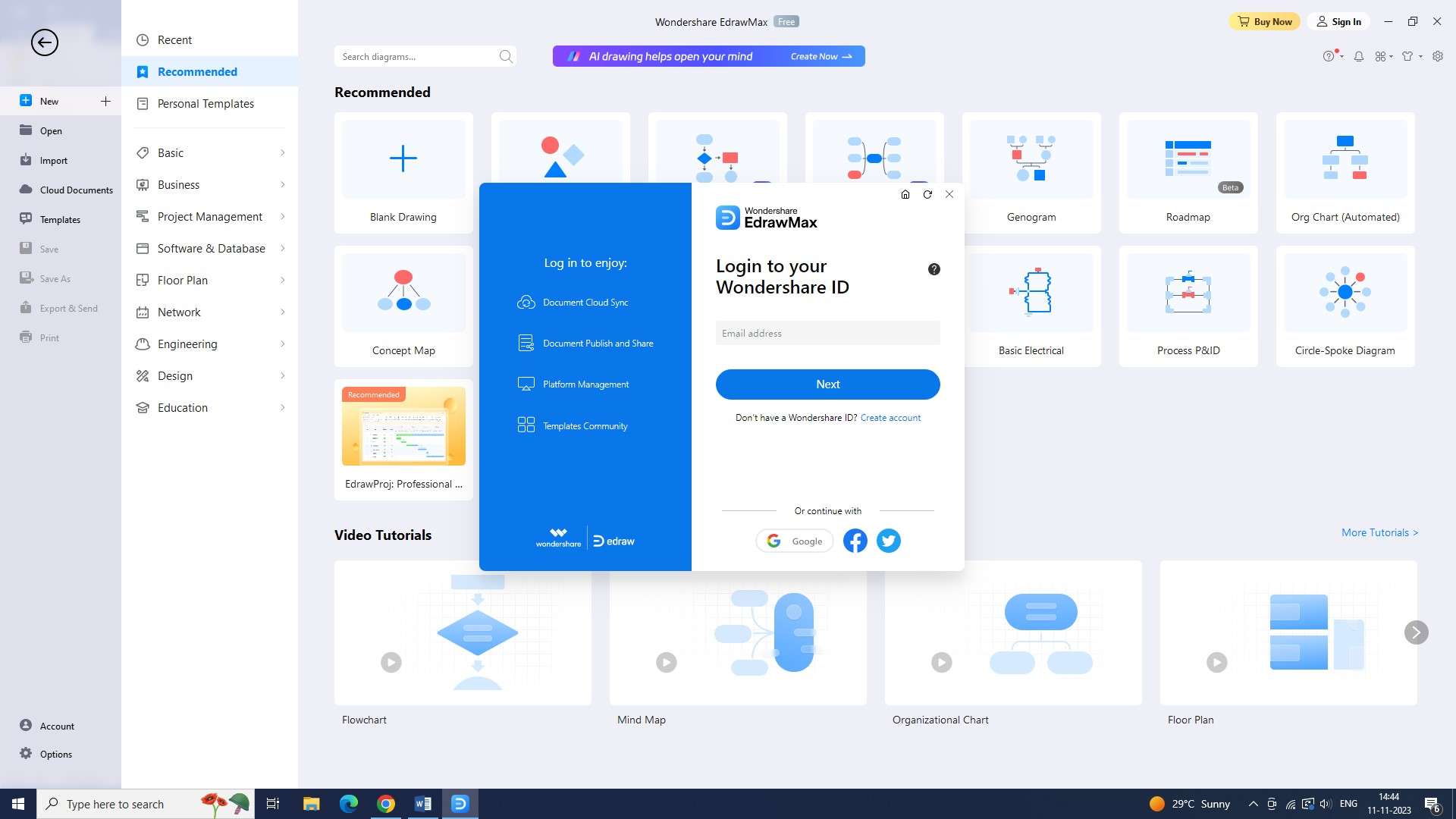
Запустите программу EdrawMax и войдите, используя учетные данные своей учетной записи. Если у вас нет учетной записи, создайте её, следуя процессу регистрации.
Шаг 2:
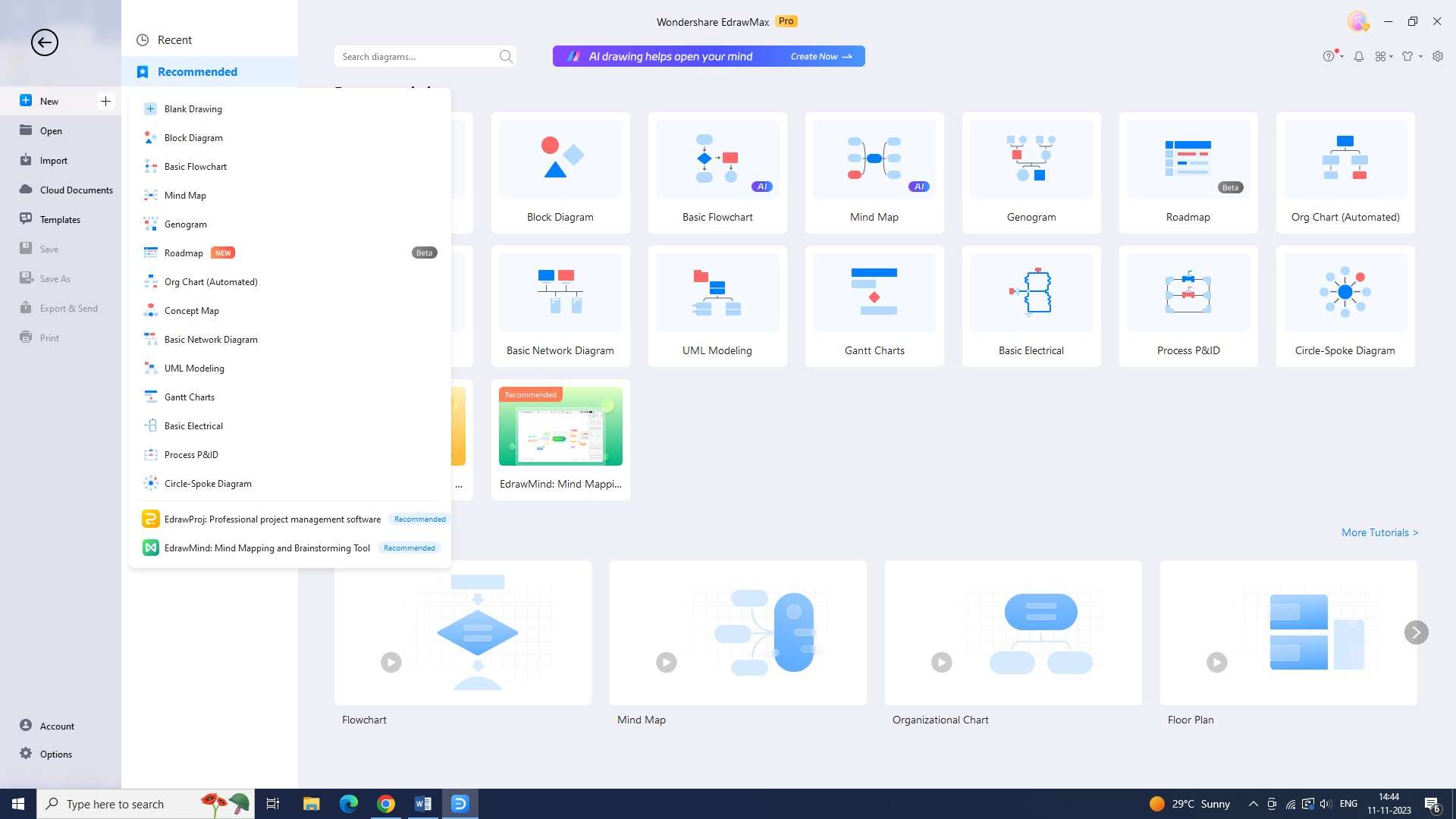
После входа в систему нажмите на кнопку "Новый" или перейдите в меню "Файл" и выберите "Новый", чтобы открыть новый документ в EdrawMax.
Шаг 3:
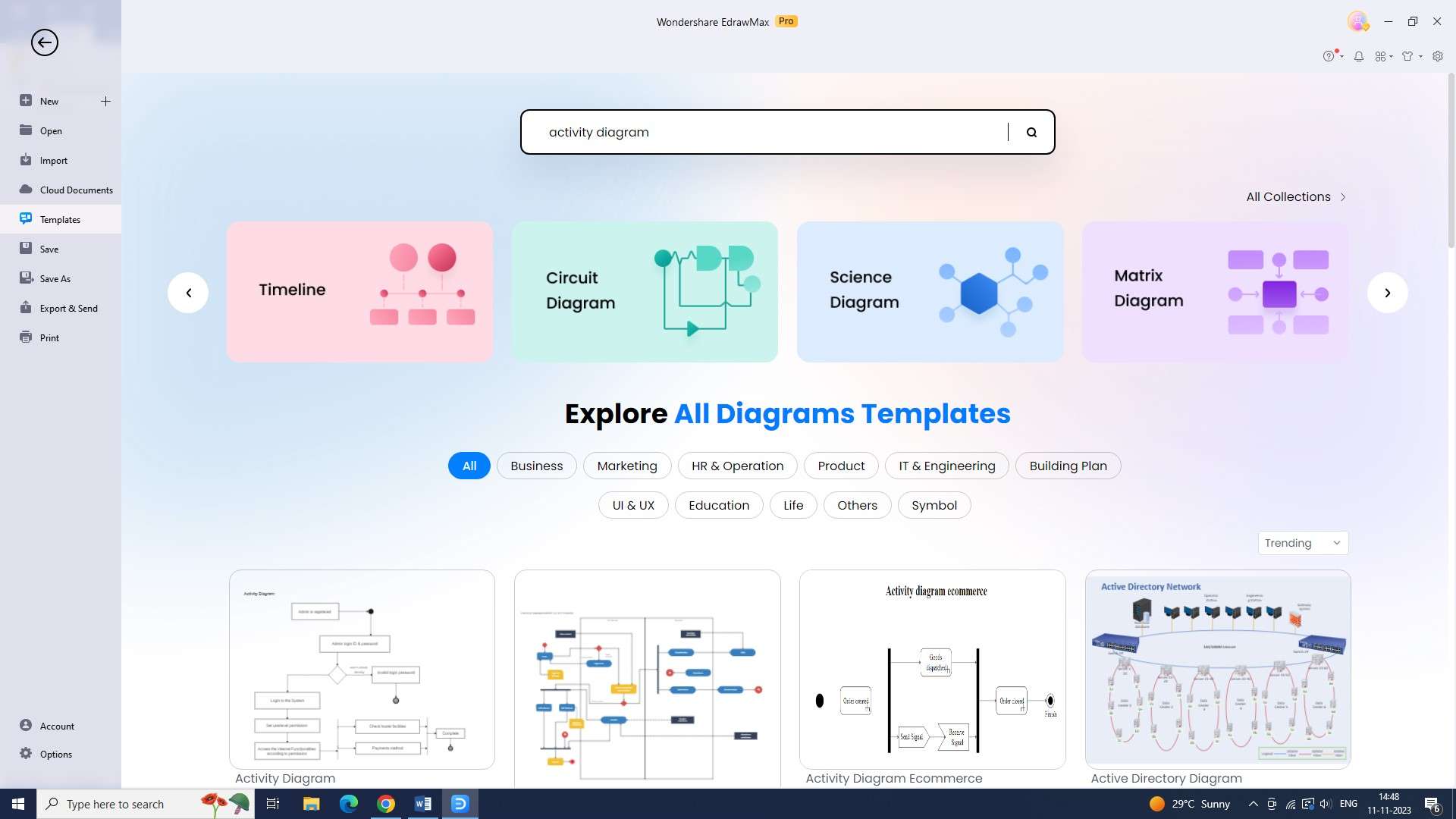
На панели инструментов EdrawMax нажмите на кнопку "Шаблоны". Используйте строку поиска, чтобы найти шаблон диаграммы активности или просмотрите доступные категории, чтобы найти его. После обнаружения выберите шаблон, нажав на него.
Шаг 4:
После выбора шаблона вы можете настроить диаграмму активности, добавляя, удаляя или изменяя элементы. Используйте различные инструменты и опции, доступные в EdrawMax, чтобы внести необходимые изменения в диаграмму.
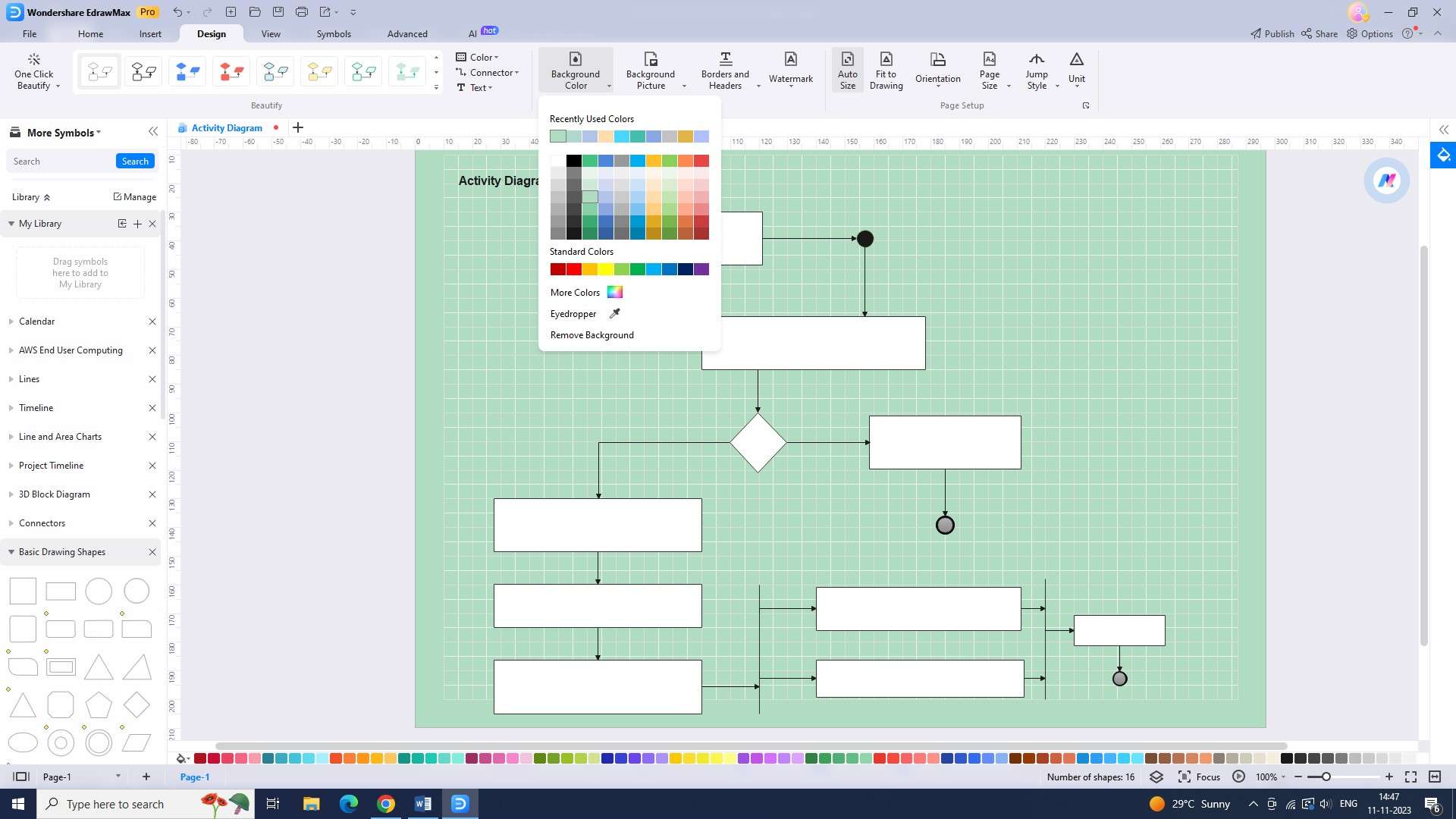
Шаг 5:
Чтобы добавить текст к диаграмме активности, выберите соответствующий текстовый инструмент на панели инструментов и щелкните в нужном месте диаграммы. Введите текст, необходимый для каждого действия или шага в процессе.
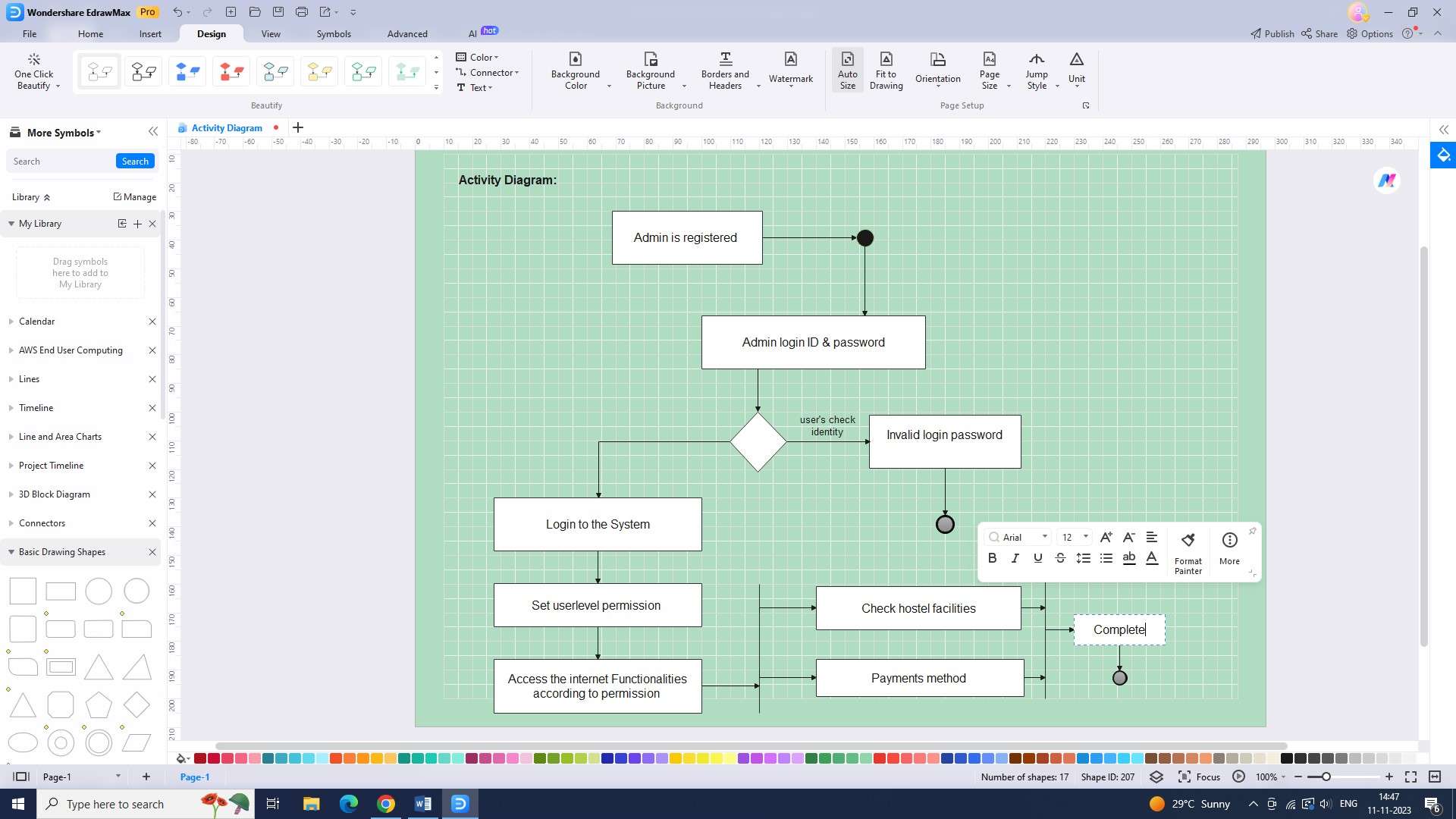
Шаг 6::
Чтобы сохранить свой прогресс, перейдите в меню "Файл" и выберите "Сохранить" или используйте сочетание клавиш "Ctrl+S". Выберите место на своём компьютере и укажите имя файла. Нажмите "Сохранить", чтобы сохранить диаграмму активности.
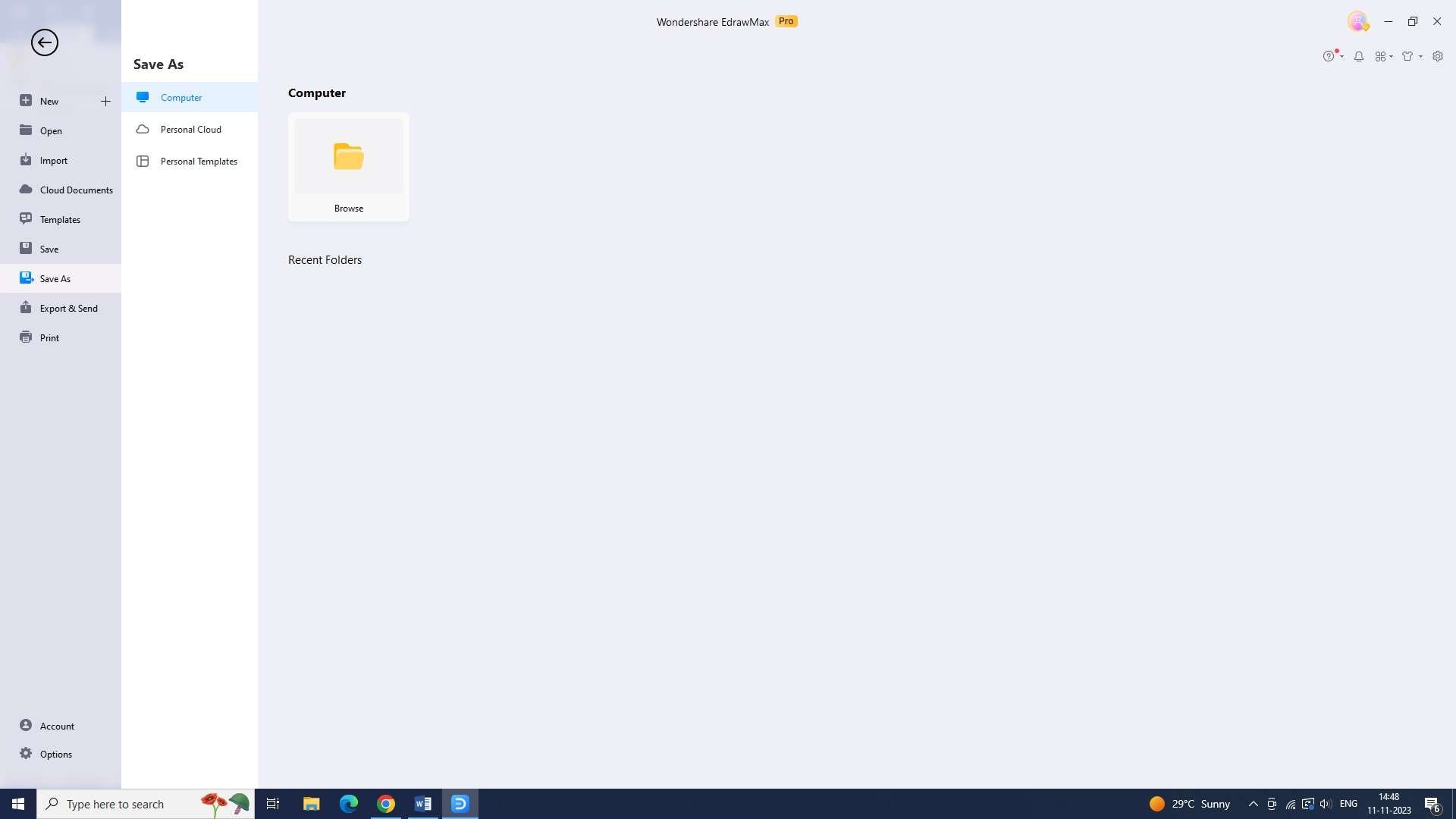
Шаг 7:
Чтобы экспортировать диаграмму активности как изображение или поделиться ею с другими, перейдите в меню "Файл" и выберите "Экспорт." Выберите желаемый формат файла и укажите место, где вы хотите сохранить экспортированный файл. Нажмите "Экспорт", чтобы завершить процесс.
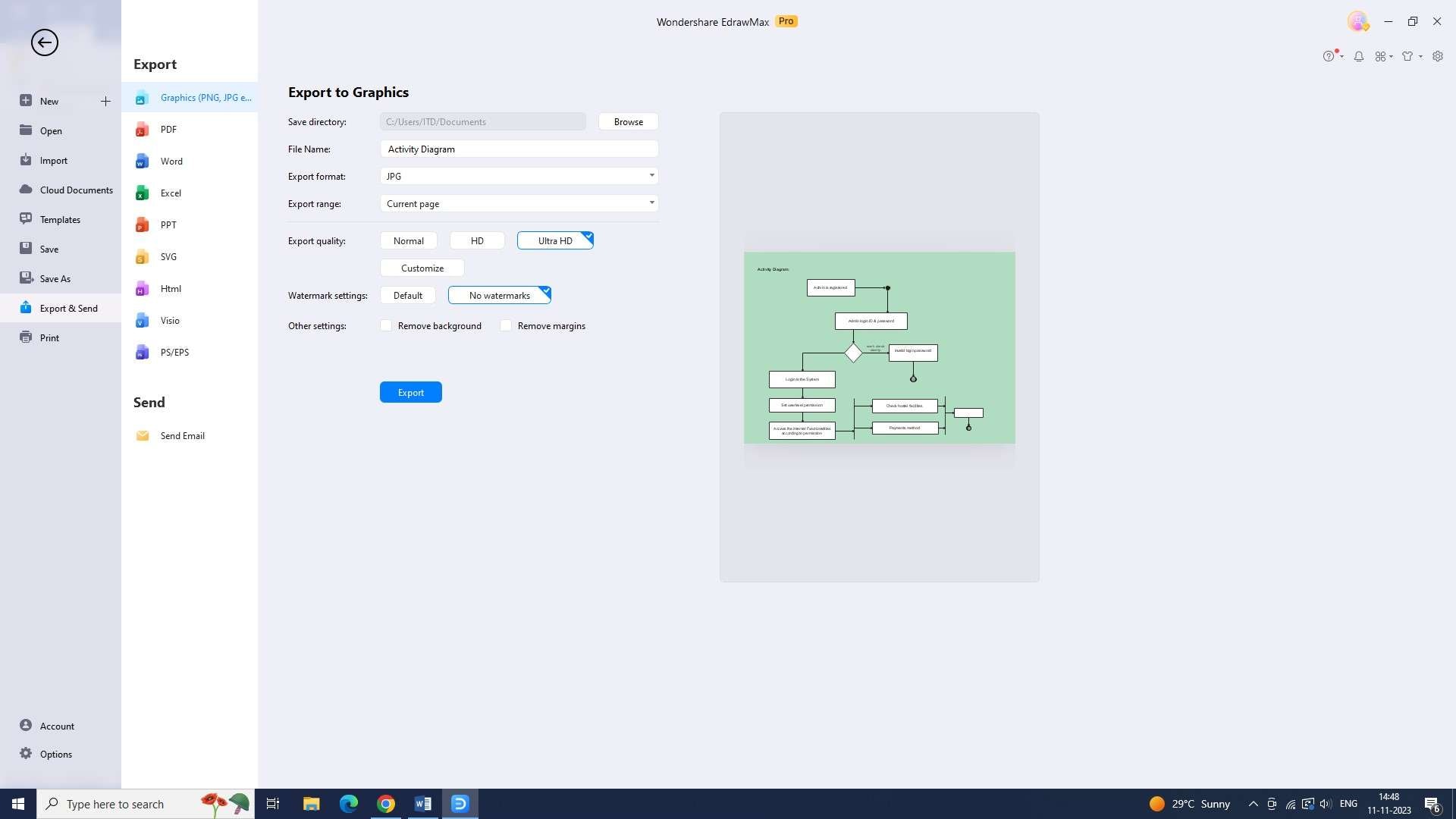
Заключение
Диаграммы активности являются важным аспектом рабочего процесса UML и играют значительную роль в процессе разработки программного обеспечения. Они обеспечивают общий вид функциональности системы, позволяя также детально моделировать отдельные процессы и действия.


