





Слишком много деталей часто скрыто в диаграммах высокого уровня. Просматривая только общую картину, команды разработчиков и заинтересованные стороны могут упустить важные части. Детальное рассмотрение помогает всем нам понять, как контейнер функционирует внутренне.
Третий уровень модели C4 - это диаграмма компонентов C4. Модель C4 представляет собой диаграммы от контекста к контейнеру, от контейнера к компоненту, от компонента к коду. Она визуализирует внутреннее содержание одного контейнера, включая его модули, сервисы или API.
В этой статье вы узнаете, что такое диаграмма компонентов, ее фундаментальные идеи, использование понятных символов, ее применение и точные шаги для создания такой диаграммы в EdrawMax.
В этой статье
Что такое диаграмма компонентов C4?
A диаграмма компонентов C4показывает внутреннее устройство одного контейнера. Она разбивает контейнер на части, такие как модули, сервисы и API. Это помогает командам видеть, как взаимодействуют внутренние элементы, не показывая каждую строчку кода.
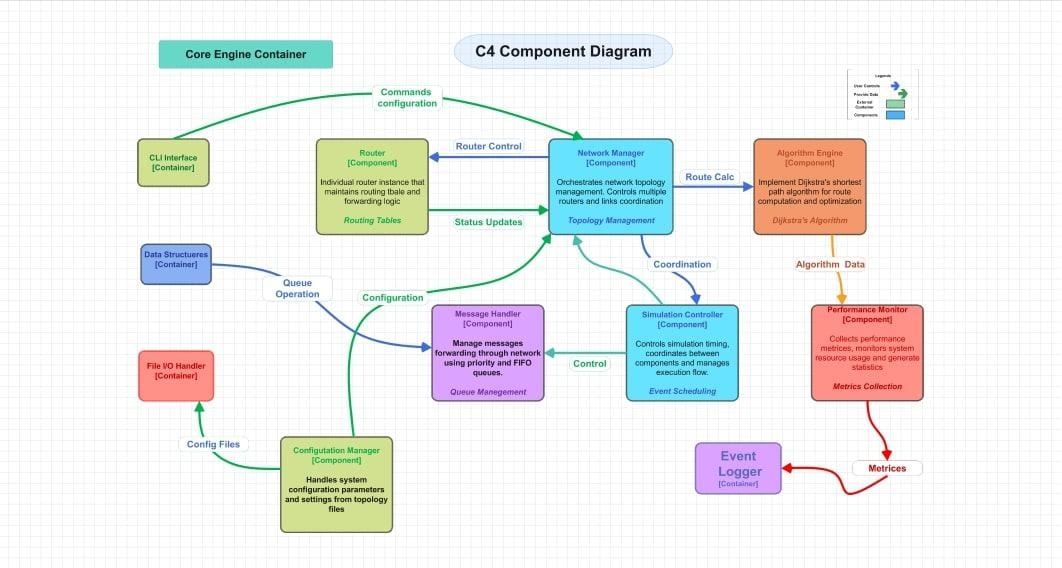


В модели C4 она находится на уровне 3:
- Контекст (уровень 1)
- Контейнер (уровень 2)
- Компонент (уровень 3)
- Код (уровень 4)
Это означает, что она дает среднее представление — более детальное, чем контейнеры, но менее детальное, чем код. Этот вид очень полезен в реальных проектах для планирования, проектирования и обслуживания архитектуры.
Диаграмма компонентов разбивает контейнер, чтобы объяснить содержащиеся в нем компоненты, их обязанности и детали реализации. Она также показывает, как эти компоненты зависят друг от друга, с какими внешними системами они соединяются и какие интерфейсы или API они предоставляют.
Основные концепции диаграмм компонентов C4
Диаграмма компонентов C4 представляет детали внутри одного контейнера. Она акцентирует внимание на способе взаимодействия частей (компонентов) внутри этого контейнера. Также она демонстрирует, с какими внешними системами или людьми эти компоненты взаимодействуют. Эта перспектива находится на стыке контейнерного и кодового уровней в иерархии C4.
Давайте рассмотрим основные части диаграммы компонентов C4:
- Компоненты
Это рабочие единицы внутри контейнера (модули, сервисы, API). Они выполняют определенные задачи, такие как обработка заказов, аутентификация и так далее. - Интерфейсы / API
Интерфейсы, через которые компоненты предоставляют или вызывают функциональность. Они позволяют компонентам взаимодействовать или подключаться к внешним системам. - Внешние зависимости
Базы данных, сторонние библиотеки или сервисы, используемые компонентами. Они не содержатся в контейнере, но важны для функционирования контейнера. - Элементы пользователя / актора
Иногда компоненты напрямую взаимодействуют с пользователями или акторами, например, компонент, обеспечивающий ввод или вывод данных пользователя. Они отображаются при необходимости.
Символы и обозначения
Использование символов и обозначений превращает диаграмму компонентов C4 в общий язык. Модель C4 не навязывает жесткую форму, однако она предлагает четкие и последовательные визуальные элементы (прямоугольники, стрелки, границы) таким образом, что даже обзор диаграммы можно легко интерпретировать без необходимости читать длинные пояснения к диаграмме. Эффективные обозначения состоят из легенд, меток и идентифицируемых компонентов.
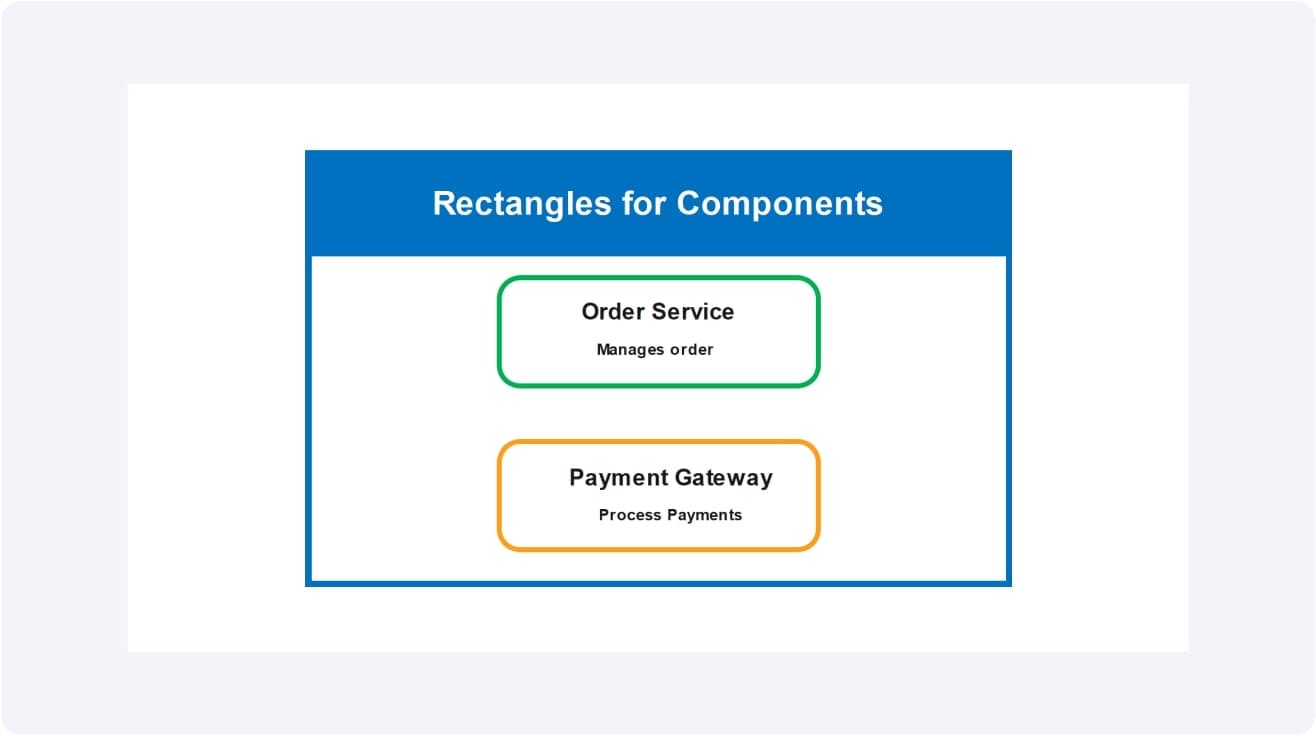
1. Прямоугольники для компонентов
Компоненты, хранящиеся в контейнере, должны быть представлены в простых прямоугольниках. Присвойте им названия, такие как имя + краткая ответственность. Например, Сервис заказов, Модуль аутентификации.
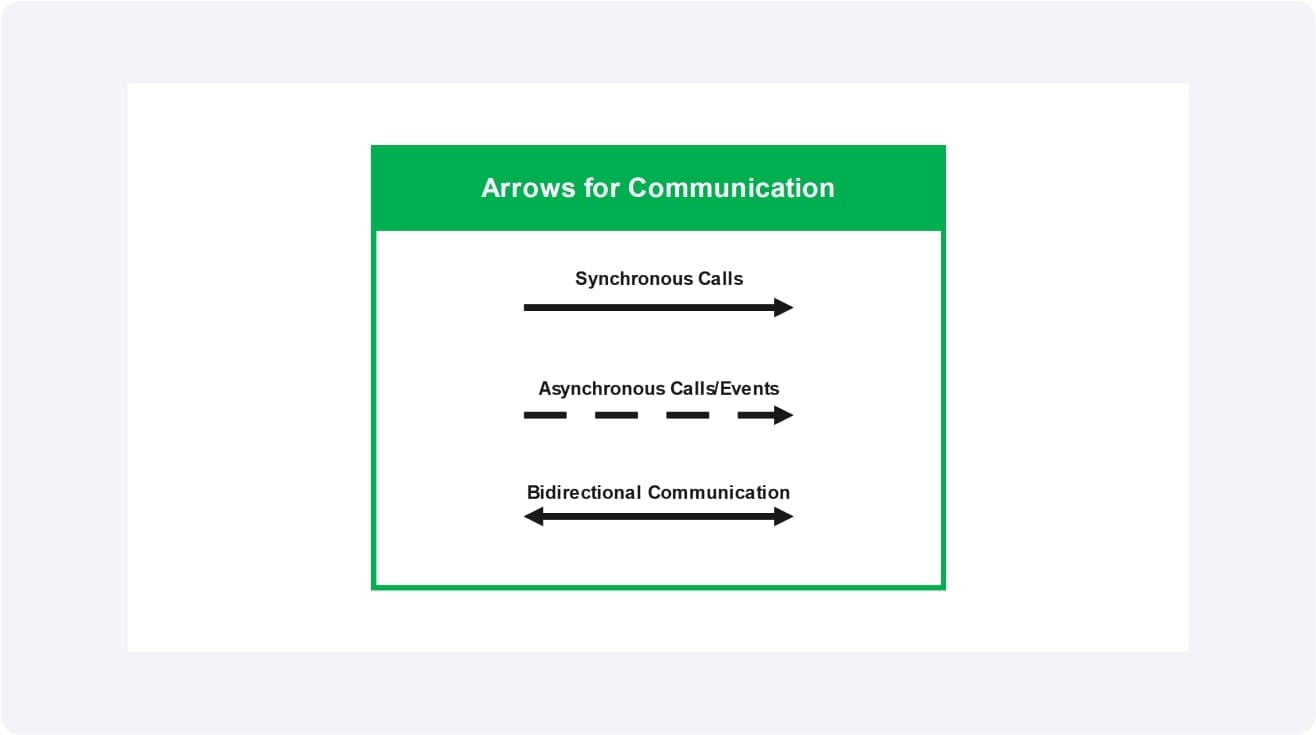
2. Стрелки для коммуникации или зависимостей
Нарисуйте стрелки для обозначения диалога компонентов. Четко обозначьте стрелки. Синхронные вызовы делаются под сплошными линиями, асинхронные или события - под пунктирными линиями.
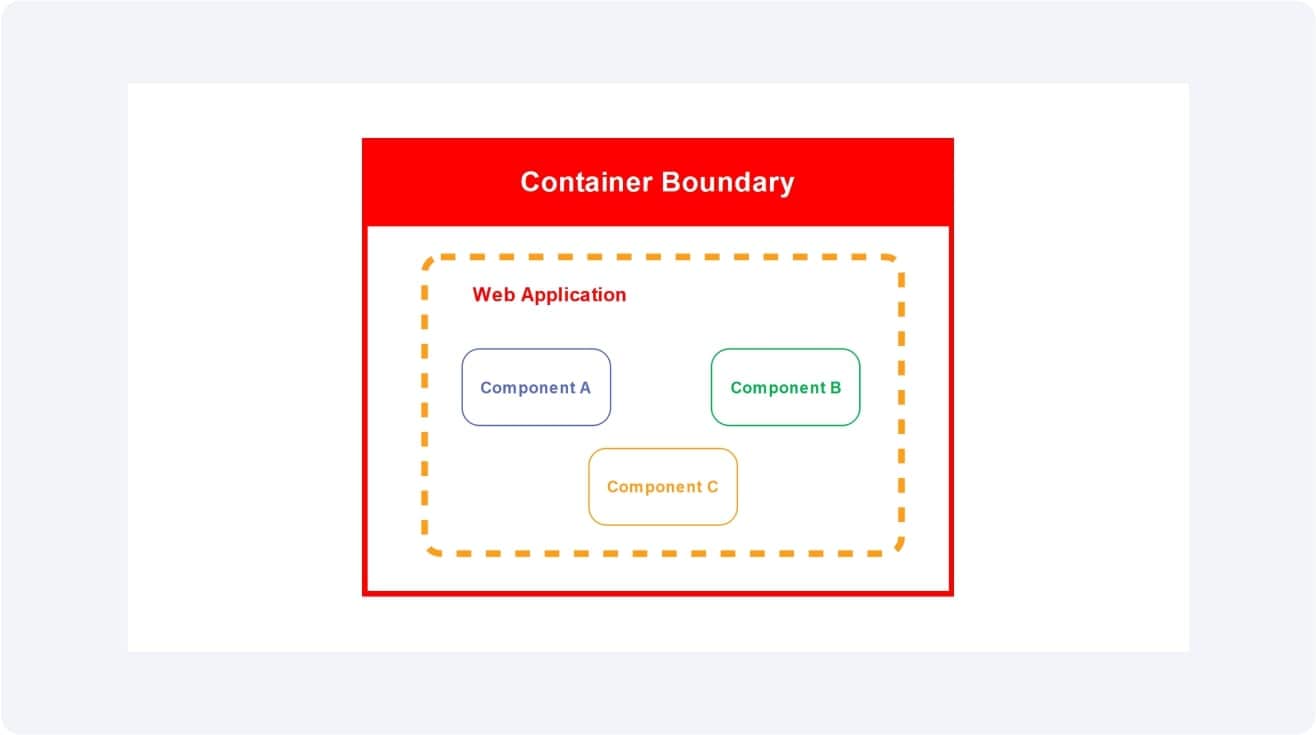
3. Граница контейнера
Вокруг набора компонентов в контейнере рисуется граница. Это отображает, что находится внутри, а что снаружи.
4. Внешние элементы вне границ
Другие системы, сервисы или базы данных должны располагаться за пределами границы контейнера. Соедините их стрелками.
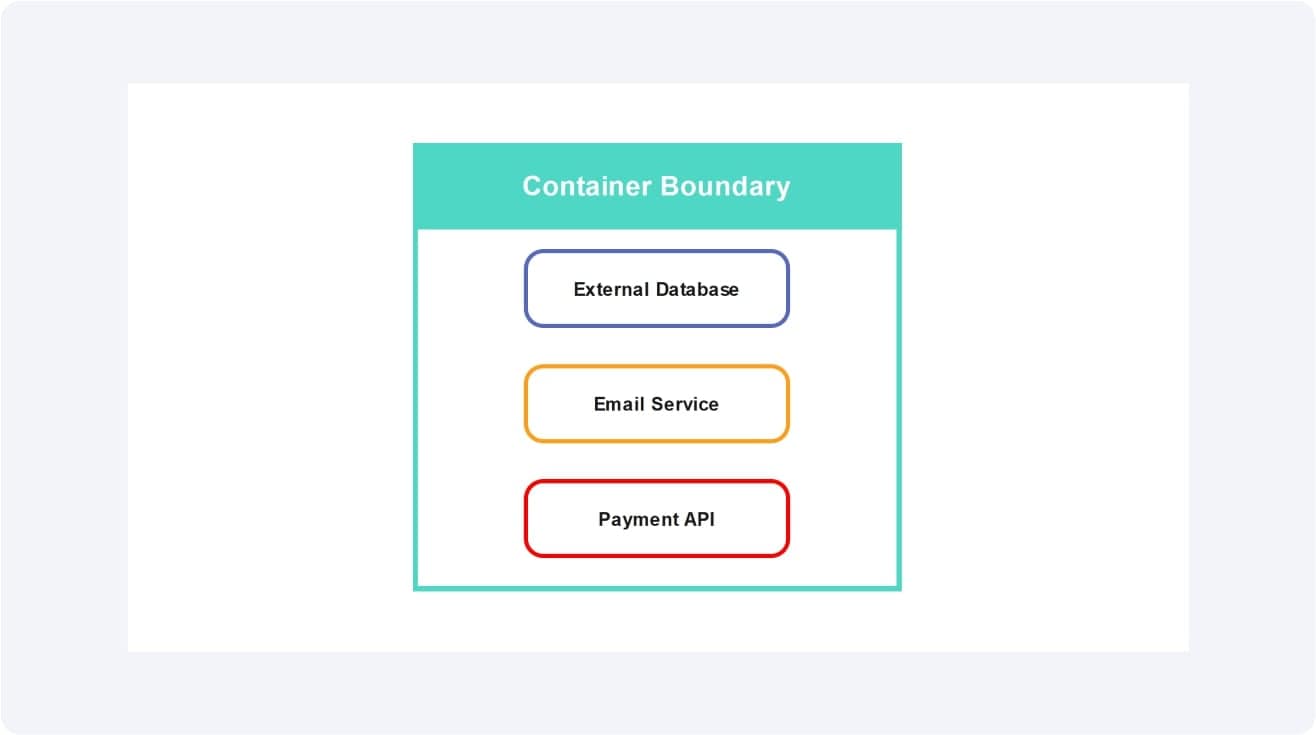
5. Легенда / Ключ
Разместите ключ рядом с формами, стилями линий и типами стрелок. Помогает любому человеку, изучающему диаграмму.
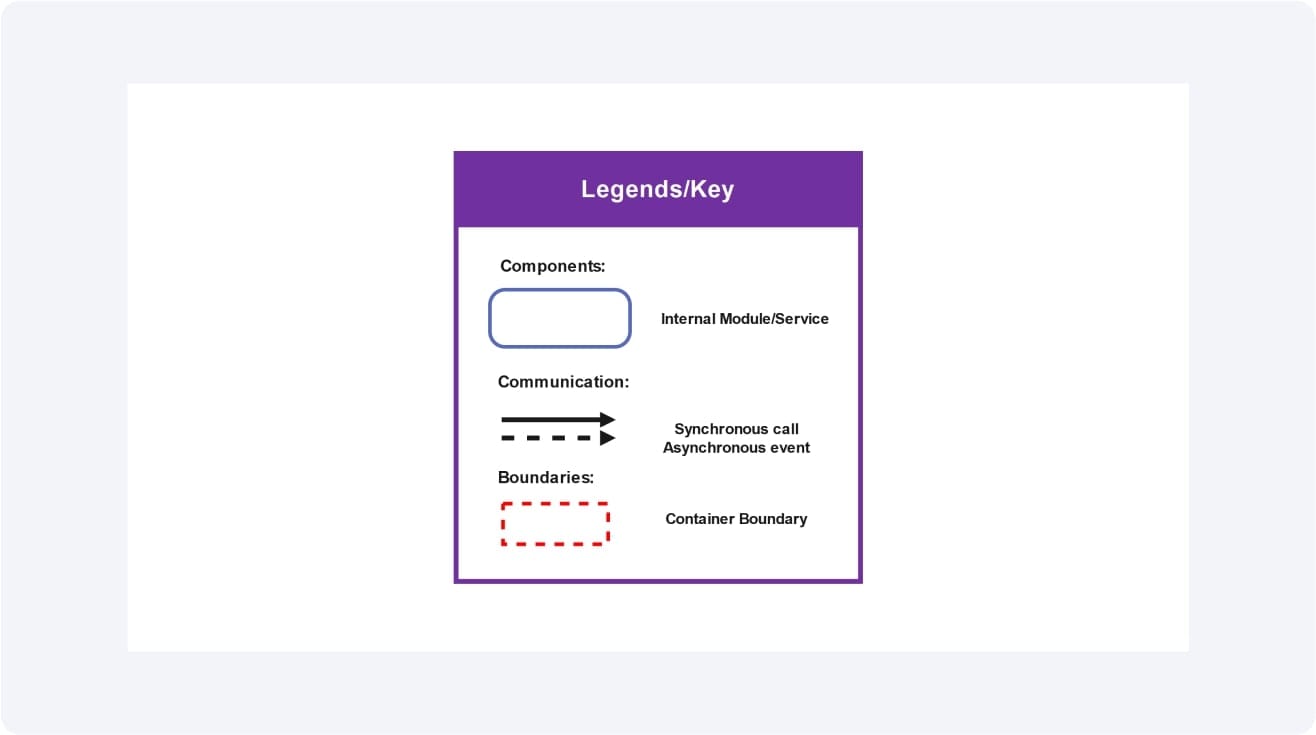
Благодаря этим обозначениям ваши диаграммы компонентов C4 будут прозрачными, единообразными и легко распространяемыми среди команд.
Применение диаграмм компонентов C4
Диаграммы компонентов C4 помогают командам визуализировать внутренние процессы программного обеспечения. Они могут применяться в проектировании, коммуникации и обслуживании. Эти диаграммы компонентов C4 могут использоваться для помощи в:
- В гибкой документации:
Это живые диаграммы. Диаграмма обновляется по мере изменения кода. Это поддерживает записи в актуальном состоянии. - Вовлечение новых разработчиков:
Новые разработчики могут быстрее освоиться, когда они видят, как компоненты внутри контейнера взаимодействуют друг с другом или зависят друг от друга. - Проектирование микросервисов:
Помогает в картировании каждого сервиса, интерфейса и API. Находит границы и зависимости. - Обзоры проектирования и планирование:
Команды могут выявлять слабые места, такие как тесно связанные компоненты, рассматривая эти диаграммы до написания кода. - Соответствие требованиям, безопасность и аудит:
На диаграммах отображаются внешние соединения и зависимости. Это помогает убедиться, что внешние библиотеки или сервисы безопасны и надежны.
Диаграммы компонентов C4 упрощают сложные системы. Они опосредуют высокий уровень и код. Легко создавать и делиться этими диаграммами с помощью EdrawMax.
Как создать диаграмму компонентов C4 в EdrawMax
При создании программного обеспечения важно понимать, как работают компоненты внутри системы. Диаграмма компонентов C4 позволяет увеличить масштаб контейнера. Вы можете увидеть модули или сервисы внутри, как они связаны друг с другом и что от чего зависит. Эта перспектива заполняет пробел между общей картиной и уровнем кода.
С EdrawMax легко рисовать диаграммы компонентов. Вы будете работать со встроенными библиотеками форм, обозначать вещи, рисовать стрелки и устанавливать ограничения. Все это полезно для картирования функций, интерфейсов и зависимостей таким образом, чтобы архитектура физически практиковалась всеми разработчиками и всеми заинтересованными сторонами.
[匹配渠道块数据有误btn-multi-device.html]
Шаг 1 Выберите EdrawMax и начните новую диаграмму.
- Запустите EdrawMax.
- Нажмите Новый, чтобы начать рисовать диаграмму.
- Чтобы открыть пустой холст, выберите UML-моделирование or Пустой чертеж.
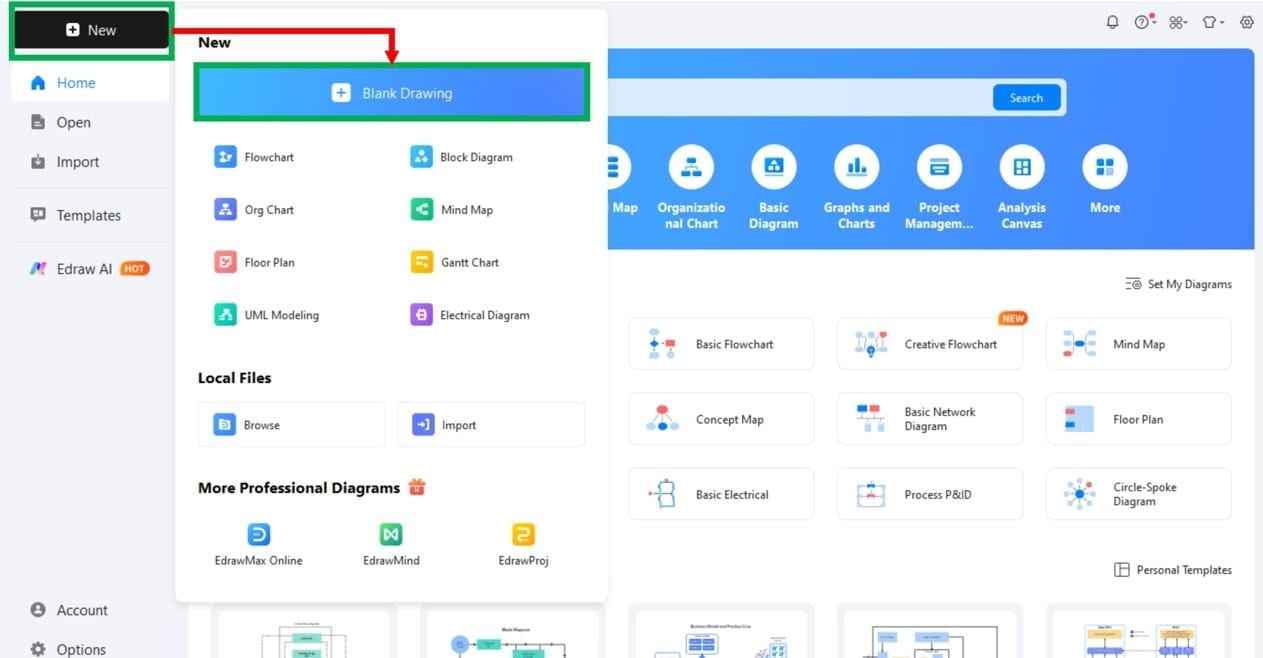
Шаг 2 Настройка библиотеки символов.
- Слева от холста нажмите Символы / Управление символами.
- Включите библиотеку компонентов UML.
- Загрузите иконки для компонентов, интерфейсов и границ.
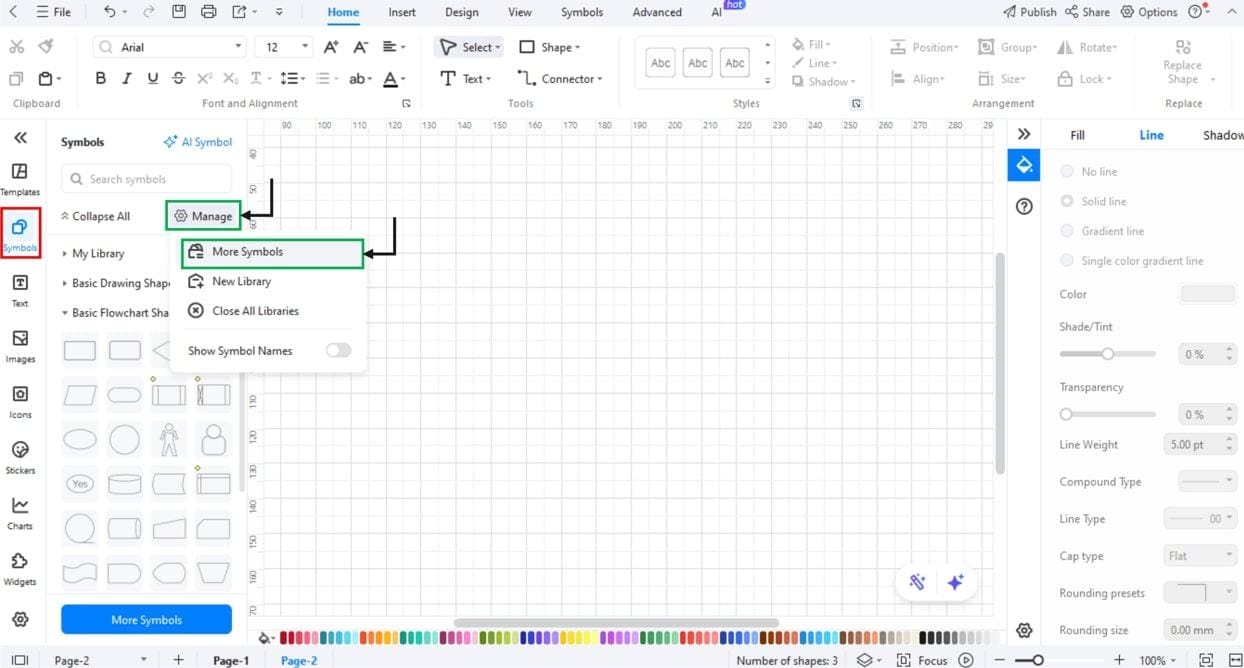
Шаг 3 Создание границы контейнера.
- Используйте большой прямоугольник для изображения контейнера.
- Назовите его (например, "Контейнер веб-приложения").
- Включите краткое описание контейнера.
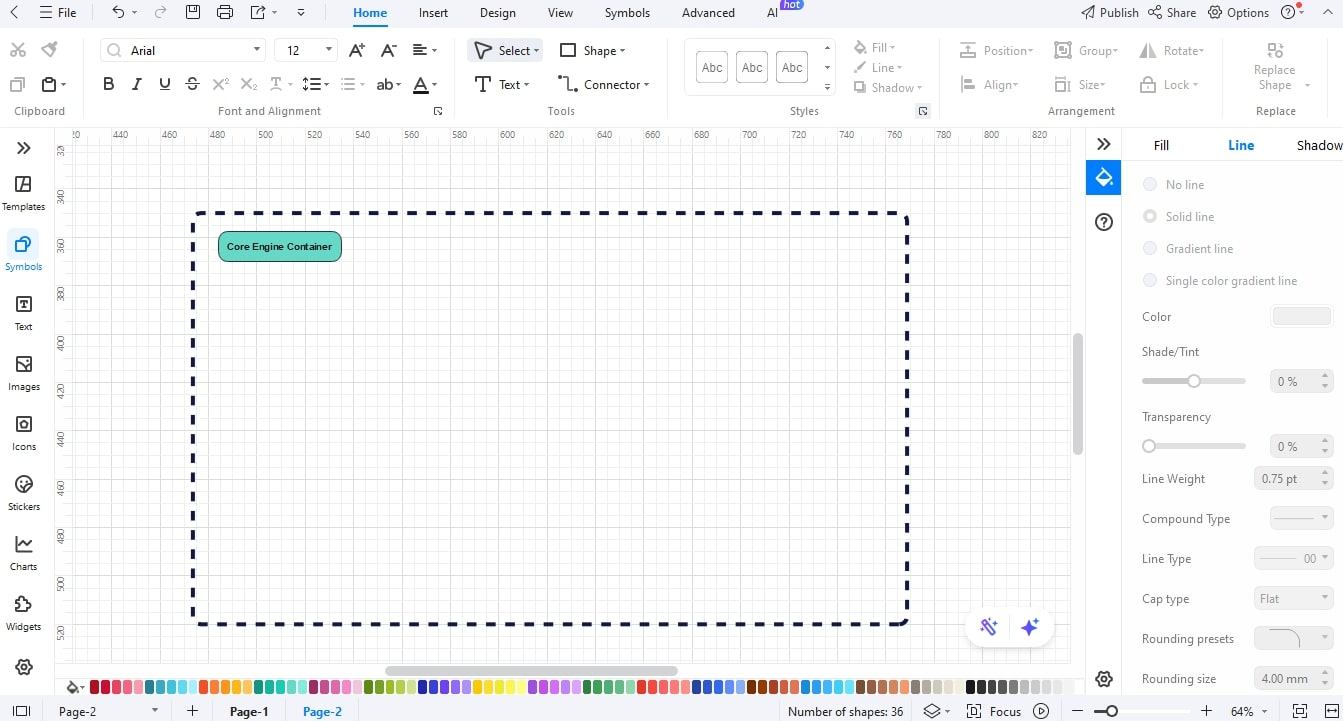
Шаг 4 Вставьте компоненты в контейнер.
- Перетащите прямоугольники компонентов в прямоугольник контейнера.
- Назовите каждый из его компонентов (например, Сервис аутентификации, API заказов, Платежный модуль).
- Напишите краткие описания того, что делает каждый элемент.
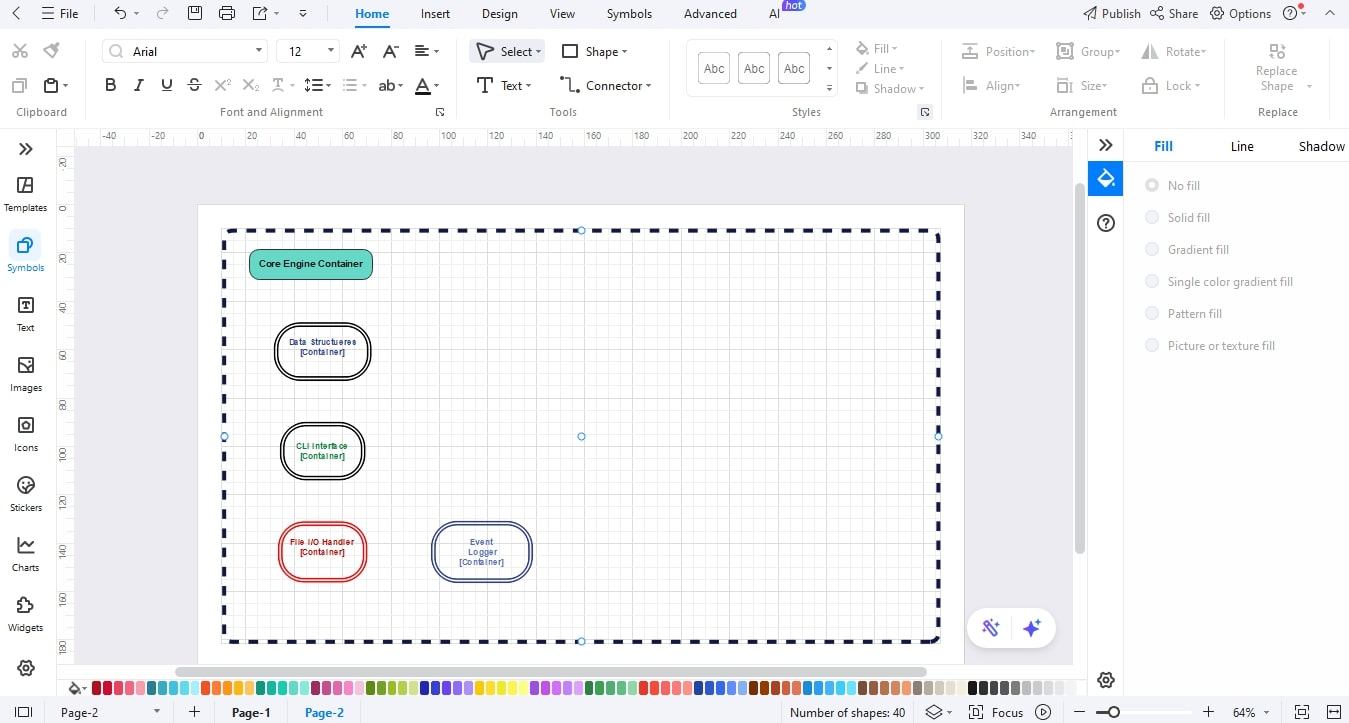
Шаг 5 Добавьте интерфейсы / точки API.
- К доступным компонентам добавьте символы интерфейсов или коннекторы.
- Четко обозначьте интерфейс (например, GraphQL, REST API).
- Разместите их рядом с родительским компонентом.
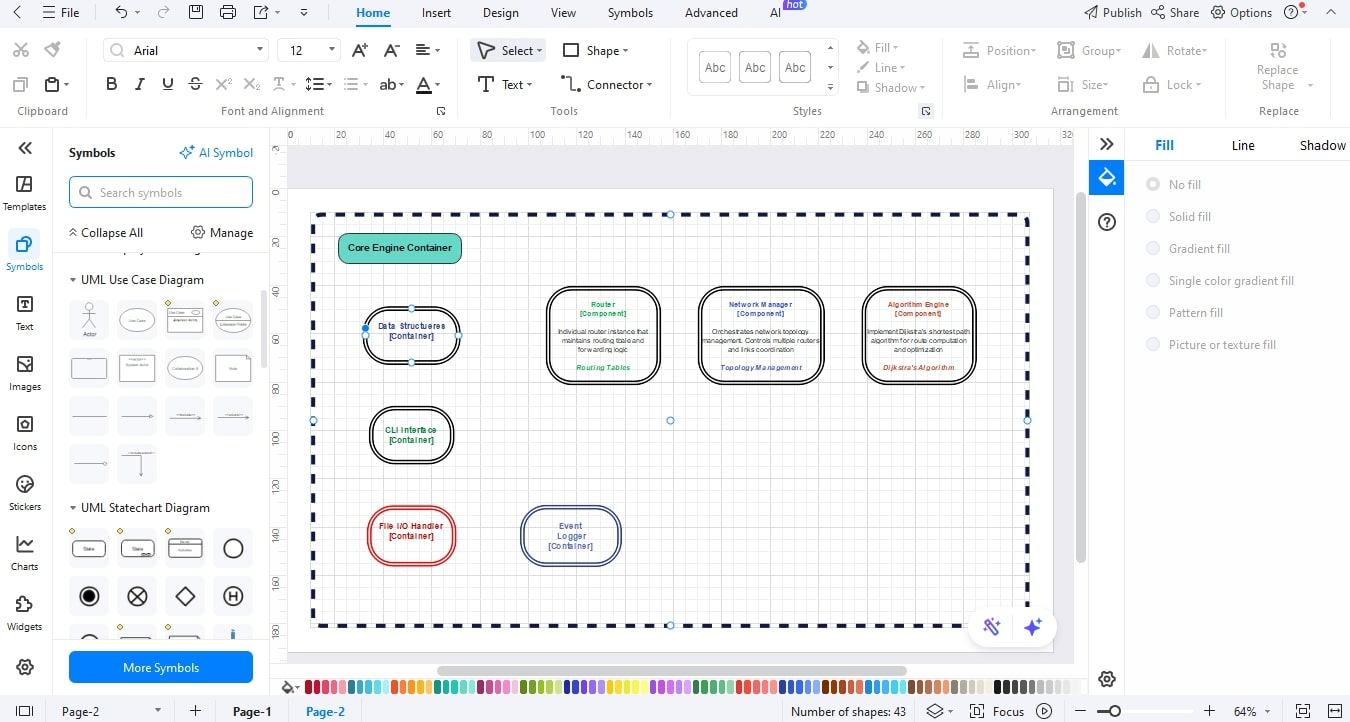
Шаг 6 Добавьте внешние зависимости.
- Разместите внешние системы (например, базу данных, сторонний сервис) за пределами границы контейнера.
- Выразите зависимость с помощью стрелок от компонентов, которые от них зависят.
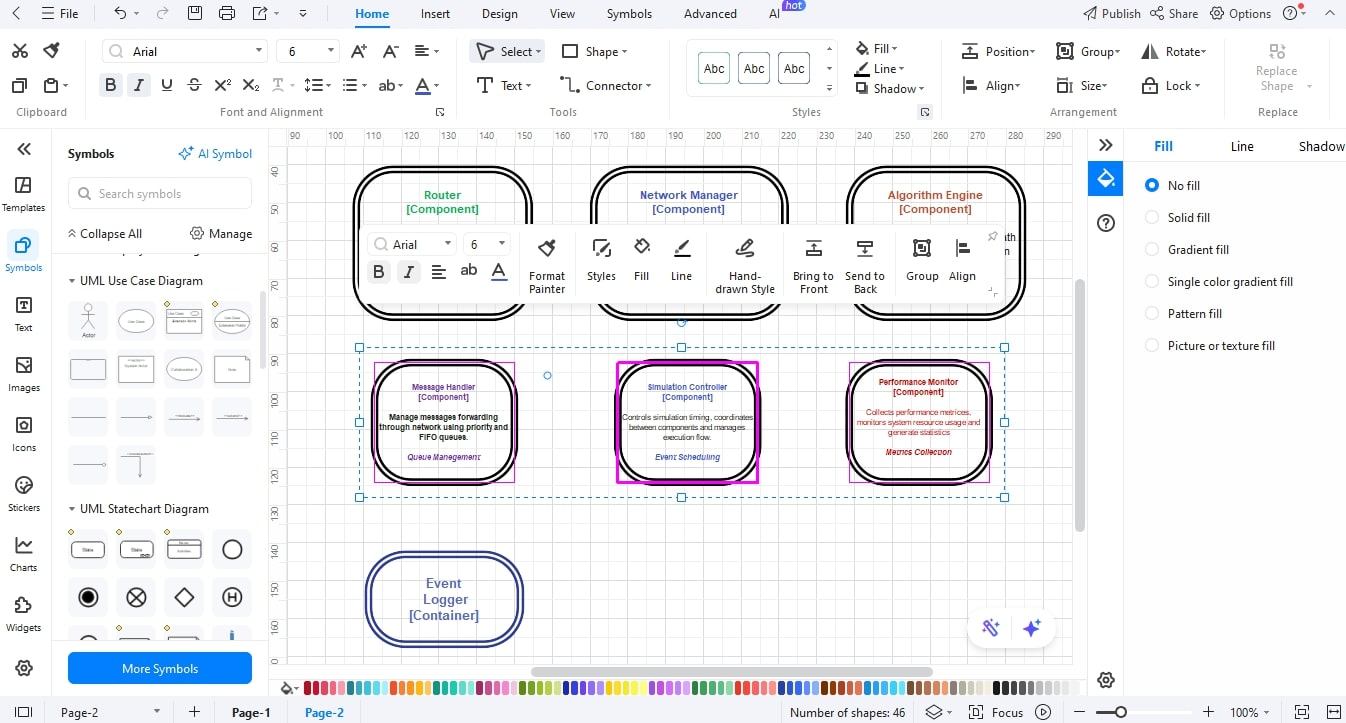
Шаг 7 Свяжите отношения / потоки с компонентами.
- Стрелка относится к внутренним компонентам.
- Для непрямых или синхронных вызовов используйте сплошные линии.
- Сделайте пунктирную линию в случае асинхронного возникновения или коммуникации.
- Назовите все стрелки (например, Проверка авторизации, Отправка заказа).
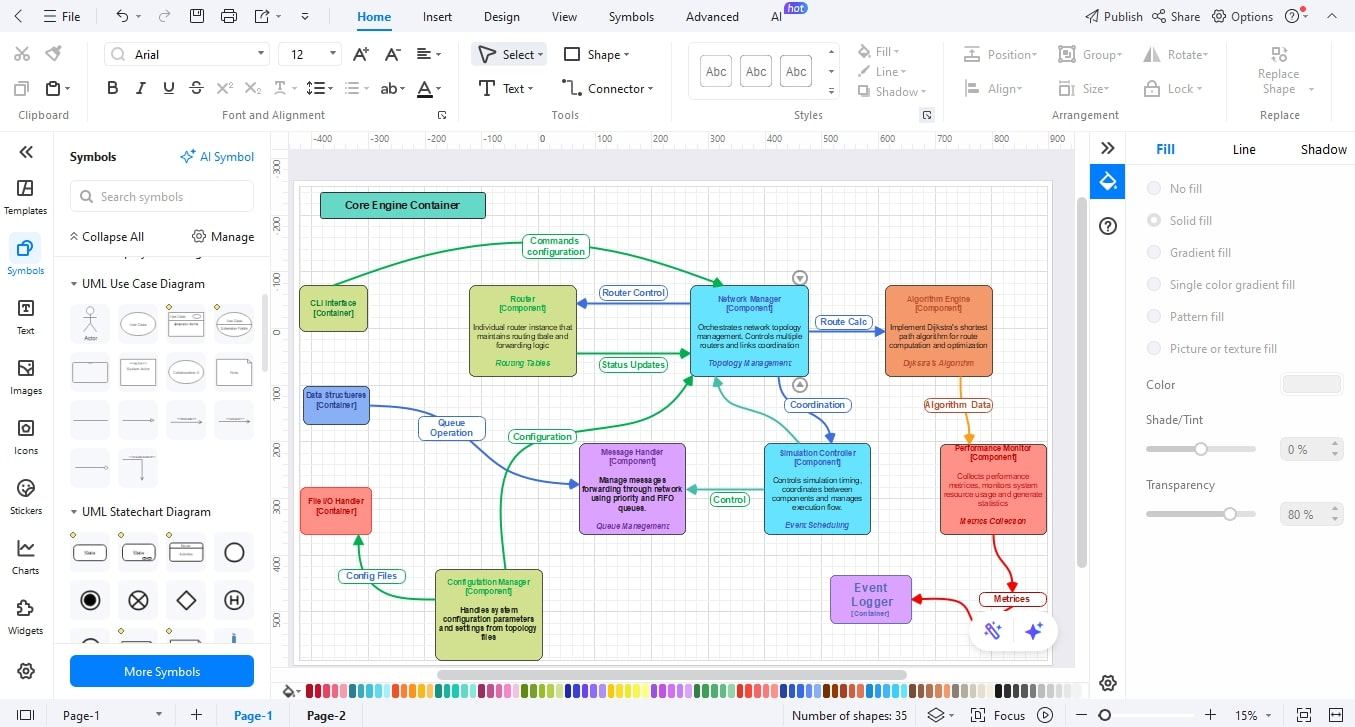
Шаг 8 Пересмотр и экспорт диаграммы
- Придерживайтесь похожих цветов, шрифтов и стилей линий.
- Добавляйте условные обозначения, когда используются различные символы или типы стрелок.
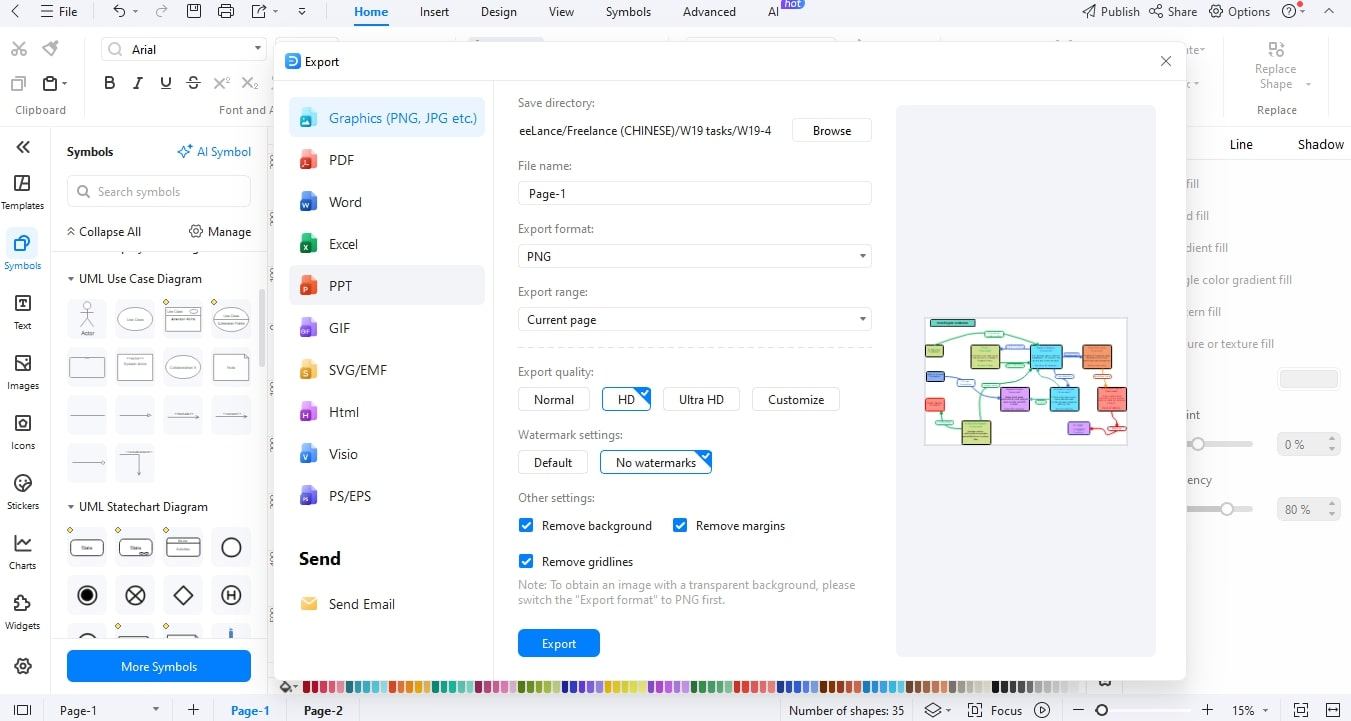
В итоге у вас будет красивое представление вашей системы на уровне компонентов. EdrawMax упрощает это: именование, организация, соединение и совместное использование вашей диаграммы не требует больших усилий. Попробуйте и увидите, как ваша архитектура оживает.
Заключение
A диаграмма компонентов C4 предоставляет командам четкое представление о системной архитектуре на среднем уровне. Существует разрыв между высокоуровневым дизайном и деталями кода. Это помогает вам узнать роли компонентов, зависимости и взаимодействие между частями внутри контейнера. Эта ясность улучшает процесс планирования, минимизирует недопонимание и предотвращает большие сюрпризы в будущем разработки.
EdrawMax облегчает процесс их рисования с помощью перетаскивания элементов, шаблонов и опций экспорта. Вы будете использовать больше времени для обдумывания дизайна, чем для борьбы с инструментами. Сегодня попробуйте создать свою собственную компонентную диаграмму C4 с помощью EdrawMax. Это умный способ сделать архитектуру видимой и общедоступной.


