





Существует общая архитектурная перспектива более высокого уровня, которая удерживает команды на правильном пути. Планирование и принятие решений происходят быстрее, когда заинтересованные стороны и разработчики видят одну и ту же общую картину. Контекстное представление верхнего уровня устраняет путаницу в отношении того, что входит в объем работ, а что нет.
Первый уровень модели C4 - это контекстная диаграмма C4, также известная как диаграмма системного контекста. Она изображает систему в центре, пользователей и внешние системы вокруг неё. Из этой статьи вы узнаете, что это такое, почему это важно, как читать её символы, а также как нарисовать её в EdrawMax.
В этой статье
Что такое контекстная диаграмма C4
Контекстная диаграмма C4 предоставляет высокоуровневое представление программной системы. Она показывает, как центральная система общается с людьми и другими внешними системами. Она не углубляется в детали кода или серверов, а скорее показывает людей, которые используют систему, и с чем система связана.
Это первый уровень в иерархии диаграмм модели C4: Контекст → Контейнер → Компонент → Код. Представьте это как карту, которая готовит любой технический дизайн. Это способ для команд согласовать границы, пользователей и внешние сервисы, а затем строить что угодно. Диаграмма дает ответы на три вопроса:
- Что представляет собой основная система?
- Кто с ней взаимодействует?
- Какие внешние системы взаимодействуют с ней?
Диаграмма системного контекста остается незагроможденной технологическими деталями и может быть предоставлена разработчикам, заинтересованным сторонам или нетехническим менеджерам. Она гарантирует, что все знают объем и отношения, и последующие диаграммы, контейнеры, компоненты и код становится намного проще писать и поддерживать.


Строительные блоки контекстной диаграммы C4
Контекстная диаграмма C4 - это диаграмма, описывающая функциональность системы в простых формах. Всё имеет четкое назначение и заставляет всех смотреть на масштаб без дополнительной информации.
1. Центральная система
- Сердце диаграммы.
- Отображается как огромный блок с названием программной системы.
- Символизирует то, что ваша команда создает или поддерживает.
2. Актеры (Люди или Роли)
- Человеческая роль, взаимодействующая с системой, может быть конечными пользователями, администраторами или любыми другими людьми.
- Обычно изображается в виде схематических фигурок или маркированных значков за пределами границы системы.
- Демонстрирует, кто является входом или выходом.
3. Внешние системы
- Другие программы или сервисы, которые связаны с вашей системой.
- Это могут быть базы данных, платежные шлюзы или сторонние API.
- Обозначены как отдельные блоки над центральной системой.
4. Линии взаимодействия
- Актеры и другие внешние системы связаны с центральной системой через стрелки или линии.
- Все стрелки должны быть помечены для обозначения характера передаваемых данных или услуг.
Диаграмма не включает конкретные технологические детали, такие как язык программирования или название базы данных. Её акцент на объеме и отношениях делает её простой для чтения и позволяет всем участникам, включая бизнес-руководителей и разработчиков, иметь одинаковое высокоуровневое понимание системы перед началом серьезной работы над проектом.
Символы и обозначения контекстной диаграммы C4
A контекстная диаграмма C4 основана на четких символах и хорошо определенных обозначениях, чтобы гарантировать, что любой, кто просматривает систему, может сразу понять её. Общие ментальные образы среди различных команд создаются благодаря стандартным формам, меткам и стрелкам, даже когда им не хватает предварительного контекста. Стабильность в данном случае делает всю диаграмму архитектуры программного обеспечения простой для чтения и обслуживания.
1. Блоки для систем и людей
- Программные системы (как центральные, так и внешние) должны быть представлены с помощью прямоугольников.
- Люди или роли должны изображаться в виде закругленных прямоугольников или значков.
- Используйте постоянные размеры блоков для достижения аккуратного, сбалансированного вида.
2. Маркированные сущности
- Каждый блок должен отображать название, тип (например, Человек или Программная система) и краткое описание, зачем он нужен.
- Пример: Система управления взаимоотношениями с клиентами - Внешняя система: Обрабатывает все платежи по задолженностям.
- Метки устраняют все догадки и делают диаграмму самообъясняющейся.
3. Стрелки и линии взаимодействия.
- Сильные стрелки указывают на поток информации или команд между частями.
- Поместите короткий текст на каждую стрелку, например, Запрос пользователя или Данные заказа, чтобы обеспечить ясность в коммуникации.
4. Граница системы
- Обозначьте владение и объем, нарисовав большой охватывающий прямоугольник вокруг центральной системы.
- Другие системы и люди оставлены за пределами этой границы.
5. Легенды и цветовые ключи
- Включите небольшую легенду о значении любой цветовой кодировки/иконок.
- Цвета и иконки могут различаться.
- Однако, однажды выбрав их, используйте их во всей диаграмме.
Используя эти стандарты, контекстная диаграмма C4 может быть преобразована в самодостаточный и полный справочник. Разработчики, а также заинтересованные стороны бизнеса могут узнать о связи между системами и актерами; таким образом, будущие обновления и обзоры могут быть проще и точнее.
Как нарисовать контекстную диаграмму C4 в EdrawMax
Создание контекстной диаграммы C4 может показаться сложной задачей, но Edrawmax упрощает её и делает быстрой. Встроенные библиотеки форм и простые инструменты перетаскивания позволяют вам фиксировать идеи на высоком уровне и мгновенно создавать утонченную диаграмму за несколько минут. Вот процедуры, которым следует следовать при разработке профессиональной и легкой для чтения диаграммы системного контекста на пустом холсте для последующего экспорта.
[匹配渠道块数据有误btn-multi-device.html]
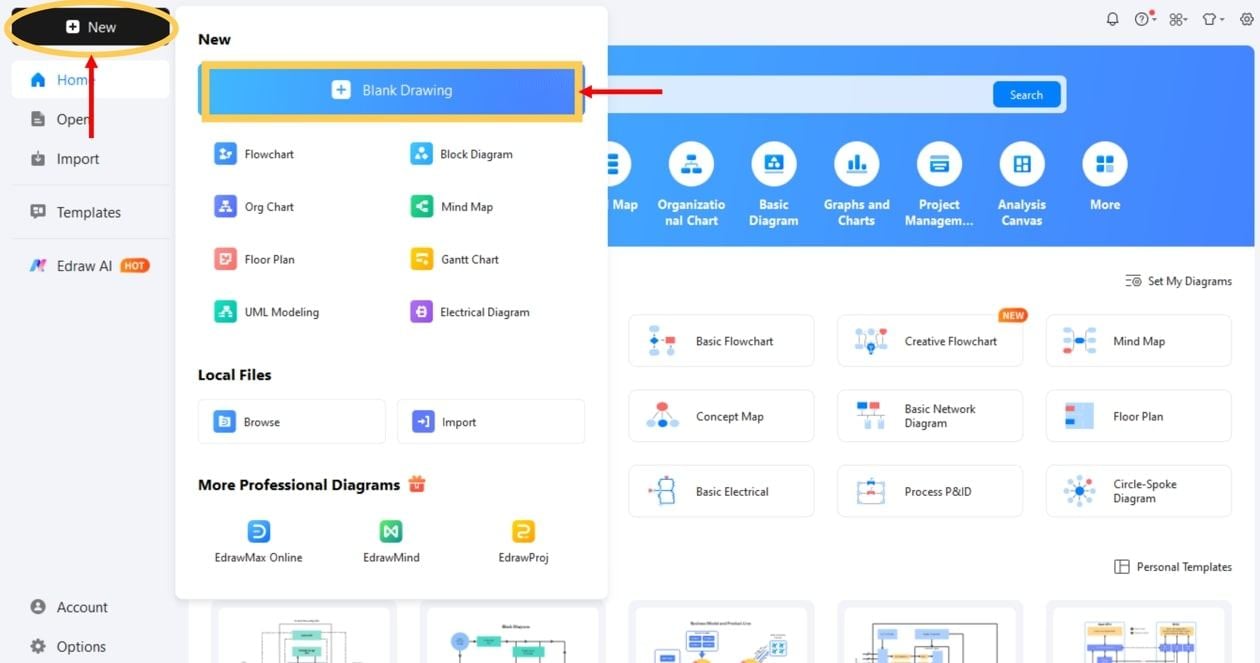
Шаг 1 Создать новый проект
- Откройте EdrawMax.
- Нажмите Новый на левой панели.
- Нажмите Пустой рисунок в меню, чтобы выбрать пустой холст.
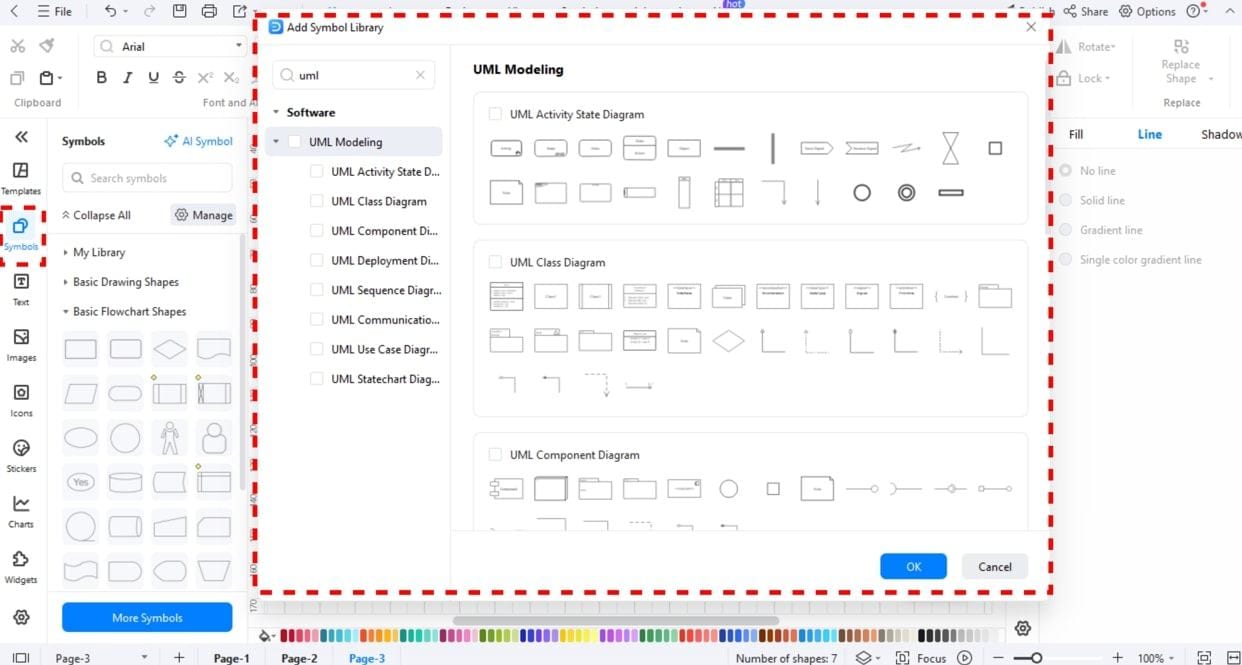
Шаг 2 Включить библиотеки форм
- Нажмите на левую панель либо под Нажмите Символы or Больше символов.
- Щелкните правой кнопкой мыши Управление, затем Добавить больше символов.
- Разрешите такие библиотеки, как C4 / Программное обеспечение / Контекст или UML.
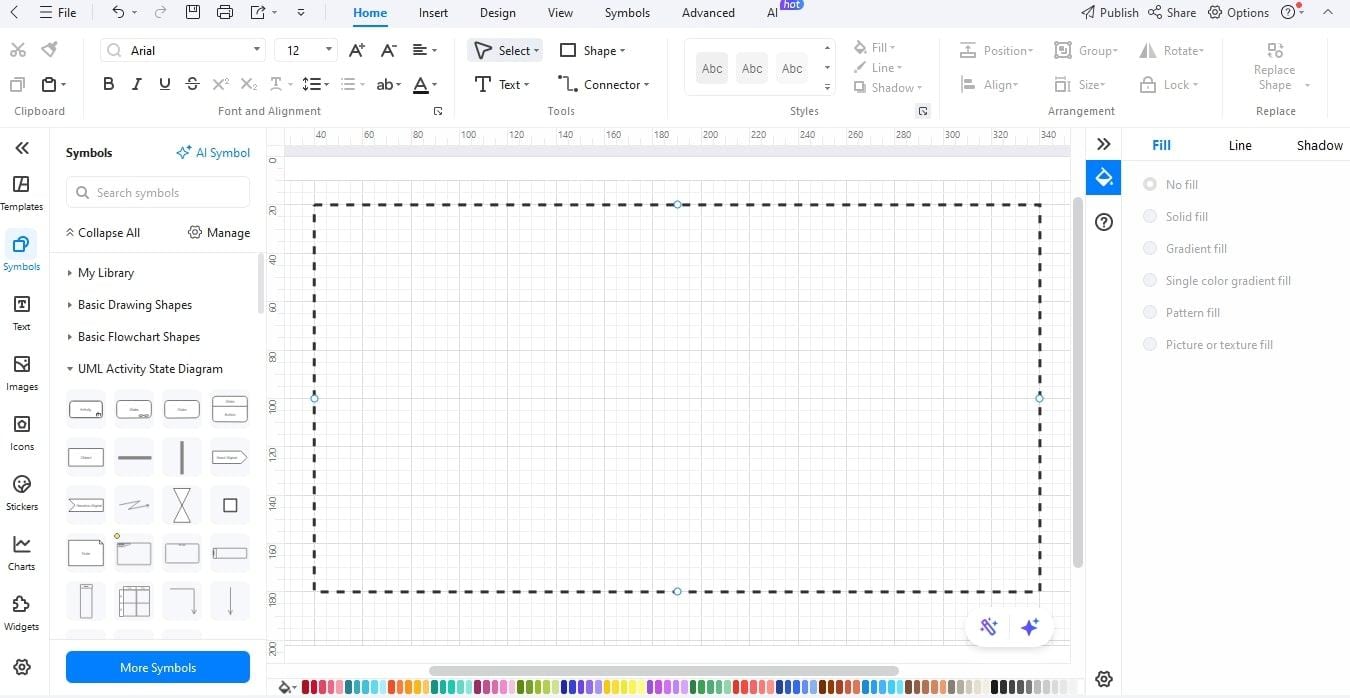
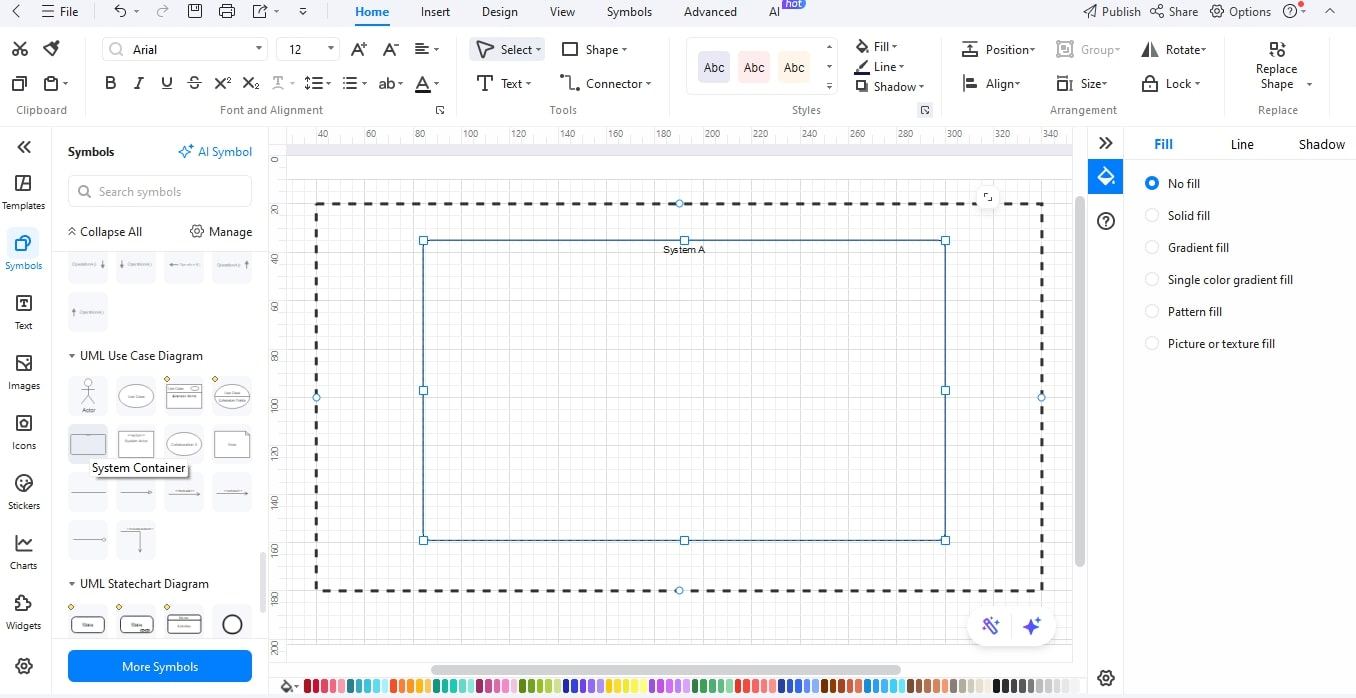
Шаг 3 Обозначить границу системы
- Нарисуйте большой прямоугольник в центре.
- Назовите его именем вашей системы.
- Включите небольшой подзаголовок о назначении (например, Обрабатывает заказы для магазина).
Шаг 4 Вставить блок центральной системы
- Поместите блок в центр границы.
- Вставьте тип Программная система перед названием.
- Под названием поместите однострочное описание назначения.
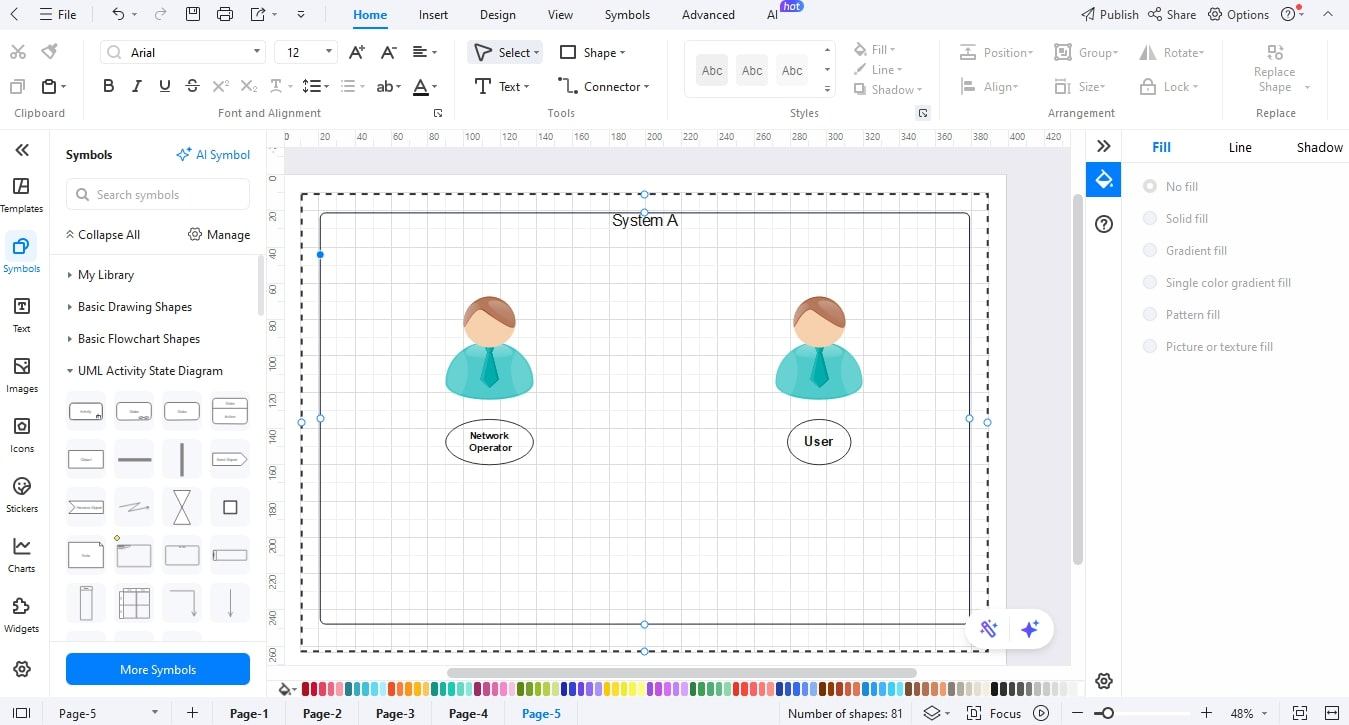
Шаг 5 Добавить внешние системы и актеров
- Перетащите иконки пользователей (Клиент, Администратор).
- Добавьте блоки для внешних систем (Платежный шлюз, ERP).
- Расположите их за пределами границы центрального блока.
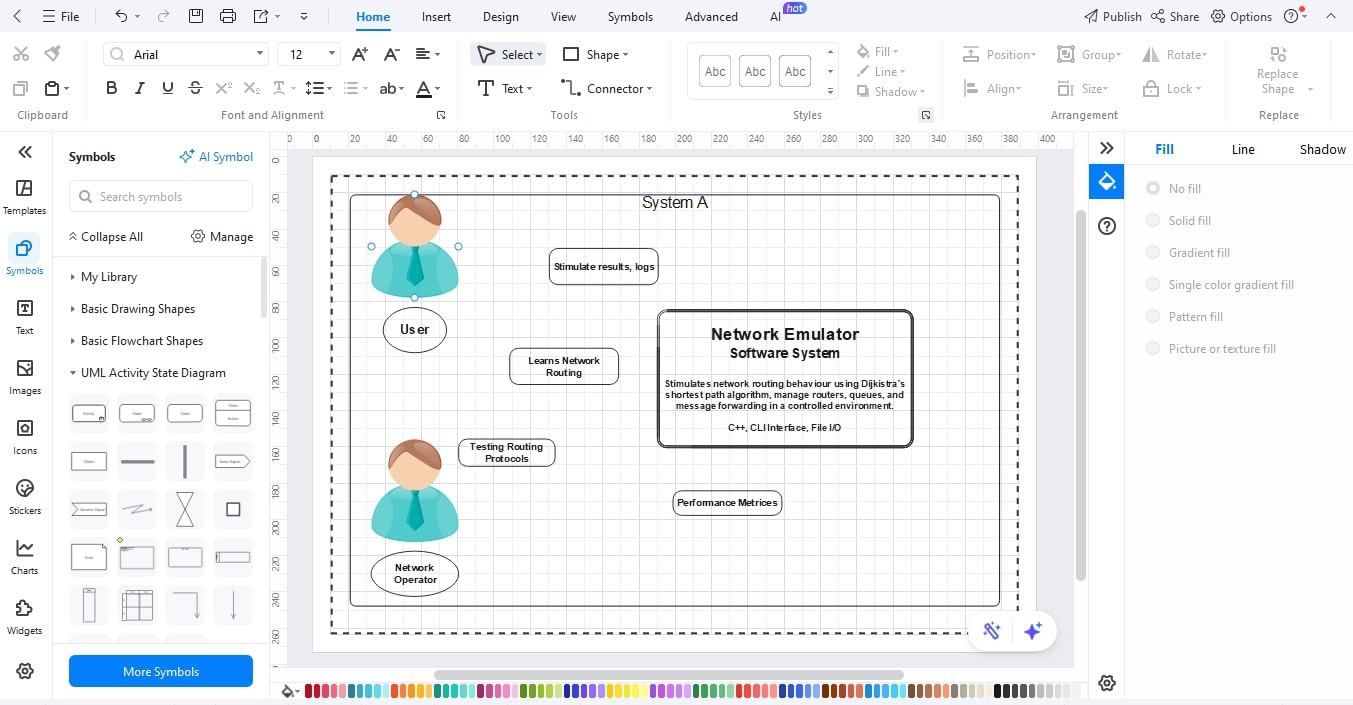
Шаг 6 Связать линии взаимодействия и обозначить потоки
- Рисуйте стрелки с помощью инструмента соединителя между акторами/внешними системами и центральной системой.
- Называйте каждую стрелку, используя простой текст (например, Отправить заказ, Проверить платеж).
- Сплошные стрелки для запросов и пунктирные для событий.
Шаг7Вставьте легенду, заголовок и примечание о области применения
- Добавьте заголовок вверху.
- Включите небольшую легенду стилей стрелок и форм.
- Включите краткое примечание о области применения (одна строка), чтобы обозначить окружение.
Шаг8Стиль, проверка и экспорт
- Упорядочите элементы, сделайте всё одного цвета и исправьте наложения.
- Проверьте с коллегой и уточните метки.
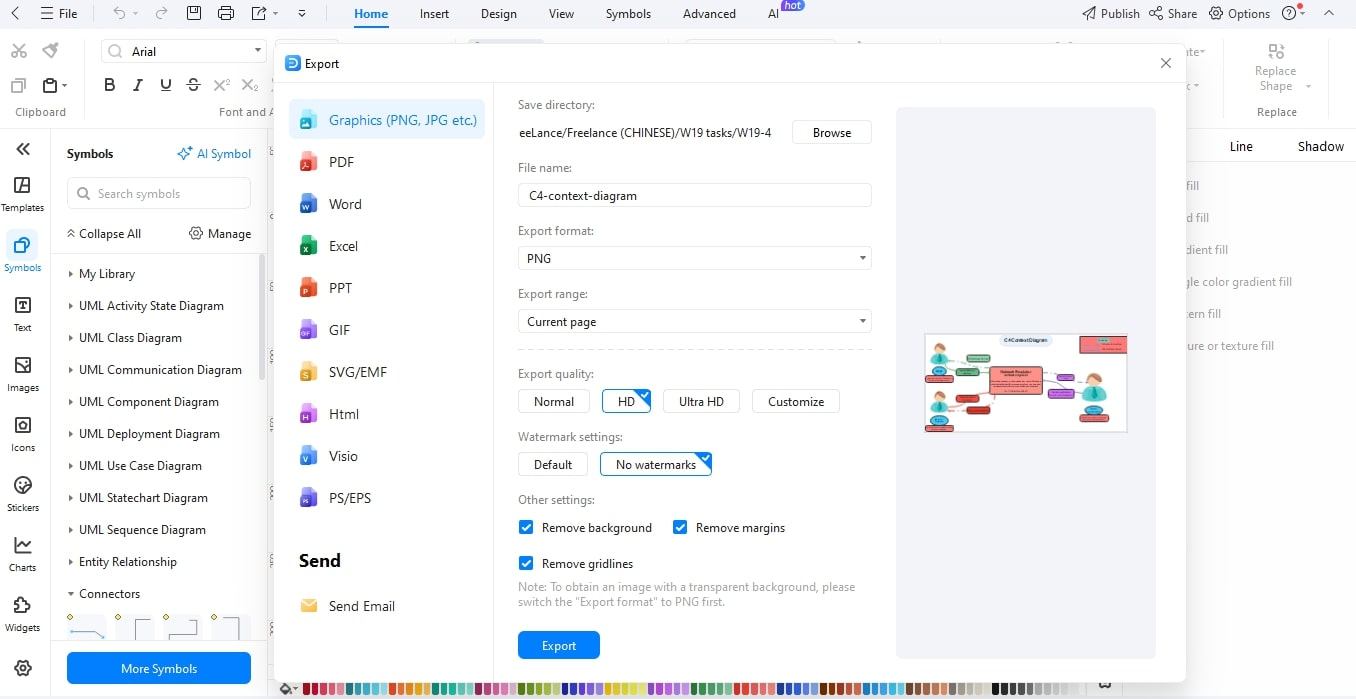
- После этого вы можете сохранить и экспортировать вашу диаграмму вJPG, PNG, SVG или PDF.
Применение контекстной диаграммы C4
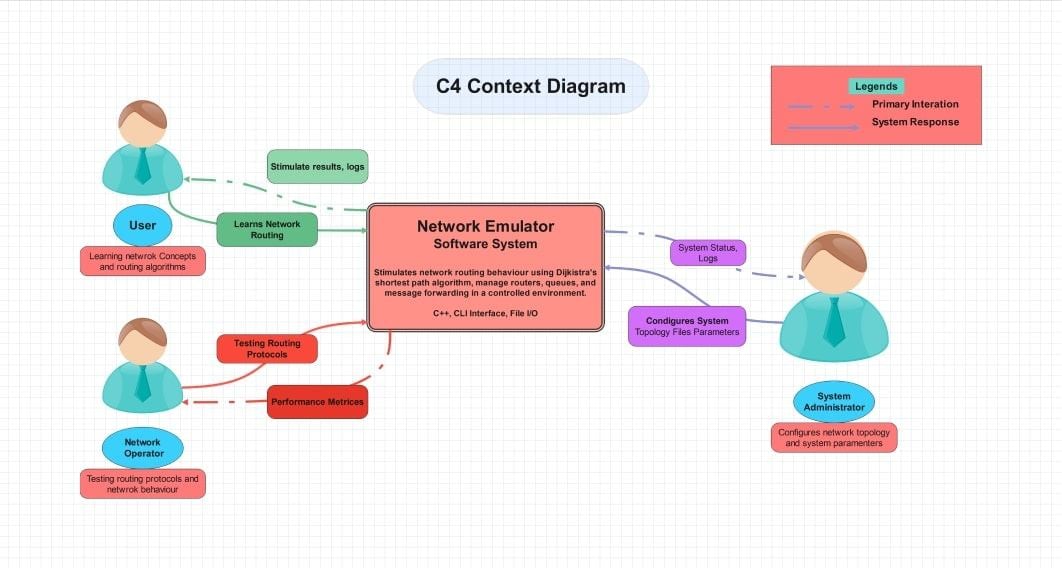
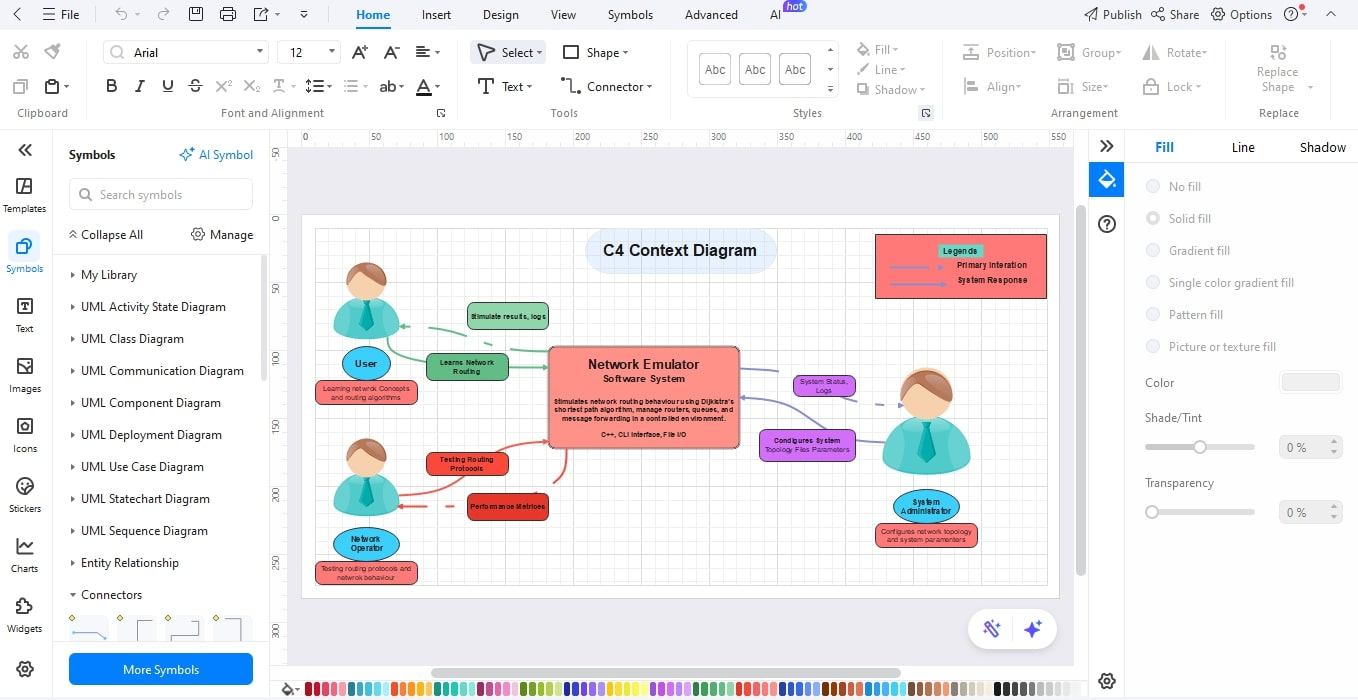
Одним из реальных примеров реализации контекстной диаграммы C4 является система программного обеспечения Network Emulator, проиллюстрированная выше. Эта фигура представляет взаимодействие между различными внешними пользователями и системами, а также платформой эмуляции сети, используемой для тестирования поведения маршрутизации.
Основным компонентом является Network Emulator, который эмулирует поведение маршрутизации на основе алгоритма кратчайшего пути Дейкстры, управляет маршрутизаторами и очередями, а также направляет сообщения в контролируемой среде. Три важных внешних объекта окружают эту основную систему:
- Пользователь
Пользователь изучает сетевые концепции и алгоритмы маршрутизации. Он взаимодействует с эмулятором для просмотра стимулированных выходных данных и журналов, которые предоставляют информацию о процессах маршрутизации. - Сетевой оператор
Проверяет протоколы маршрутизации и наблюдает за измерениями производительности. Они в основном заинтересованы в оценке поведения сети и обеспечении того, чтобы их эмулятор был хорошим отражением маршрутизации в реальном мире. - Системный администратор
Подготавливает топологию сети и параметры системы. Они отправляют важные входные файлы и информируются о статусе системы для поддержания и оптимизации.
Диаграмма очень четко различает основные взаимодействия (зеленые и красные линии) и системные ответы (пунктирные синие линии). Это более высокий уровень визуализации. Все заинтересованные стороны могут быстро видеть потоки данных, обязанности и зависимости, не углубляясь во внутренний код или архитектуру.
Заключение
Контекстная диаграммаC4предоставляет высокоуровневую, четкую картину любой системы и ее взаимодействий с внешним миром. Она позволяет командам и заинтересованным сторонам понять, как система вписывается в более широкую среду, не обязательно изучая внутренние компоненты или код, определяя пользователей, внешние системы и основные потоки данных.
С помощью EdrawMax становится легко создавать эти диаграммы, и это гарантирует единообразную документацию и сотрудничество. Хорошо спроектированная контекстная диаграмма C4, будь то эмулятор сети, веб-приложение или сложная корпоративная платформа, улучшает коммуникацию, упрощает разработку и дает прочную основу для будущего масштабирования или улучшения системы.


