





Диаграммы UML служат визуальными представлениями программных систем, иллюстрируя их структуру, поведение и взаимосвязи. Они являются неоценимыми инструментами для программных инженеров, дизайнеров и заинтересованных сторон для концептуализации, коммуникации и анализа сложных систем. С различными типами, такими как диаграммы классов, последовательностей и активностей, UML предоставляет стандартизированный язык для отображения программных проектов, помогая в процессе разработки от концепции до реализации.
In Miro, совместная онлайн-платформа для работы с виртуальными досками, создание диаграмм UML становится интерактивным и простым процессом. Диаграмма UML в Miro предлагает ряд функций, предназначенных для диаграммирования, включая настраиваемые шаблоны, библиотеки фигур и инструменты совместной работы в реальном времени. Продолжайте чтение ниже, чтобы узнать больше.
В этой статье
Часть 1: Как создать диаграмму UML с использованием шаблона Miro
Создание диаграммы UML с использованием шаблона Miro — это простой процесс для оптимизации вашего рабочего процесса. Следуйте этим шагам, чтобы начать:
Шаг 1: Доступ к библиотеке шаблонов Miro
Запустите Miro и перейдите в библиотеку шаблонов. Найдите "диаграмму UML" или просмотрите категорию программной инженерии для соответствующего шаблона.
Шаг 2: Выберите шаблон UML
Когда вы найдете шаблон UML, нажмите на него, чтобы открыть новую доску с предварительно созданной структурой для вашей диаграммы.
Шаг 3: Настройте диаграмму
Измените шаблон в соответствии с вашими конкретными требованиями. Добавляйте или удаляйте элементы, настраивайте размеры и перестраивайте компоненты, чтобы точно отразить ваш дизайн программного обеспечения.
Шаг 4: Сотрудничайте в реальном времени
Пригласите членов команды для совместной работы над диаграммой UML в реальном времени. Функции совместной работы Miro позволяют нескольким пользователям работать вместе, предоставляя ценные вклады и идеи.
Шаг 5: Поделитесь и итерируйте
Когда диаграмма UML будет завершена, поделитесь ею с заинтересованными сторонами для получения обратной связи. Используйте варианты совместного доступа Miro для распространения диаграммы по электронной почте, ссылке или путем встраивания.
Часть 2: Преимущества использования шаблона диаграммы UML
После создания шаблона диаграммы UML в Miro пользователи получают многочисленные преимущества, которые упрощают процесс диаграммирования и повышают качество представления их программных проектов. Эти преимущества варьируются от экономии времени до обеспечения согласованности и предоставления ценных руководств на протяжении всего процесса создания диаграммы.
Давайте подробно рассмотрим эти преимущества:
Эффективность времени
Предоставляя предварительно созданную структуру, шаблоны экономят значительное время и усилия, которые в противном случае были бы потрачены на создание диаграммы с нуля. Это позволяет пользователям больше сосредоточиться на содержании и деталях своего программного проекта, а не на первоначальной настройке.
Согласованность
Шаблоны обеспечивают единообразие в макете и обозначениях Диаграммы UML на протяжении всего проекта или команды, способствуя ясности и согласованности. Последовательное представление улучшает читаемость и понимание, облегчая заинтересованным сторонам понимание и вклад в процесс разработки программного обеспечения.
Руководство
Шаблоны часто поставляются со встроенными подсказками или руководствами, предлагая ценную помощь пользователям в точном представлении их программных проектов. Эти подсказки могут включать предложения о том, какие элементы UML включить, как эффективно их расположить и лучшие практики для маркировки и обозначения. Такое руководство помогает пользователям ориентироваться в сложностях диаграммирования UML, особенно для тех, кто менее знаком с обозначениями или конкретными типами диаграмм.
Кроме того, пользователи могут изучить альтернативные инструменты, такие как EdrawMax для создания диаграмм UML. EdrawMax предлагает аналогичную функциональность и возможности совместной работы для визуализации программных проектов. Он предоставляет комплексную платформу с интуитивно понятным интерфейсом и надежными возможностями, позволяя пользователям эффективно выражать свои концепции программного дизайна.
Часть 3: Использование EdrawMax как инструмента для создания диаграммы UML
EdrawMax — это универсальный инструмент для диаграмм UML для создания диаграмм UML самыми простыми способами.
Он предлагает пользователям комплексную платформу для визуализации и эффективной коммуникации их программных проектов. Обладая удобным интерфейсом и надежными функциями, EdrawMax становится мощной альтернативой Miro, удовлетворяя потребности как профессионалов, так и начинающих в оптимизации процесса диаграммирования.
Его интуитивный дизайн позволяет пользователям легко ориентироваться в сложных программных структурах, в то время как его обширный набор инструментов облегчает создание точных и визуально привлекательных диаграмм UML. Будь то для совместных проектов или индивидуальных начинаний, EdrawMax является надежным помощником, предоставляя необходимые инструменты и функциональность для воплощения концепций программного дизайна в жизнь.
Ключевые функции EdrawMax для диаграммирования UML:
Для оптимизации процесса диаграммирования UML, EdrawMax предлагает богатый набор функций, которые позволяют пользователям выражать свои концепции программного дизайна с точностью и ясностью. Давайте рассмотрим ключевые функции, которые делают EdrawMax незаменимым инструментом для создания диаграмм UML:
Обширная библиотека UML
EdrawMax может похвастаться обширной библиотекой предварительно разработанных форм и шаблонов UML, предоставляя пользователям различные варианты для точного представления различных аспектов их программных проектов.
Расширенные возможности настройки
Пользователи могут легко настраивать свои диаграммы UML с помощью расширенных параметров форматирования, что позволяет им легко адаптировать свои диаграммы к конкретным требованиям проекта.
Сотрудничество в реальном времени
EdrawMax облегчает бесперебойную работу в команде благодаря своим функциям совместной работы, позволяя пользователям сотрудничать в реальном времени, обмениваться отзывами и вносить изменения вместе.
Часть 4: Как создать диаграмму UML в EdrawMax
Создание диаграмм UML в EdrawMax — это простой процесс, который позволяет пользователям эффективно визуализировать свои программные проекты. Следуйте этим простым шагам, чтобы создать свою диаграмму UML:
Шаг 1: Запустите EdrawMax
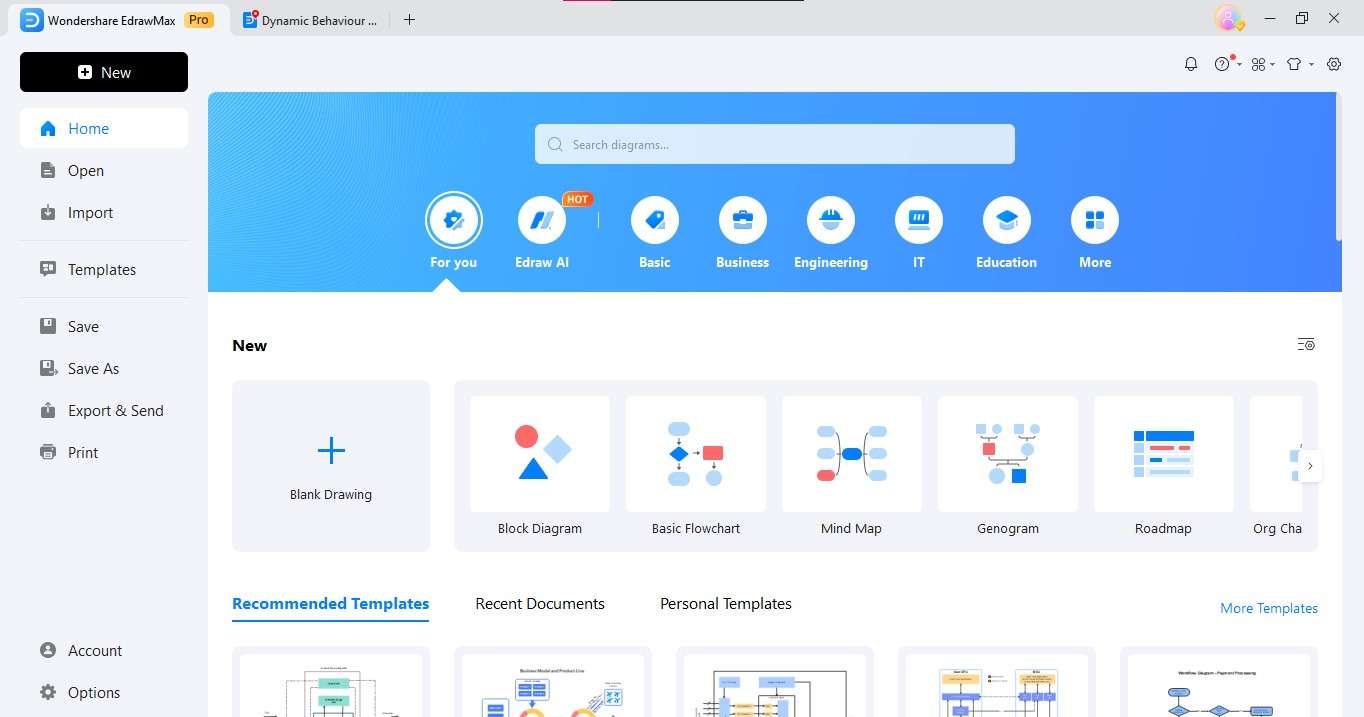
Откройте приложение EdrawMax на вашем устройстве.
Шаг 2: Выберите диаграмму UML
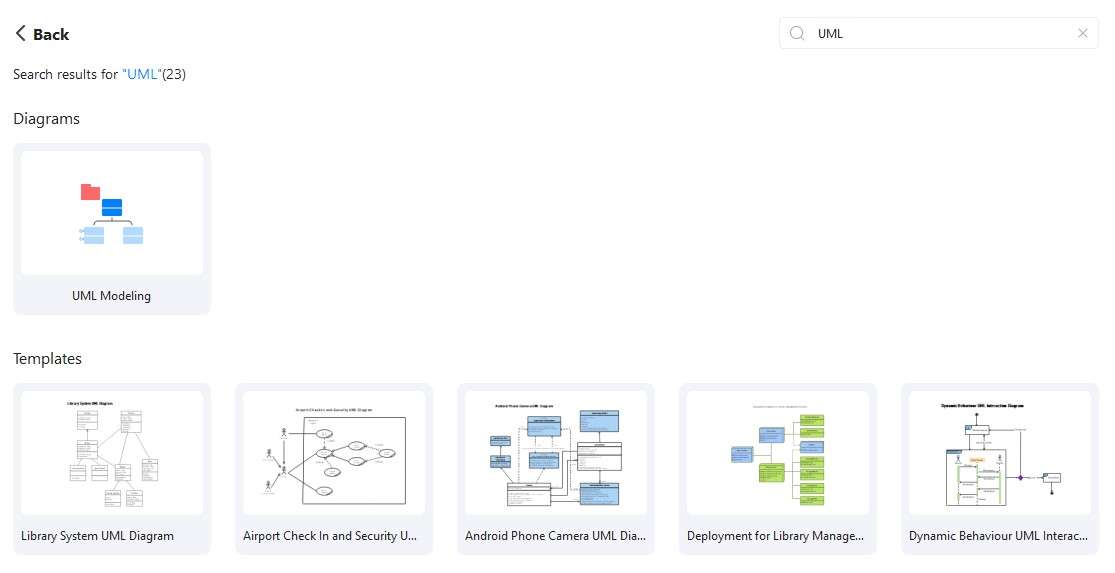
Вы можете создать новую диаграмму UML из галереи шаблонов или выбрать пустой холст, чтобы начать с нуля.
Шаг 3: Добавьте формы UML
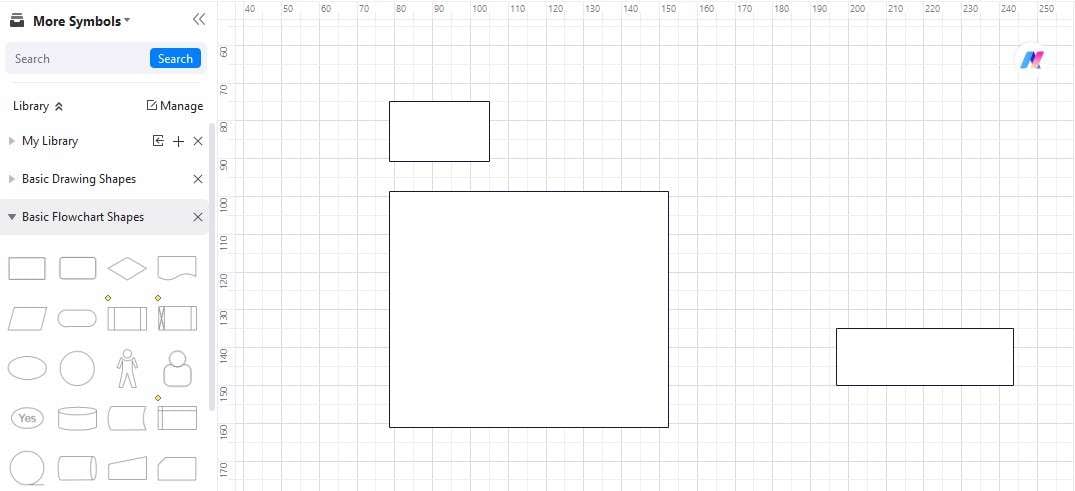
Просмотрите обширную библиотеку форм UML и перетащите нужные элементы на ваш холст.
Шаг 4: Соедините элементы
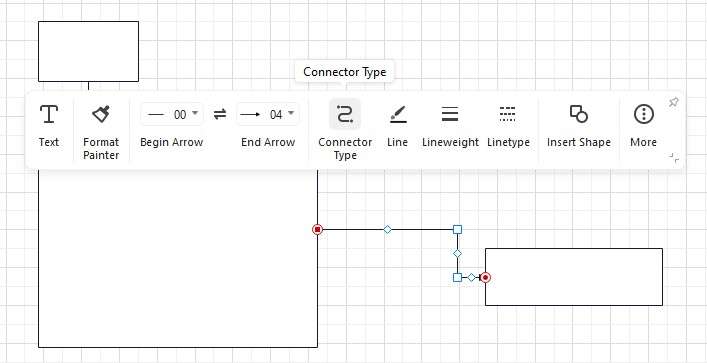
Установите связи между различными элементами UML с помощью соединителей или линий, точно отображая связи в вашем программном проекте.
Шаг 5: Добавьте детали

Предоставьте подробные описания или ярлыки для каждого элемента UML, чтобы прояснить его назначение и функциональность в программном проекте.
Шаг 6: Настройте и форматируйте
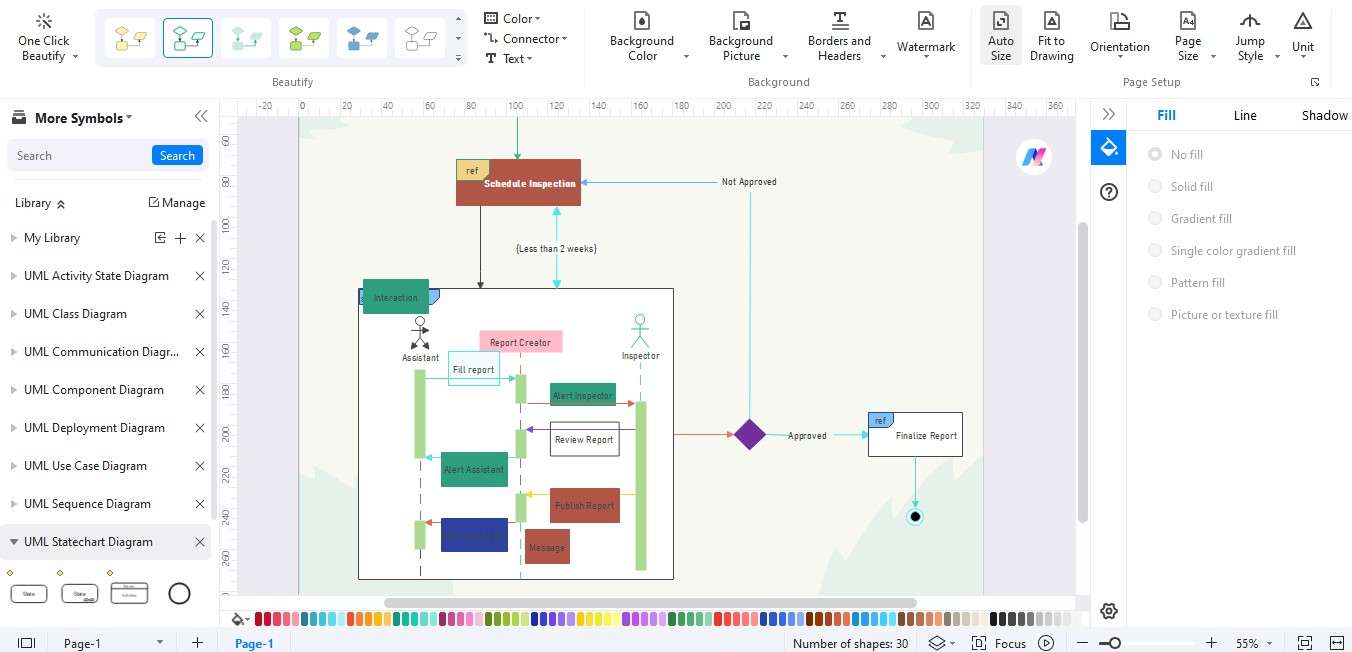
Вы можете настроить внешний вид вашей диаграммы UML, регулируя цвета, шрифты, стили линий и другие параметры форматирования для повышения ясности и визуальной привлекательности.
Шаг 7: Сотрудничайте и делитесь
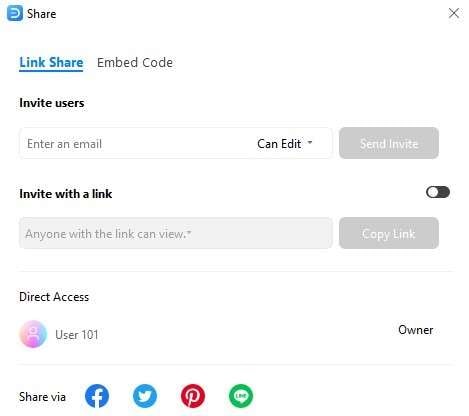
Пригласите соавторов для просмотра и внесения вклада в вашу диаграмму UML в реальном времени, обеспечивая бесперебойную работу в команде и обмен отзывами.
Шаг 8: Сохраните и экспортируйте
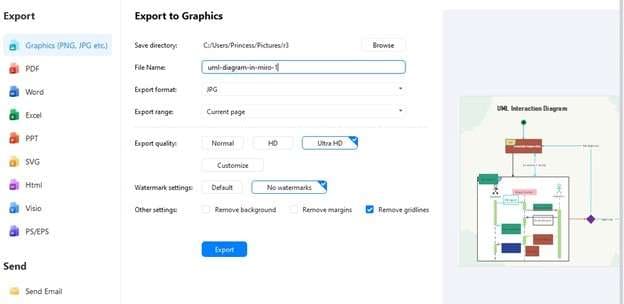
Вы можете сохранить вашу завершенную диаграмму UML в приложении EdrawMax и экспортировать ее в желаемом формате файла для совместного использования или дальнейшего использования.
Следуя этому пошаговому руководству, пользователи могут эффективно использовать EdrawMax для создания диаграмм UML профессионального качества, позволяя им визуализировать и передавать свои программные проекты точно и ясно.
Заключение
Эта статья предложила комплексное руководство по созданию диаграмм UML с использованием Miro и EdrawMax, описывая задействованные шаги и уникальные преимущества каждой платформы. В ней был изложен процесс использования шаблона Miro и обсуждались его функции совместной работы, демонстрируя обширную библиотеку форм EdrawMax и расширенные возможности настройки.
Учитывая его удобный интерфейс и мощные возможности, пользователи должны изучить EdrawMax как ценный инструмент для диаграммирования UML. Применяя EdrawMax, пользователи могут улучшить свой процесс создания диаграмм UML, способствуя более четкой и эффективной визуализации программного проектирования с помощью расширенных функций и возможностей совместной работы.


