





- Что такое диаграмма обзора взаимодействий в UML?
- Зачем использовать диаграмму обзора взаимодействий?
- Символы диаграммы обзора взаимодействий
- Как создать диаграмму обзора взаимодействий онлайн?
- Примеры диаграмм обзора взаимодействий
- Заключение
1. Что такое диаграмма обзора взаимодействий в UML?
An диаграмма обзора взаимодействий является разновидностью диаграммы деятельности. Разница заключается в том, что узлы диаграммы обзора взаимодействий представляют собой случаи взаимодействия в системе или программном обеспечении. Используя обозначения, аналогичные диаграммам деятельности (начальный, конечный, слияние, разветвление, решение), вместе с случаями взаимодействия и элементами взаимодействия, диаграммы обзора взаимодействий могут показать поток активности между диаграммами.
2. Зачем использовать диаграмму обзора взаимодействий?
Так когда же следует использовать диаграммы обзора взаимодействий, и что делает их такими полезными?
- Полезны для визуализации последовательности действий
- Помогают разделить множество сценариев и действий на более мелкие диаграммы взаимодействия
- Устраняет необходимость программирования сложных решений и путей "если-то-иначе" для программного обеспечения
3. Символы диаграммы обзора взаимодействий
Хотя диаграммы обзора взаимодействий используют многие символы и обозначения диаграмм деятельности, они вводят элементы взаимодействия и случаи взаимодействия как два новых уникальных элемента. Ниже представлен обзор некоторых часто используемых обозначений диаграмм обзора взаимодействий.
Советы EdrawMax: Не путайте диаграмму деятельности с диаграммой обзора взаимодействий. Диаграммы обзора взаимодействий показывают зависимости и потоки между различными диаграммами взаимодействия, тем самым предоставляя пользователям более высокоуровневый обзор системы.
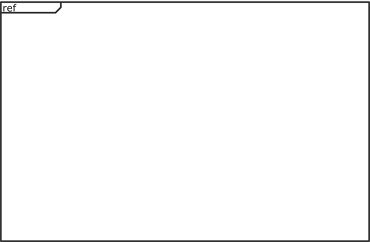 |
Случай взаимодействия
Иногда называемый "использованием взаимодействия". Используется для ссылки на содержимое существующих диаграмм взаимодействия. Может быть идентифицирован как прямоугольник с надписью "ref" в углу. |
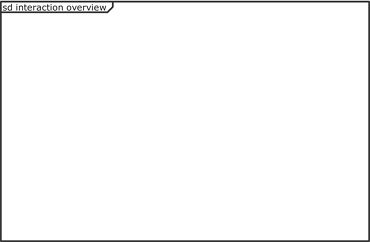 |
Элемент взаимодействия
Иногда просто называемый "взаимодействием". Используется для отображения любого вида диаграмм взаимодействия. |
 |
Начало
Начало рабочего процесса. |
 |
Примечание
Используется для включения заметок для других пользователей, которые не могут быть переданы внутри самой диаграммы. |
 |
Действие/Активность
Закругленный прямоугольник, используемый для иллюстрации возникновения действия или события. |
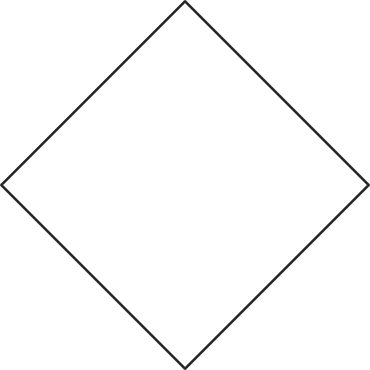 |
Решение или Слияние/Ветвление
Символ ромба, используемый, когда есть как минимум два альтернативных пути для выбора пользователя. |
 |
Поток действий/Поток управления
Отображается стрелкой, соединяющей один блок действий с другим. |
 |
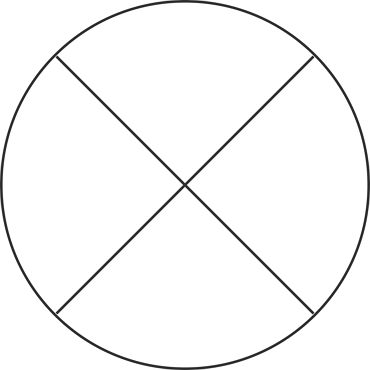
Разветвление/Соединение
|
 |
Конец потока
Конец конкретного потока процесса, но не конец всей активности. |
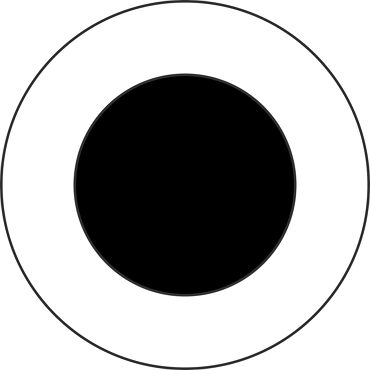 |
Завершение
Завершение всех потоков процесса. |
Советы EdrawMax: некоторые люди используют разветвление в своей диаграмме, но забывают добавить узел соединения. Убедитесь, что все разветвления имеют соединение, и наоборот.
4. Как создать диаграмму обзора взаимодействий онлайн?
EdrawMax с его интуитивно понятным программным обеспечением позволяет создавать собственные диаграммы обзора взаимодействий. Будь то базовая или сложная диаграмма, следуйте этому плану для создания той, которая соответствует вашим потребностям.
[匹配渠道块数据有误btn-multi-device.html]
Шаг 1: В вашем браузере перейдите на https://www.edrawmax.com/online/ для доступа к онлайн-версии или загрузите настольную версию.
Шаг 2: В белой боковой панели нажмите на Разработка программного обеспечения. Затем нажмите на поле UML-моделирование, которое появляется ближе к верху экрана.
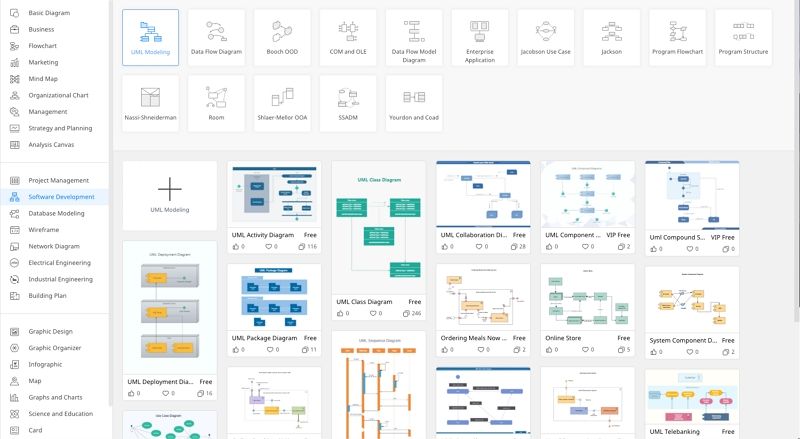
Шаг 3: Выберите шаблон или нажмите на поле UML-моделирование со знаком "+", чтобы открыть новый документ.
Шаг 4: Библиотека символов находится в левой части экрана. Прокрутите вниз, чтобы найти больше символов, связанных с UML. После выбора нужных символов нажмите "OK" и добавьте формы на панель инструментов слева.
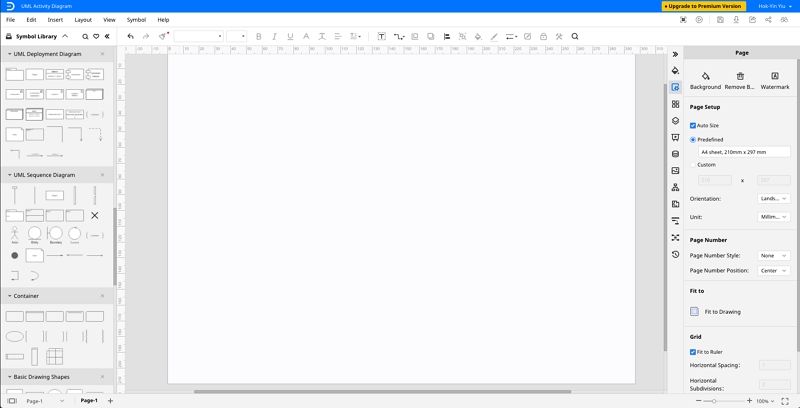
Шаг 5: Просто перетащите необходимые компоненты из библиотеки символов на пустой документ, чтобы начать создание. Каждый элемент можно перемещать, изменять размер или настраивать в соответствии с вашими потребностями.
5. Примеры диаграмм обзора взаимодействий
Диаграмма 1: Создание записи о продаже для онлайн-заказа
Это пример создания записи о продаже для онлайн-заказа.
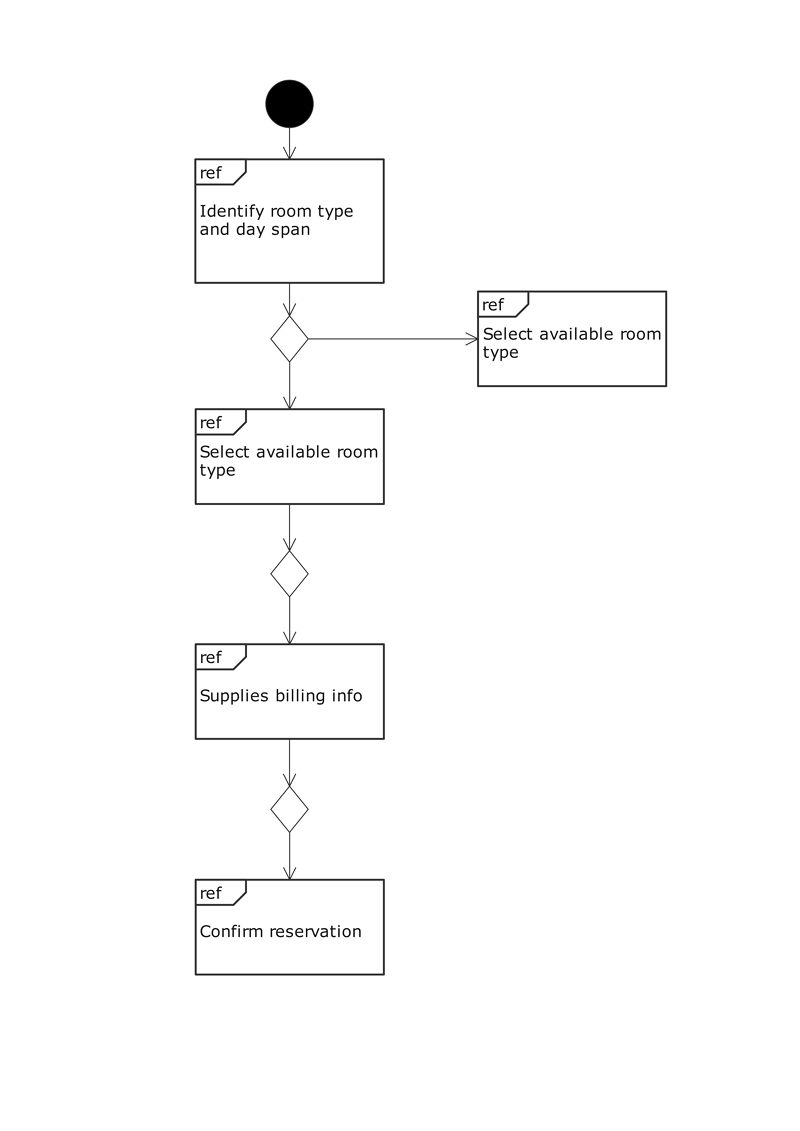
Диаграмма 2: Процедура бронирования номера в отеле
Это пример процедуры бронирования номера в отеле.
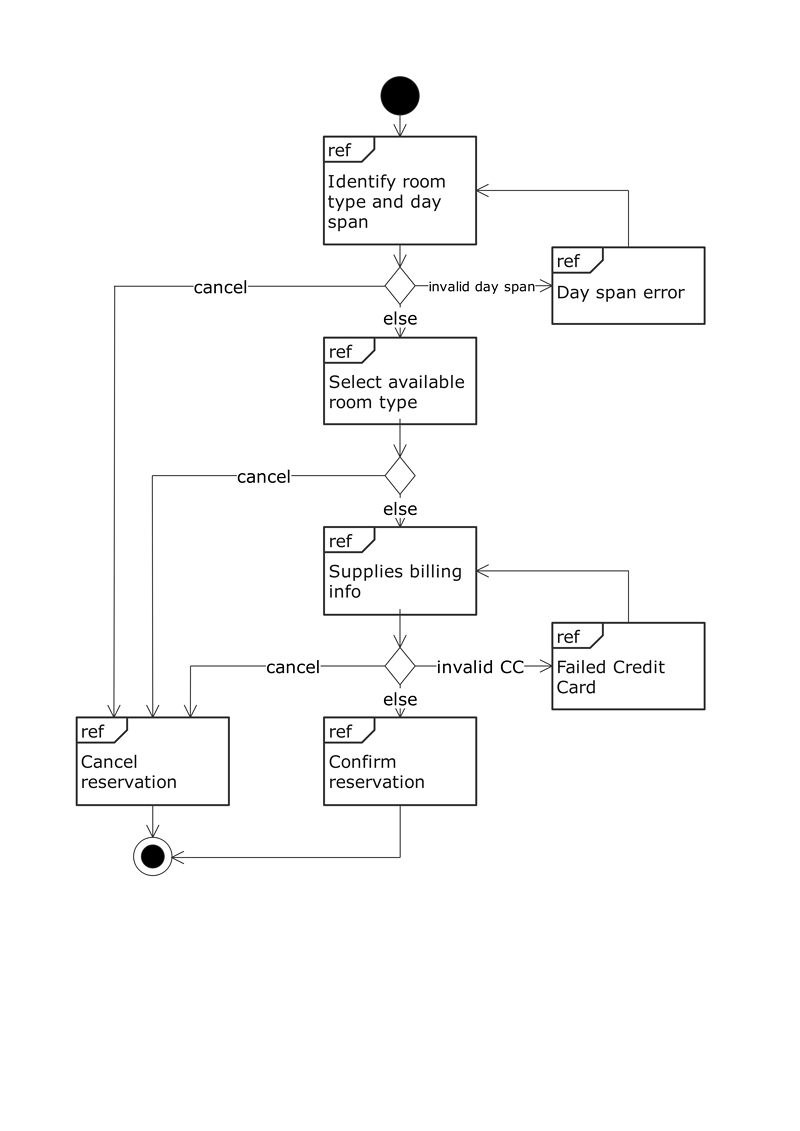
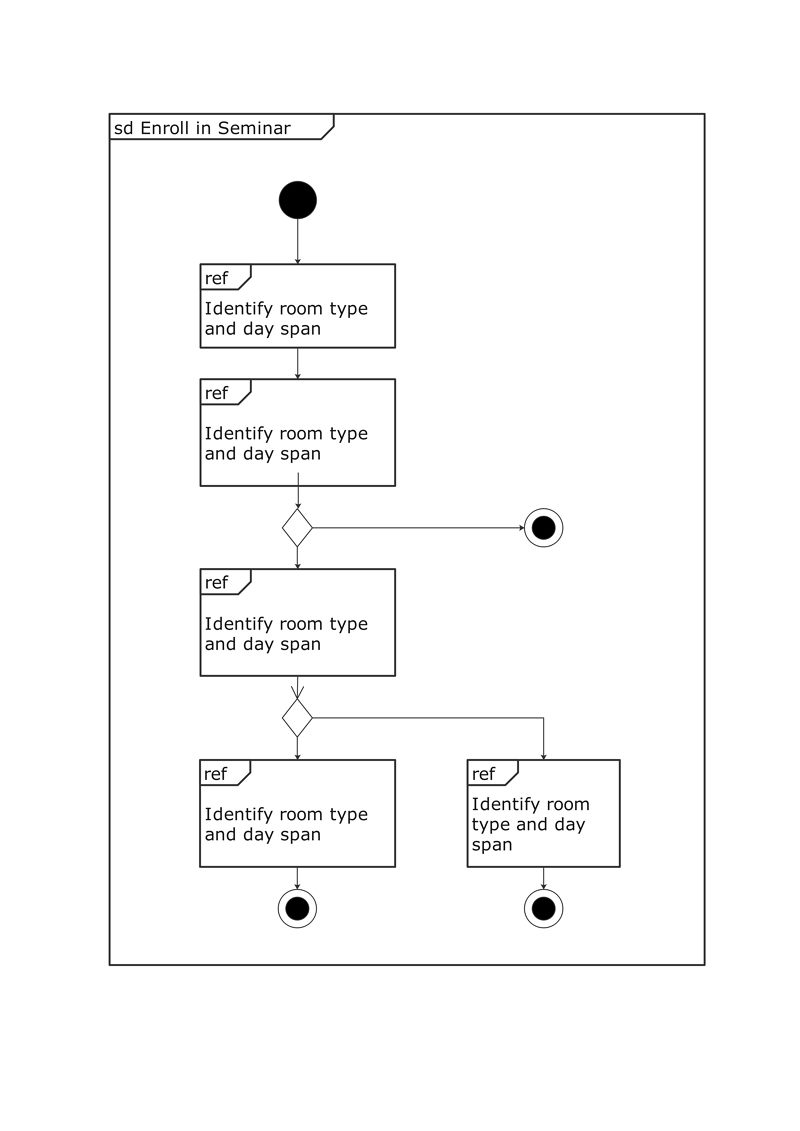
Диаграмма 3: Регистрация на онлайн-курс
Это пример регистрации на онлайн-курс.
6. Заключение
Если у вас есть система или программное обеспечение, которое включает в себя несколько диаграмм взаимодействия, работающих одновременно, то диаграмма обзора взаимодействий - лучший инструмент в вашем распоряжении. Как следует из названия, она дает вам разбитый, обзорный вид на иначе сложные диаграммы. Используйте инструмент для создания диаграмм EdrawMax, чтобы создать свои собственные диаграммы обзора взаимодействий прямо сейчас!


