





Быстро освойте диаграммы вариантов использования и PlantUML с этим руководством. Оно разбирает компоненты диаграмм вариантов использования, функции PlantUML, и обучает программированию для создания диаграмм, а также включает примеры шагов — идеально для сортировки системных взаимодействий от основ до практики.
Выходя за рамки основ, этот ресурс также решает распространенные проблемы с созданием диаграмм вариантов использования. С синтаксисом PlantUML, четкими шагами и реальными примерами, он незаменим для разработки и коммуникации. Погрузитесь и начните применять его сегодня!
В этой статье
Что такое диаграмма вариантов использования?
Диаграмма вариантов использования помогает отображать связь между акторами и системой. Она разбивает, какие действия возможны и кто может их выполнять. Когда есть какое-то действие, мы называем это вариантом использования. Люди или системы, участвующие в действии, известны как акторы.
Когда вы создаете диаграмму вариантов использования в PlantUML, вы пишете код, который визуально отображает эти части. Созданная картина делает ее понятной для любого, будь то разработчик, клиент или член команды. Таким образом, вы понимаете, как все работает.
Давайте обсудим основные компоненты:
- Акторы: Люди или системы, использующие программное обеспечение.
- Варианты использования: Акторы, выполняющие важные задачи для работы системы, известны как варианты использования.
- Отношения: Как акторы связываются или взаимодействуют с этими задачами.
Вы найдете такой тип диаграммы полезным при планировании новых функций или просто объяснении своих идей команде. Это отличный способ устранить любую путаницу перед погружением в кодирование.
Что такое PlantUML?
PlantUML — это бесплатный, открытый инструмент, который позволяет создавать диаграммы, написав простой текстовый код, вместо того чтобы рисовать их вручную.
Ключевые особенности
- Текстовые диаграммы
Вы пишете код (например, A -> B: Hello), и PlantUML автоматически превращает его в диаграмму (например, блок-схему, UML-диаграмму и т.д.).
Не нужны инструменты для перетаскивания, как Visio или Lucidchart.
- Поддерживает множество типов диаграмм
- UML-диаграммы (классов, последовательности, вариантов использования и т.д.)
- Блок-схемы
- Интеллект-карты
- Сетевые диаграммы
- Диаграммы Ганта
- Работает везде
Может использоваться в IDE (VSCode, IntelliJ), Confluence/Jira, GitHub/GitLab, или даже отдельных приложениях.
- Легко освоить
Использует простой, читаемый синтаксис. Пример:
@startumlAlice -> Bob: "Hi!"Bob --> Alice: "Hello!"@enduml
- Дружественный к контролю версий
Поскольку диаграммы написаны в виде текста, вы можете хранить их в Git и легко отслеживать изменения.
Базовый синтаксис PlantUML для диаграмм вариантов использования
Прежде чем мы поговорим о создании полных диаграмм, полезно понять, как PlantUML представляет различные элементы. Каждая часть имеет простой, легкий для понимания способ написания. Давайте рассмотрим, как определять акторов, варианты использования и связи между ними, используя простой синтаксис PlantUML и реальные примеры, чтобы сделать это более понятным.
Акторы:
Акторы — это люди или системы, которые взаимодействуют с программным обеспечением извне, как пользователи или другие инструменты.
Синтаксис: actor Customer
Пример:
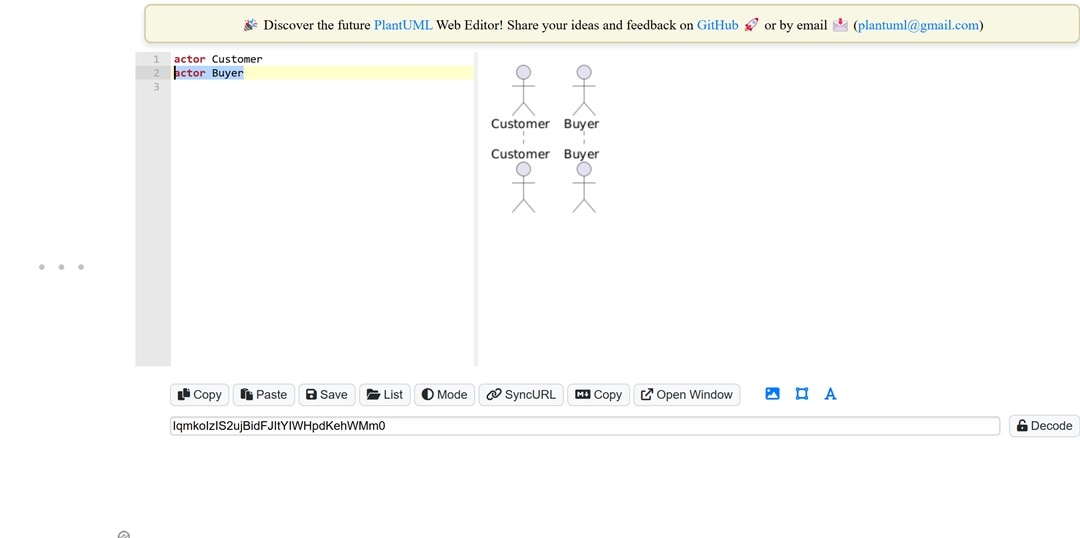
Если кто-то совершает покупку в интернет-магазине, напишите: actor Buyer
Это показывает, что Покупатель является пользователем системы.
Варианты использования:
Варианты использования показывают задачи, которые система может обрабатывать с точки зрения пользователя.
Синтаксис: usecase "Place Order"
Пример:
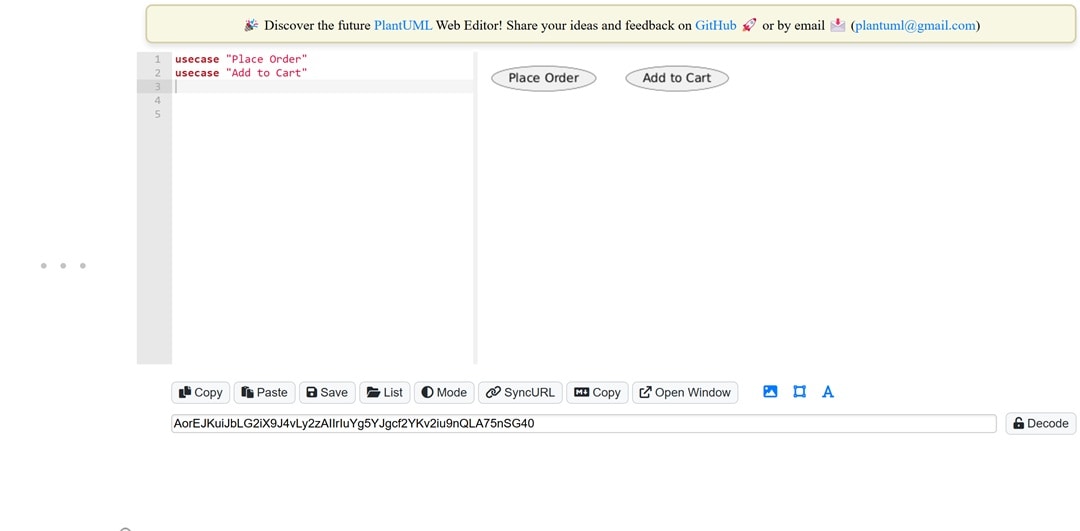
Если вы пишете для магазина: usecase "add to cart"
Это изображает, что вы можете делать с системой.
Отношения:
Отношения соединяют акторов и варианты использования или связывают один вариант использования с другим.
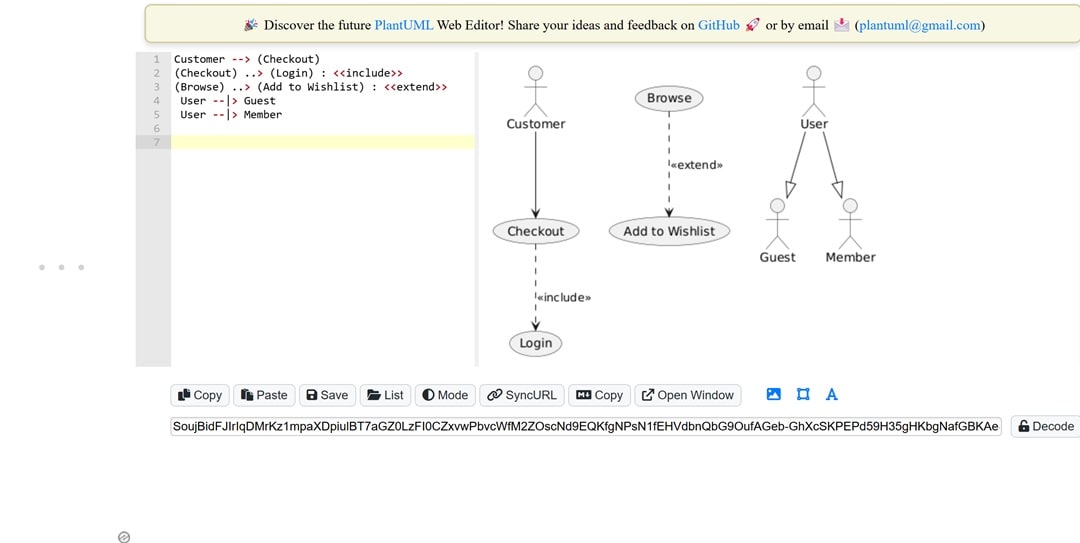
- Ассоциация: Вы можете использовать её для связи акторов и вариантов использования.
Синтаксис:
Customer --> (Checkout) - Include: помогает добавить общее поведение к базовому варианту использования:
Синтаксис:
(Checkout) ..> (Login) : <> - Extend: Вы можете использовать его для представления необязательных или условных действий:
Синтаксис:
(Browse) ..> (Add to Wishlist) : <> - Обобщение: Используйте его для группировки похожих акторов:
Синтаксис:
User --|> Guest
User --|> Member
Шаги для создания диаграммы вариантов использования с PlantUML
Рисование диаграммы с помощью кода довольно простое, когда вы знаете, какие элементы включить. Но прежде чем начать, важно иметь план. Кто будет использовать систему? Что именно они будут делать? Как связаны различные части? Давайте пройдемся по каждому шагу вместе, чтобы помочь вам создать четкий пример диаграммы вариантов использования PlantUML.
Шаг 1Определите акторов системы
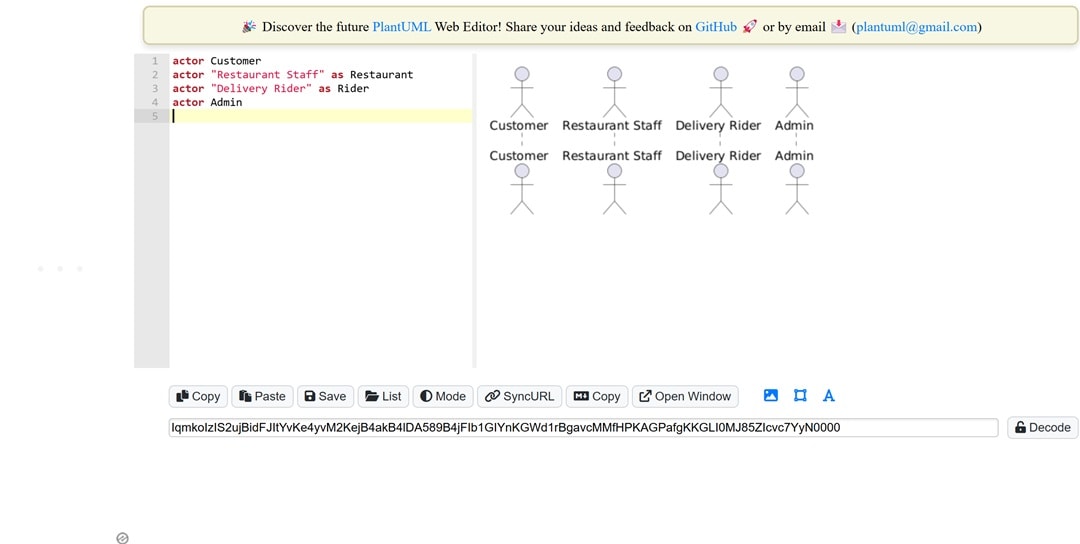
Начнем с перечисления всех, кто взаимодействует с системой. Думайте о них как о людях вне основной системы, каждый со своей конкретной ролью.
Например, в приложении для доставки еды основными акторами являются клиент, персонал ресторана и курьер.
Администратор также может играть роль в обеспечении бесперебойной работы всего.
Шаг 2Определите варианты использования, поддерживаемые системой
Подумайте о вещах с точки зрения каждого актора. Что они должны делать с системой?
Запишите их основные задачи. Например, клиент размещает заказ и отслеживает свою еду.
Ресторан управляет входящими заказами, курьер доставляет еду, а администратор наблюдает за всем.
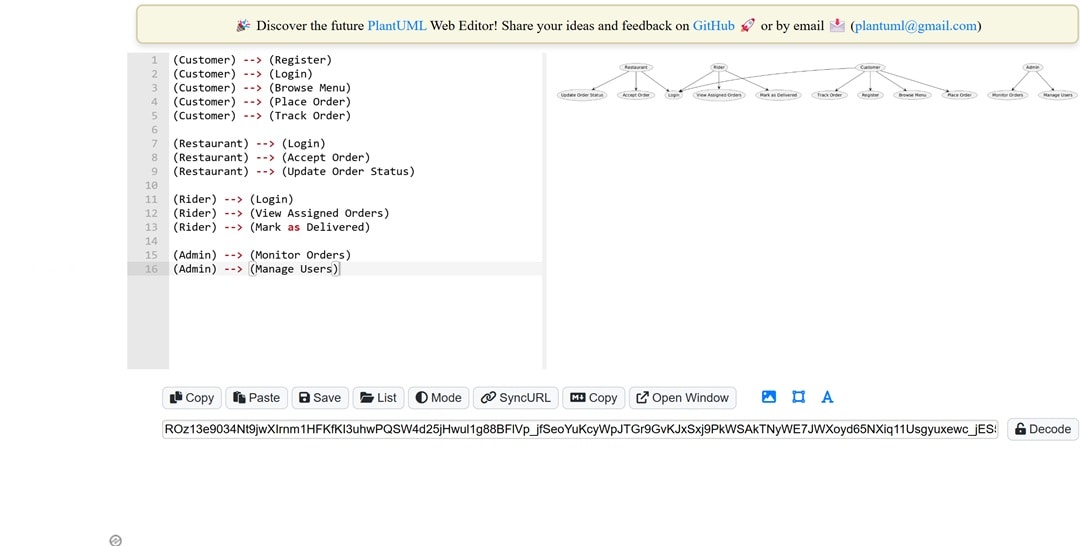
Шаг 3Определите отношения между акторами и вариантами использования
Начните с соединения каждого актора с тем, что они делают. Это помогает прояснить, кто отвечает за каждую задачу.
Для вещей, которые используют разные акторы, например, вход в систему, подключите их к нескольким акторам. Используйте стрелки, чтобы показать направление от актора к варианту использования.
Добавляйте, включайте или расширяйте, только если это помогает лучше объяснить вещи.
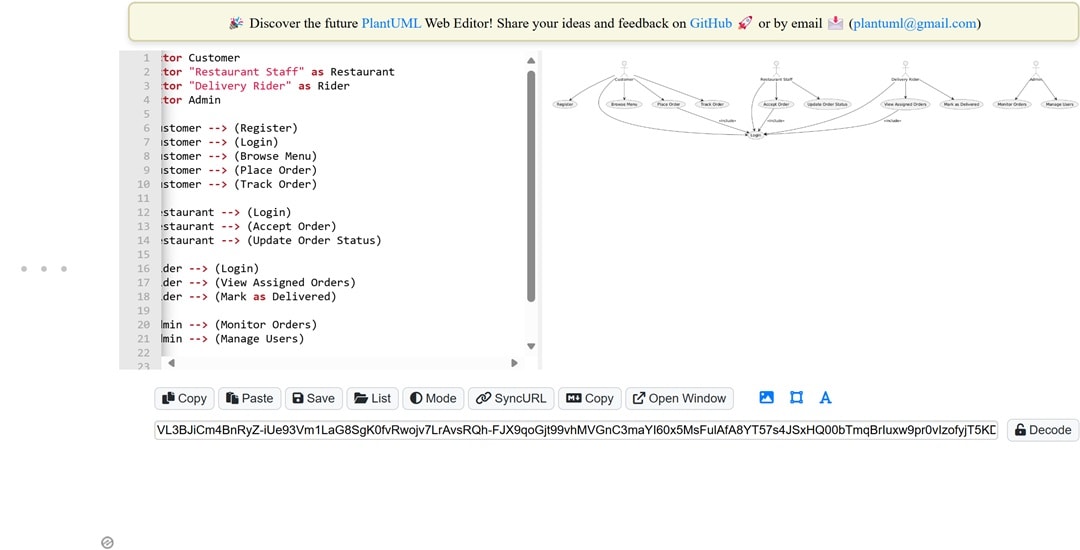
Шаг 4Напишите код PlantUML
Превратите свои идеи в понятные диаграммы с помощью простого кода. Просто опишите акторов и их действия, используя обычный текст.
Начните с @startuml и закончите @enduml. Используйте стрелки, чтобы показать связи, и помещайте имена с пробелами в двойные кавычки.
Поддерживайте свой код аккуратным и организованным, чтобы упростить его понимание в дальнейшем.
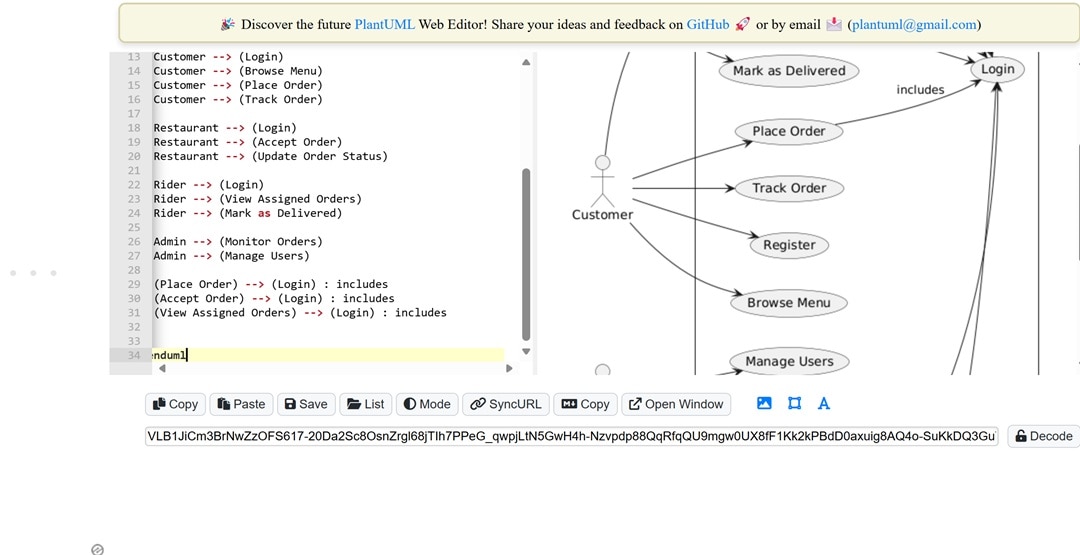
Код для PlantUML:
@startumlleft to right directionskinparam packageStyle rectangleactor Customeractor "Restaurant Staff" as Restaurantactor "Delivery Rider" as Rideractor Adminrectangle "Online Food Delivery System" { Customer --> (Register) Customer --> (Login) Customer --> (Browse Menu) Customer --> (Place Order) Customer --> (Track Order) Restaurant --> (Login) Restaurant --> (Accept Order) Restaurant --> (Update Order Status) Rider --> (Login) Rider --> (View Assigned Orders) Rider --> (Mark as Delivered) Admin --> (Monitor Orders) Admin --> (Manage Users) (Place Order) --> (Login) : includes (Accept Order) --> (Login) : includes (View Assigned Orders) --> (Login) : includes}@enduml
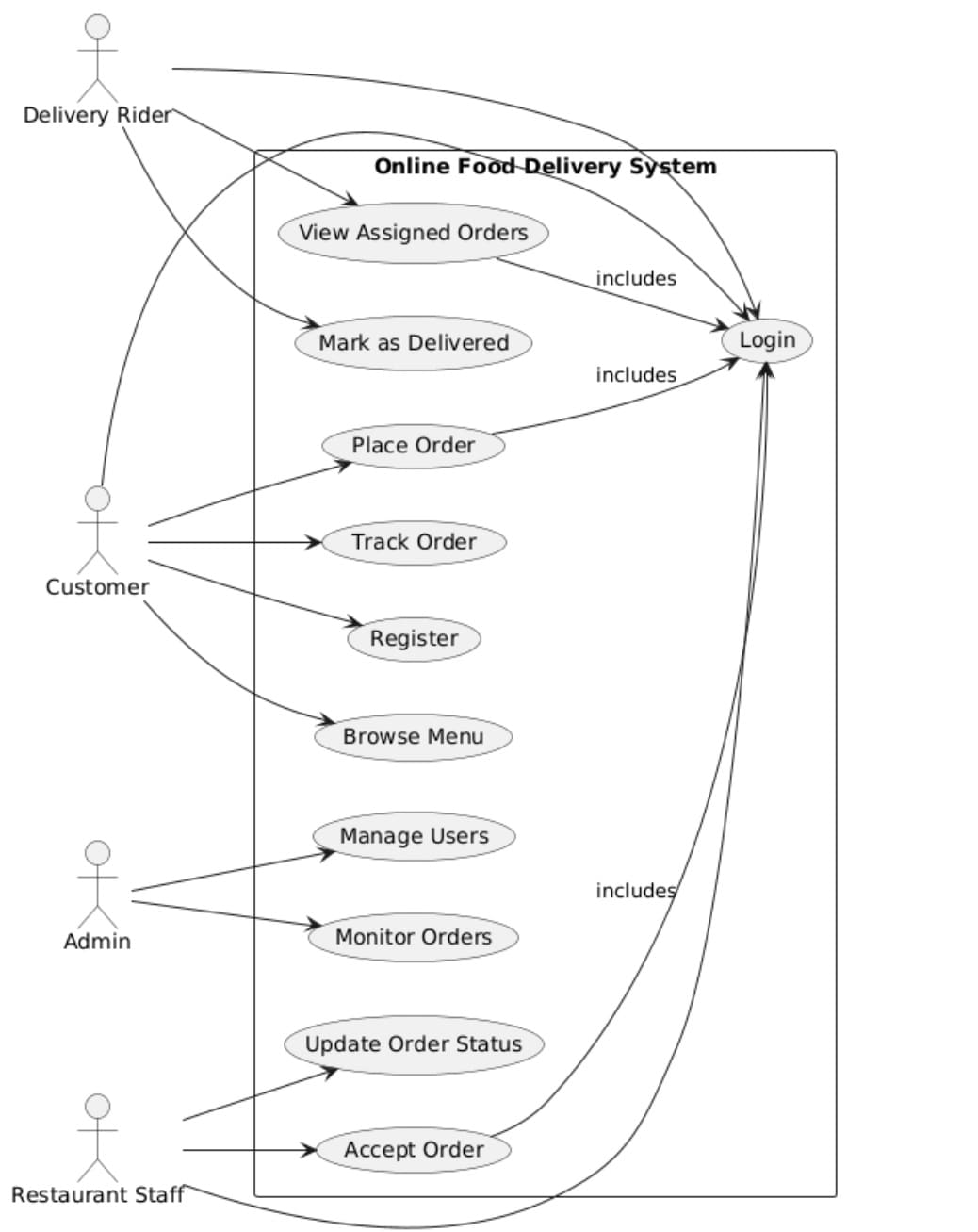
Шаг 5Визуализация диаграммы с помощью инструмента PlantUML
Просто вставьте свой код в инструмент PlantUML, и вы мгновенно увидите диаграмму.
Вы можете выбрать онлайн-редактор, использовать плагин в вашей IDE или настольное приложение. Выбирайте то, что вам удобнее.
Как только вы запустите код, диаграмма появится сразу же. Никакого ожидания, никакой сложной настройки.
Практические примеры
Теперь мы рассмотрим пример системы управления библиотекой. Мы также предоставим синтаксис PlantUML для диаграмм вариантов использования.
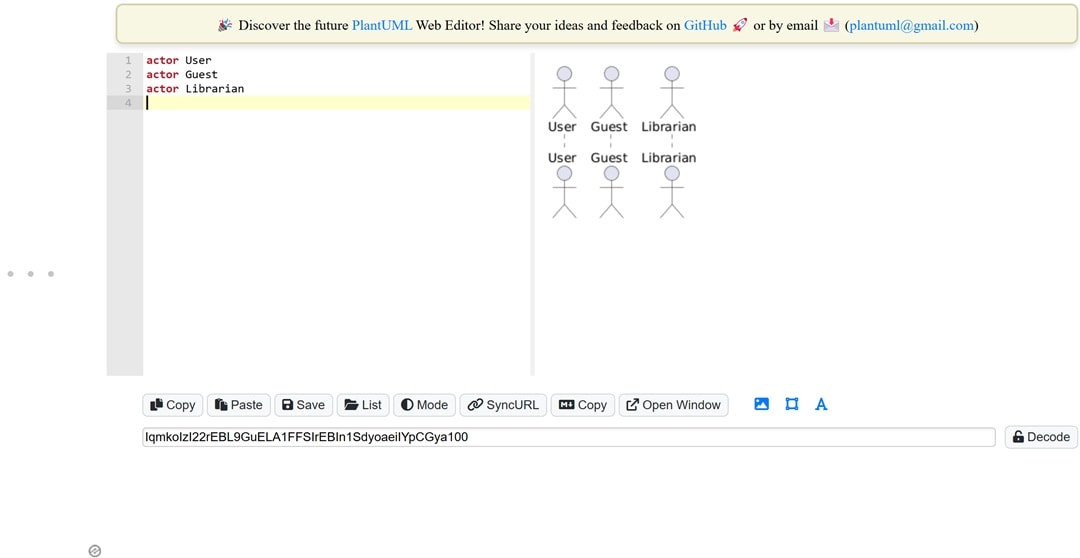
Пример 1Определите акторов
- Вместо того, чтобы фокусироваться на именах, лучше думать о ролях.
- Пользователь - это тот, кто берет книги, гость может только искать и просматривать, а библиотекарь занимается всеми задачами управления.
- Это основные роли, которые ваша система должна распознавать и реагировать на них.
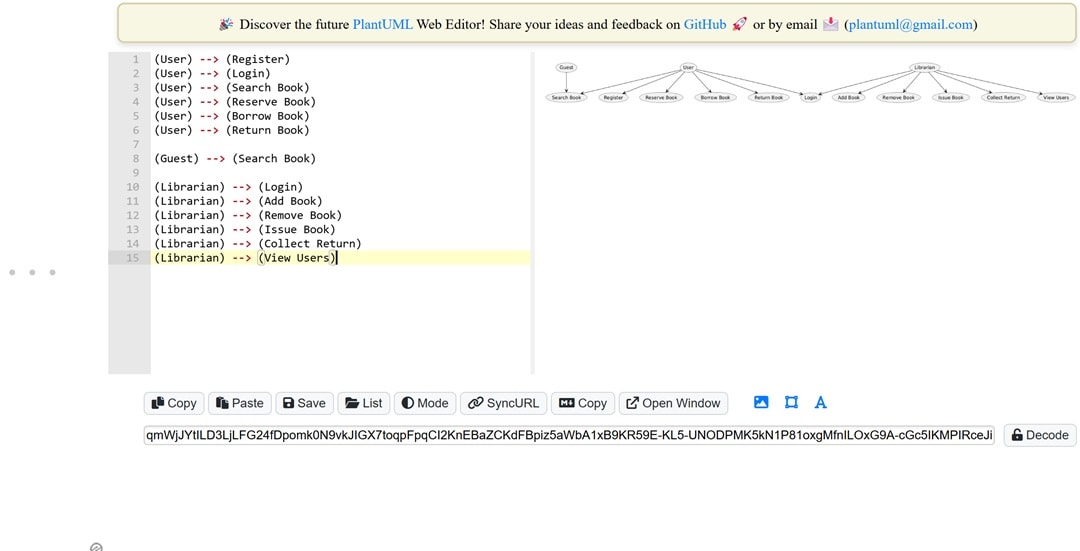
Пример 2Варианты использования системы управления библиотекой
- Пользователь берет и возвращает книги. Гость может только искать книги.
- Библиотекарь поддерживает бесперебойную работу и обновляет систему.
- Сосредоточьтесь на том, что им нужно делать, а не на том, как они это делают.
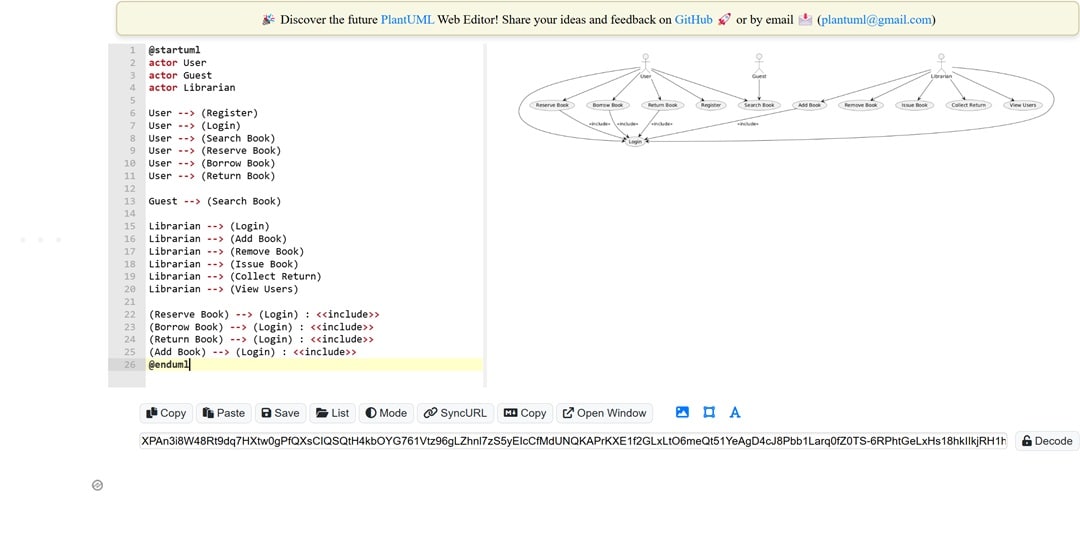
Пример 3Связывание акторов библиотеки и вариантов использования
- Соедините каждого актора с его действиями
- Покажите, кто что делает. Если два актора выполняют одну и ту же функцию, свяжите обоих.
- Используйте стрелки, чтобы все было понятно.
Пример 4Напишите код PlantUML
- Убедитесь, что используете четкие имена акторов и конкретные метки для каждого варианта использования.
- Сохраняйте макет простым и последовательным, всегда следуя одному и тому же направлению.
- Стремитесь к легкой читаемости. Если один шаг зависит от другого, включите ссылки для их соединения.
- И не забывайте следовать структуре. Вы хотите, чтобы ваша диаграмма выглядела организованно и понятно.
Код для PlantUML:
@startumlactor User actor Guest actor LibrarianUser --> (Register) User --> (Login) User --> (Search Book) User --> (Reserve Book) User --> (Borrow Book) User --> (Return Book)Guest --> (Search Book)Librarian --> (Login) Librarian --> (Add Book) Librarian --> (Remove Book) Librarian --> (Issue Book) Librarian --> (Collect Return) Librarian --> (View Users)(Reserve Book) --> (Login) : <> (Borrow Book) --> (Login) : < > (Return Book) --> (Login) : < > (Add Book) --> (Login) : < > @enduml
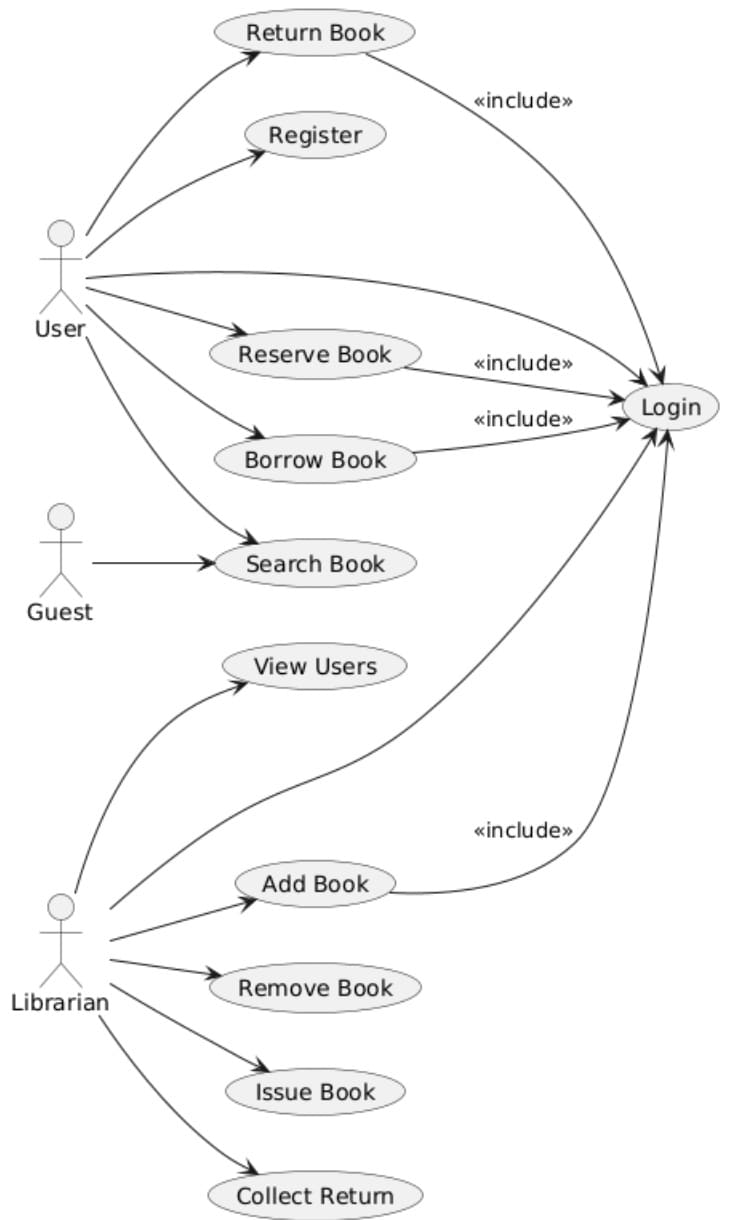
Пример 5Создание диаграммы вариантов использования
- Вставьте свой код, и инструмент сделает все остальное.
- Вы увидите ваших акторов и действия, отображенные в понятной диаграмме.
- Если метки перекрываются или все выглядит слишком загруженным, вы можете настроить параметры макета в вашем коде, чтобы все выглядело идеально.
Когда рассматривать альтернативы
PlantUML - отличный инструмент для разработчиков, которым комфортно писать код. Но не у каждой команды одинаковые навыки или предпочтения. Если набор синтаксиса кажется препятствием или замедляет вашу работу, возможно, стоит изучить другие варианты. Давайте рассмотрим некоторые ограничения PlantUML и визуальную альтернативу, которая может лучше подойти для вас.
Ограничения PlantUML
PlantUML - удобный инструмент, но он не идеален. Некоторые люди могут находить его немного медленным, иногда запутанным или сложным в использовании, если они незнакомы с кодированием.
- Отсутствие визуального редактирования: PlantUML не имеет функций перетаскивания, поэтому вам придется писать код для каждого изменения. Это может сделать быстрое редактирование немного медленнее по сравнению с инструментами с визуальным редактированием.
- Сложность для новых пользователей: Если вы новичок в кодировании, освоение синтаксиса может занять некоторое время. Сначала даже простые диаграммы могут показаться немного сложными или запутанными.
- Ручная настройка макета: PlantUML не всегда идеально выравнивает элементы. Иногда вам нужно будет немного подкорректировать их положение методом проб и ошибок, чтобы всё выглядело аккуратно.
Попробуйте простой инструмент с графическим интерфейсом
Давайте будем честными — код позволяет более полно контролировать процесс, но не всегда эффективен. Он не помогает, когда у вас сжатые сроки или люди без опыта работы с синтаксисом. Если ваш приоритет — быстрая производительность или простое редактирование, то переход на вариант с графическим интерфейсом может сэкономить вам часы. Здесь на помощь приходит EdrawMax.
EdrawMax упрощает работу с UML-диаграммами, предлагая встроенную библиотеку фигур, таких как акторы и варианты использования. Вы можете визуально обозначать взаимодействия на одном экране. В отличие от PlantUML, вы можете группировать связанные элементы и применять темы, настроенные для вариантов использования. И все это без возни с синтаксисом или ручной настройкой макета.
[匹配渠道块数据有误btn-multi-device.html]
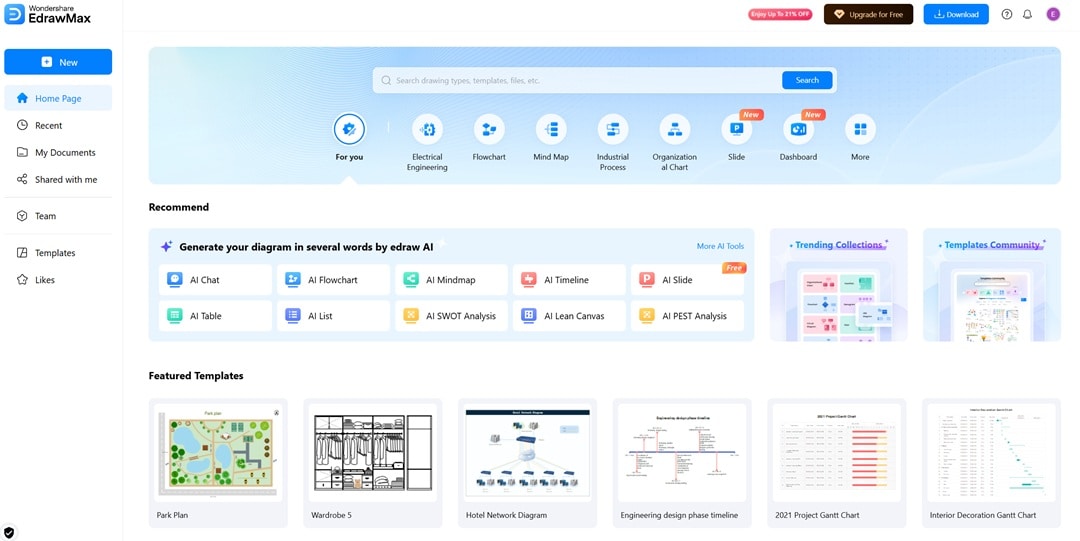
Почему вам это понравится
- Богатые шаблоны: Изучите несколько готовых к использованию шаблонов для различных вариантов использования, от бизнес-процессов до ИТ-систем.
- Интуитивно понятный интерфейс перетаскивания: Наш интерфейс перетаскивания упрощает добавление акторов, вариантов использования и соединений всего одним щелчком мыши. Нет необходимости в кодировании или ручном размещении всего.
- Гибкий экспорт: Когда вы закончите, экспортируйте вашу диаграмму в форматах PDF, PNG, SVG, Word или Visio.
Заключительные слова
Создание диаграмм с помощью простого кода дает разработчикам полный контроль и упрощает контроль над всем. Независимо от того, идентифицируете ли вы акторов или отображаете отношения, каждый шаг остается организованным. Вы, вероятно, видели, как устанавливать роли и соединять все стрелками. Диаграмма вариантов использования PlantUML - отличный выбор, когда вы хотите что-то гибкое и основанное на тексте.
Не всем нравится работать с кодом. Если синтаксис кажется сложным, инструменты вроде EdrawMax Online могут подойти лучше. Они позволяют избежать ручного ввода и вместо этого предлагают функции перетаскивания. Это делает создание диаграмм быстрее и проще, не жертвуя ясностью.
Тем не менее, если вам нужна четкая документация, использование диаграммы вариантов использования с кодом PlantUML по-прежнему является надежным вариантом, особенно для технических команд. Для нетехнических людей или когда вам нужны быстрые макеты, визуальные инструменты вроде EdrawMax Online делают создание диаграмм более простым, сохраняя при этом структуру. Попробуйте EdrawMax сегодня и почувствуйте разницу!


