




Создание диаграммы на языке унифицированного моделирования (UML) может быть сложным для начинающих или руководителей проектов, которые могут задаваться вопросом, как создать её в SmartDraw и других инструментах! От планировки этажа здания до разработки приложения, диаграммы UML помогают визуализировать полный сценарий. UML - это язык моделирования общего назначения, который помогает создать безотказный план проекта. В этом всеобъемлющем руководстве мы рассмотрим как создать UML-диаграмму в SmartDraw.
Кроме того, мы обсудим простой способ создания UML-диаграммы с использованием бесплатных шаблонов, предоставляемых EdrawMax.
В этой статье
Как создать UML-диаграмму в SmartDraw
SmartDraw - это инструмент для создания UML-диаграмм, который предоставляет различные шаблоны, символы и инструменты для создания UML-диаграмм для ваших проектов. Он объединяет диаграммы и данные в одно корпоративное решение. Вот пошаговый процесс создания UML-диаграммы в SmartDraw.
Шаг 1: Откройте SmartDraw и нажмите на сегмент "Дизайн программного обеспечения" на панели управления.
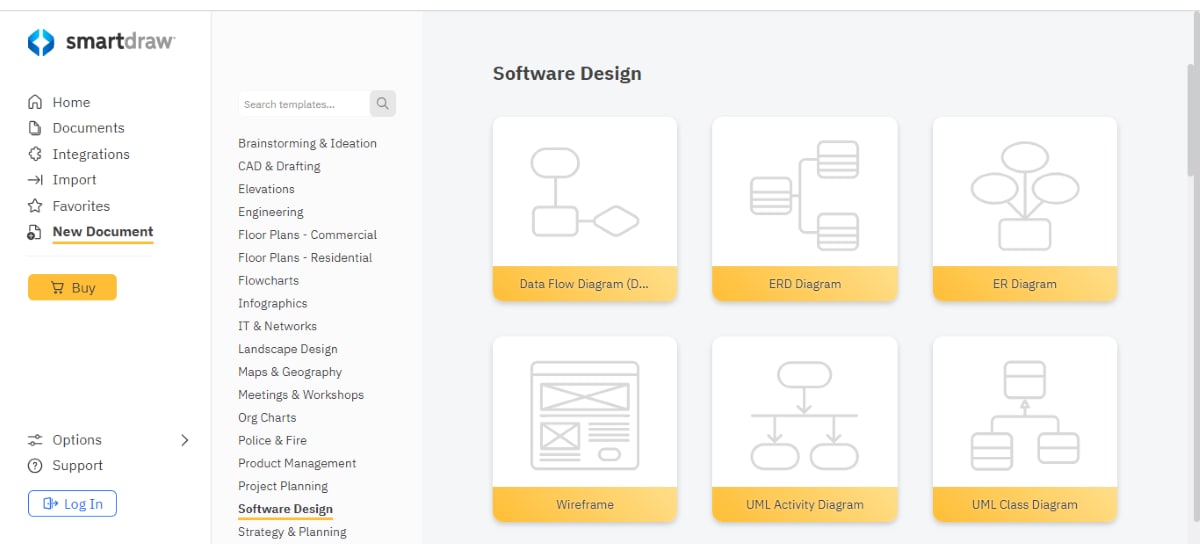
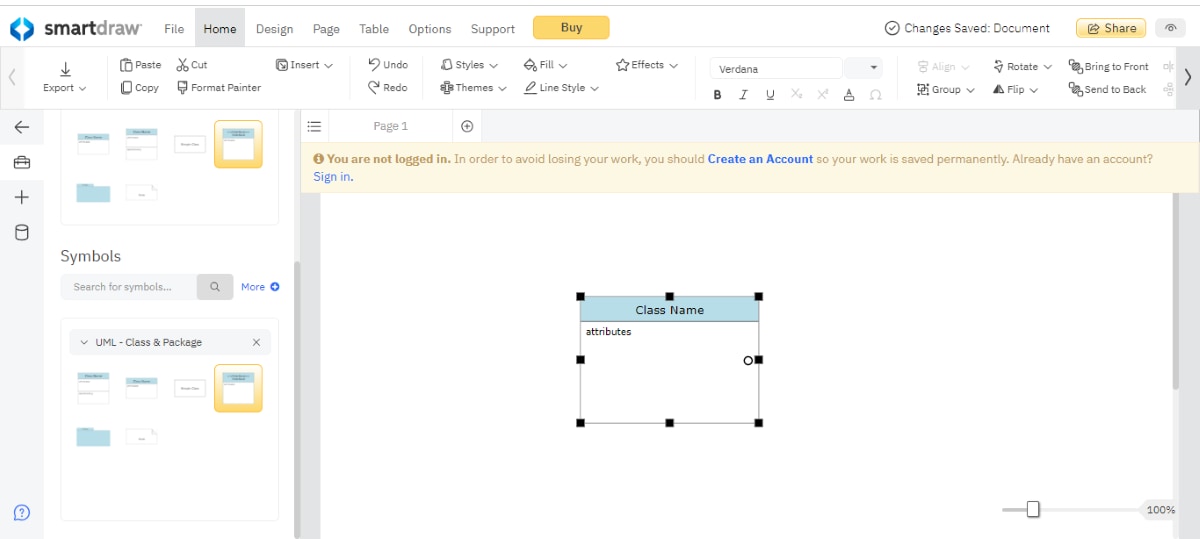
Шаг 2: После открытия Дизайна программного обеспечения вы увидите различные типы UML-диаграмм. Выберите предпочитаемый стиль UML-диаграммы или шаблон, перейдите в контекстное меню слева и перетащите формы и линии по мере необходимости.
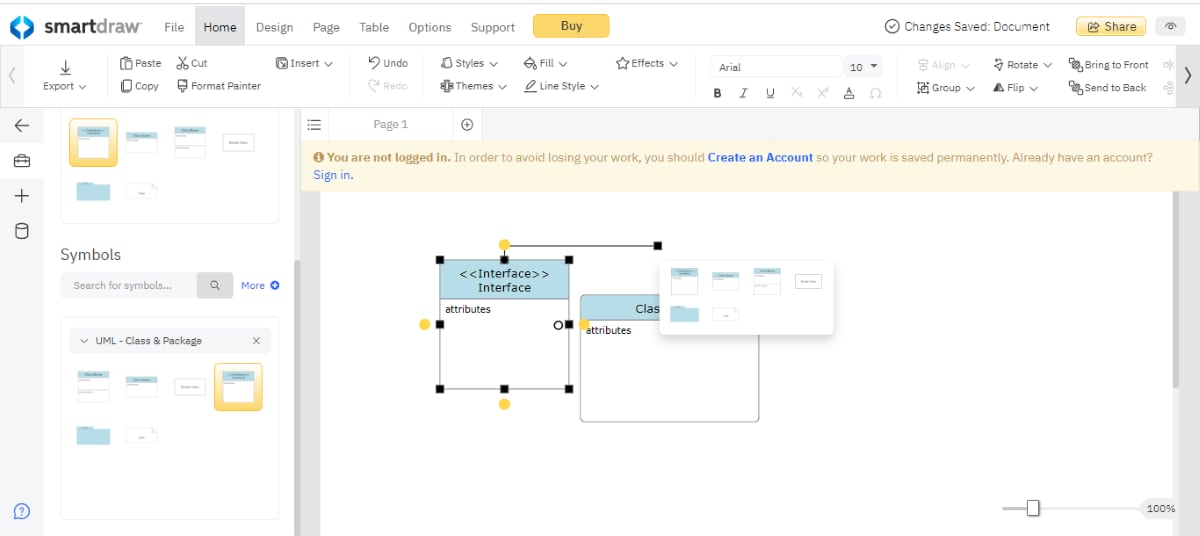
Шаг 3: Добавьте элементы управления быстрыми действиями, перетащив мышь для рисования соединительной линии и выбрав форму из всплывающего меню. Перетащите мышь и щелкните на любые желтые точки вокруг выбранной формы. Вы также можете сделать это с помощью клавиатуры, удерживая Ctrl и используя клавиши со стрелками для добавления формы.
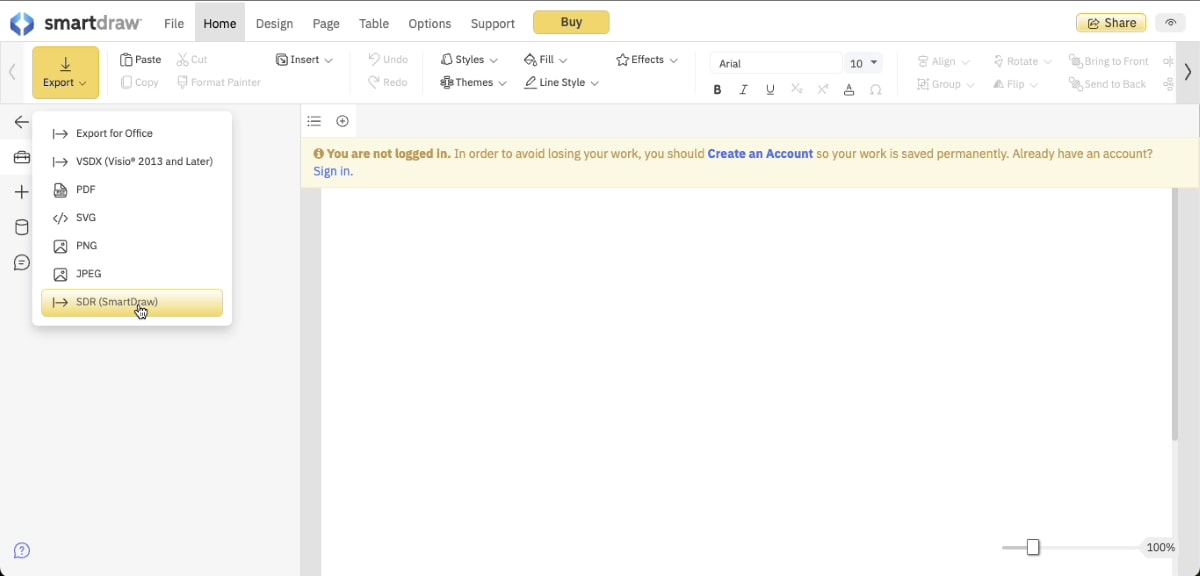
Шаг 4: Когда вы закончите создание UML-диаграммы, вы можете экспортировать ее в предпочитаемом формате.
Как упомянуто в вышеуказанных шагах по созданию UML-диаграммы в SmartDraw, вы, возможно, узнали, что SmartDraw предоставляет функции, которые помогают создавать различные диаграммы.
Плюсы и минусы создания UML-диаграммы в SmartDraw
Создание UML-диаграммы в EdrawMax: проще и быстрее
Wondershare EdrawMax - это универсальный инструмент для создания диаграмм, способный легко и комфортно создавать различные диаграммы. Он имеет обширную библиотеку шаблонов и примеров, что облегчает работу как для начинающих, так и для экспертов. Кроме того, он работает на Windows, macOS, Linux и в Интернете, обеспечивая плавное сотрудничество на нескольких платформах.
Функции EdrawMax:
- Шаблоны: EdrawMax имеет 15 000 бесплатных редактируемых шаблонов для создания различных диаграмм, включая UML-диаграммы, архитектурные диаграммы, ER-диаграммы, диаграммы вариантов использования и многое другое.
- Edraw AI: EdrawMax поставляется со встроенной функцией ИИ, которая помогает быстро создавать блок-схемы, интеллект-карты, списки, таблицы и т.д.
- Предопределенные символы: EdrawMax может похвастаться более чем 25 000 символов, которые помогают создавать различные диаграммы. Можно добавлять и настраивать эти символы для создания персональной библиотеки символов с помощью встроенной функции.
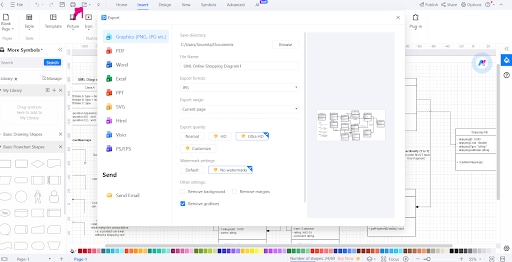
- Импорт и экспорт: В EdrawMax вы можете импортировать файлы в различных форматах, таких как VSDX от Visio и DWG/DXF от CAD. Вы также можете экспортировать вашу UML-диаграмму в форматах, таких как HTML, Visio, PPTX, PNG, SVG и PDF.
- Настройка: Вы можете настроить вашу UML-диаграмму в соответствии с вашими потребностями или требованиями, от изменения фона до импорта личных изображений или медиафайлов.
Пошаговый процесс создания UML-диаграммы в EdrawMax
Шаг 1: Откройте инструмент для создания диаграмм EdrawMax на вашей системе и найдите шаблоны UML-диаграмм.
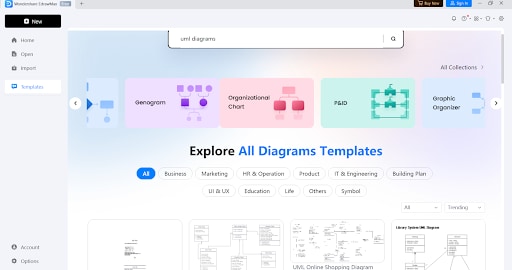
Шаг 2: Выберите предпочитаемый шаблон и нажмите "использовать немедленно", чтобы начать редактирование. Используйте вкладку Дизайн и сегмент Символы для редактирования по мере необходимости. Вы также можете вставить свои проекты и импортировать свои данные, чтобы создать лучшую UML-диаграмму для вашего проекта.
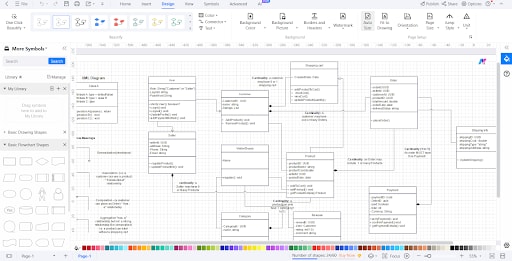
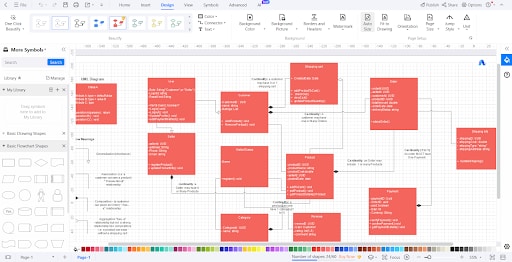
Шаг 3: Используя сегмент дизайна, вы можете изменять цвет, форму и размер.
Шаг 4: После завершения создания диаграммы вы можете перейти к опции экспорта и сохранить файл в предпочитаемом формате.
Таким образом, вы можете создать UML-диаграмму быстрее и проще в EdrawMax.
Как выбрать инструмент для создания UML-диаграмм
При выборе инструмента для создания UML-диаграмм вы должны перечислить некоторые особенности, которые помогут вам выбрать наиболее удобный инструмент для создания UML-диаграмм для вашего проекта. Так что перед выбором проверьте, доступны ли эти функции в этих инструментах или нет:
- Встроенные шаблоны: Обширная библиотека бесплатных UML-шаблонов важна при создании UML-диаграммы, поскольку она облегчает вашу работу и дает вам пример перед началом проекта.
- Наличие обширной библиотеки форм, линий и символов: Инструмент для создания UML-диаграмм должен иметь обширную библиотеку различных форм, линий и символов. Создание UML-диаграммы с этими функциями позволит вам быть креативным и повысит выразительность диаграммы. Такая обширная библиотека также добавляет ясность, эффективность, гибкость и соответствие стандартам проекта.
- Различные типы диаграмм: Существует множество типов UML-диаграмм, поэтому важно иметь возможность создавать различные UML-диаграммы. Проверьте, способен ли ваш инструмент создавать нужную вам UML-диаграмму.
- Совместимость с операционными системами: Проверьте, совместим ли инструмент для создания UML-диаграмм с вашим устройством (настольный компьютер, ноутбук, планшет и т.д.) и операционной системой (Windows, macOS, Linux и т.д.).
Заключение
Это всеобъемлющее руководство обучает UML, его важности и основам создания UML-диаграмм. Мы также узнали как создать UML-диаграмму в SmartDraw и EdrawMax и как EdrawMax помогает создавать UML-диаграммы быстрее и проще. Кроме того, Edrawmax всегда стремится обеспечить лучшие технологические достижения и удовлетворение пользователей, делая вещи проще для нетехнических новичков.
 EdrawMax десктопEdrawMax Онлайн

