
Полное руководство по графическому органайзеру для сравнения и противопоставления
Контент про Edraw
Вы хотите создать свой графический органайзер для сравнения и противопоставления?
EdrawMax специализируется на создании диаграмм и визуализации. Изучите это полное руководство по графическим органайзерам для сравнения и противопоставления, чтобы узнать все о графических органайзерах для сравнения и противопоставления. Просто попробуйте бесплатно прямо сейчас!
Искусство сравнения и противопоставления требуется практически во всех сферах повседневной жизни. Не важно, студент вы или человек, работающий в профессиональной среде; вам может понадобиться сравнивать и противопоставлять разных людей или идеи. Это действительно трудная задача. Для решения этих проблем математики представили графические органайзеры для сравнения и противопоставления.
Диаграммы Венна являются самыми известными графическими органайзерами. Они были впервые представлены Джоном Венном в 1880 году. Эти диаграммы для сравнения и противопоставления оказались весьма полезными для учащихся всех возрастов. Одна вещь, которая делает "графические органайзеры для сравнения и противопоставления" выдающимися, заключается в том, что их очень легко настроить для любого нужного вам содержания.
Вы ищете надежный источник для сбора информации о том, что именно представляет собой графический органайзер для сравнения и противопоставления, в каких типах он доступен и как его создать за несколько минут? Это идеальное чтение для вас. Давайте углубимся в обсуждение.
1. Что такое графический органайзер для сравнения и противопоставления
A графический органайзер для сравнения и противопоставления помогает вам использовать ваше исследование для сравнения и противопоставления двух или более идей, перспектив, событий, политик и людей. В зависимости от ваших требований, вы можете использовать этот органайзер различными способами, как указано ниже.
- Сравните и противопоставьте две большие идеи, такие как конституционная демократия и прямая демократия.
- Сравните и противопоставьте характеристики двух известных личностей.
- Сравните и противопоставьте влияние двух политик или событий.
Существует множество методов для сравнения и противопоставления характеристик объектов, людей, событий и так далее. Множество различных типов графических органайзеров значительно облегчают изучение этих сходств и различий.
- Сравнение - оценить (два или более объектов, мыслей, людей или других вещей) для выявления сходств и различий. Например, сравнить два литературных произведения.
- Противопоставление - продемонстрировать несходство или различия; отметить противоположные характеры, цели и т.д. Например, сравнить и противопоставить политические права римлян и греков.
Графический органайзер для сравнения и противопоставления помогает вам использовать ваше исследование для сравнения и противопоставления двух или более идей, перспектив, событий, политик и людей.
2. Типы графических органайзеров для сравнения и противопоставления
Графические органайзеры бывают разных типов. Подходящий зависит от поставленной задачи. Некоторые распространенные форматы включают дерево, облако/кластер, блок-схему, последовательную диаграмму, карты, графики, T-диаграмму, карты историй, диаграммы Венна и многие другие. Давайте рассмотрим некоторые часто используемые типы графических органайзеров для сравнения и противопоставления.
- Диаграммы Венна
- T-диаграмма
- Графики
- Древовидные диаграммы
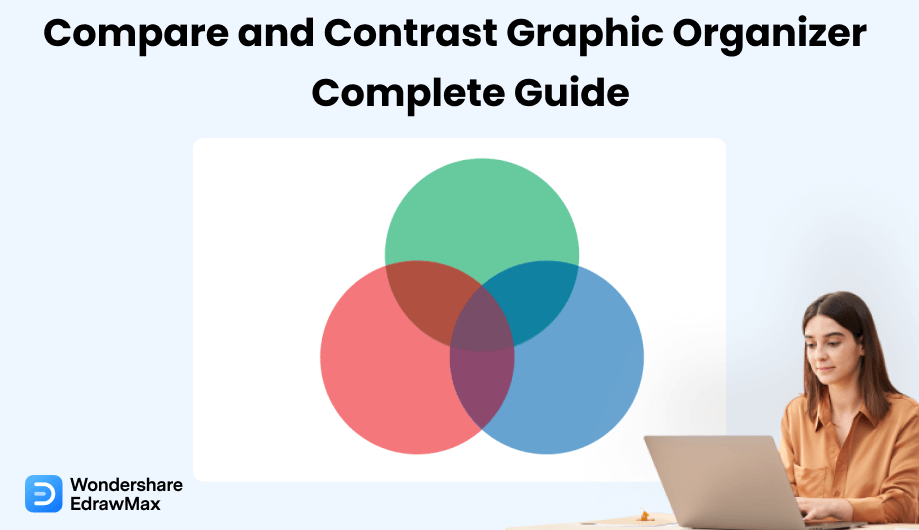
A Диаграмма Венна - это графический органайзер, состоящий из двух или трех пересекающихся кругов. Диаграммы Венна играют ключевую роль, когда вам нужно сравнить и противопоставить две или более концепции. Эти диаграммы обычно используются для сравнения похожих идей, чтобы определить, что делает их похожими и различными друг от друга. Диаграмма Венна, показанная ниже, отображает сравнение и противопоставление трех различных концепций. Джон Венн, английский математик, изобрел их в 1880 году.
Лучшее в использовании T-диаграмм то, что вы можете создать их за несколько минут, и они эффективно сравнивают и противопоставляют две идеи. Чтобы создать T-диаграмму, все, что вам нужно, это нарисовать одну вертикальную и одну горизонтальную линию. Горизонтальная линия пересекает вертикальную линию сверху (так она становится Т-образной) и делит её на две равные части, как показано ниже.
Графики идеально подходят для сравнения и противопоставления графических органайзеров, когда вам нужно визуализировать и оценить числовые данные двух или более концепций или идей. Они одинаково хороши для использования в нечисловых задачах. Картинка ниже показывает, как выглядят графики.
Древовидные диаграммы разбивают или делят основные концепции на несколько мини-идей для лучшего понимания всей картины. Они поддерживают иерархическую организацию. Как древовидные диаграммы, так и блок-схемы очень похожи друг на друга. Эти диаграммы показывают, как каждый шаг или фаза проекта или идеи связаны друг с другом. Картинка ниже показывает древовидную диаграмму. Блок, размещенный вверху, является основной идеей, а другие блоки показывают разбитые части основной идеи.
3. Преимущества графического органайзера для сравнения и противопоставления
Учителя и студенты используют графические органайзеры по различным причинам. Графические органайзеры являются полезными учебными инструментами, которые делают обучение более интересным и продуктивным, демонстрируя отношения, визуализируя и упрощая концепции, а также организуя знания. Некоторые из его преимуществ перечислены ниже.
- Указывают взаимосвязи
- Проясняют концепции
- Анализируют данные
Графические органайзеры помогают студентам представить отношения между различными частями, используя красочные формы, значки и соединители. Диаграммы Венна, например, помогают студентам видеть и понимать сходства и различия между объектами.
Графические органайзеры также могут упростить сложные концепции, визуализируя их, поскольку изображение стоит тысячи слов. Идеи, которые можно увидеть, легче понять, особенно для процесса обучения.
Мозгу трудно интерпретировать и обрабатывать большой объем информации. Детали могут быть логически организованы с помощью графического органайзера. Например, диаграммы могут помочь запомнить разницу между двумя объектами, местами, людьми и т.д.
4. Как создать графический органайзер для сравнения и противопоставления в EdrawMax
Беспокоитесь о создании графического органайзера для сравнения и противопоставления, адаптированного к вашим потребностям? EdrawMax здесь, чтобы уменьшить вашу головную боль. Попробуйте, и вы будете поражены функциями, которые он предлагает.
Шаг 1 Загрузите, установите и запустите EdrawMax
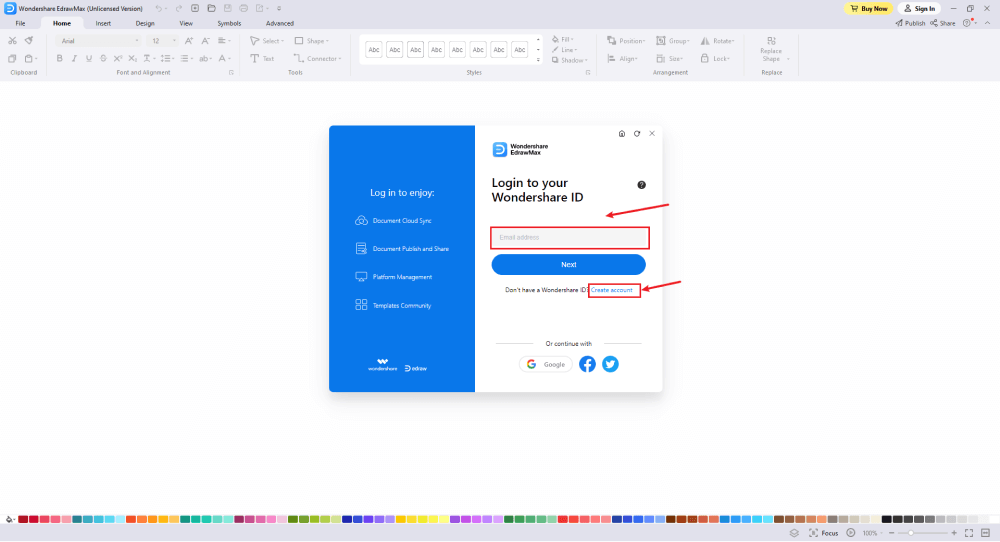
Начните с загрузки и установки EdrawMax на ваш ПК или ноутбук. Это займет всего несколько минут. Запустите программу и нажмите кнопку "Войти" сразу после установки. Если вы устанавливаете этот инструмент впервые, нажмите на "Создать аккаунт", чтобы создать новый аккаунт EdrawMax. Теперь предоставьте желаемую информацию и нажмите кнопку "Создать аккаунт". Если у вас уже есть аккаунт, вы можете просто войти в EdrawMax, введя свой зарегистрированный адрес электронной почты и пароль.
Шаг 2 Выберите встроенный шаблон
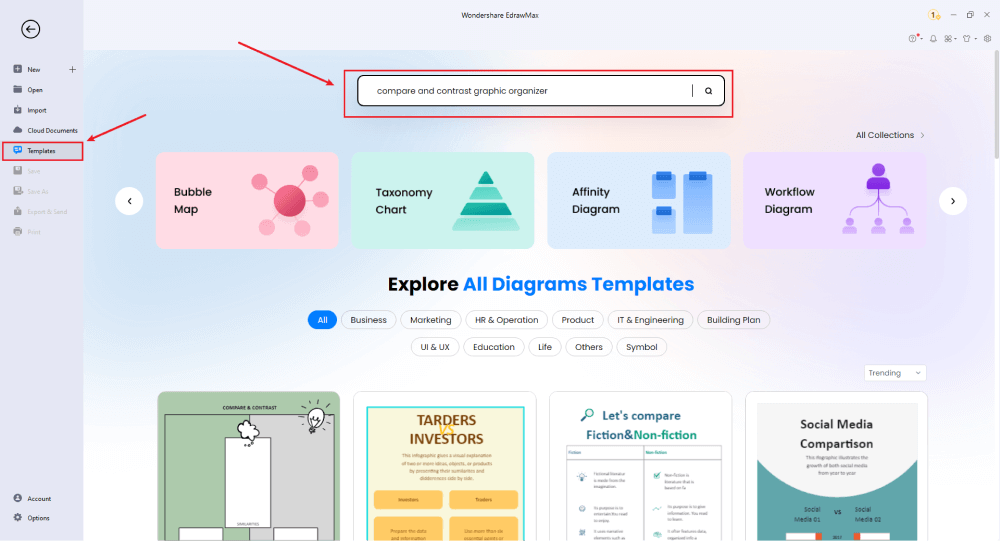
Наличие редактируемых шаблонов упрощает решение сложных проблем. Чтобы найти нужные шаблоны, все, что вам нужно, это нажать на "Шаблоны". Вы найдете его в левом меню, как показано ниже. Теперь введите "графический органайзер для сравнения и противопоставления" в строке поиска, и вы увидите там несколько шаблонов. Выберите тот, который лучше всего соответствует вашим потребностям, и продолжайте.
Шаг 3 Создание графического органайзера с нуля
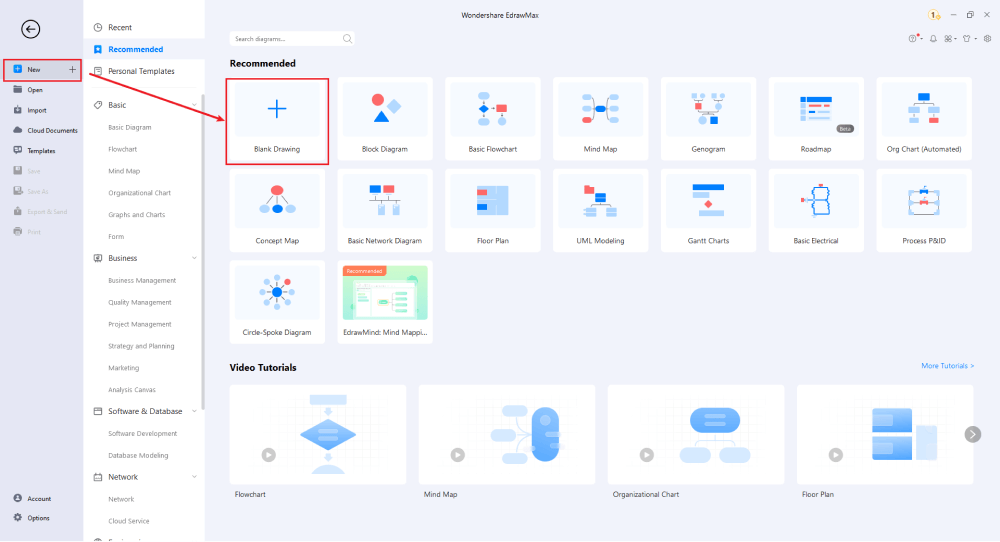
Вам неудобно использовать встроенные шаблоны? Не беспокойтесь! EdrawMax предоставляет вам возможность создавать графические органайзеры для сравнения и противопоставления с нуля. Нажмите на опцию "Новый" в левом меню и нажмите кнопку "Пустой рисунок", как показано ниже. После этого вы увидите новое окно на экране вашей системы. Там вы можете нарисовать любой тип графического органайзера, такой как диаграмма Венна, T-диаграмма, графики, карты и т.д.
Шаг 4 Выберите символы
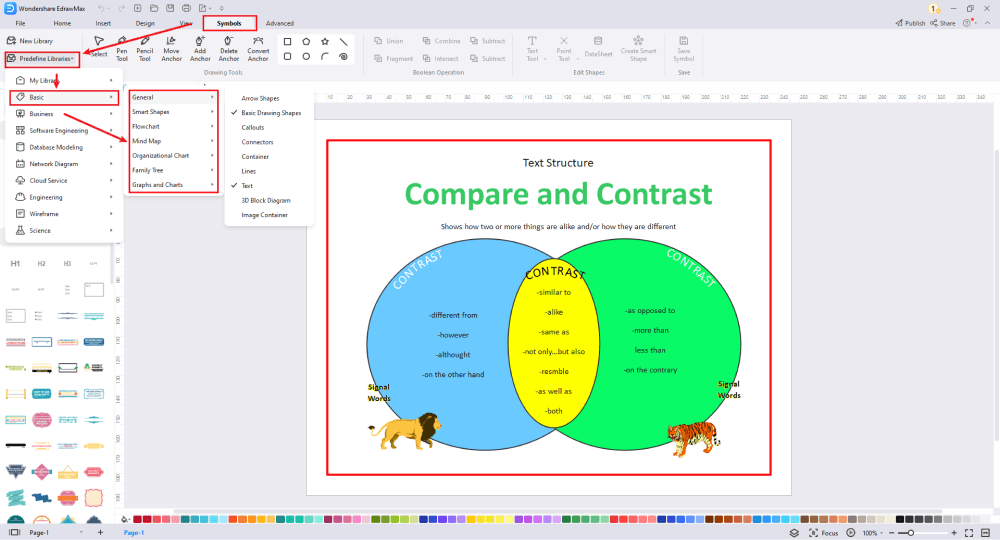
Широкий выбор символов и основных фигур для рисования доступен для создания графических органайзеров. Давайте использовать символ "круг" и нарисуем диаграмму Венна. Нажмите на меню "Символ" вверху и нажмите на "круг". Теперь нарисуйте три круга таким образом, чтобы они слегка перекрывали друг друга, как показано ниже. После того, как вы закончите создание своего графического органайзера и захотите слегка изменить его положение на экране, нажмите на опцию "Выбрать", щелкните на графическом органайзере и переместите его в любое нужное вам положение.
Шаг 5 Настройте свой графический органайзер
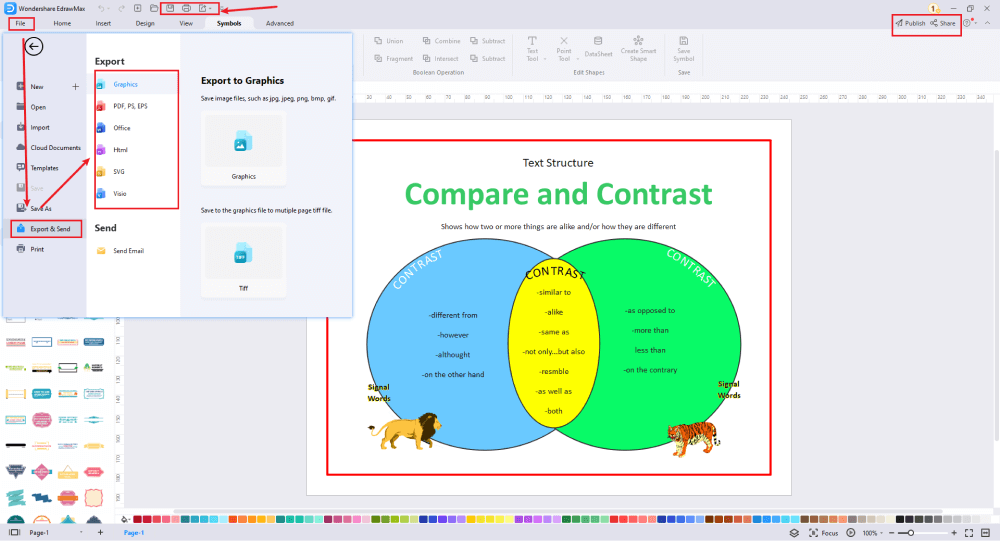
Настройка делает всю идею легкой для понимания. EdrawMax предлагает различные компоненты для создания графического органайзера. Добавление меток, привлекательных цветов и конкретных инструкций к вашему рисунку добавляет ему дополнительную ценность. Картинка ниже представляет диаграмму Венна, которая показывает сходства и различия между тремя концепциями (отображенными тремя кругами). Перекрывающаяся область показывает сходства, тогда как оставшаяся часть кругов отображает ключевые различия.
Шаг 6 Экспортируйте окончательный графический органайзер для сравнения и противопоставления
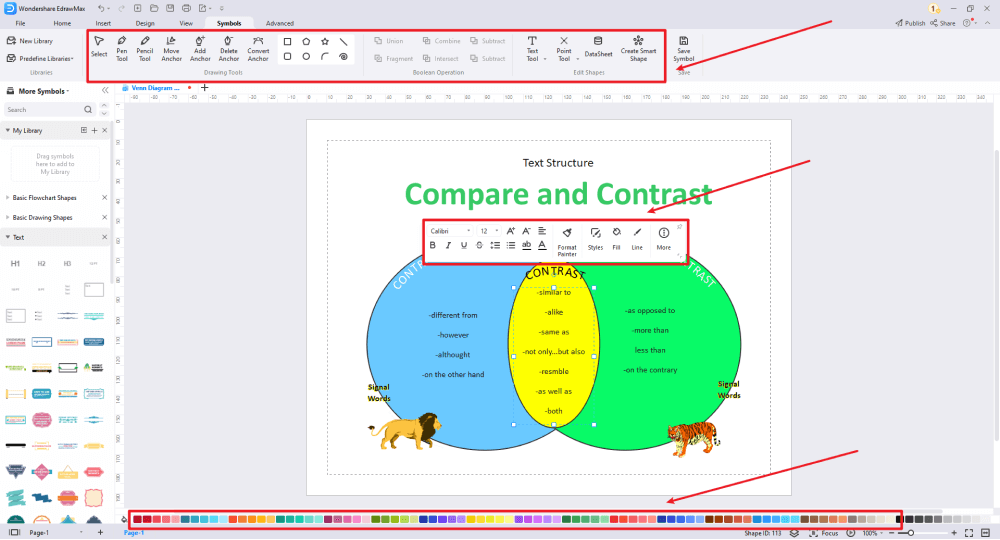
Ваш графический органайзер для сравнения и противопоставления разработан? Отлично! Теперь вы можете экспортировать его в любой нужный вам формат. Наиболее часто используемые форматы файлов, доступные в EdrawMax: Microsoft PowerPoint, Word, Excel, HTML, Graphics, SVG и PDF. Перейдите в верхнее меню и нажмите на опцию "Файл". Теперь нажмите на "Экспорт и отправка" и выберите любой формат файла для экспорта финального рисунка.
Советы и рекомендации
При создании графического организатора сравнения и сопоставления в EdrawMax не забудьте провести детальное исследование, чтобы понять, что требует тема и что лучше включить. Попробуйте вставить изображения, чтобы сделать рисунок более привлекательным. Вы можете ввести схему цветового кодирования для улучшения общего опыта обучения. Используйте различные компоненты, такие как перо, форматирование фигур и соединители.
В основном, создать графический организатор в EdrawMax просто, просто возьмите шаблон и продолжайте настройку, перетаскивайте профессиональные символы, чтобы улучшить свой план. Если вы все еще не уверены, как создать графический организатор в EdrawMax, просто ознакомьтесь с этим руководством по графическим организаторам, или посмотрите видео ниже. Или вы можете найти больше обучающих видео на нашем Youtube.
5. Бесплатные примеры и шаблоны графических организаторов сравнения и сопоставления
Существует 7 примеров графических организаторов, на которые вы можете ссылаться или использовать немедленно. Просто нажмите на изображение, чтобы скачать EdrawMax , и загрузите шаблоны соответственно. Затем дважды щелкните, чтобы открыть шаблоны и настроить по своему усмотрению. Или откройте шаблоны из EdrawMax Online и дублируйте шаблоны. Нажмите на эти примеры графических организаторов, чтобы получить больше вдохновения.
Пример 1: Диаграмма Венна
Выше приведен пример шаблона диаграммы Венна, доступного в EdrawMax. Диаграмма Венна - это диаграмма, которая использует круги для изображения отношений между объектами или конечными группами объектов. Вы можете использовать этот шаблон для сравнения и сопоставления сходств и различий двух или более объектов, идей, концепций, продуктов, мест и т.д.


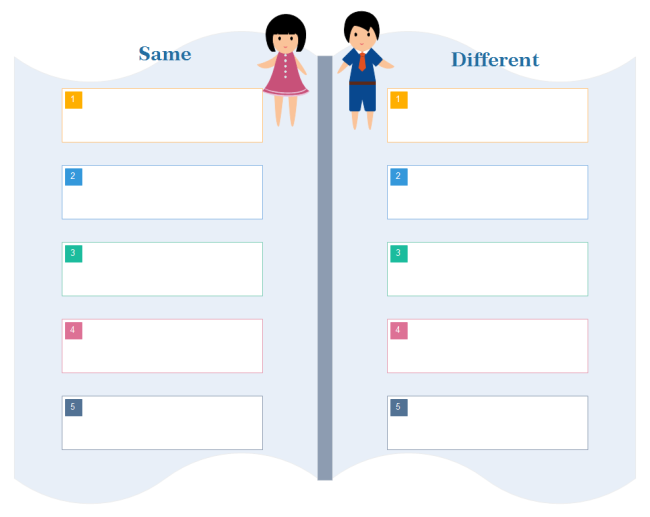
Пример 2: Рабочий лист сравнения и сопоставления
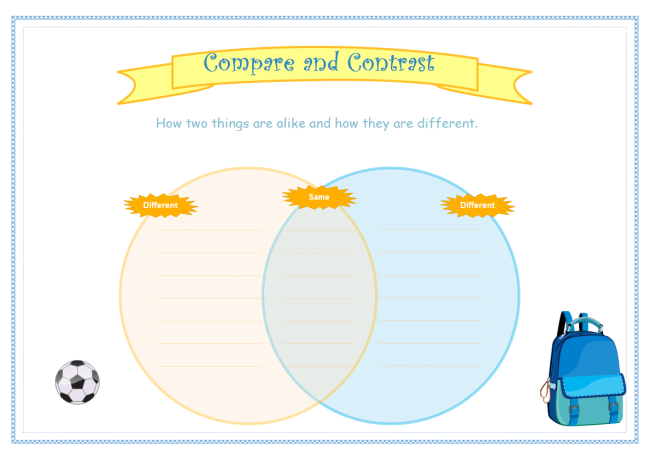
Этот рабочий лист сравнения и сопоставления прост, но очень полезен. Вы можете распечатать его и позволить студентам заполнить пустые области, когда вы учите их различать две концепции или элемента. Если вы хотите изменить количество текстовых полей в части "различия", вы можете скачать файл EDDX шаблона и отредактировать его в EdrawMax.
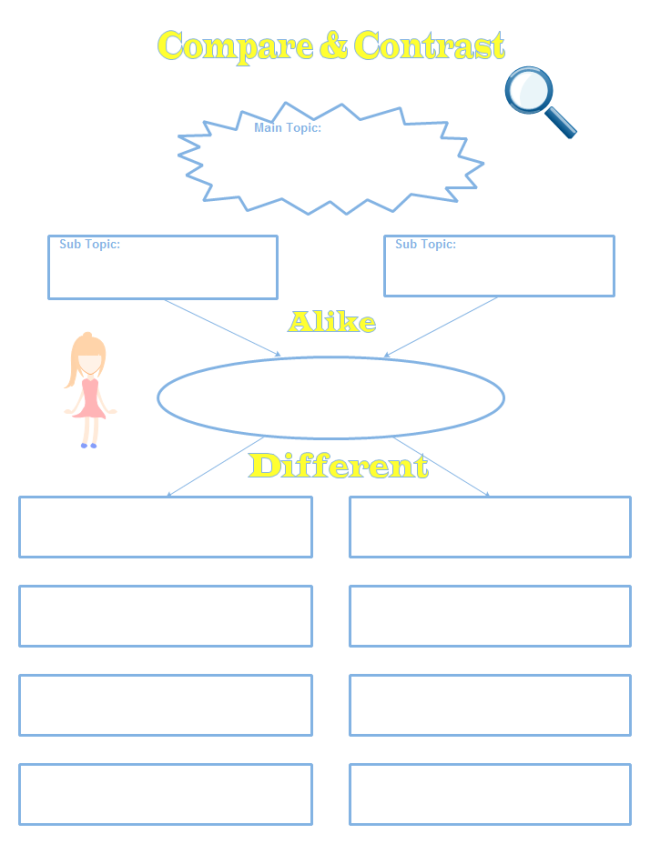
Пример 3: Сравнение и сопоставление с темами
Этот милый шаблон диаграммы сравнения и сопоставления отлично подходит для использования в презентациях PPT и рабочих листах. Это сделает домашнюю работу студентов интересной и приятной. Приходите и нажмите на изображение, чтобы скачать файл PDF или EDDX.
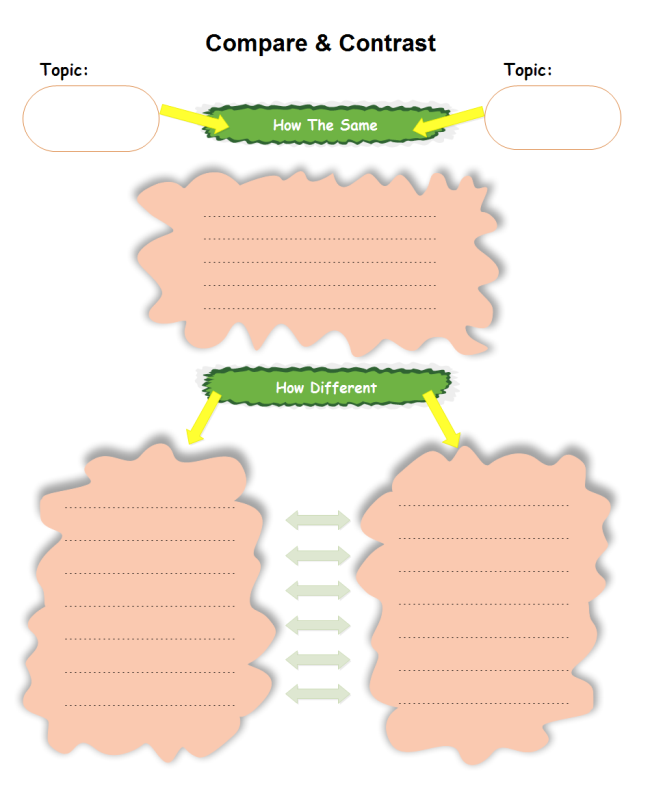
Пример 4: Таблица сравнения и сопоставления для студентов
Эта таблица сравнения и сопоставления разработана, чтобы помочь вашим студентам лучше анализировать сходства и различия между двумя концепциями. Скачайте ее сейчас и сэкономьте массу времени на создание аналогичных графических организаторов.

Пример 5: Сравнение и сопоставление дождя и снега
Графический организатор сделал супер легким для исследователей и ученых удобное сравнение и сопоставление сложных тем, таких как снег и дождь. Приведенный ниже рисунок представляет детальный анализ различий и сходств между снегом и дождем и помогает студентам творчески понять общую картину. Что касается процесса обучения, красочные визуальные эффекты и графика делают его более привлекательным и увлекательным.
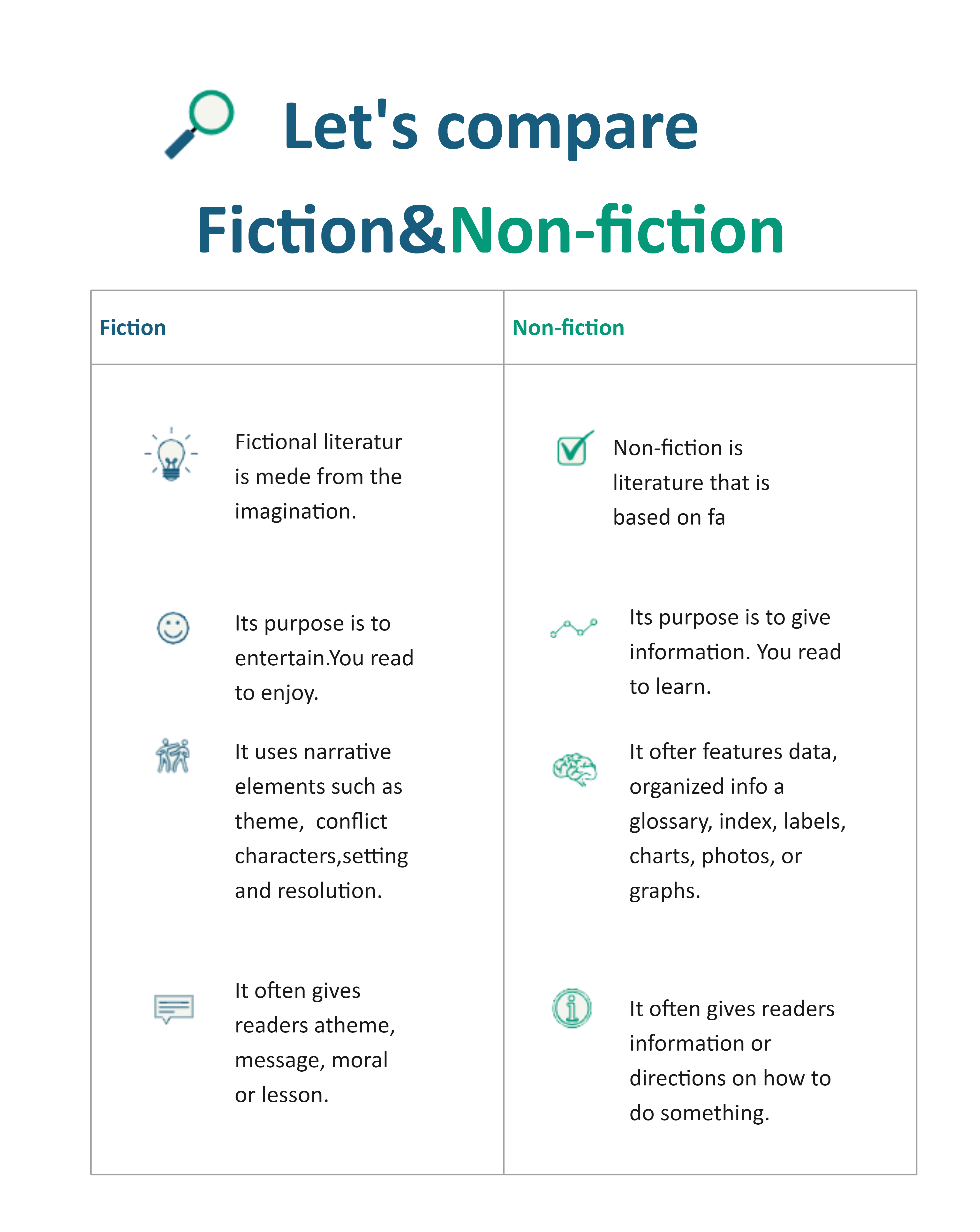
Пример 6: Сравнение и сопоставление двух идей (Художественная литература против научно-популярной)
Приведенная ниже T-диаграмма сравнивает и сопоставляет две большие идеи, т.е. художественную и научно-популярную литературу. Различные черты перечислены в табличной форме для лучшего понимания того, как эти две концепции отличаются и похожи друг на друга. Черты, сравниваемые в таблице: как создается литература, какова ее цель, для чего она используется и что она предлагает.
Пример 7: Сравнение и сопоставление идей студентов
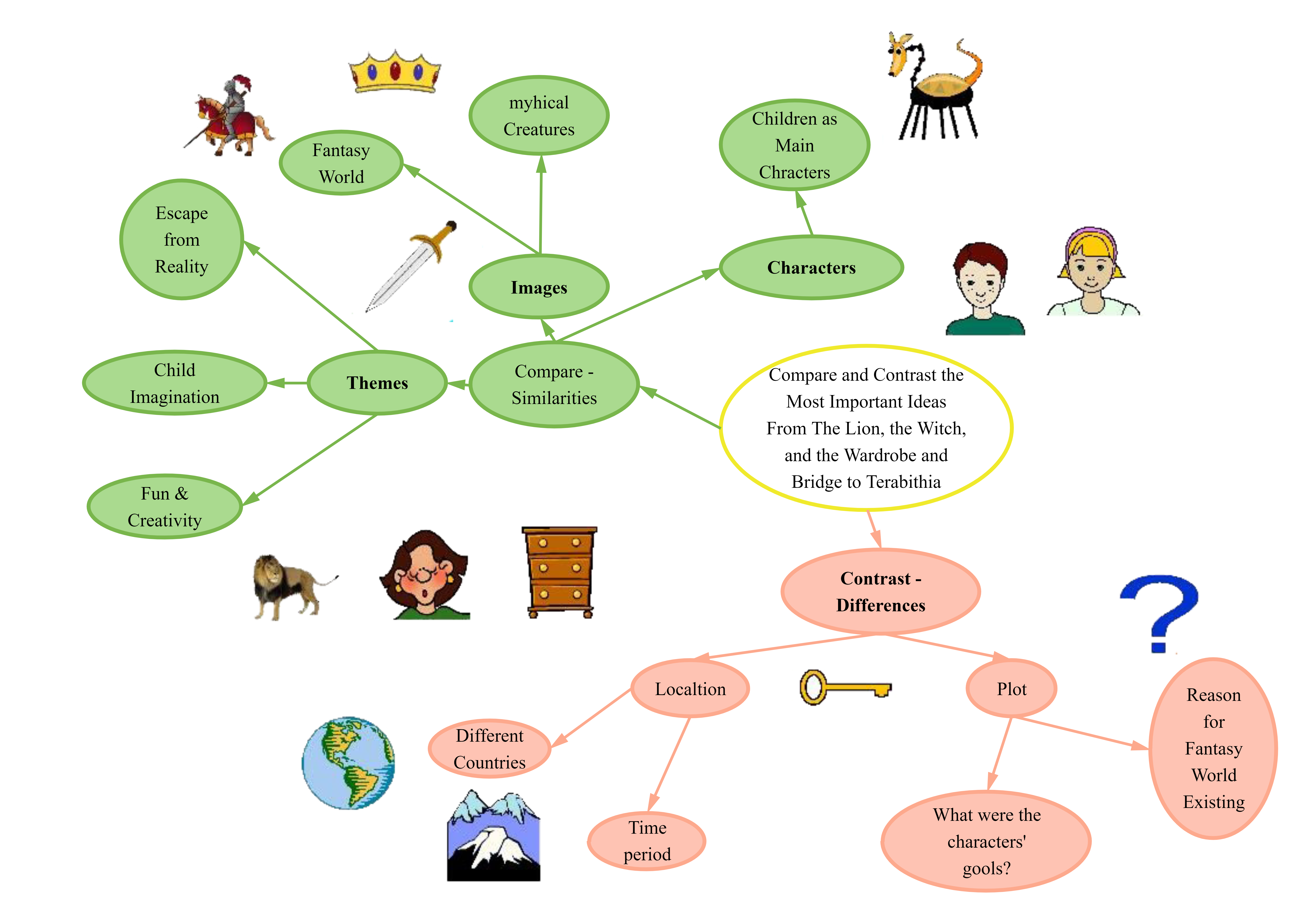
Этот пример посвящен пониманию сходств и различий между двумя разными идеями студентов. Нарисована двойная пузырьковая карта для легкого понимания всей концепции. Эта карта используется для различных целей, например, сравнения и сопоставления двух или более артефактов, мест, людей, идей и событий.
6. Бесплатное программное обеспечение для графических организаторов сравнения и сопоставления
Вы ищете универсальный инструмент для создания графических организаторов в соответствии с вашими требованиями? Беспокоитесь о факторе ценообразования? Не ищите дальше! EdrawMax - это надежное программное обеспечение, которое помогает вам создавать увлекательные графические организаторы бесплатно. Лучшая часть использования этого инструмента для создания диаграмм заключается в том, что вы можете создавать редактируемые графические организаторы и формировать их для любого содержания или идеи. Ведущие мировые бренды признали EdrawMax и используют этот инструмент уже много лет.
EdrawMax способствует самостоятельному обучению с помощью увлекательных визуальных эффектов и графики. Он помогает вам решать сложные проблемы, визуализируя ваши целевые задачи. Если вы управляете командой профессионалов, вы можете использовать этот инструмент для создания диаграмм, чтобы составить график и назначить работу каждому члену команды. Некоторые замечательные функции EdrawMax:
- Огромное количество настраиваемых шаблонов
- Полная мощность создания диаграмм
- Настраиваемые фигуры и шрифты
- Резервное копирование и шифрование файлов
- Поддерживает популярные форматы файлов (например, графика, PDF, Excel, HTML, Word, PowerPoint, SVG) для экспорта финального рисунка
Наиболее привлекательным фактором, связанным с EdrawMax, является то, что ему доверяют более 25 миллионов пользователей по всему миру.
 EdrawMax десктопEdrawMax Онлайн
7. Заключительные мысли
Вам часто нужно сравнивать и сопоставлять две или более концепции, политики или людей? Считаете трудным делать все это вручную? Ищете помощника, который поможет вам в этом? Вот где пригодится графический организатор сравнения и сопоставления. Он доступен в различных типах, например, графики, карты, древовидные диаграммы, блок-схемы, диаграммы Венна и список можно продолжить.
Каждый тип графический органайзер для сравнения и противопоставления имеет свои уникальные функции, и вы можете выбрать любой из них, учитывая ваши требования. Вы хотите создать графический организатор самостоятельно? Не ищите дальше EdrawMax. Это надежное и проверенное программное обеспечение, которое не только помогает вам создать графический организатор сравнения и сопоставления, но вы также можете создать любой другой рисунок, который захотите.

Полное руководство по графическим организаторам
Ознакомьтесь с этим полным руководством, чтобы узнать все о графических организаторах, например, типы графических организаторов и как создать графический организатор.
Возможно, вас заинтересует
Как создать организационные диаграммы в Excel — пошаговое руководство
Основные диаграммы
Полное руководство по иерархической организационной диаграмме
Основные диаграммы
Советы по созданию организационной схемы генерального директора
Основные диаграммы
Полное руководство по функциональной организационной схеме
Основные диаграммы
Полное руководство по организационной схеме
Основные диаграммы
Как создать организационную схему
Основные диаграммы

