
Как создать организационные диаграммы в Excel — пошаговое руководство
Контент про Edraw
Хотите ли вы создать свою организационную диаграмму?
EdrawMax специализируется на создании диаграмм и визуализации. Из этой статьи вы узнаете все о том, как создавать организационные диаграммы в Excel и как создавать организационные диаграммы проще. Попробуйте бесплатно прямо сейчас!
Является ли создание организационных диаграмм в Excel сложной задачей?
Дело в том, что заполнение диаграммы данными всех сотрудников по одному утомительно. Помните, что создание организационных диаграмм также требует одинакового форматирования, включая размер шрифта, тип, интервалы и т. д. Однако, что если существует другой способ создавать организационные диаграммы не тратя часы перед ноутбуком? Этот метод требует выполнения нескольких простых шагов в Excel для создания любого количества организационных диаграмм.
Интересно, не правда ли? В следующем руководстве мы объяснили, как создавать простые организационные диаграммы в Excel. И если вы хотите поднять планку, используя разнообразные темы и настройки, вы всегда можете использовать EdrawMax для создания эффективных организационных диаграмм и импорта их в Excel!
1. Создание организационной диаграммы в Excel путем вставки SmartArt
Создание организационных диаграмм в Excel - не ракетная наука, поскольку все, что требуется, это следовать простым шагам. Здесь у нас есть полное пошаговое руководство по созданию организационной диаграммы в Excel с использованием SmartArt.
- Откройте Excel.
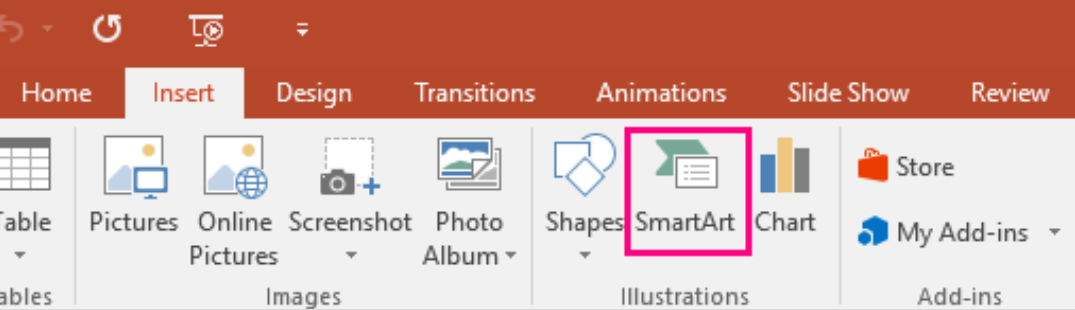
- На вкладке Вставка перейдите в Иллюстрации > SmartArt. Откроется всплывающее окно Выбор графического элемента SmartArt.
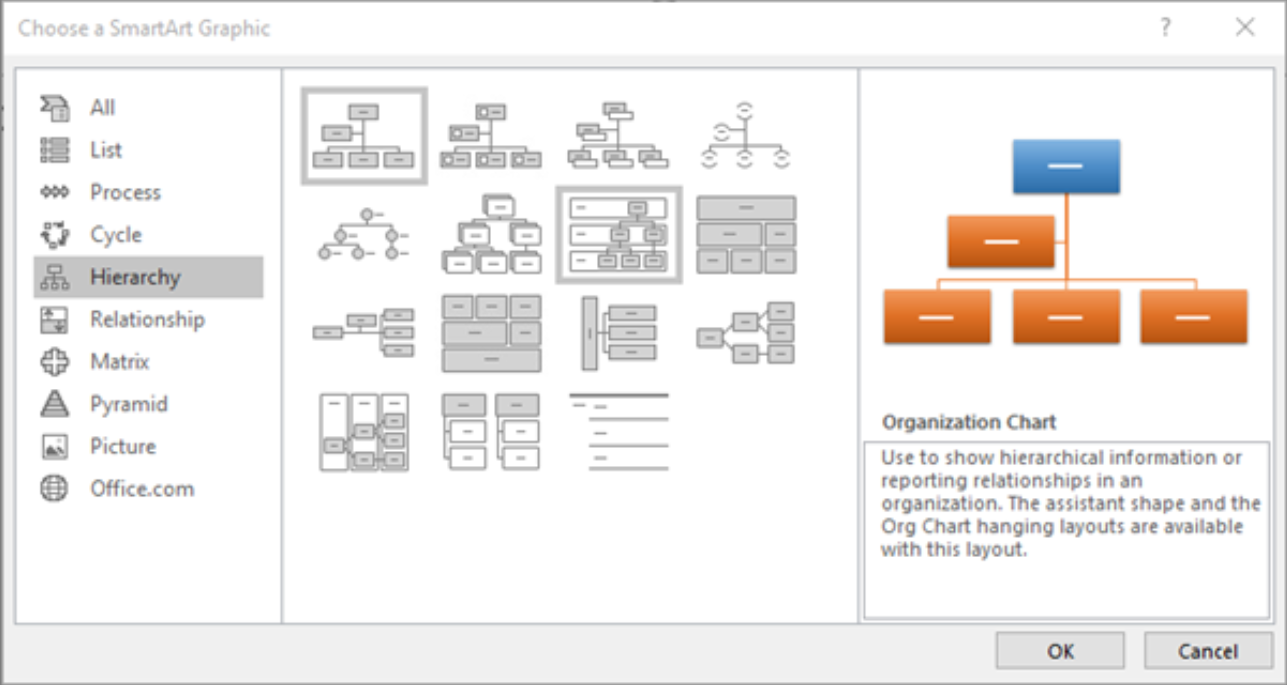
- В левом разделе перейдите в Иерархия.
- Нажмите на желаемый макет организационной диаграммы > Ok. Выбранная организационная диаграмма появится на экране.
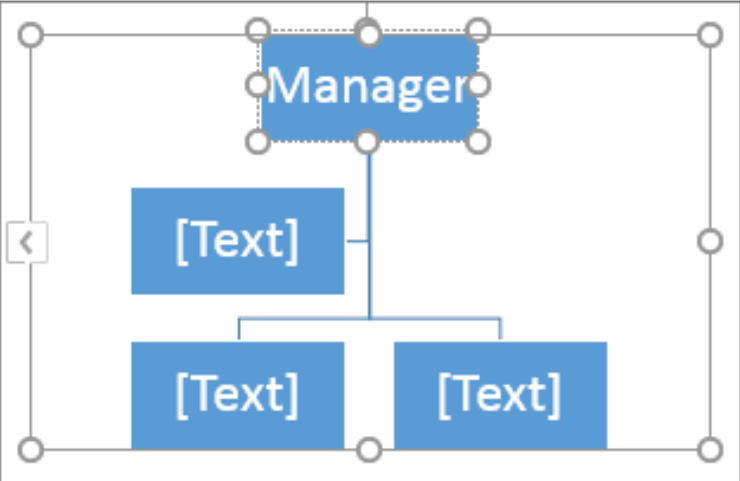
- Чтобы отредактировать организационную диаграмму и ввести текст:
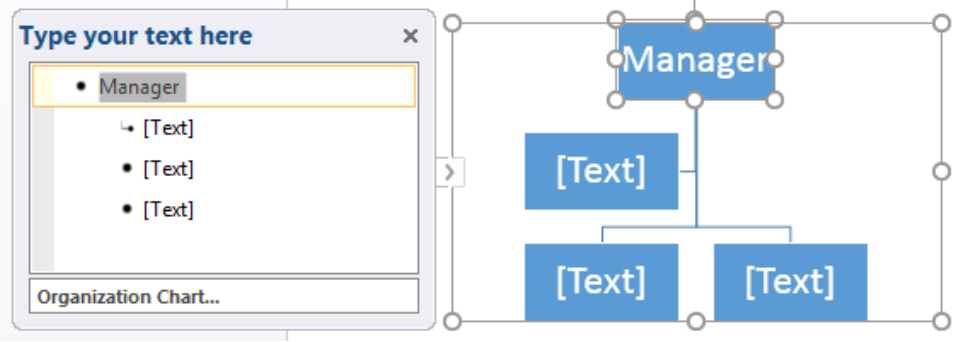
- a.Щелкните в поле. Введите текст.
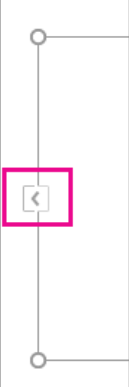
- b.Откройте панель текста, выбрав элемент управления на краю организационной диаграммы.
- c.Выберите Текст] и введите текст.
- d.Выберите Текст] на панели текста и скопируйте и вставьте текст, который хотите ввести.
- Откройте веб-браузер и перейдите на edrawmax.com/online.
- Создайте учетную запись или, если она у вас уже есть, войдите в нее.
- Найдите желаемый шаблон, используя один из двух методов:
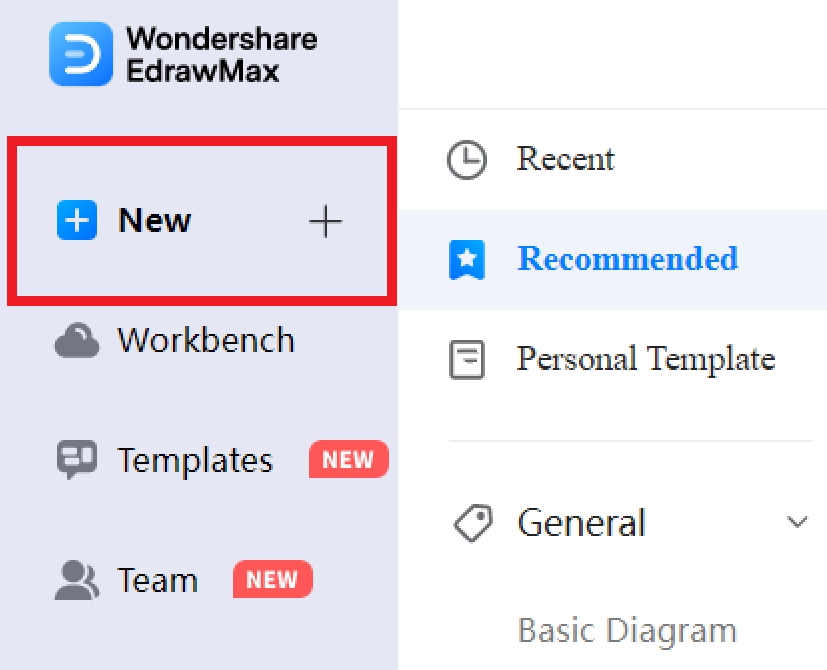
- a.На главной странице найдите Новый + на левой боковой панели.
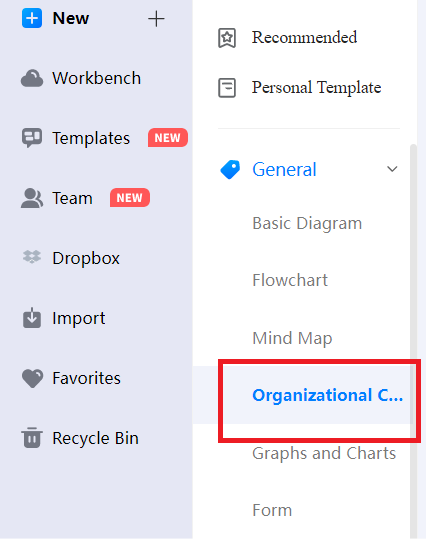
- b.Выберите Организационная диаграмма.
- c.Выберите желаемый шаблон организационной диаграммы.
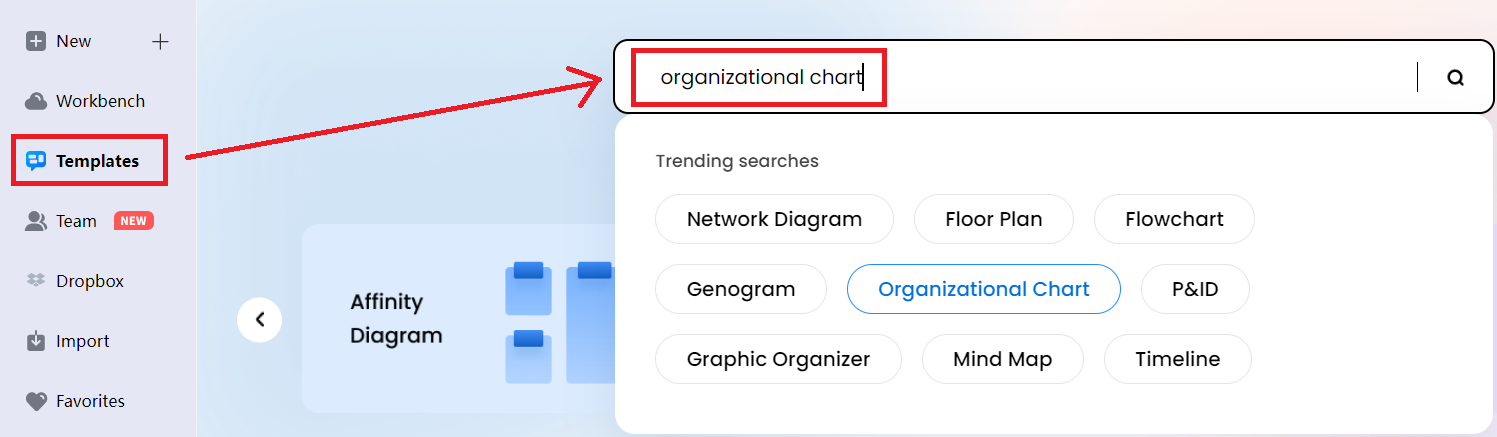
- a.На левой боковой панели выберите Шаблоны.
- b.Откроется поле поиска. Поиск Организационная диаграмма.
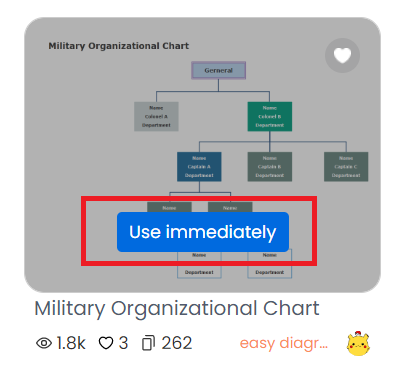
- c.Наведите курсор на любой шаблон и выберите Использовать немедленно.
- Теперь вы можете редактировать свой шаблон, используя множество опций, поддерживаемых EdrawMax. Например, вы можете:
- a.Перемещать элементы, перетаскивая их из одного места в другое.
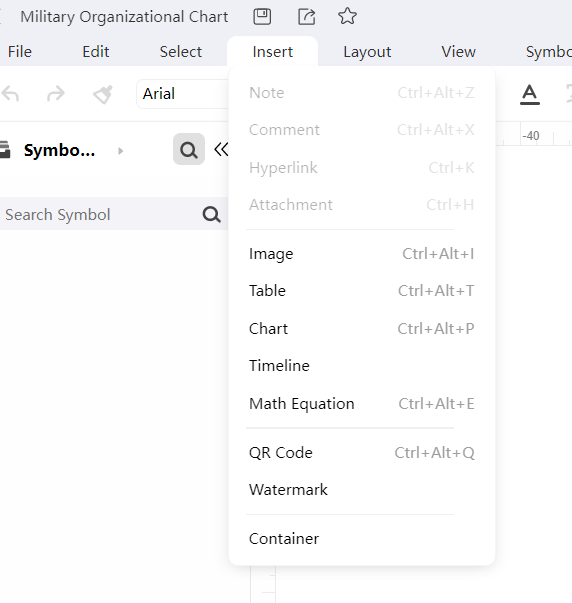
- b.Добавлять изображения, таблицы, диаграммы и математические уравнения на вкладке Вставка.
- c.Изменять настройки шрифта, выбирая отдельные текстовые поля.
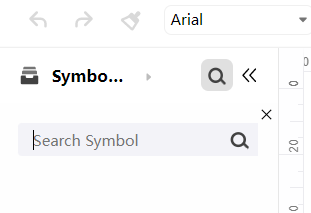
- d.Искать и добавлять подходящие настраиваемые символы из Библиотеки символов.
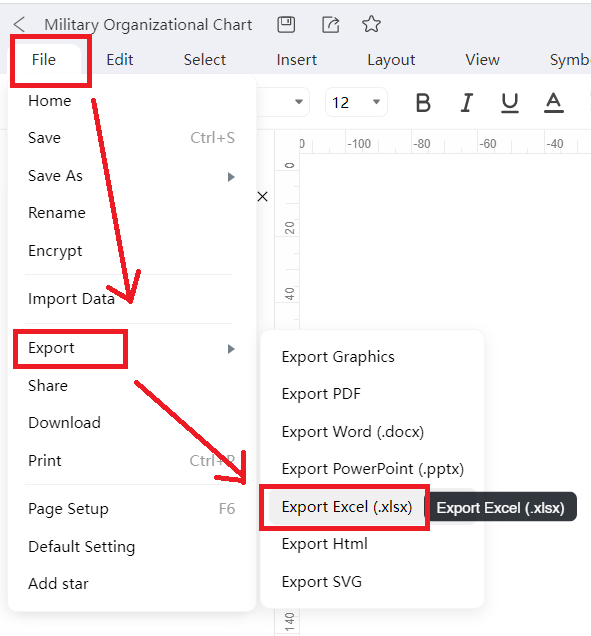
- Нажмите на Файл > Экспорт > выберите желаемый формат (для Excel выберите Экспорт Excel).
- Файл начнет загружаться.
- Откройте новый документ организационной диаграммы.
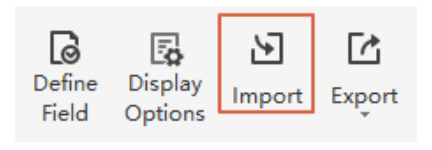
- На вкладке Организационная диаграмма выберите кнопку импорт.
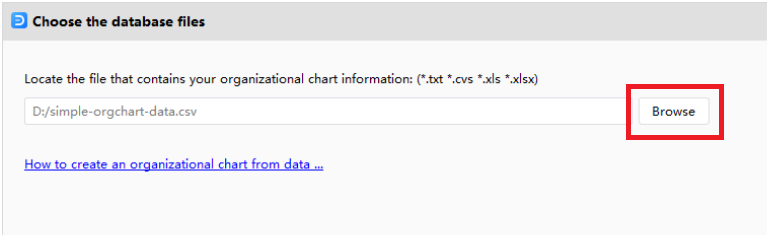
- Откроется всплывающее окно. Нажмите на Обзор, чтобы найти файл данных с информацией, которую необходимо преобразовать в организационную диаграмму.
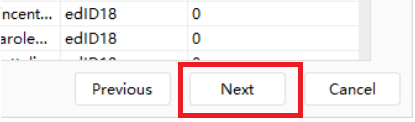
- После выбора и открытия файла нажмите Далее.
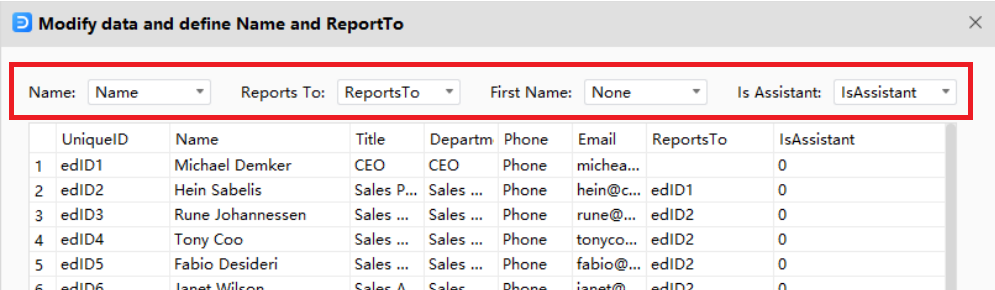
- На следующей странице будут показаны данные из файла Excel, отображенные в окне импорта. Отредактируйте заголовки в верхней панели соответствующим образом.
- Нажмите Далее, чтобы перейти на последнюю страницу.
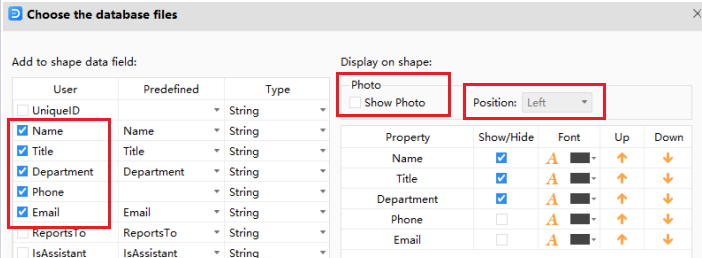
- На последней странице вы можете решить, какая информация должна отображаться на фигуре и как она должна отображаться. Вы также можете выбрать, должны ли фотографии отображаться на фигурах, и выбрать желаемое положение фотографии.
- После завершения выберите Завершить.
- Организационная диаграмма появится на экране.
- Категоризируйте похожие блоки: Вы можете группировать блоки с похожей информацией, чтобы ваша организационная диаграмма выглядела более связной и организованной. Это также поможет быстро находить данные, когда блоки расположены в различных классах. Например, организационная диаграмма информации о сотрудниках может быть классифицирована на основе похожих отделов, должностей или требований к работе.
- Размер и расстояние между всеми блоками одинаковые: Если все блоки с похожей информацией имеют одинаковый размер и расположены на равном расстоянии, организационная диаграмма будет выглядеть систематично. Например, сделайте все блоки со студентами, имеющими похожие предметы, одинакового размера и расположите их на равном расстоянии.
- Укажите должность перед именем: В бизнес-связанных организационных диаграммах указывайте должности перед именем человека, чтобы отобразить организационную структуру и порядок рабочего пространства.
- Используйте пунктирные и прямые линии: Добавление пунктирных линий к иерархии для добавления вторичных деталей. Прямые/сплошные линии можно использовать для соединения блоков с предварительной информацией. Например, используйте прямые линии для указания основных предметов студента и пунктирные линии для отображения второстепенных/дополнительных предметов.
- Разбивайте большие организационные диаграммы на небольшие связанные диаграммы: Создание организационной диаграммы в Excel - это все о использовании отдельных статистических данных. Вот почему это так легко использовать для широкой публики. По этой причине эксперты предлагают разбивать сложную организационную диаграмму на более мелкие диаграммы, ориентированные на конкретные аспекты, и связывать их вместе. Поскольку более обширная организационная диаграмма будет представлять все данные, потребуется много работы, чтобы понять их. Однако разделение большой диаграммы на более мелкие диаграммы делает организационную диаграмму более понятной и доступной для понимания.
2. Альтернативные способы создания организационных диаграмм в Excel
Создание организационной диаграммы в Excel с помощью EdrawMax
EdrawMax - это онлайн-сервис, наиболее известный своими встроенными редактируемыми функциями для создания различных диаграмм. С помощью EdrawMax вы можете создавать блок-схемы, организационные диаграммы, сетевые диаграммы, планы этажей, диаграммы рабочих процессов, бизнес-диаграммы, интеллект-карты и инженерные диаграммы. Давайте посмотрим, как легко создать желаемую организационную диаграмму с помощью EdrawMax:
Вы также можете выбрать готовый шаблон для мгновенного создания организационной диаграммы. Вы можете сделать это следующим образом:
После редактирования шаблона вы можете экспортировать его в файл Excel.
Автоматическое создание организационной диаграммы из данных Excel
Вы также можете использовать EdrawMax для автоматического создания организационной диаграммы из данных Excel с помощью функции "импорт". Эта функция наиболее полезна, если все ваши данные сохранены в документе (поддерживаемые форматы: .txt, .csv, .xls и .xlsx).
Теперь давайте посмотрим, как автоматически создать организационную диаграмму из данных Excel с помощью функции "импорт":

3. Советы по созданию организационных диаграмм в Excel
С помощью методов, упомянутых в этом руководстве, вы можете легко создать организационную диаграмму в Excel. Однако вам также следует научиться создавать более качественные организационные диаграммы, которые являются организованными, эффективными и всеобъемлющими. Поэтому мы собрали здесь некоторые из лучших советов по созданию первоклассных организационных диаграмм в Excel:
 EdrawMax десктопEdrawMax Онлайн
4. Заключение
Организационные диаграммы популярны в деловом мире, поскольку они отображают информацию организованным, систематическим образом. Компании могут эффективно показывать структуру своего рабочего места, текущие и будущие проекты, а также списки сотрудников на организационных диаграммах.
Простой способ создать организационную диаграмму в Excel — использовать SmartArt. Однако Excel не поддерживает разнообразные опции и глубокую настройку, в отличие от онлайн-программ, таких как EdrawMax, которые предлагают разнообразный набор инструментов для настройки.
Как создать организационную диаграмму
Прочитайте эту статью, чтобы узнать, как легко создать организационную диаграмму.
Возможно, вас заинтересует
Полное руководство по структуре организации продукта
Основные диаграммы
Полное руководство по матричной организационной схеме
Основные диаграммы
Полное руководство по организационной структуре IT-отдела
Основные диаграммы
Как создать организационную схему стартапа
Основные диаграммы
Примеры и шаблоны организационных схем некоммерческих организаций
Основные диаграммы
Организационные схемы ИТ
Основные диаграммы

