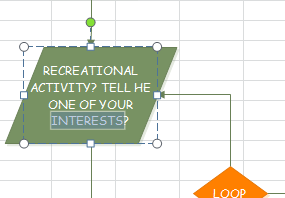
Создать блок-схему для Excel

Создание блок-схемы и её отображение в Excel очень просто с помощью EdrawMax. Он имеет специальный набор инструментов для блок-схем, включая профессиональные инструменты, символы и шаблоны, специально разработанные для блок-схем. Всё, что вам нужно сделать, это добавить символы из предопределённой библиотеки и автоматически добавить больше фигур, нажимая на плавающие кнопки. Когда всё готово, ещё один щелчок по кнопке Экспорт, и вы сможете преобразовать файл в формат Excel XLSX, при этом всё будет отображаться идеально. Edraw отлично работает не только на Mac OS, но также на ПК и Linux.
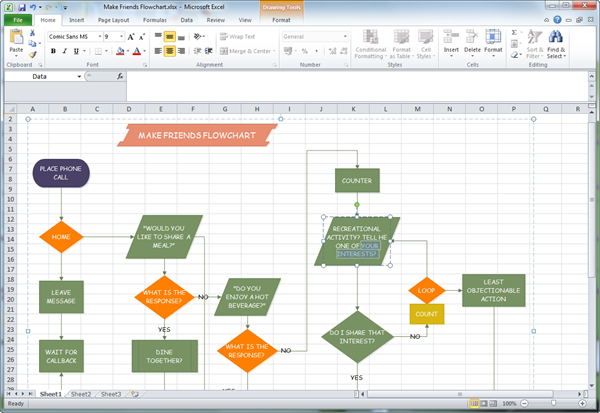
Скачайте программу для блок-схем, чтобы создавать блок-схемы в Excel
EdrawMax
Диаграммы для любой задачи
- Превосходная совместимость с файлами: Импорт и экспорт чертежей в различные форматы файлов, такие как Visio
- Поддерживается кроссплатформенность (Windows, Mac, Linux, Web)
 Безопасность подтверждена | Перейти к Mac >> Безопасность подтверждена | Перейти к Linux >> Безопасность подтверждена | Перейти к Windows >>
Зачем использовать блок-схему
Блок-схема — это визуальная документация, показывающая, как этапы процесса связаны между собой. Каждый шаг процесса представлен определённым символом, а символы связаны стрелками, показывающими направление потока процесса. Блок-схема помогает в понимании, определении и анализе процесса.
Как создать блок-схему
С обширной коллекцией точных, готовых к использованию символов и шаблонов блок-схем вы сможете легко создавать блок-схемы презентационного качества без предварительного опыта.
Основные шаги:
- На начальной странице найдите шаблон блок-схемы и дважды щёлкните, чтобы начать.
- Библиотека символов блок-схемы автоматически откроется слева, она содержит наиболее часто используемые фигуры для блок-схем.
- Перетащите нужные фигуры на холст.
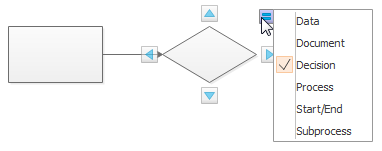
- Добавьте больше шагов, нажав на плавающие кнопки фигуры.
- Выберите больше стилей фигур из плавающей кнопки в правом верхнем углу фигуры.
- Дважды щёлкните фигуру, чтобы добавить текст. Чтобы добавить текст за пределами фигуры, нажмите кнопку Текст в меню Главная.
- Поворачивайте, перекрашивайте или изменяйте размер фигур в соответствии с вашими целями.
- Примените тему, чтобы изменить цвет, шрифт и эффект всей диаграммы.
- Экспортируйте блок-схему через Экспорт и отправка в меню Файл.
Экспорт блок-схемы в Excel
Экспорт в Excel выполняется одним нажатием кнопки. Экспортированная блок-схема в Excel всё ещё может быть отредактирована.
Ещё одним шагом блок-схема легко преобразуется в Excel. Как показано на рисунке ниже, она по-прежнему остаётся высокого качества.
Просто перейдите на вкладку Файл, нажмите кнопку Экспорт и выберите Excel, чтобы сохранить файл в формате XLSX.
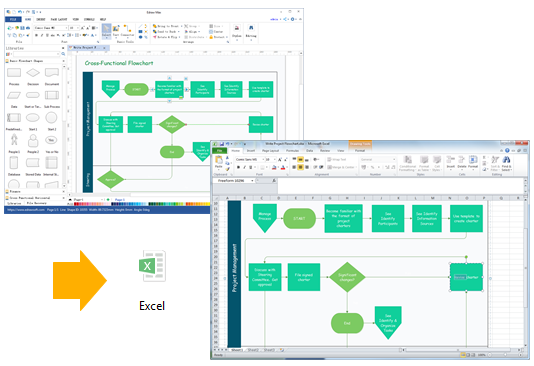
Поддерживаются версии Excel 2007, 2010 и 2013.
Редактирование символов блок-схемы в Excel
Векторная особенность экспортированной блок-схемы сохраняется в MS Excel. Вы всё ещё можете редактировать текст, перекрашивать фигуры и применять быстрый стиль в MS Excel.