

Создать блок-схему для PPT

Создать блок-схему непосредственно в PowerPoint непросто - но вы можете попробовать другой способ - создать в Edraw и экспортировать в формат PPT одним щелчком мыши.
Edraw позволяет создавать потрясающие дизайны блок-схем и ускорять работу с помощью инструментов повышения производительности. Независимо от того, какие устройства вы используете, Mac, ПК или Linux, наше кроссплатформенное программное обеспечение может хорошо работать и помогать мгновенно создавать красивые блок-схемы.
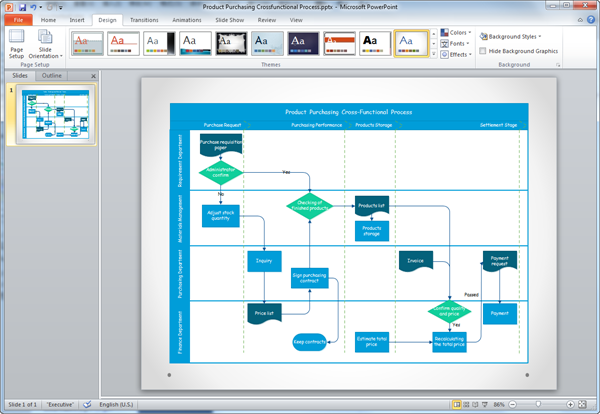
Скачать программу для создания блок-схем в PPT
Введение в программу для создания блок-схем на Mac
Edraw содержит множество уникальных функций для упрощения процесса и ускорения создания блок-схем. Умная плавающая кнопка позволяет добавлять и соединять фигуры одновременно. Существует множество способов экспорта блок-схемы, чтобы вы могли делиться ею с другими в общем формате. Функции совместной работы в реальном времени позволяют вам и вашей команде работать над одним проектом в реальном времени.
Как создать блок-схему
Создание блок-схемы с готовыми символами и шаблонами блок-схем невероятно просто. Ничего нового рисовать не нужно, путем перетаскивания существующих фигур вы можете получить профессионально выглядящие блок-схемы. В разделе "Доступные шаблоны", найдите тип Блок-схема и дважды щелкните, чтобы начать новый рисунок.
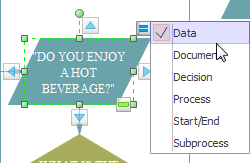
- Фигуры: Перетащите фигуры из библиотеки символов блок-схем. Добавьте и соедините фигуру, нажав на плавающие кнопки. Перетащите маркеры выделения, чтобы изменить размер фигур. Используйте цветовую панель или палитру, чтобы перекрасить их.
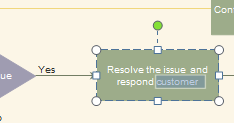
- Инструмент текста: Большинство фигур имеют текстовые поля. Дважды щелкните фигуру, чтобы ввести свое содержимое.
- Темы: Щелкните тему, чтобы одновременно изменить шрифт, цвет, линию и эффект заливки.
- Фон: Перетащите предпочитаемый фон из Фон библиотеки на диаграмму.
- Заголовок: Перетащите готовые заголовки из Заголовок библиотеки.
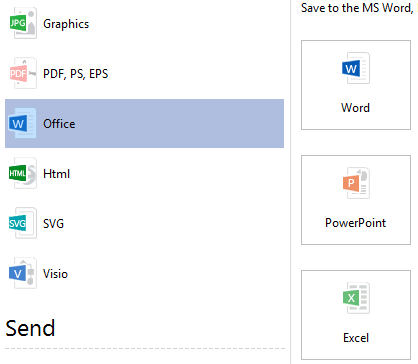
- Экспорт: Щелкните меню Файл.-> Щелкните Экспорт и отправка.-> Выберите формат PDF и экспортируйте диаграмму.
Экспорт блок-схемы в PPT
Edraw помогает быстро начать работу с блок-схемами и мгновенно экспортировать их в формат PPT одним нажатием кнопки.
Edraw совместим с MS PowerPoint, что означает, что файлы EDDX могут быть плавно преобразованы в файлы PowerPoint. Изображение выше демонстрирует отличные результаты, которых достигает Edraw.
Перейдите на вкладку Файл, нажмите кнопку Экспорт и выберите PowerPoint , чтобы сохранить файл в формате PPTX.
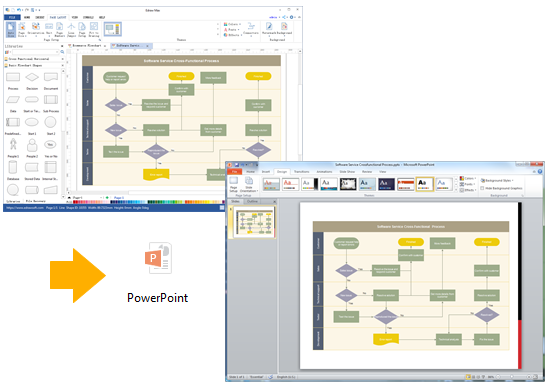
Поддерживает версии PowerPoint 2007, 2010 и 2013.
Настройка блок-схемы в PowerPoint
Экспортированная блок-схема сохранит векторные характеристики в MS PowerPoint. Вы по-прежнему можете редактировать текст, перекрашивать фигуры и применять быстрые стили в MS PowerPoint.
Узнайте, почему Edraw - отличная программа для создания блок-схем. Попробуйте программу для блок-схем БЕСПЛАТНО.

