





Деловой мир расширяется благодаря рабочим возможностям, доступным как для малых, так и для крупных предприятий в эту эпоху высокой интерактивности. Однако, поскольку всё больше команд переходят на удалённую работу, управление операционной деятельностью бизнеса, такой как найм новых сотрудников по всему миру, ограничение рабочей нагрузки только очным общением, разработка планов действий посредством удалённого сотрудничества и проведение групповых обсуждений и встреч, стало довольно сложной задачей.
Confluence, известный инструмент для командного взаимодействия, позволяет компаниям взаимодействовать на общем уровне, делиться обновлениями по проектам, вести техническую документацию, создавать отчёты по проектам и принимать обоснованные решения, несмотря на пространственные барьеры. С учётом этих преимуществ, в данной статье рассматривается, как создать блок-схему в Confluence, а также выделяются некоторые интеграции блок-схем в Confluence.
1. Основы блок-схемы в Confluence
Визуализированные сценарии делают информацию более понятной, давая членам команды возможность продемонстрировать структуру текущих задач или показать механизм будущих проектов.
Confluence — это инструмент, функционал которого не ограничивается только текстовой информацией: он также предоставляет шаблоны, структурированные проекты, готовые страницы с отзывами клиентов, схемы и интеграции блок-схем для Confluence, а также функции редактирования изображений. Одна блок-схема может «рассказать» тысячу слов, но только с помощью подходящего дополнения для Confluence.
Введение в дополнения для создания блок-схем в Confluence
По сути, Confluence — это платформа для совместной работы, и у нее нет собственной функции для построения блок-схем или других диаграмм. Чтобы создать блок-схему в Confluence, необходимо установить соответствующее дополнение для создания диаграмм. Несмотря на то, что платформа наполнена множеством интеграций с приложениями для диаграмм, выбор наиболее подходящего приложения для создания блок-схемы в Confluence является главной задачей. Хорошо подобранное дополнение к Confluence не только облегчит создание блок-схем, но и сделает ваши совместные сессии более структурированными, управляемыми и интересными.
Дополнения для создания диаграмм в Confluence доступны по разным ценам — от бесплатных до платных интеграционных платформ. Однако цена не является единственным критерием для оценки дополнения к Confluence; необходимо учитывать разнообразие функций, удобство использования и возможность синхронного и внешнего обмена блок-схемами. Это важно, потому что не у всех ваших коллег может быть аккаунт в Confluence для просмотра или доступа к вашим файлам блок-схем.
2. Как создать блок-схему в Confluence?
С помощью эффективной интеграции приложения для рисования блок-схем в Confluence вы можете создать отличную блок-схему в своем рабочем пространстве Confluence. Мы рассмотрим два наиболее выдающихся дополнения для создания диаграмм, а также пошаговую процедуру создания блок-схем в Confluence с их помощью. Эти интегрированные приложения для диаграмм выбраны на основе их рейтинга, общего числа загрузок, функциональности, стоимости и отзывов пользователей.
Настройка аккаунта Confluence
Первый шаг к созданию макроса блок-схемы в Confluence — это регистрация аккаунта Atlassian, который позволит вам использовать рабочее пространство Confluence для совместной работы и создания блок-схем. Следуйте приведённым ниже шагам, чтобы создать свой аккаунт Confluence:
Шаг 1
Регистрация чтобы создать аккаунт рабочего пространства Atlassian и подтвердить его через письмо с подтверждением.
Шаг 2
Atlassian откроет для вас новое окно, где вас попросят создать сайт Confluence, переименовать ваш сайт и нажать«Согласен».

Шаг 3
Войдите в свой аккаунт Confluence, введя свои учетные данные для доступа к его интерфейсу.
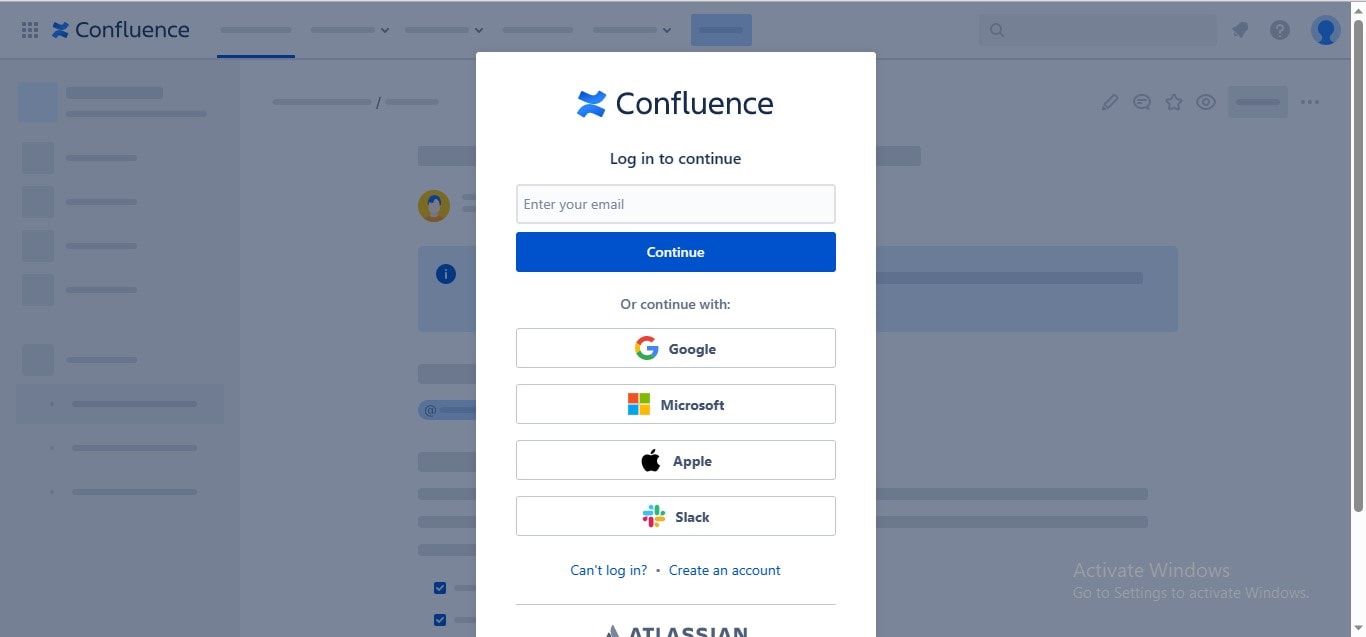
Создание блок-схемы в Confluence с помощью надстройки Gliffy Diagrams
После завершения процедуры создания аккаунта вы сможете легко установить любое дополнение для построения диаграмм в Confluence на своем сайте. Следуйте приведённой ниже процедуре, чтобы выбрать и установить предпочитаемое дополнение на своем сайте Confluence:
Шаг 1
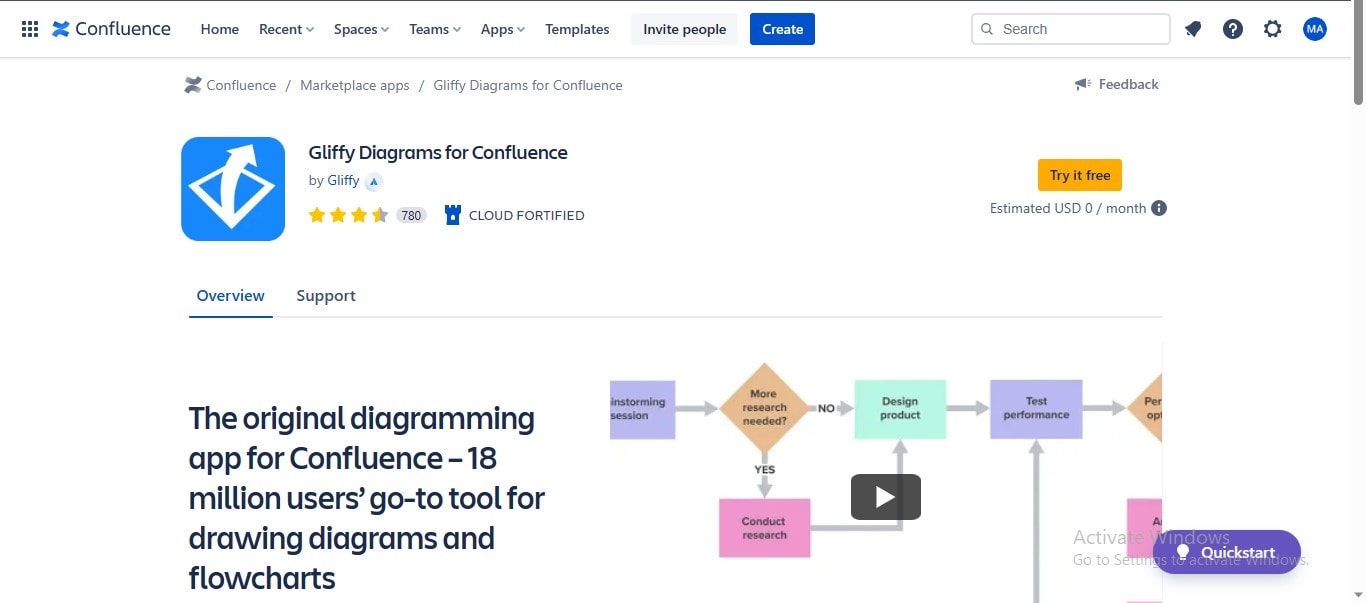
Перейдите в меню «Приложения» вкладку в меню и выберите «Найти новые приложения»опцию из выпадающего списка.

Шаг 2
Вы будете перенаправлены на страницу интеграции приложения Gliffy; нажмите «Попробовать бесплатно» кнопку, чтобы установить надстройку на ваш сайт Confluence.
Шаг 3
Перейдите в меню «Главная»в кладку и нажмите «Создать» кнопку, чтобы начать новый командный проект.

Шаг 4
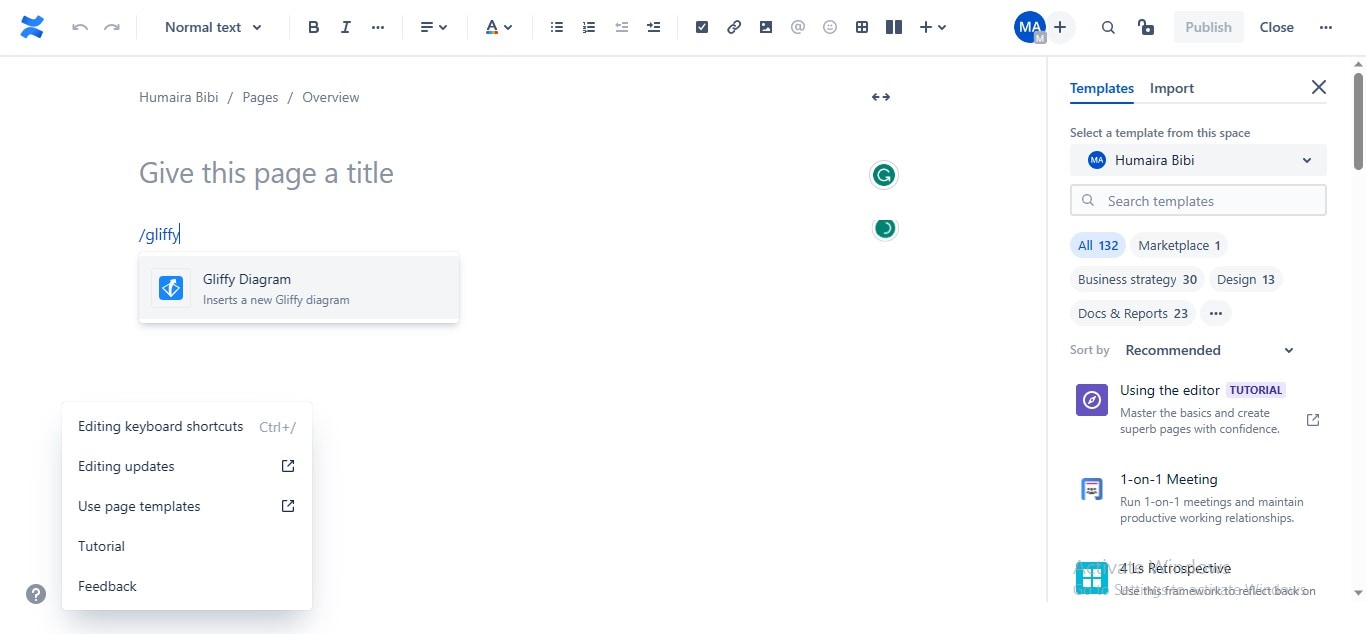
Косая черта (/) в Confluence используется для поиска нужной вам службы; введите “/gliffy,”и Confluence предложит дополнение Gliffy Diagram.
Шаг 5
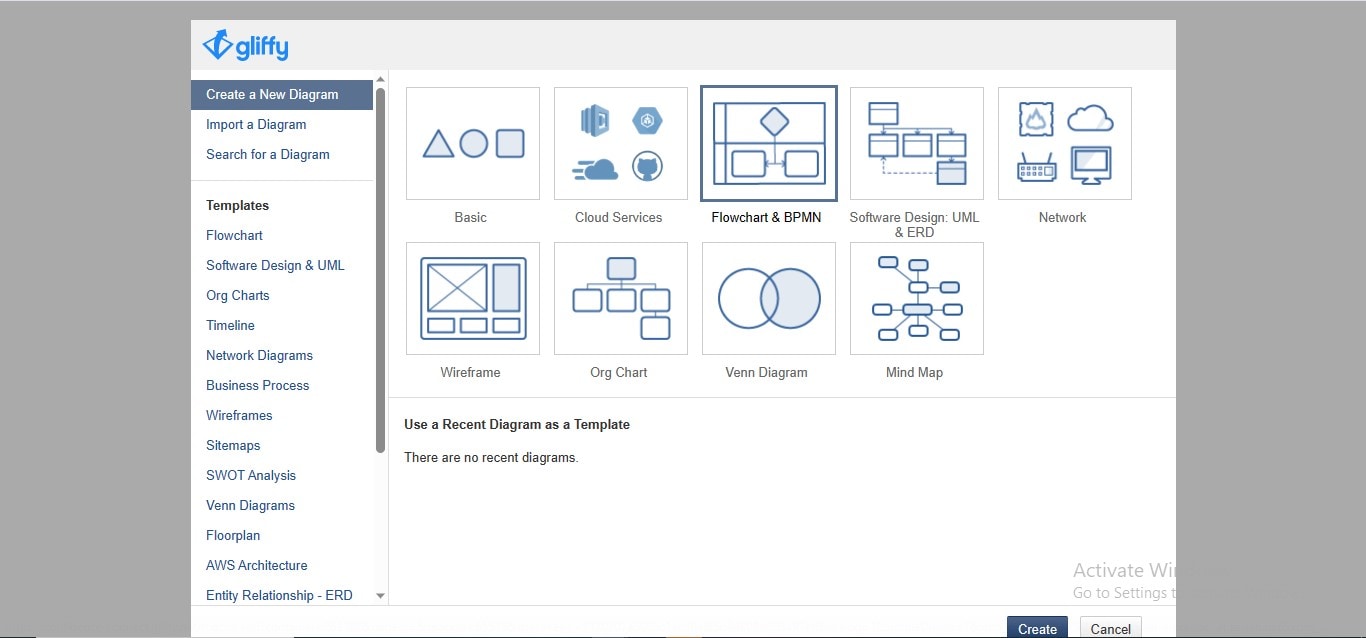
После того, как вы нажмёте на соответствующую иконку приложения, откроется новое окно; выберите “Блок-схема и BPMN” вкладку и нажмите «Создать» кнопку для создания новой блок-схемы.
Шаг 6
Завершите создание блок-схемы, добавив в неё фигуры, текст и соединители; нажмите «Сохранить» опцию в правом верхнем углу, чтобы загрузить блок-схему в Confluence.
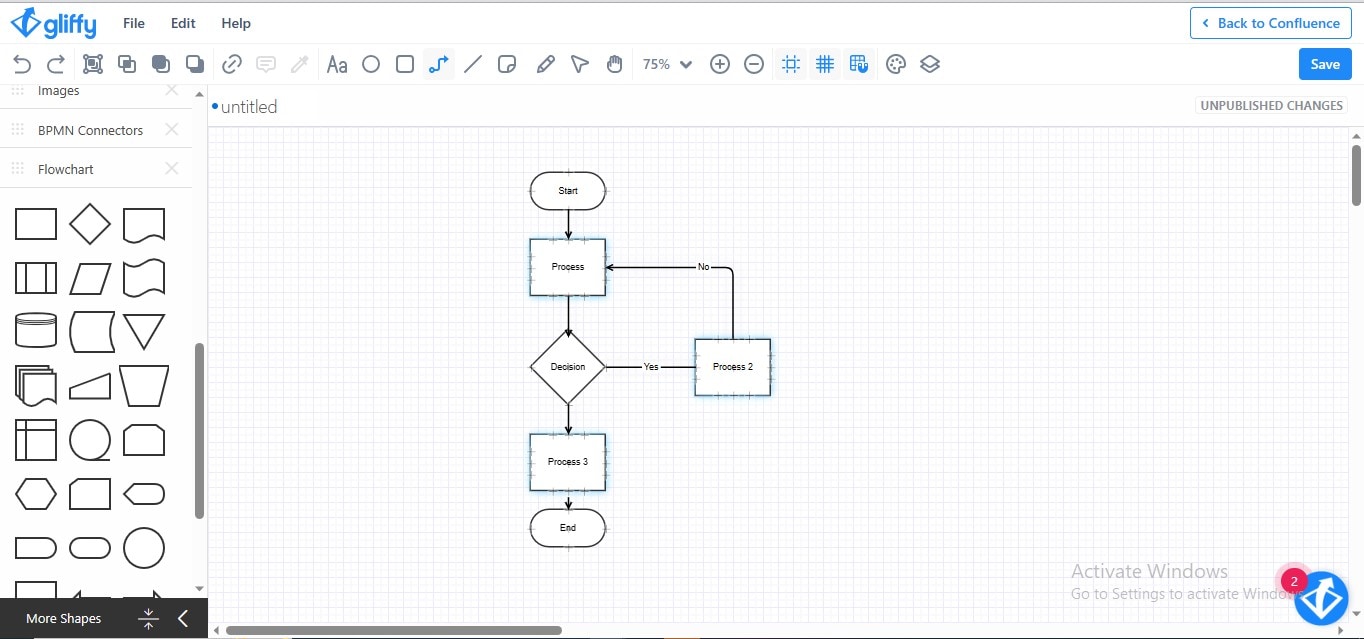
Шаг 7
Ваша блок-схема Gliffy Diagram будет встроена в проектный файл Confluence.
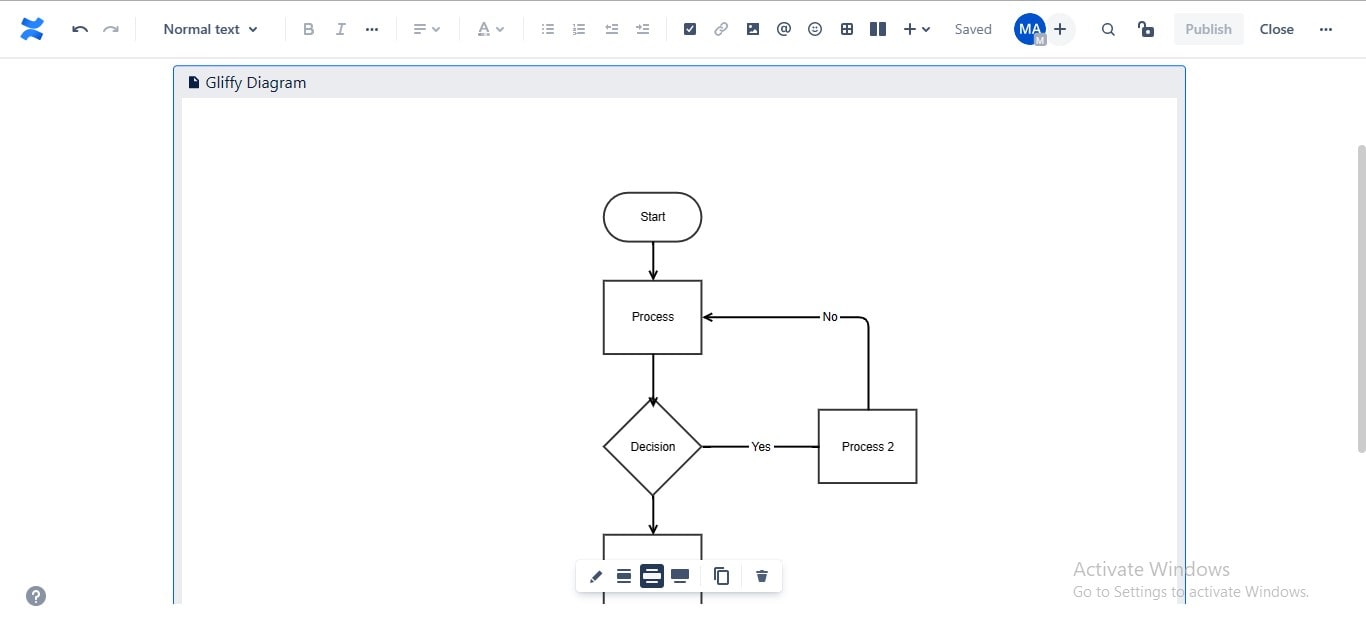
Использование дополнения Draw.io для создания блок-схем в Confluence
Шаг 1
Перейдите на «Приложения» вкладку и выберите «Найти новые приложения» пункт из выпадающего меню.
Шаг 2
Нажмите «Попробовать бесплатно» вариант из интерфейса дополнения Draw.io Diagrams, чтобы установить его на ваш сайт Confluence.

Шаг 3
Введите «/draw.io», и Confluence предложит миниатюру дополнения Draw.io Diagram; выберите «Вставить новую диаграмму Draw.io» вариант, если вы хотите создать новую блок-схему.
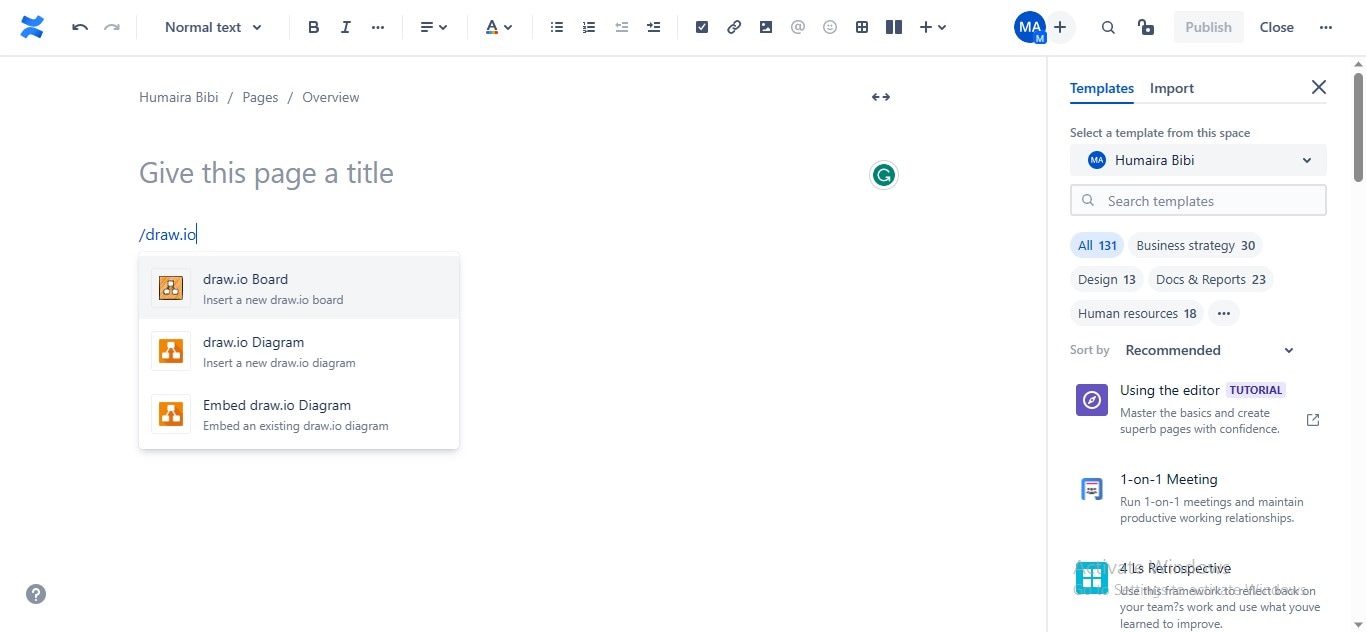
Шаг 4
Выберите «Блок-схема» вариант из предложенных опций и нажмите «Создать» чтобы начать создавать вашу блок-схему в Confluence.
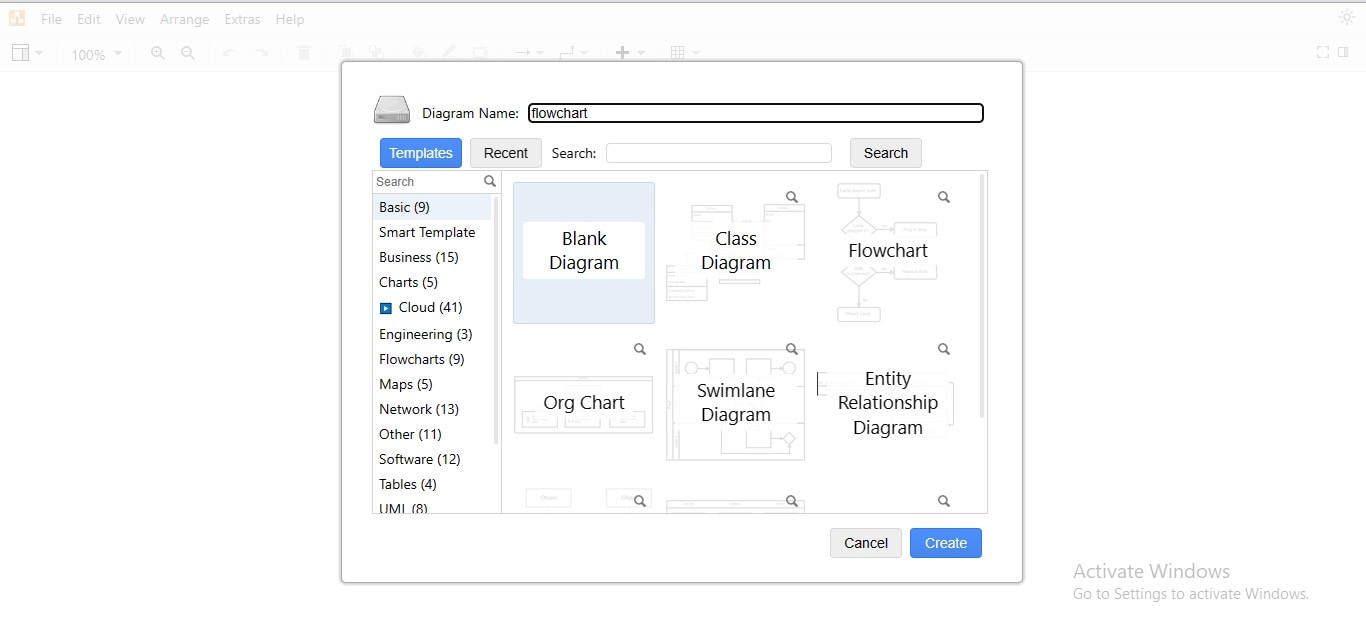
Шаг 5
Создайте свою блок-схему в Draw.io, добавив необходимые фигуры и текст и соединив их с помощью коннекторов.
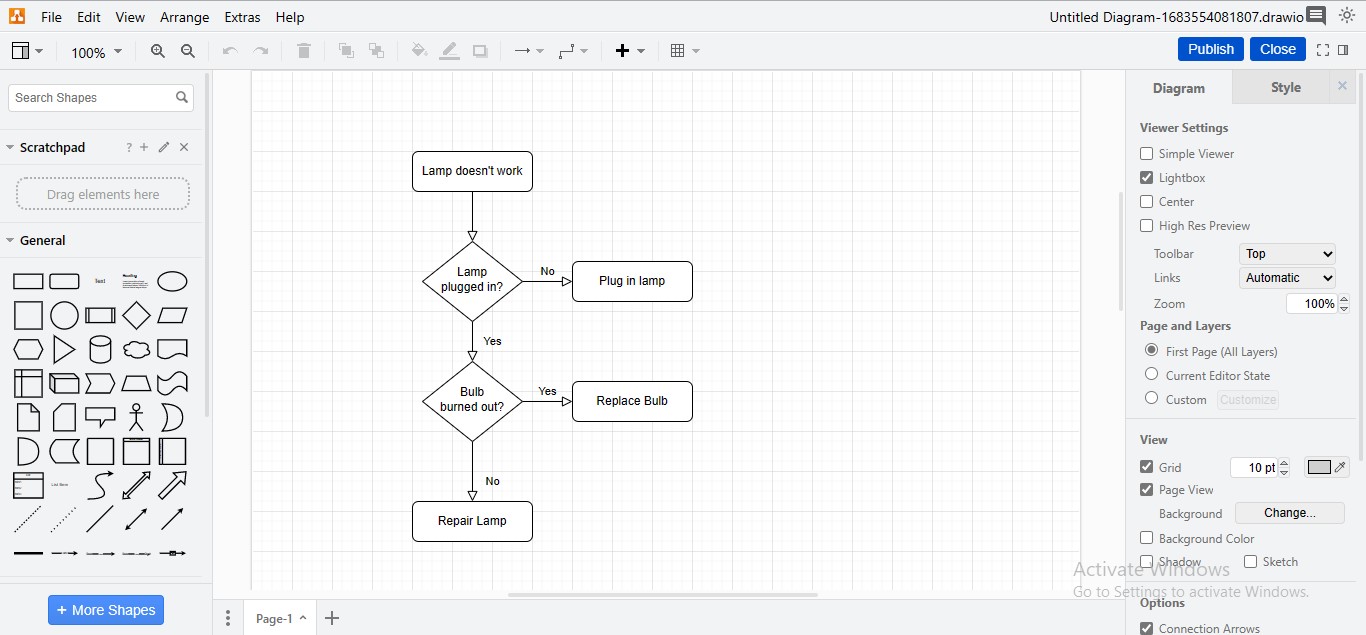
Шаг 6
Нажмите кнопку «Опубликовать», чтобы загрузить недавно созданную блок-схему в ваш файл проекта Confluence.
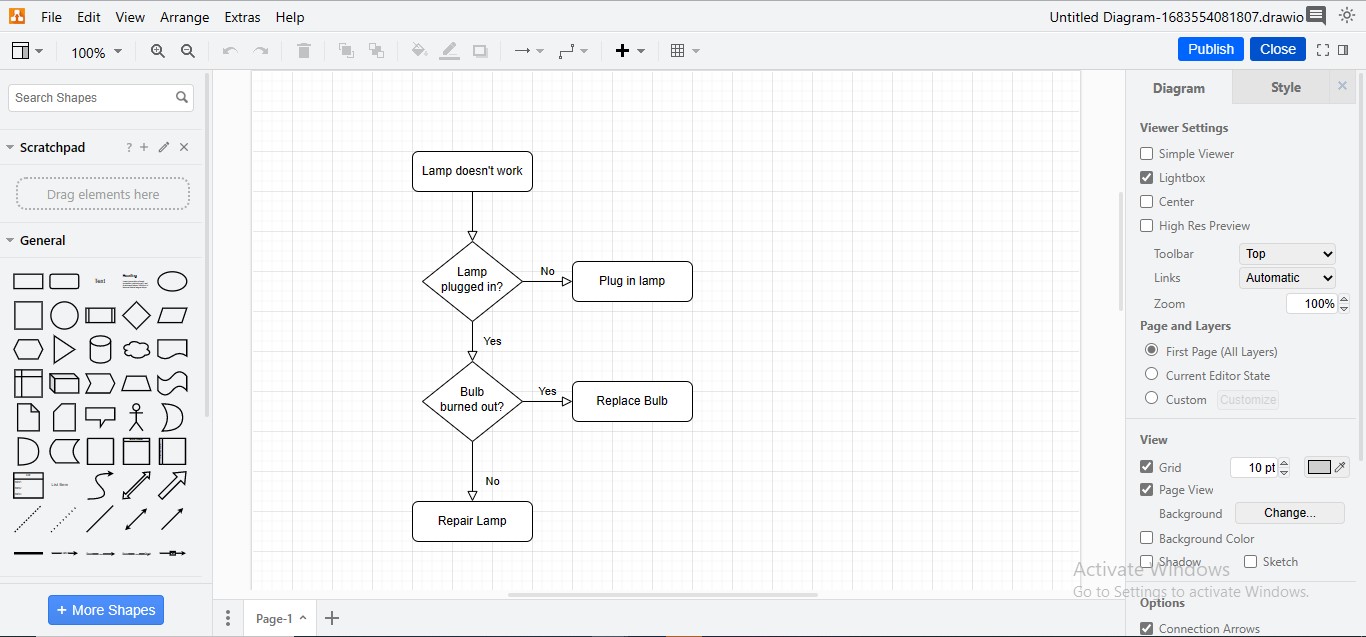
Шаг 7
Ваша блок-схема Draw.io будет встроена в рабочее пространство Confluence.
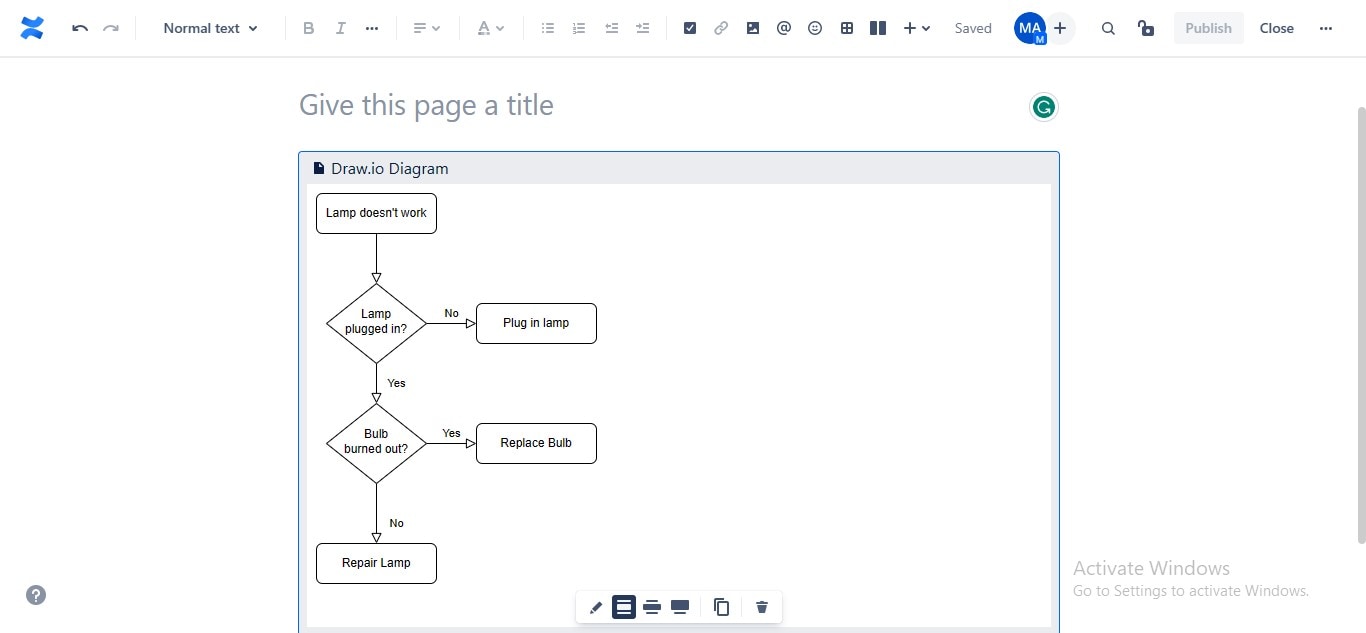
3. EdrawMax — идеальное решение для всех ваших задач по проектированию блок-схем!
Загрузка, установка и использование стороннего приложения для создания блок-схем может быть трудоемкой задачей. Кроме того, большинство интеграций приложений Confluence для создания диаграмм и графиков являются платными и доступны только при приобретении их премиум-версии. Поэтому вам нужно решение, которое не только предлагает возможности рисования в бесплатной версии, но и позволяет совместно работать над диаграммами для эффективной командной работы, избавляя от необходимости постоянно переключаться между инструментами.
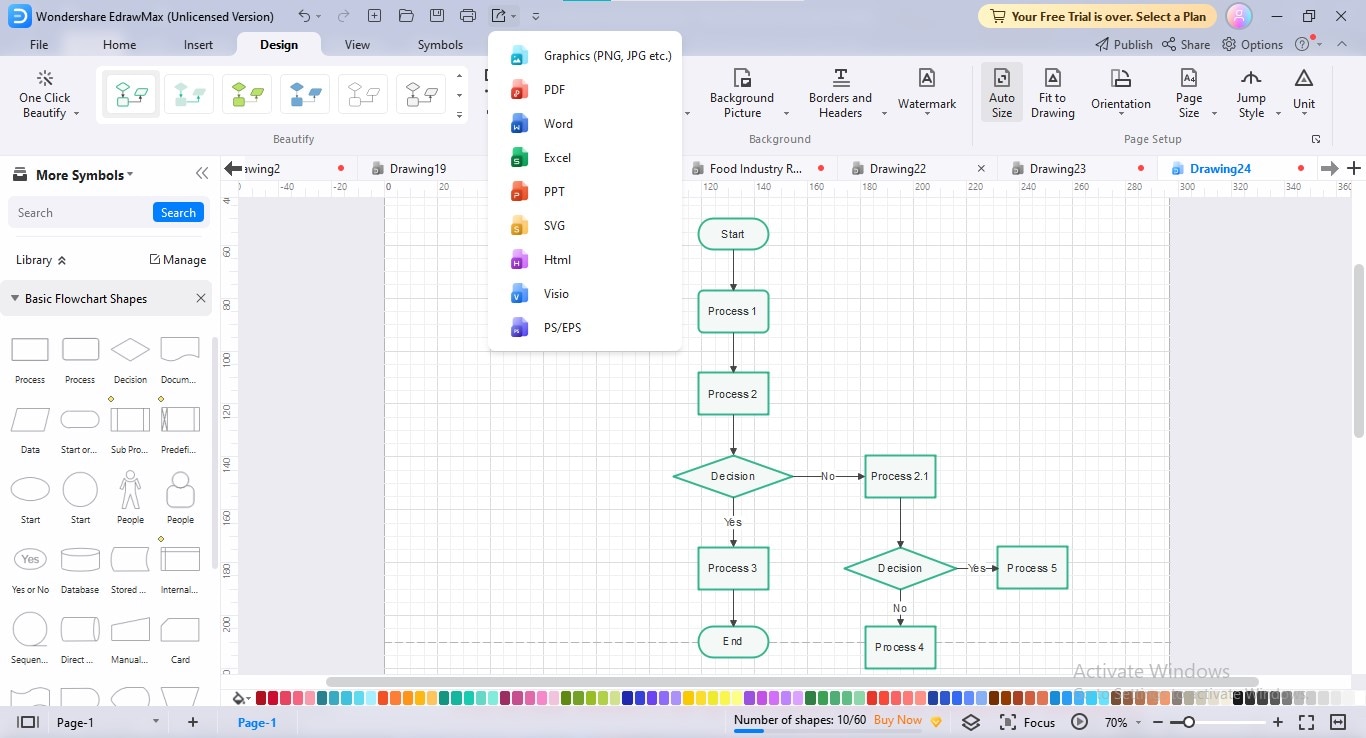
EdrawMax — это инновационная платформа для воплощения ваших креативных идей в визуальные схемы. Инструмент позволяет вам в реальном времени сотрудничать с коллегами, делиться деталями проектов, создавать профессиональные блок-схемы и предоставлять обратную связь по вашим диаграммам. Кроме того, с помощью EdrawMax вы можете создавать, настраивать и экспортировать нужные вам блок-схемы, чтобы вставлять их на сайт Confluence как изображения (PNG, JPG, SVG и др.) или файлы (PDF, Word, PowerPoint и др.).
Как более эффективно создавать блок-схемы с помощью EdrawMax?
Шаг 1
Скачайте приложение “EdrawMax” и запустите его, чтобы получить доступ к рабочему интерфейсу.
Шаг 2
Перейдите на «Создать» вкладка в левой панели, наведите курсор на «Базовая блок-схема» вариант и нажмите «Создать новое» кнопку.
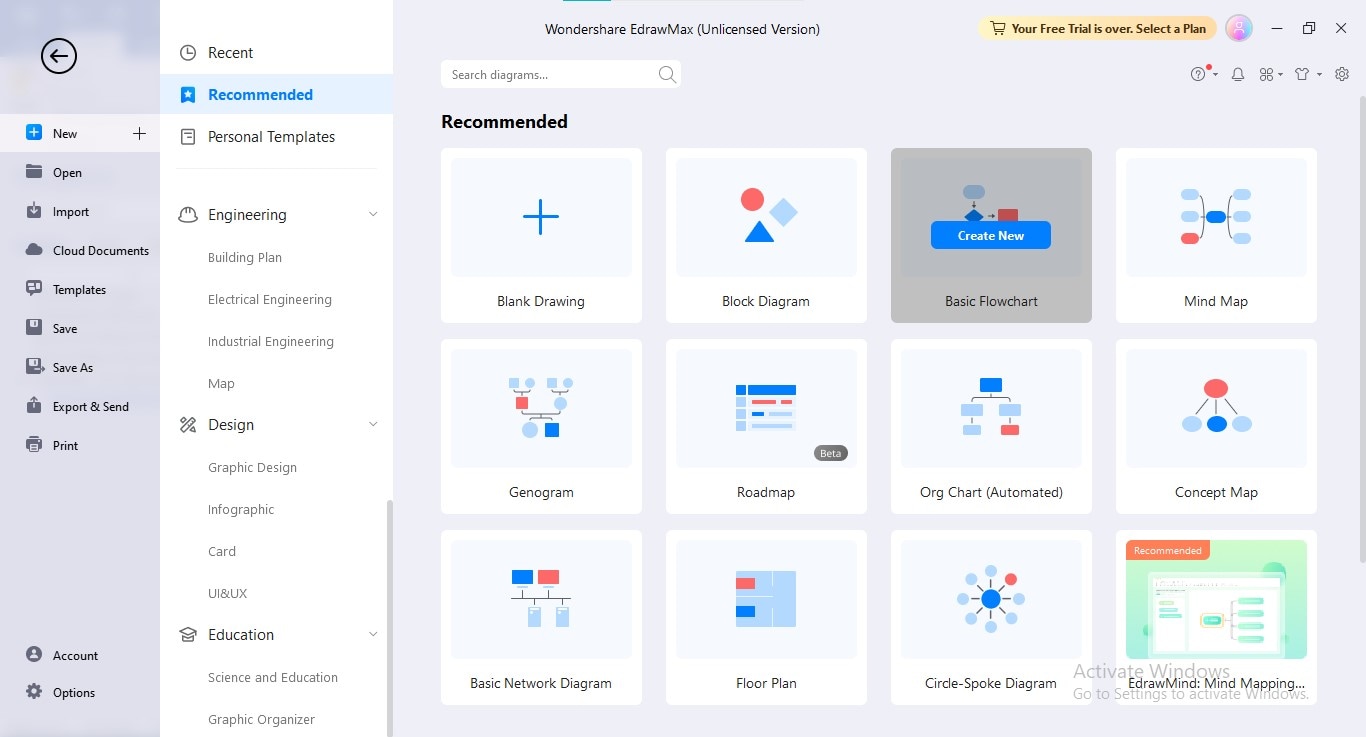
Шаг 3
Перетащите все необходимые фигуры из Библиотека символов в левой панели.
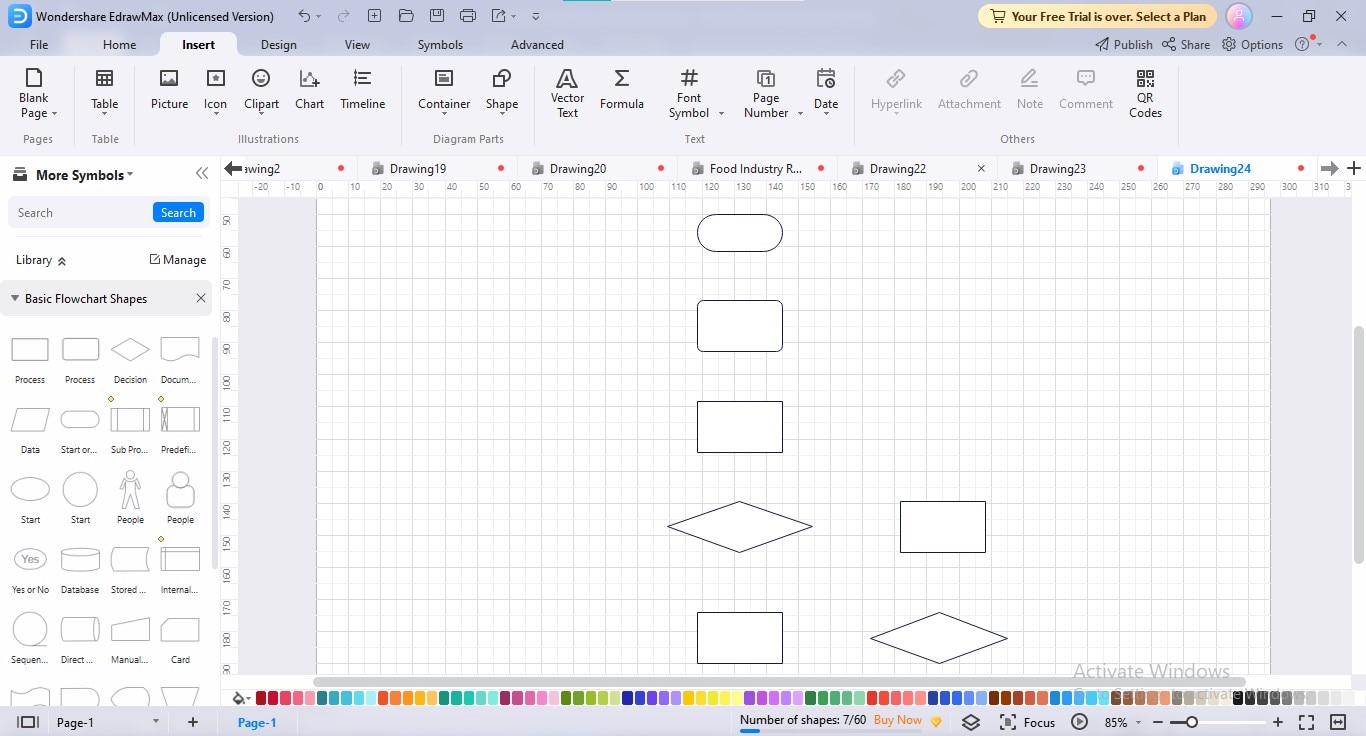
Шаг 4
Вставьте соответствующий текст в каждое поле, дважды кликнув по нему, чтобы превратить вашу схему в блок-схему.
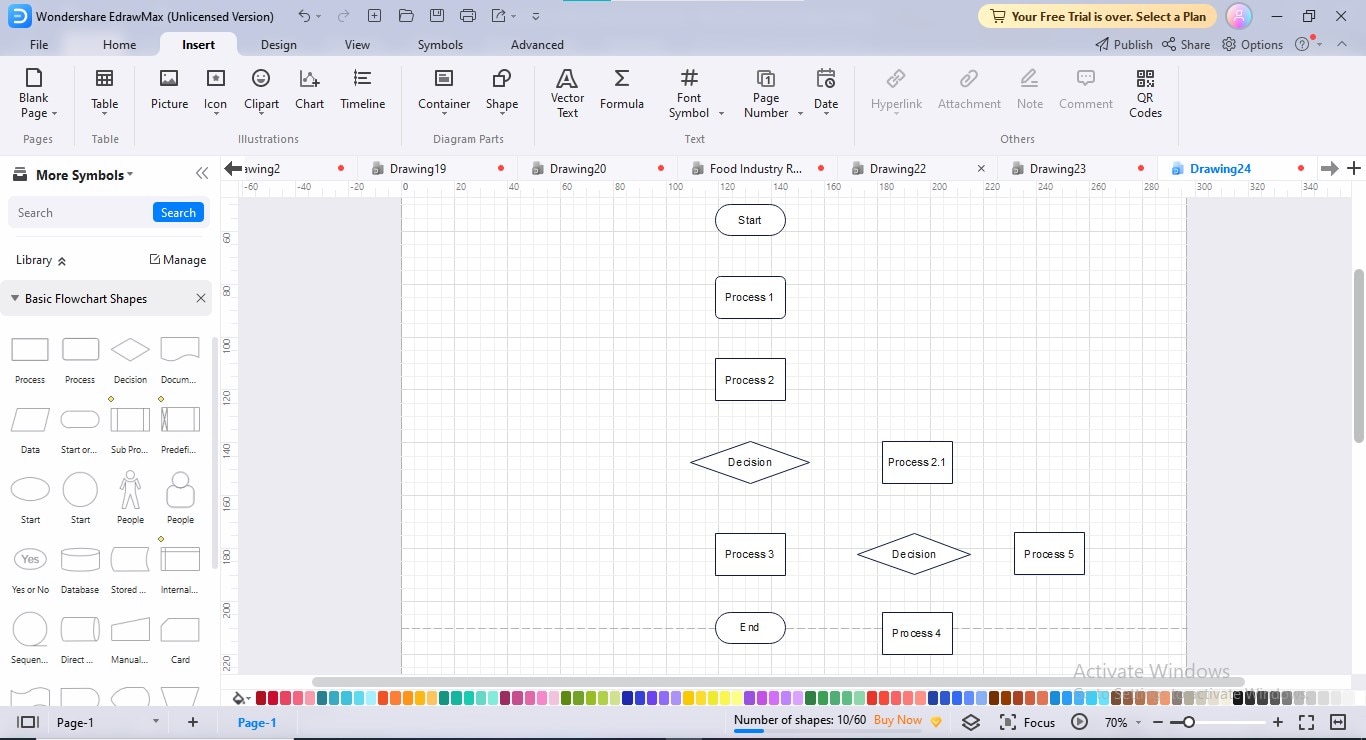
Шаг 5
Теперь соедините все фигуры с помощью соединителей; чтобы добавить соединители, нажмите «Соединитель» в разделе «Главная» меню и переместите курсор к фигуре, к которой вы хотите добавить соединитель.
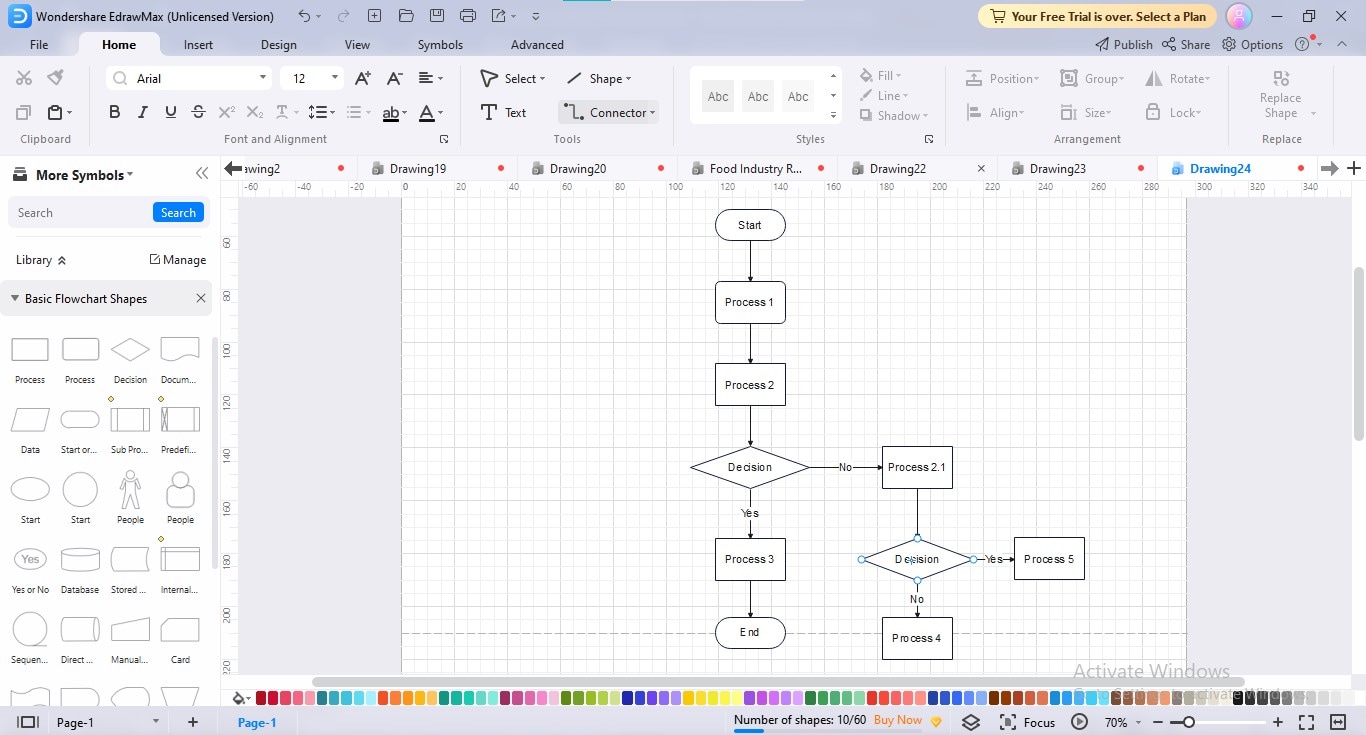
Шаг 6
Выровняйте фигуры вашей блок-схемы, перемещая их туда-сюда и размещая их там, где линейка выравнивания показывает прямую линию.
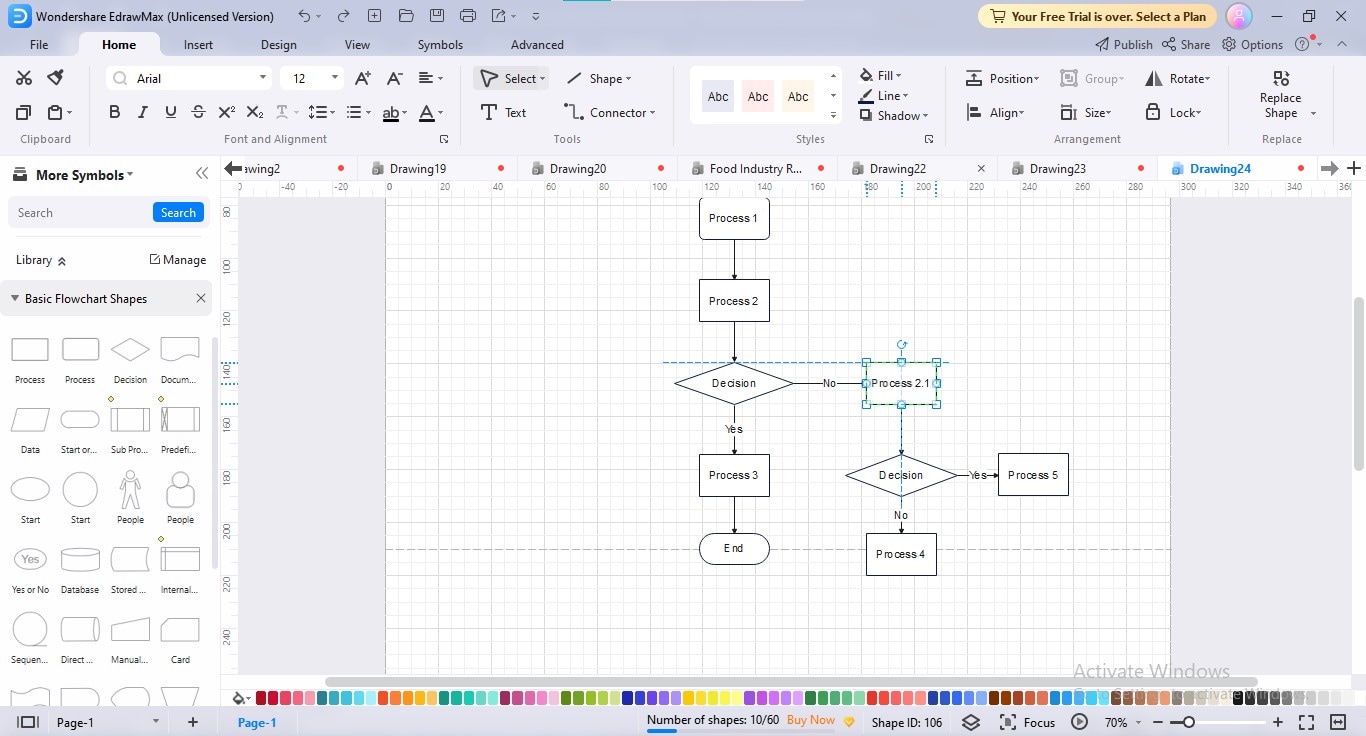
Шаг 7
Персонализируйте внешний вид вашей блок-схемы, выбрав любимую тему, макет, цветовую схему и фон; перейдите к «Дизайн» вкладку в главном меню и выполните необходимые изменения.

Шаг 8
Чтобы экспортировать вашу блок-схему, нажмите «Экспорт» кнопку на панели заголовка и выберите предпочитаемый формат экспорта.
4. Заключение
Confluence — это платформа для совместной работы, которая не только позволяет загружать документы и распространять знания, но и дает возможность создавать красивые блок-схемы для визуализации рабочего процесса. Для создания блок-схем в Confluence необходимо установить расширение для создания диаграмм в зависимости от нужд и бюджета вашего проекта. Рекомендуется выбрать расширение, которое предоставляет масштабируемый набор функций, доступную цену, возможность делиться диаграммами вне организации, а также поддерживает синхронизированное совместное использование.
В этой статье мы подробно описали, какие расширения лучше всего подходят для создания блок-схем в Confluence и как с их помощью можно создать макрос блок-схемы для Confluence. Кроме того, мы предоставили надежное решение для рисования — EdrawMax, чтобы создавать, экспортировать и добавлять блок-схемы в ваше рабочее пространство Confluence.
 EdrawMax десктопEdrawMax Онлайн

