
Как создать блок-схему в Visio
Контент про Edraw
Хотите создать блок-схему?
Хотите узнать, как создать блок-схему в Visio? Ознакомьтесь с руководством EdrawMax, чтобы узнать больше о блок-схемах и о том, как создавать их более простым способом.
Для чего используется блок-схема? В образовательном и профессиональном мире блок-схемы считаются одной из важнейших техник иллюстрации, которая разделяет шаги процесса в последовательном порядке. Блок-схемы можно использовать для различных процессов, таких как административный процесс, где кто-то нанимает потенциального сотрудника, процесс обслуживания, где вы определяете услуги, которые может предлагать ваша компания, производственный процесс, где вы иллюстрируете все этапы создания конкретного продукта и так далее. В этом подробном описании мы проведем вас через шаги, которые необходимо выполнить для того, чтобы создать блок-схему в Visio и как вы можете легко создать блок-схему Visio в EdrawMax и EdrawMax Online.
Прежде чем мы поделимся с вами простейшими шагами создания и обмена блок-схемами в формате Visio с помощью EdrawMax, ознакомьтесь с шагами, которые необходимо выполнить при создании блок-схемы в Visio.

1. Как создать блок-схему в Visio
Выполните следующие простые шаги, чтобы создать блок-схему в Visio используя бесплатный шаблон.
- Откройте Visio и выберите шаблон:
- Нарисуйте блок-схему с помощью фигур:
- Отредактируйте диаграмму с помощью соединителей и текста :
- Сохраните и экспортируйте файл:
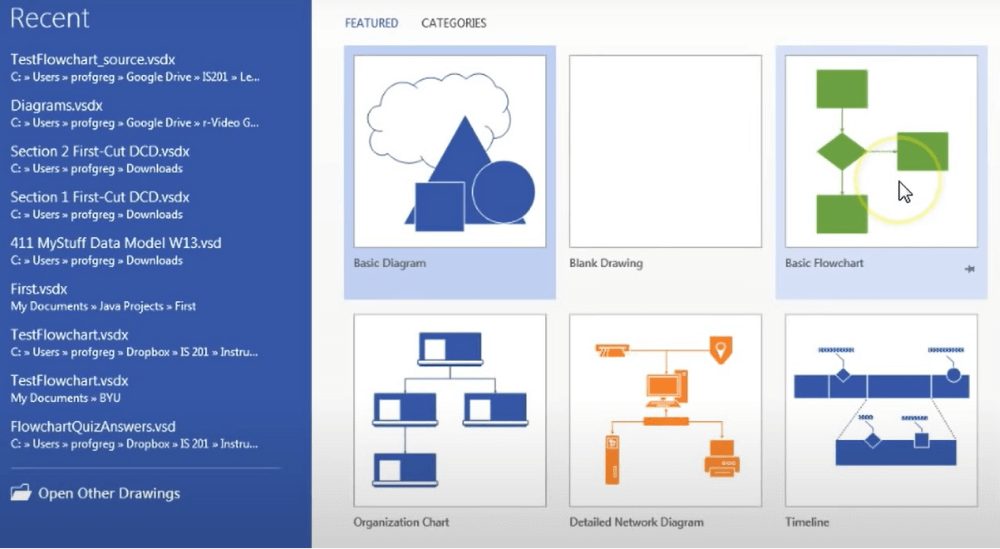
Сначала откройте программное обеспечение Microsoft Visio, чтобы создать блок-схему Visio. Затем вам нужно будет выбрать категорию «Блок-схема», чтобы создать блок-схему. Выберите «Базовая блок-схема», чтобы начать весь процесс.
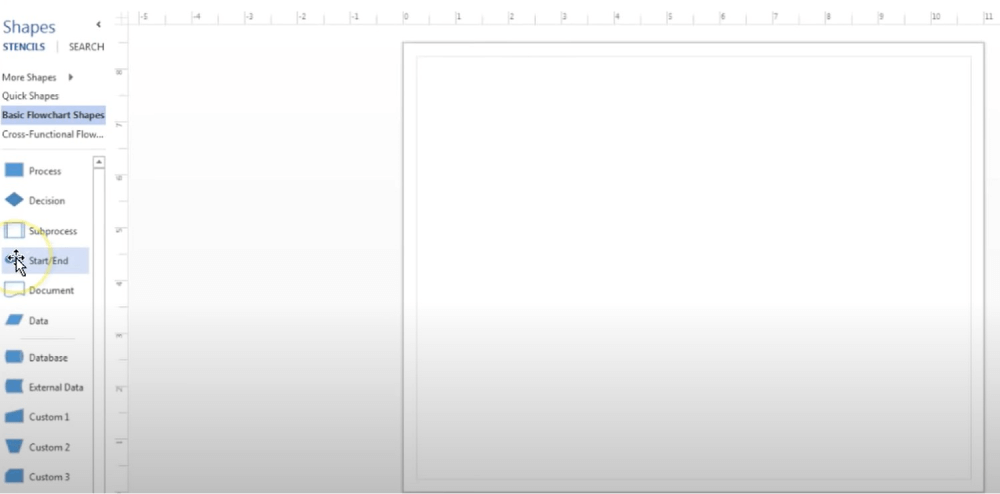
Даже когда мы создаем блок-схемы вручную, мы используем разные фигуры, чтобы записать каждый шаг и элемент конкретной блок-схемы. Здесь вы также будете делать то же самое. Перетащите определенную фигуру блок-схемы на рисунок и продолжайте делать это для всего процесса. Используйте стрелки в качестве соединителей, или вы можете использовать другие соединители, чтобы соединить блок-схему и показать весь процесс.
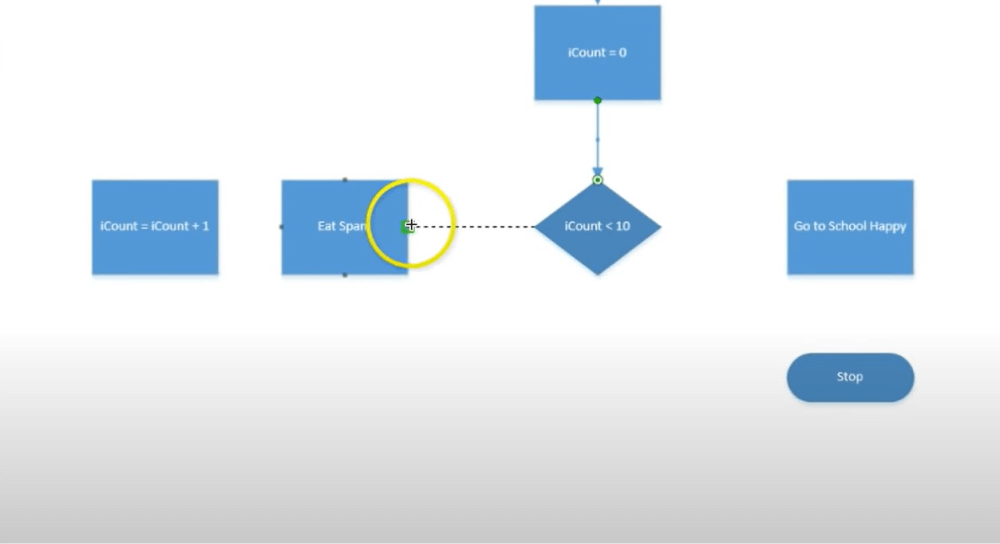
Вам нужно будет щелкнуть и удерживать тень, так как стрелка автоматически появится для подключения к фигуре, которую вы хотите соединить. Если вторая фигура, которую вы хотите соединить с первой фигурой, находится не прямо напротив другой, вам придется перетащить стрелку ко второй фигуре. Теперь поместите ее между ними, чтобы они соединились стрелкой. После применения соединителей и фигур блок-схемы добавьте текст, что является здесь важной частью. Выберите конкретную фигуру или соединитель, куда вы хотите добавить наш текст, и начните вводить текст в эти фигуры. После завершения набора вам нужно щелкнуть на любом пустом месте на странице, и все готово.
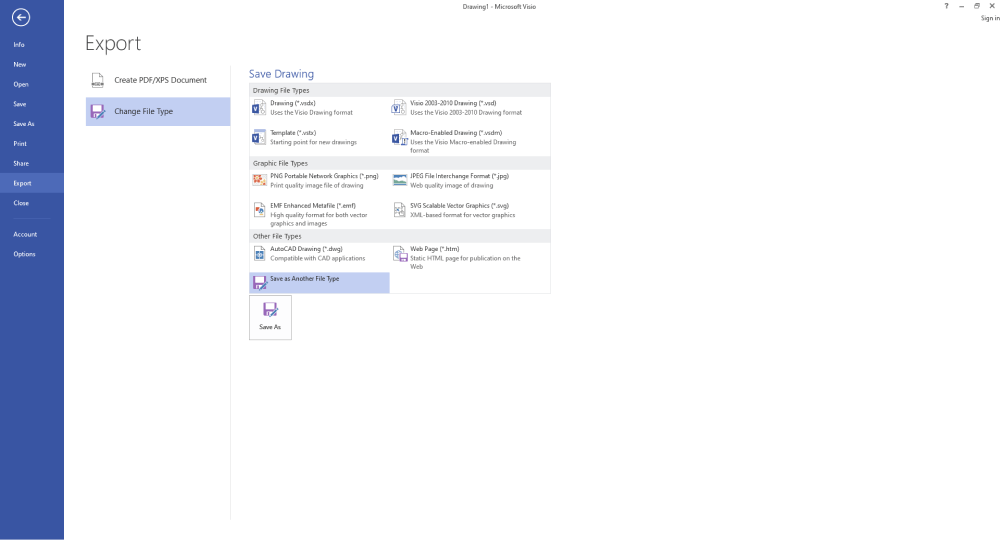
Вы можете выбрать из различных объектов и соединителей для вашей диаграммы потока данных в Visio. Вы также можете использовать другие параметры, чтобы сделать свою работу привлекательной. В конце нажмите «Файл», а затем «Сохранить как», чтобы сохранить свою работу.
- Откройте Visio и выберите шаблон;
- Нарисуйте блок-схему с помощью фигур;
- Отредактируйте диаграмму с помощью соединителей и текста;
- Сохраните и экспортируйте файл;
2. Как создать блок-схему в EdrawMax
Как вы видели из вышеупомянутых шагов, вы можете создать блок-схему в Visio, но это займет огромное количество времени и усилий. Вместо того, чтобы проходить сложные шаги понимания того, как создать блок-схему, вы можете ознакомиться с шагами EdrawMax, где мы помогаем вам создать аналогичную блок-схему за пять шагов.
Шаг 1 Откройте EdrawMax и войдите в систему
Самый первый шаг, который вам нужно выполнить, — это установить EdrawMax в вашу систему. Перейдите на Загрузка EdrawMax и загрузите создатель блок-схем в зависимости от вашей операционной системы. Если вам нужна удаленная совместная работа с вашей офисной командой, перейдите на EdrawMax Online и войдите, используя свой зарегистрированный адрес электронной почты.
Шаг 2 Выберите шаблон
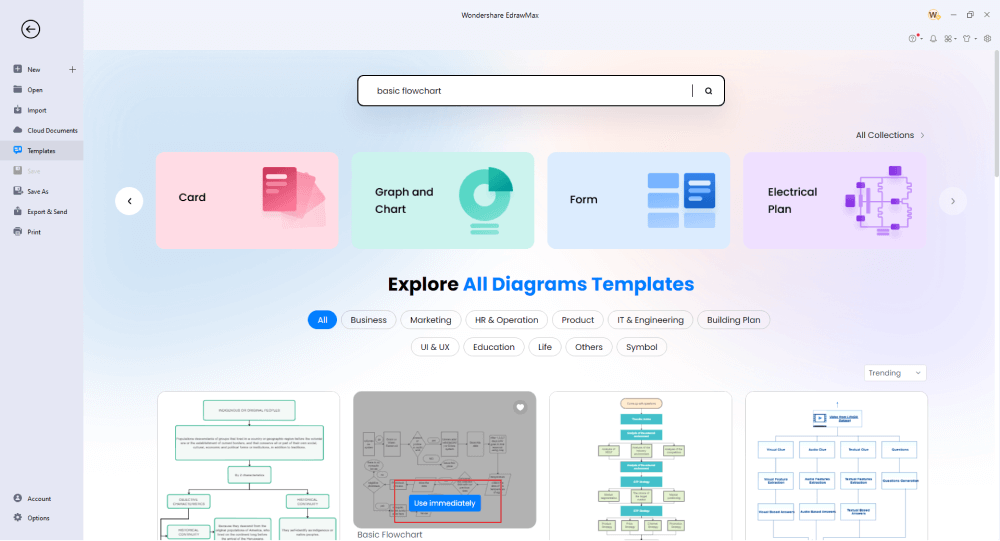
EdrawMax оснащен сотнями готовых шаблонов, которые помогают в создании блок-схем. Перейдите в раздел 'Шаблон' слева и найдите тип блок-схемы, который вы собираетесь создать. Система выдаст несколько созданных пользователями шаблонов блок-схем, которые вы можете дублировать для личного или профессионального использования.
Шаг 3 Создать с нуля
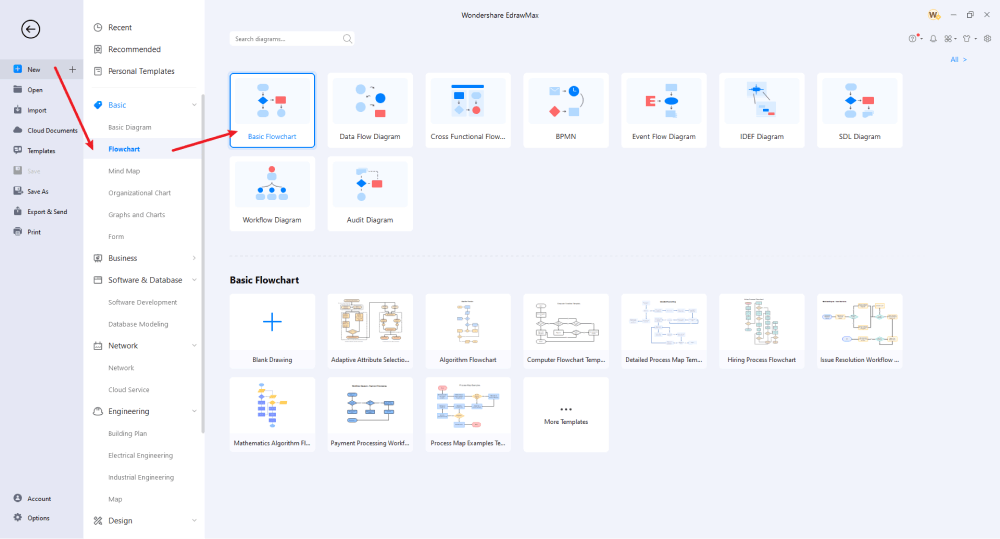
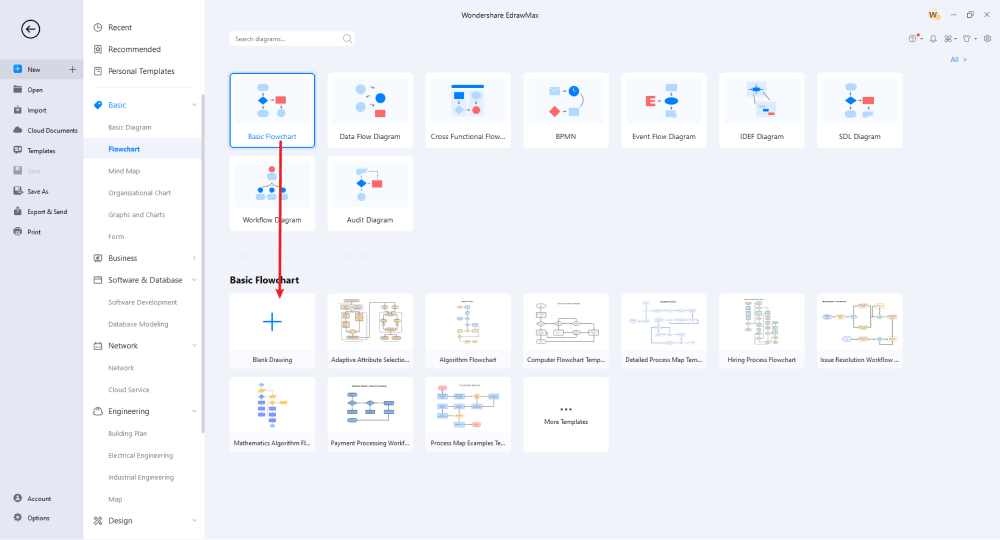
Если у вас уже есть блок-схема Viso в вашей системе, вы можете легко импортировать ее, используя опцию 'Импорт', доступную в левой части главной страницы EdrawMax. Если вы разбираетесь в создании блок-схем и вам нужно создать что-то с нуля, перейдите к опции 'Flowchart', которую вы найдете в разделе 'Базовые' диаграммы, и нажмите на 'Базовая блок-схема', затем нажмите на знак '+'. Теперь вы окажетесь на панели инструментов EdrawMax, где слева будет несколько символов блок-схемы, а различные параметры настройки — на верхней панели инструментов и справа. Начните добавлять соответствующие фигуры и фигуры в соответствии с вашими требованиями.
Шаг 4 Добавьте символы и компоненты
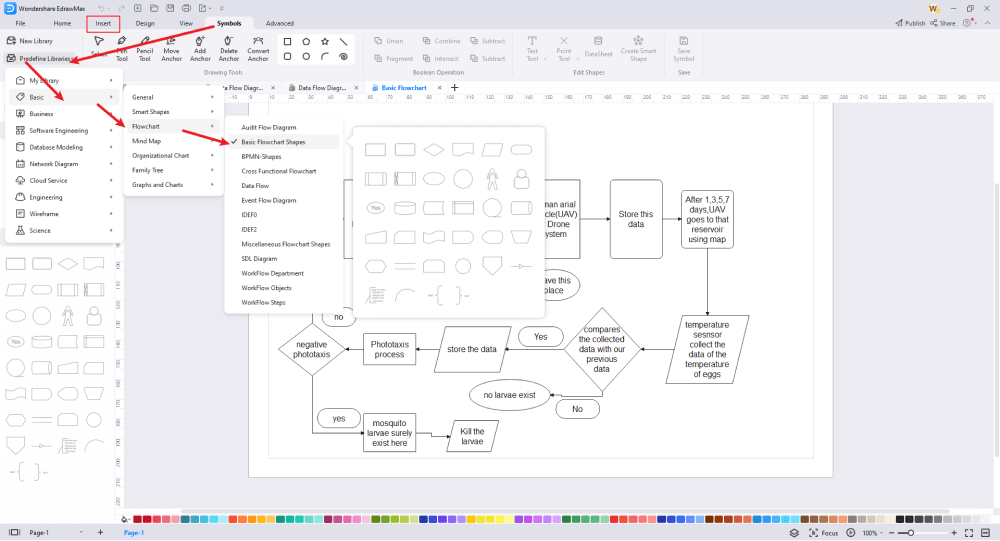
В разделе 'Символ' вы можете импортировать несколько предопределенных символов блок-схемы, таких как символы кросс-функциональной блок-схемы, формы BPMN, символы потока данных, символы диаграммы потока событий и многое другое. В зависимости от требований к диаграмме блок-схемы вы можете выбрать символы и начать создавать свои блок-схемы. Каждая диаграмма блок-схемы неполна без добавления различных компонентов. Из раздела символов слева начните размещать различные компоненты блок-схемы, чтобы улучшить технические характеристики вашей блок-схемы.
Шаг 5 Экспорт и обмен
После того как вы добавили все необходимые компоненты, изменили фигуры, добавили текст/метки и изменили или модифицировали цвета, вы можете экспортировать блок-схему в форматы Visio и другие форматы Microsoft, такие как Docs, PPTX и другие. Вы также можете поделиться своей блок-схемой Visio на различных платформах социальных сетей, таких как Facebook, Twitter, Pinterest и Line.
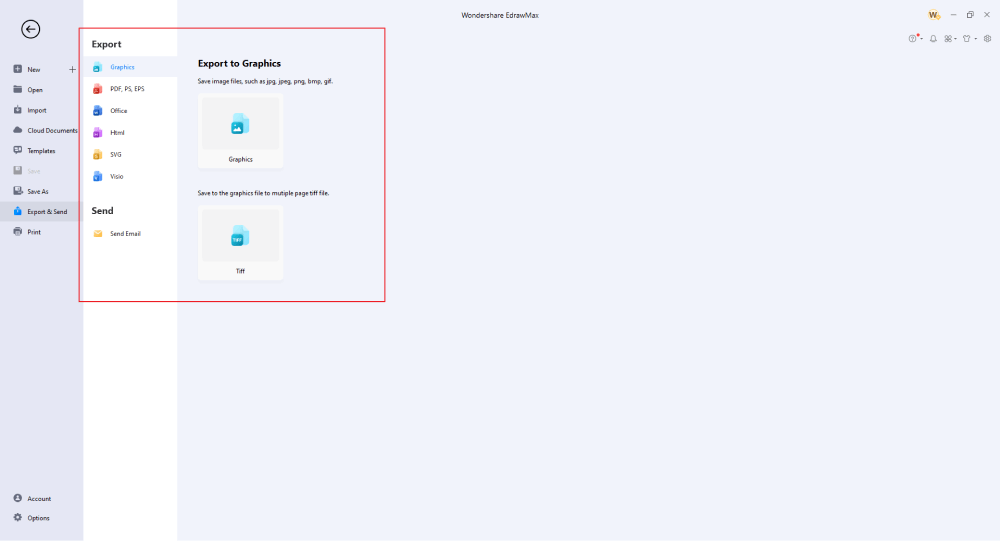
По сути, это просто создать блок-схему в EdrawMax. Просто возьмите шаблон, продолжайте настраивать, перетаскивайте профессиональные символы блок-схем, чтобы улучшить свои рисунки. Если вы все еще не уверены, как нарисовать блок-схему в EdrawMax, просто посмотрите видео ниже.
3. EdrawMax против Visio
И EdrawMax, и Visio можно использовать для создания блок-схем. Однако есть причина, по которой более 25 миллионов человек, включая некоторые из крупнейших организаций мира, перешли на EdrawMax для создания блок-схем в VSDX и других форматах. Некоторые из основных факторов сравнения между EdrawMax и Visio, когда дело доходит до создания блок-схем:
- В MS Visio отсутствуют шаблоны и онлайн-ресурсы. EdrawMax содержит более 1500 шаблонов, которые легко доступны пользователям для вдохновения и создания своих блок-схем.
- Когда дело доходит до Visio, есть кривая обучения. Понимание и овладение различными элементами управления может потребовать немало усилий, потому что интерфейс может быть запутанным для новичков. В EdrawMax встроенные шаблоны находятся прямо на главном экране. В то же время простая функция перетаскивания позволяет вам освоить этот создатель блок-схем в кратчайшие сроки.
- Visio сравнительно дорогой для студентов и новичков, которые исследуют мир диаграмм. EdrawMax бесплатен для всех пользователей. Чтобы воспользоваться некоторыми интересными функциями, вам нужно всего лишь заплатить единовременную пожизненную плату.
- Если вы используете Visio для создания блок-схем, а затем переключаетесь на Visio Online, вы столкнетесь с несколькими проблемами совместимости. EdrawMax и EdrawMax Online работают синхронно — если вы создали файл в EdrawMax Online и вам нужно получить к нему доступ в настольной версии, вы не столкнетесь с какими-либо проблемами форматирования или совместимости.
- Нельзя поделиться своей работой для редактирования, если у другого члена команды нет лицензии Visio. С EdrawMax вы можете с легкостью делиться своими диаграммами с другими. В дополнение к этому, если у вас есть блок-схема Visio, вы можете легко открыть ее в EdrawMax.
EdrawMax не только предлагает шаблоны, которые помогают создавать сложные блок-схемы, но также предоставляет вам векторные символы, которые помогают в создании различных блок-схем. Перейдите в раздел Символs на панели инструментов и нажмите на 'Предопределенные символы'. Из этого огромного списка символов выберите все символы блок-схемы, которые, по вашему мнению, имеют отношение к вашему текущему проекту. После импорта этих символов блок-схемы вы можете начать размещать их в блок-схеме, которой вы сможете позже поделиться в Visio и других форматах. Это программное обеспечение для блок-схем также предоставляет вам возможность создавать векторные тексты и символы, которые вы можете сохранить в библиотеке для будущего использования.
EdrawMax доверяют более 25 миллионов пользователей по всему миру. С такой сильной пользовательской базой у нас есть сотни и тысячи созданных пользователями шаблонов, которые легко доступны для зарегистрированных пользователей для использования и дублирования в Сообществе шаблонов. Вы найдете некоторые из наиболее распространенных блок-схем в сообществе шаблонов, такие как Алгоритмическая блок-схема, Инженерная блок-схема, Блок-схема плавательных дорожек, Блок-схема развертывания, Программная блок-схема, Блок-схема Visio, Блок-схема ИТ-сети, Блок-схема аудита и многое другое. Нажмите на любую из этих блок-схем и начните настраивать их в соответствии с вашими требованиями.
Сравнение функций блок-схем
|
Основные |
Visio |
Edraw |
|---|---|---|
|
Бесплатно или нет |
1-месячная пробная версия |
Freemium |
|
Типы диаграмм |
42+ |
280+ |
|
Символы |
5,000+ |
26,000+ |
|
Примеры и шаблоны |
20+ |
1,500+ |
|
Языки |
98 |
11 (английский, французский, немецкий, японский, испанский, итальянский, португальский, русский, корейский, упрощенный китайский, традиционный китайский) |
|
Цены |
309,99 долларов США (единовременный стандарт); $579,99 (единовременный профессионал) |
$245 (единовременно); $312 (единовременно, в комплекте с EdrawMind и EdrawInfo) |
|
бежит по |
Win и Web |
Win, Mac, Linux и Web |
|
Диаграммы, шаблоны и символы |
Visio |
Edraw |
|
Блок-схема |
|
|
|
Организационная схема |
|
|
|
Схема сети |
|
|
|
Блок-схема процесса |
|
|
|
Диаграмма Ганта и временная диаграмма |
|
|
|
Интеллектуальная карта |
|
|
|
Планировка офиса |
|
|
|
План этажей |
Доступны только профессиональные |
|
|
План HVAC |
Доступны только профессиональные |
|
|
Схема трубопроводов и КИП (P&ID) |
Доступны только профессиональные |
|
|
Схема стойки |
Доступны только профессиональные |
|
|
Диаграмма Azure и AWS |
Доступны только профессиональные |
|
|
Модель и обозначение бизнес-процессов (BPMN) |
Доступны только профессиональные |
|
|
Диаграмма взаимосвязи объектов (ERD) и диаграмма UML |
Доступны только профессиональные |
|
|
Концептуальная карта |
|
|
|
Инфографика |
|
|
|
План аварийного выхода |
|
|
|
презентация |
|
|
|
Template Community (пользовательская платформа для создания и обнаружения шаблонов) |
|
|
|
Библиотека символов (создавать собственные символы и импортировать символы из внешних источников) |
|
|
|
Особенности |
Visio |
Edraw |
|
Бесконечные холсты и многостраничные документы |
|
|
|
Инструменты для рисования фигур и текста |
|
|
|
Инструменты позиционирования, выравнивания и форматирования |
|
|
|
Пользовательская тема диаграмм |
|
|
|
Вставка фотографий, гиперссылок, примечаний, комментариев и вложений |
|
|
|
Пользовательская диаграмма водяной знак |
|
|
|
Вставить QR-коды |
|
|
|
Авторасчет площади (план этажа) |
|
|
|
Облачное хранилище |
|
|
|
Редактор формул |
|
|
|
Шифрование файлов |
|
|
|
Автоформатирование |
|
|
|
Режим фокусировки |
|
|
|
Пользовательские сочетания клавиш |
|
|
|
История версий |
|
|
|
Восстановление файлов |
|
|
|
Импорт и экспорт |
Visio |
Edraw |
|
Импорт из Visio и Visio Stencils |
|
|
|
Импорт из SVG |
|
|
|
Экспорт в Visio |
|
|
|
Экспорт в PDF, SVG, HTML и графические файлы |
|
|
|
Экспорт в Microsoft Word, Excel и PowerPoint |
|
|
|
Экспорт в EPS |
|
|
4. Бесплатная блок-схема
Должна быть причина, по которой более 25 миллионов человек во всем мире предпочитают EdrawMax Visio и другому программному обеспечению для создания диаграмм! Причина довольно проста - эта свободнаяСоздатель блок-схемОн прост в использовании, предлагает множество функций, доступен по карману и имеет потрясающее онлайн-сообщество. Некоторые из наиболее распространенных особенностей этого простого создателя блок-схем:
- В отличие от MS Visio, которая не предлагает версию для macOS, EdrawMax доступен не только для Windows, но и для macOS и Linux. Этот бесплатный создатель блок-схем также имеет онлайн- и мобильные версии, которые делают совместную работу более простой и доступной.
- В отличие от других сложных инструментов, EdrawMax имеет удобную панель управления, которая напоминает Microsoft Office. Итак, если вы когда-либо работали с Office, вы найдете этот простой конструктор блок-схем проще и проще в использовании.
- Этот простой конструктор блок-схем предлагает студентам бесплатную версию. Если вы хотите воспользоваться дополнительным личным облачным пространством или функциями шаблона, вам не нужно платить большую сумму.
- EdrawMax предоставляет всем зарегистрированным пользователям широкий спектр шаблонов, которые охватывают различные области, карьерные пути и личные потребности. От блок-схем до архитектурных шаблонов, интеллектуальных карт и макетов веб-сайтов вы можете создать более 280 типов диаграмм.
- После создания блок-схемы Visio в EdrawMax вы можете экспортировать ее в несколько форматов, таких как HTML, PNG, VSDX и другие. Это позволяет вашим коллегам легко просматривать шаблоны блок-схем без необходимости устанавливать какое-либо программное обеспечение на свои устройства.
 EdrawMax десктопEdrawMax Онлайн
5. Заключительные мысли
Блок-схемы являются одним из наиболее важных методов построения диаграмм. Они используются в академических кругах, бизнес-институтах, обрабатывающей промышленности, личных вопросах и многом другом. Чтобы создавать и делиться блок-схемами, вам нужен универсальный инструмент построения диаграмм, который позволяет импортировать различные форматы блок-схем и экспортировать их в несколько форматов. Для начинающих EdrawMax — один из самых интуитивно понятных инструментов для построения диаграмм на рынке, который можно купить за деньги. Гибкость и доступность для легкого создания практически любой визуализации делают этот конструктор блок-схем одним из лучших инструментов. Итак, чего вы ждете? Перейдите на EdrawMax и импортируйте блок-схемы Visio и легко настройте их в соответствии с вашими предпочтениями.
В отличие от Visio, где вы должны платить за каждого пользователя в вашей организации,EdrawMaxПредоставляет доступные варианты для всех предприятий и организаций, которые регулярно создают диаграммы. Перейдите в опцию загрузки и побалуйте себя лучшимБлок-схемаСегодня.

Полное руководство по блок-схеме
Ознакомьтесь с этим полным руководством, чтобы узнать все о блок-схеме, например, типы блок-схем, символы блок-схемы и как создать блок-схему.
Возможно, вас заинтересует
Полное руководство по блок-схеме бухгалтерского учета
Основные диаграммы
Полное руководство по блок-схемам программирования
Основные диаграммы
Бесплатные и редактируемые шаблоны блок-схем для Excel
Основные диаграммы
Полное руководство по блок-схеме процесса найма
Основные диаграммы
Полная инструкция по блок-схеме процесса производства автомобилей
Основные диаграммы
Примеры блок-схем процесса B2B продаж
Основные диаграммы

