





Сотрудничество прокладывает путь к эффективной коммуникации и рабочему процессу, создавая продуктивную рабочую среду — будь то командная работа, предпринимательство, промышленный процесс или корпоративный проект. В эту цифровую эпоху, когда бизнес становится децентрализованным, а возможности удаленной работы заменяют физические рабочие места, компаниям необходимо внедрять современные платформы совместной работы, которые позволяют собираться ради общей цели.
Trello — это революционная инновация в технической сфере, которая позволяет сотням участников объединяться, выделять основные выводы проектов, отслеживать прогресс задач и делиться обновлениями по совместным проектам. С помощью этого инструмента вы можете создавать схемы (flowcharts) в Trello для наглядной демонстрации последовательных процессов и операций вашим коллегам. В этой статье рассказывается, как вы можете создать превосходную блок-схему в Trello с помощью его надстроек (power-ups).





1. Введение в схему Trello
Trello — это впечатляющий инструмент управления проектами для команд, который помогает отдельным пользователям и группам оставаться организованными, эффективно сотрудничать и оптимизировать рабочие процессы. Благодаря интуитивно понятному интерфейсу и мощным функциям для совместной работы Trello изменил подход к взаимодействию предприятий, индустрий, отделов, преподавателей и удалённых команд.
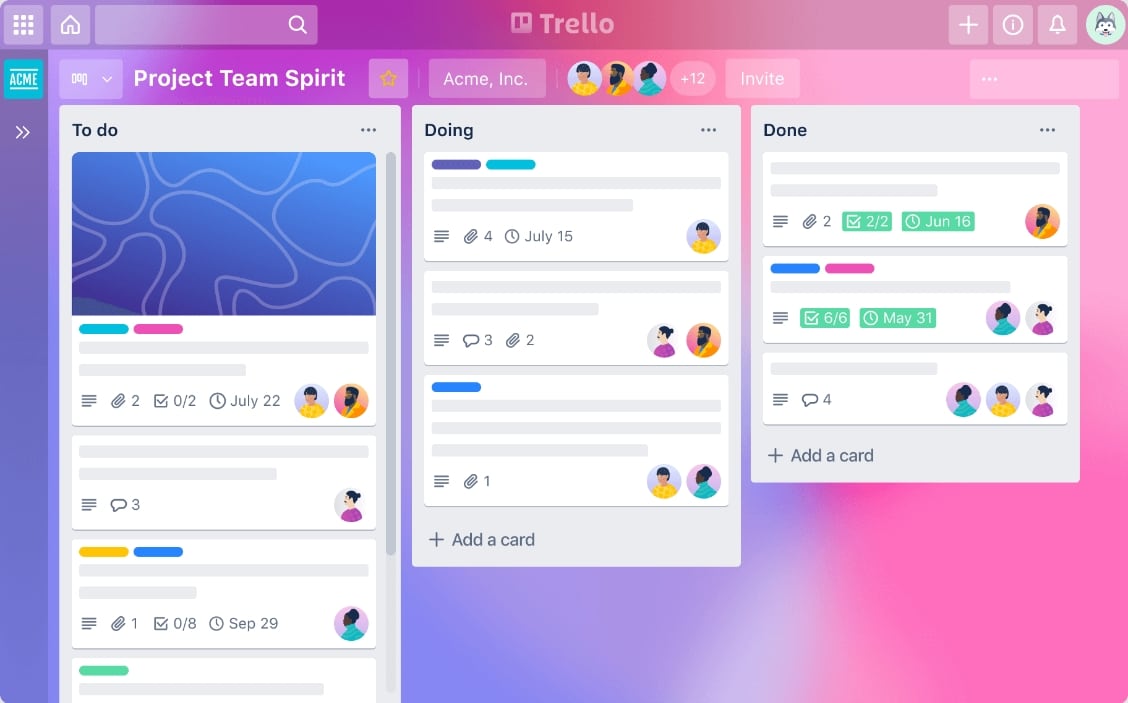
В основе Trello лежит концепция досок, списков и карточек с интерфейсом управления в стиле канбан. Каждая доска обозначает проект или задание, а каждый список на доске представляет определённую стадию или этап проекта. Карточки, в свою очередь, символизируют отдельные задачи или элементы, которые нужно выполнить. Вы можете перетаскивать карточки между списками, назначать задачи участникам проекта, добавлять сроки выполнения, а также прикреплять файлы и оставлять комментарии.
Кроме того, Trello легко интегрируется с другими рабочими пространствами, такими как Google Drive, Slack и Dropbox, что делает его универсальным инструментом для управления проектами и рабочими процессами.
Блок-схемы Trello
Хотя Trello в первую очередь известен как платформа для визуального сотрудничества и управления проектами, его также можно использовать для создания и проектирования блок-схем или процессных диаграмм. Блок-схемы в Trello предоставляют визуальное представление сложных рабочих процессов и помогают командам определить конечную цель, предоставляя чёткий, пошаговый обзор всего процесса.
Блок-схемы Trello можно использовать в различных сферах: от разработки программного обеспечения до организации мероприятий и оптимизации бизнес-процессов. Предлагая лаконичное визуальное отображение процесса, блок-схемы помогают командам выявлять неэффективные места и узкие места, совершенствовать процессы и повышать продуктивность.
2. Как создать блок-схему в Trello?
Создание блок-схемы в Trello требует установки power-up для Trello, используемого для построения диаграмм. Мы выбрали дополнение Diagrams.net для создания потоковых диаграмм в Trello, поскольку оно не только экономично, но и является надёжным сервисом для многозадачного построения диаграмм.
Следуйте пошаговой инструкции, чтобы создать блок-схему Trello для управления рабочей нагрузкой или отображения вашего процесса:
Шаг 1
Зарегистрируйтесь в рабочей области Trello, чтобы создать "учетную запись Trello"; если у вас уже есть аккаунт Atlassian workspace, вы можете войти в него для использования Trello.

Шаг 2
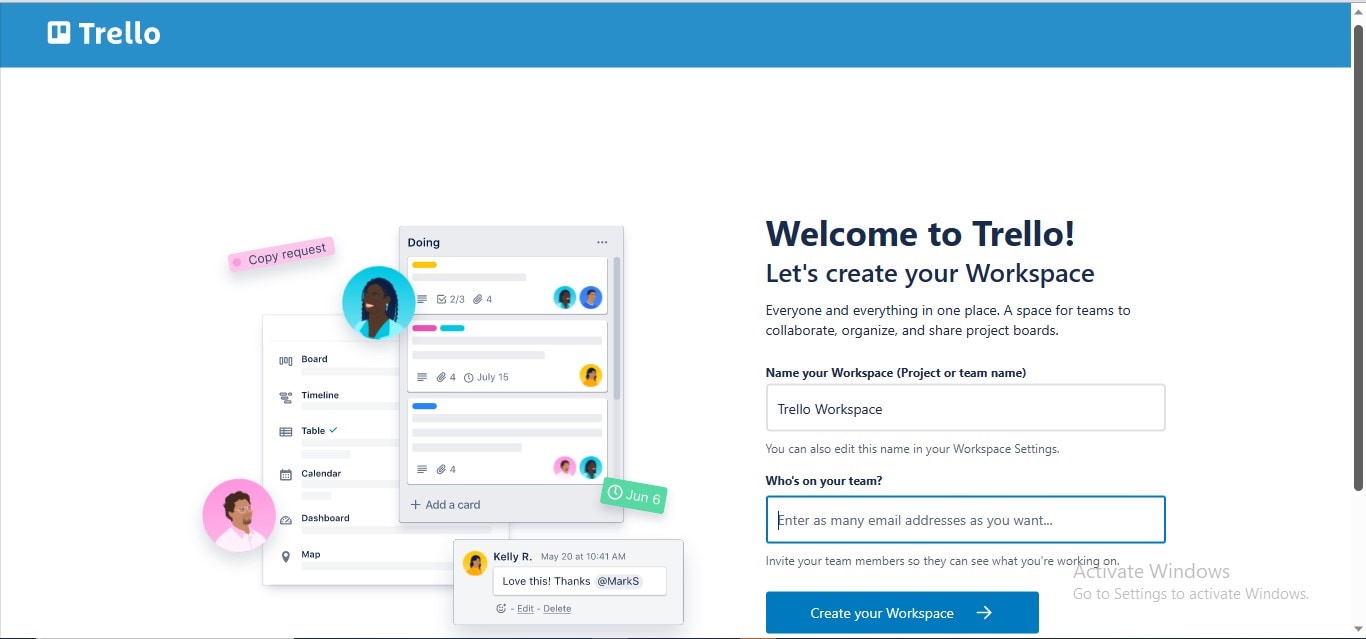
Создайте свою рабочую область Trello, переименовав ее и добавив членов команды, если необходимо; нажмите "Создайте своё рабочее пространство"кнопку, чтобы начать.
Шаг 3
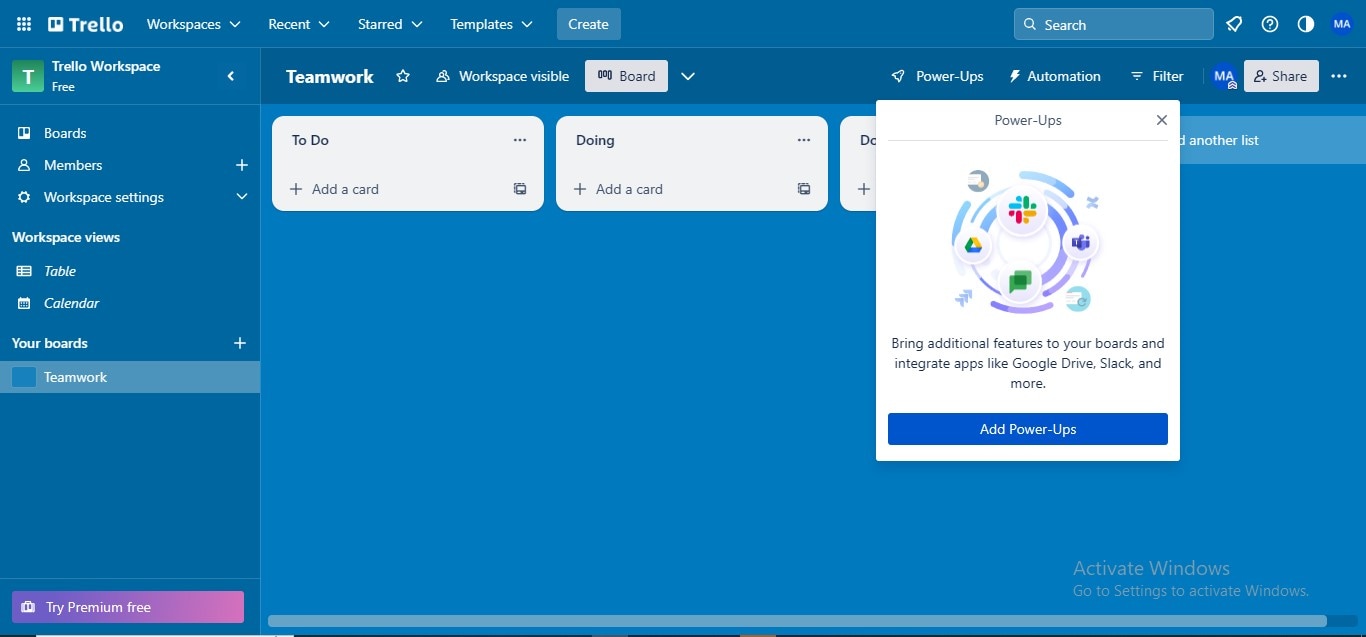
Нажмите"Создайте свою первую доску"кнопку, чтобы создать свою первую доску Trello и использовать Power-Up Trello для создания блок-схем.

Шаг 4
Перейдите во вкладку"Power-Ups"и нажмите"Добавить Power-Ups" кнопку, чтобы установить ваше расширение для создания диаграмм.
Шаг 5
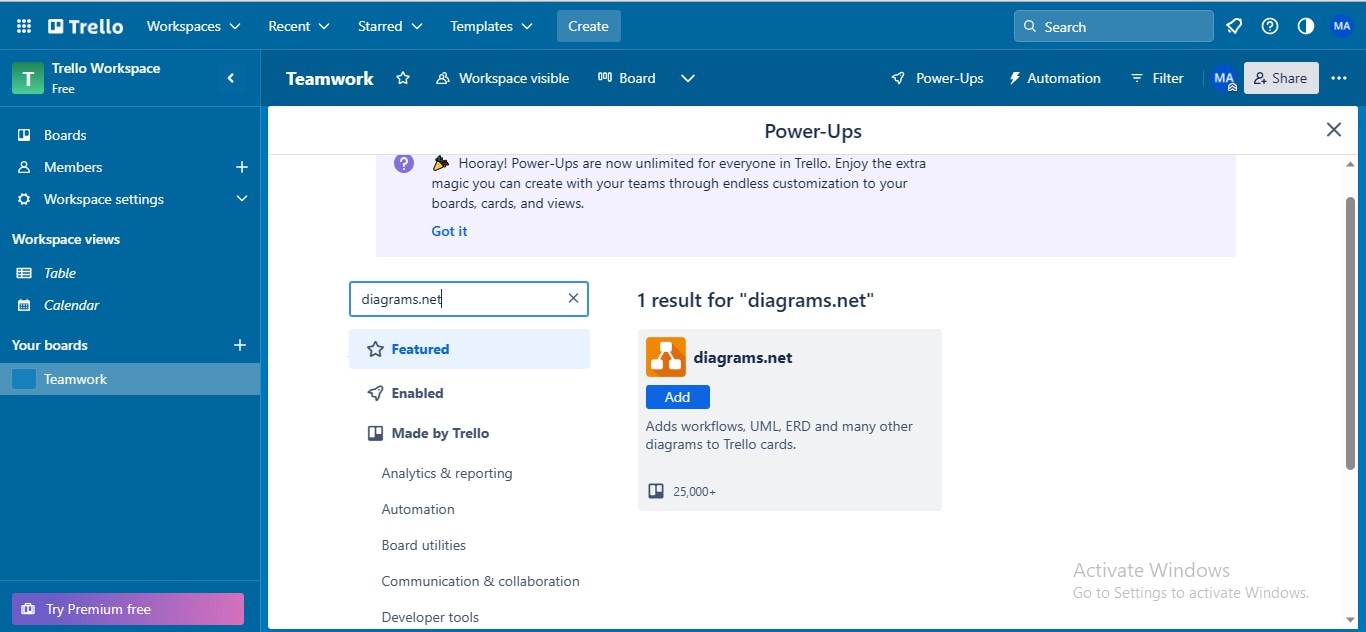
Введите "Diagrams.net" в строку поиска, после чего Trello отобразит расширение Diagrams.net; нажмите "Добавить" кнопку, чтобы установить его.
Шаг 6
Нажмите"Добавить карточку"кнопка для создания новой блок-схемы с помощью надстройки Diagrams.net.
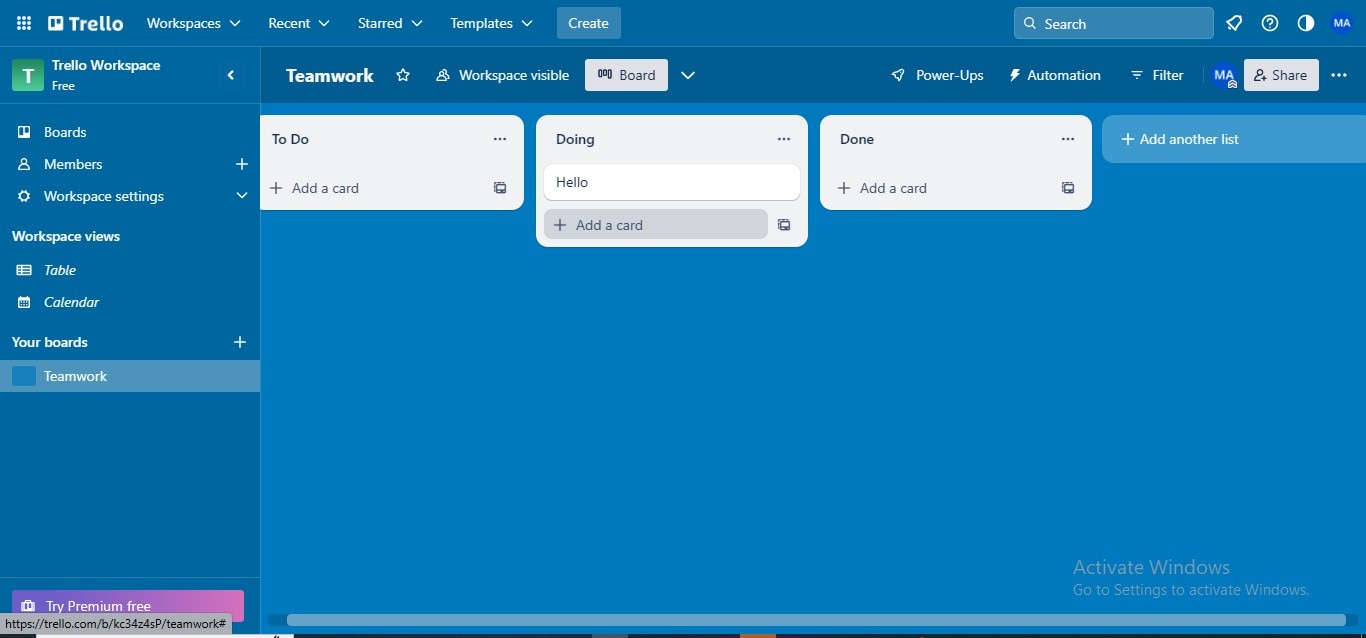
Шаг 7
Появится всплывающее окно с текстовым полем для добавления информации о карточке; нажмите"draw.io"опцию в разделе Power-ups, чтобы открыть draw.io для создания блок-схемы.
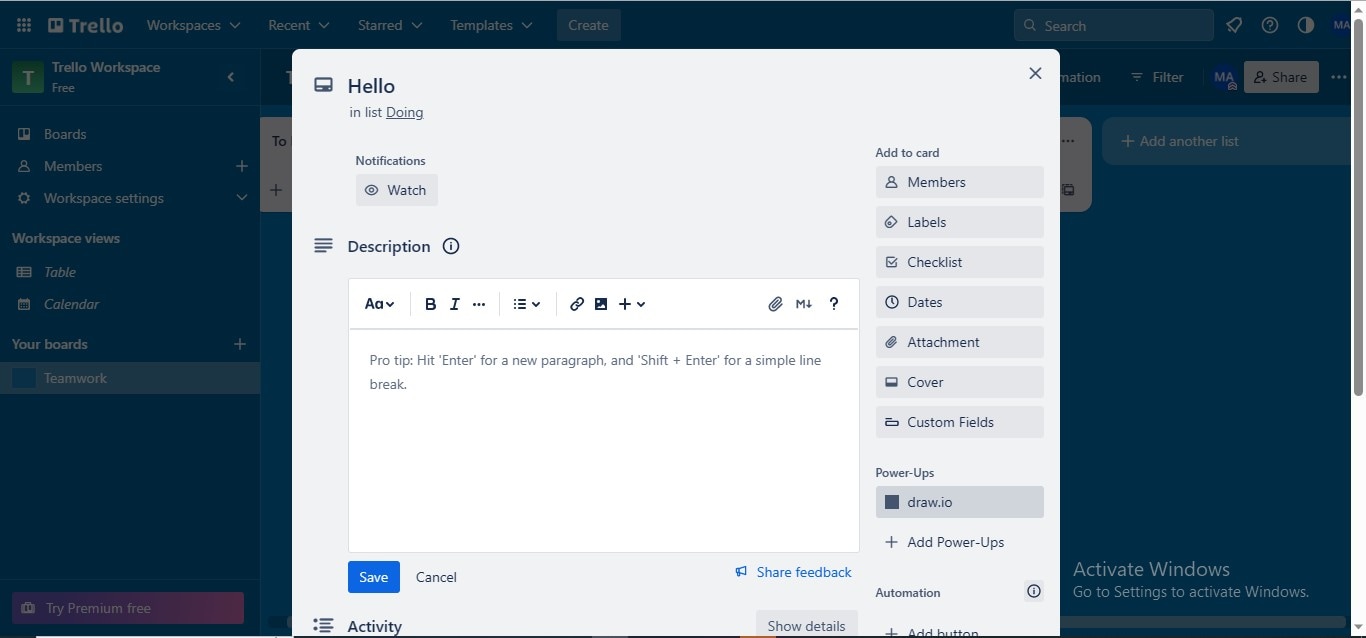
Шаг 8
Переименуйте свою диаграмму, выберите"Тип файла"и нажмите"Создать"кнопка для начала создания вашей блок-схемы.
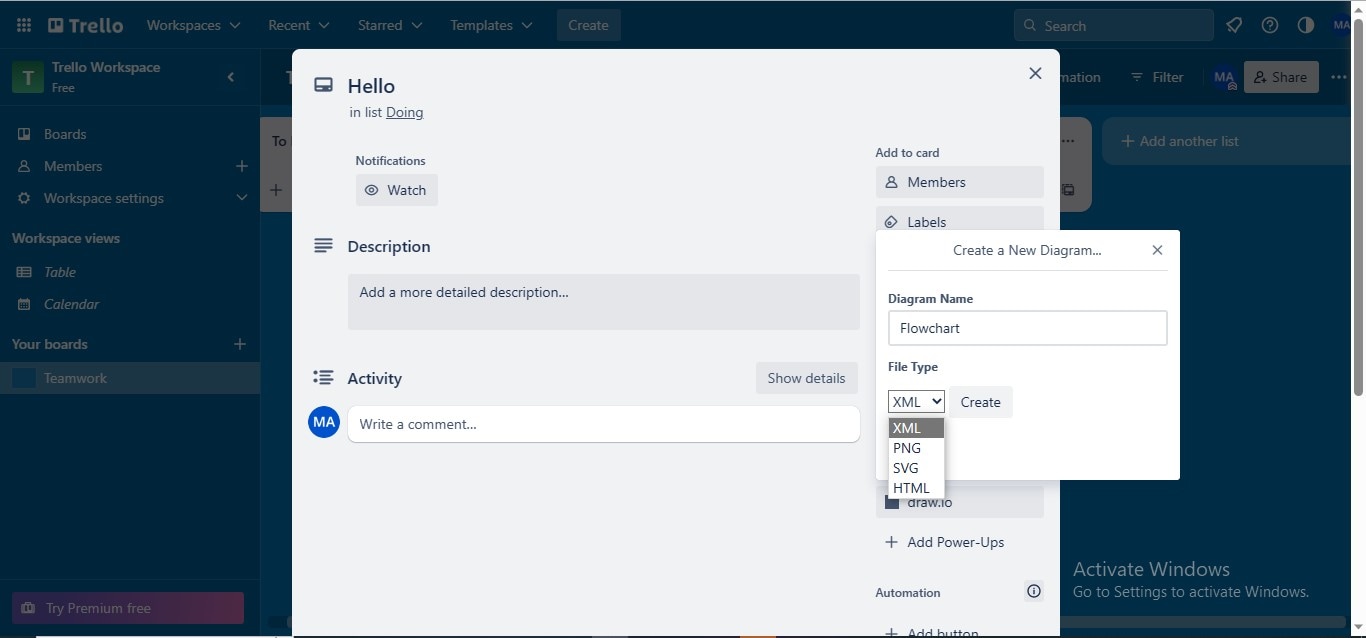
Шаг 9
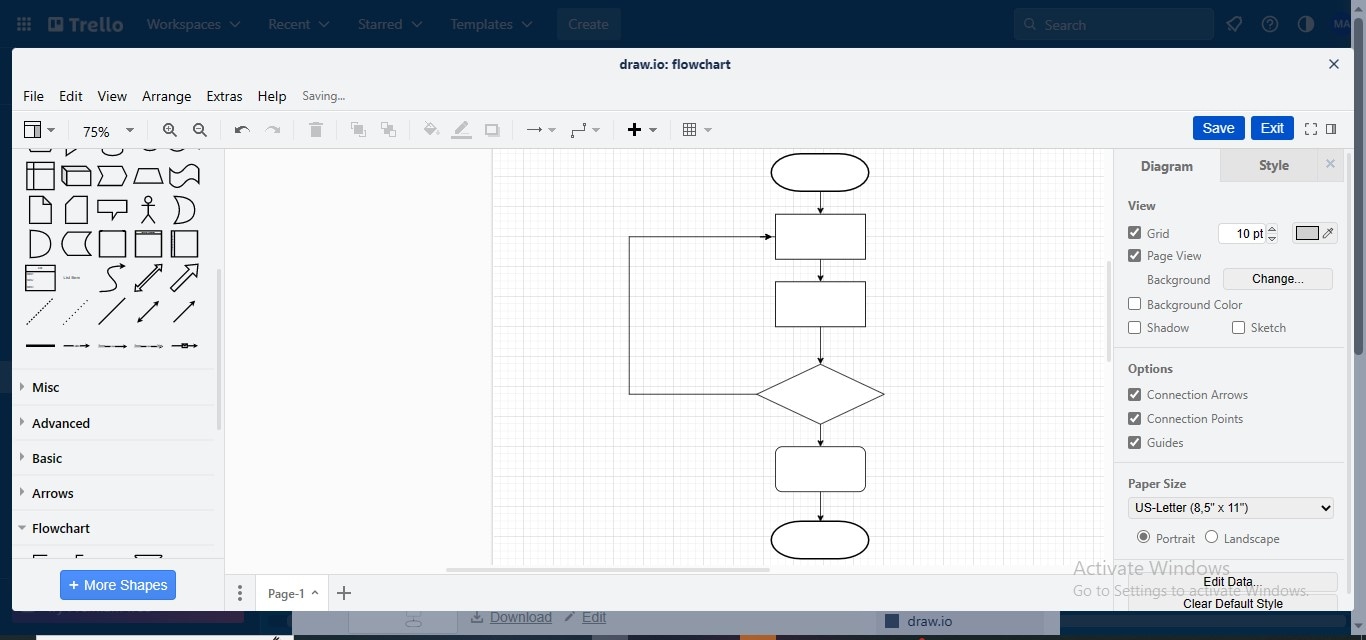
Начните процесс создания блок-схемы, добавляя все необходимые фигуры методом drag-and-drop из левой панели.
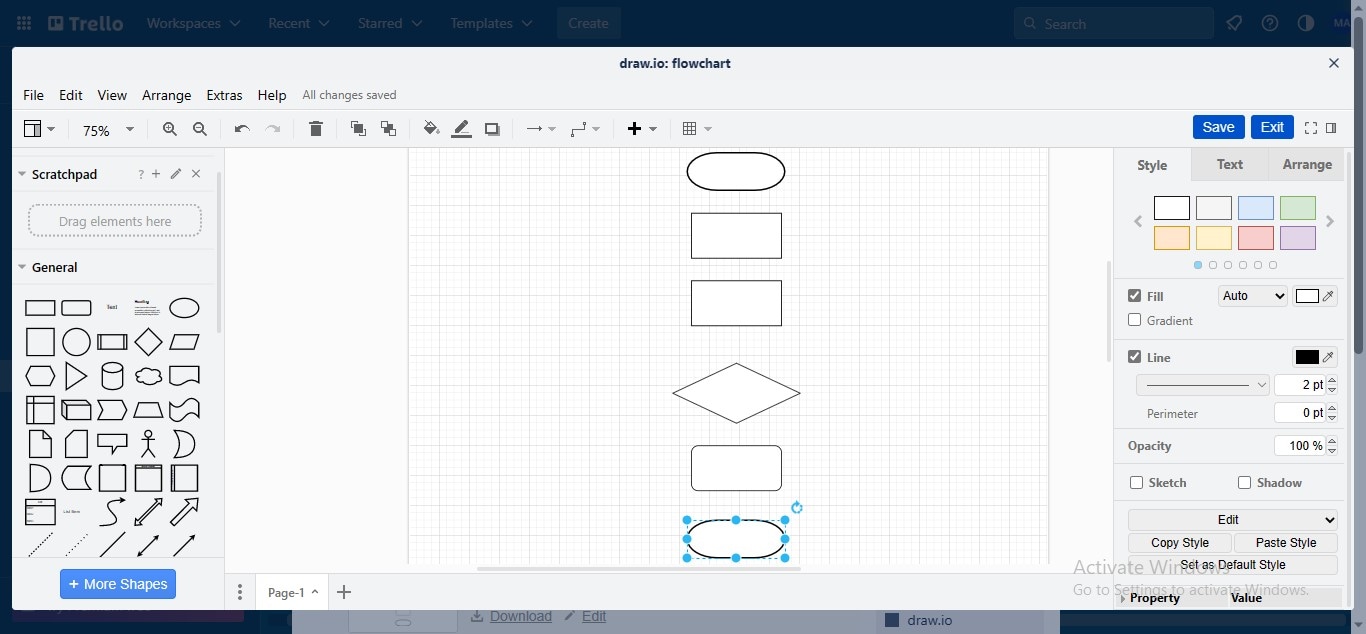
Шаг 10
Соедините все фигуры блок-схемы с помощью соединителей, чтобы создать поток в вашей диаграмме.
Шаг 11
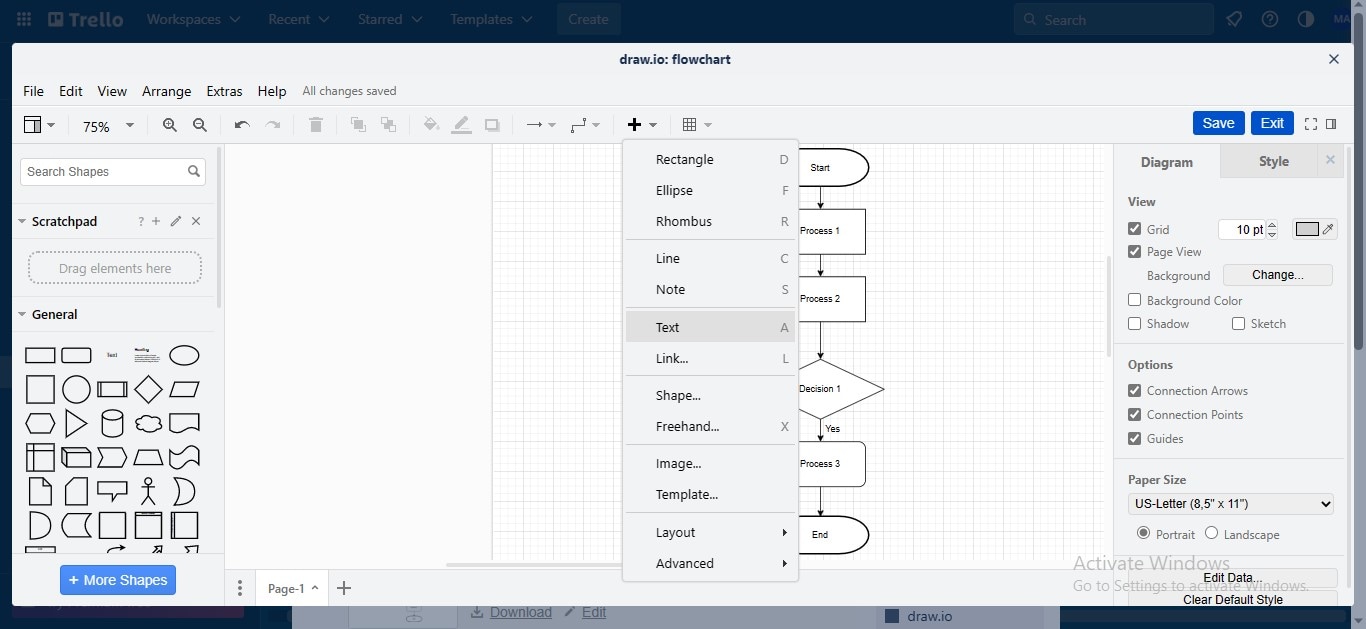
Добавьте текст в фигуры вашей блок-схемы, чтобы завершить диаграмму потока Trello; чтобы добавить поле для вариантов Да и Нет вдоль Блоков решений, нажмите "+"кнопку и выберите«Текст» опцию из выпадающего списка.
Шаг 12
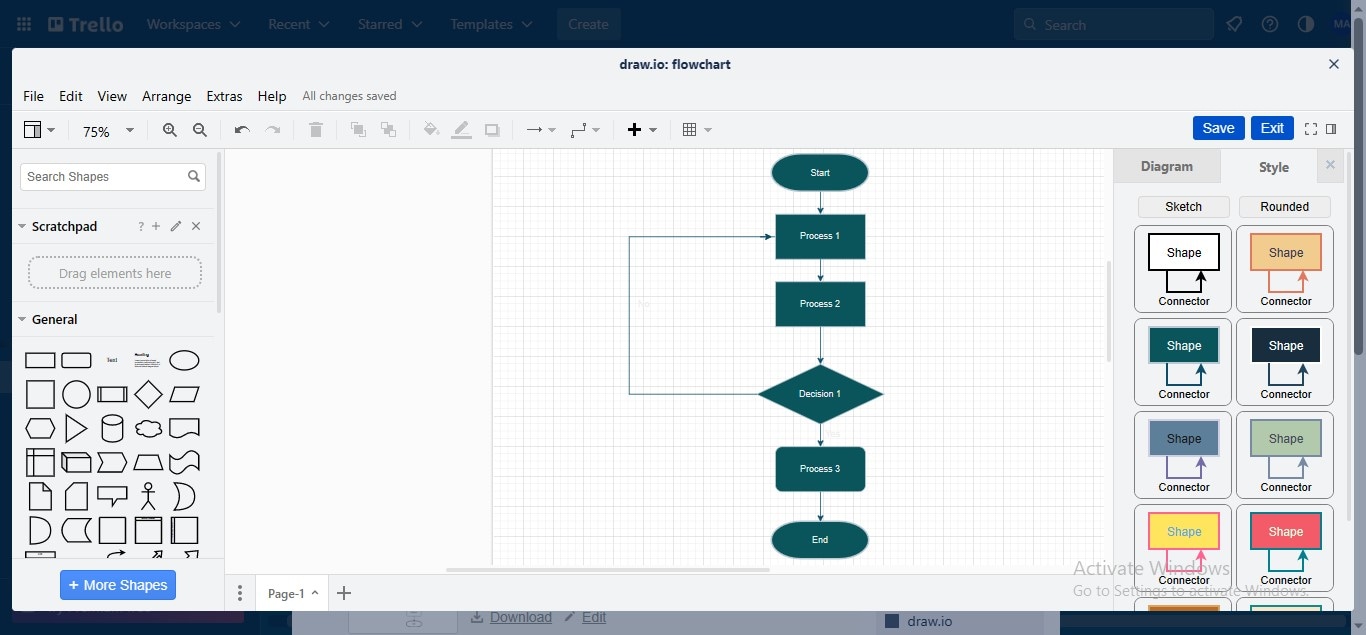
Настройте внешний вид вашей блок-схемы, применяя стили из Галереи стилей в правой панели. Чтобы настроить отдельный элемент, выберите его, перейдите к панели настройки и примените желаемые изменения.
Шаг 13
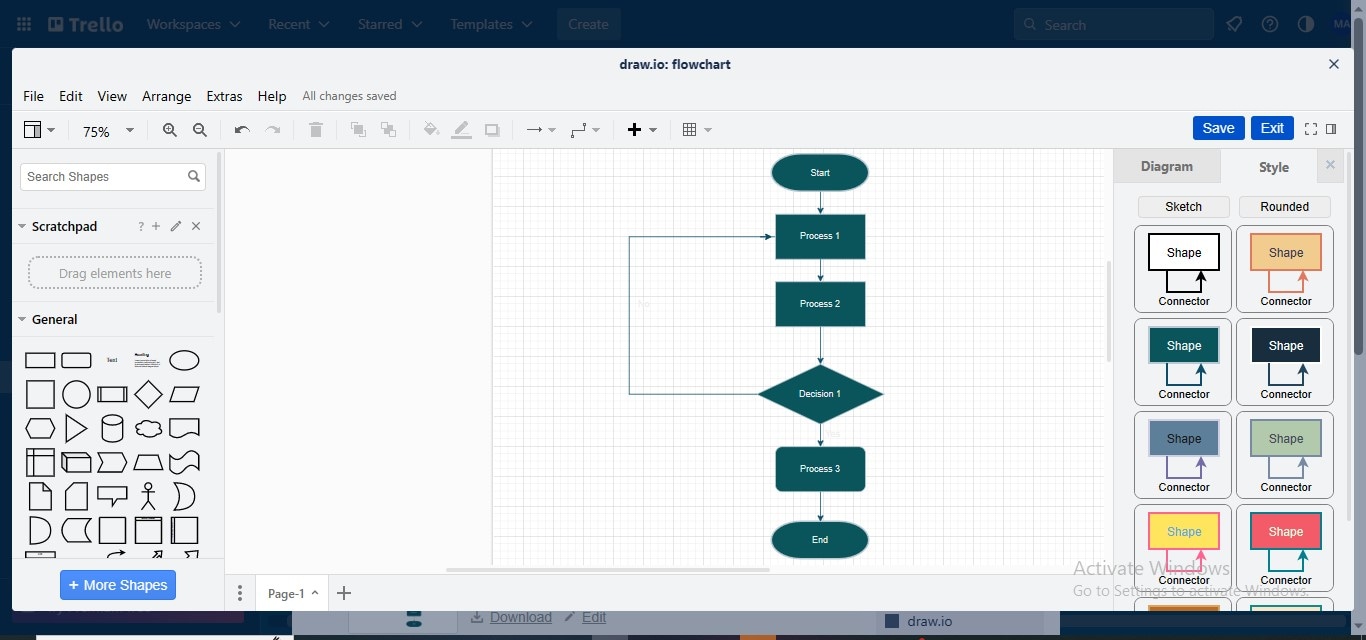
Нажмите«Выход» кнопку, чтобы завершить работу с диаграммой и загрузить её на вашу карточку Trello.
Шаг 14
Добавьте соответствующее описание к вашей блок-схеме, внесите другие необходимые изменения и щелкните по фоновому интерфейсу, чтобы вернуться к вашей доске Trello.
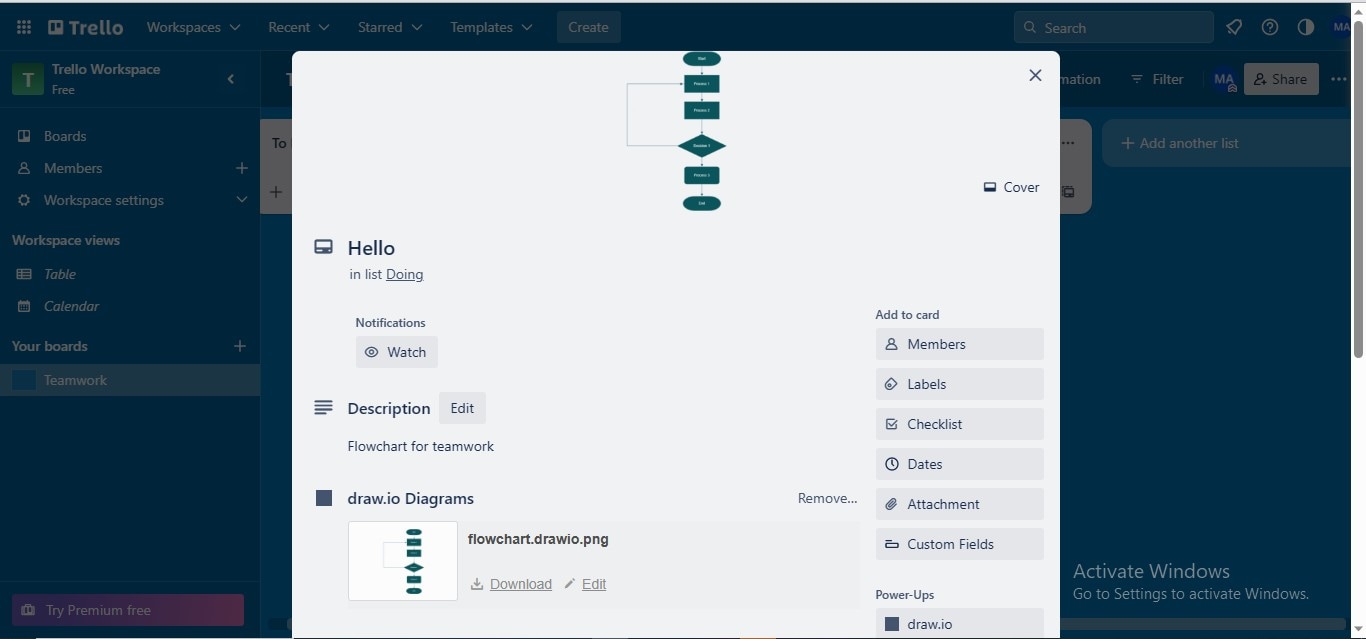
Шаг 15
Теперь ваша блок-схема Trello будет загружена на вашу карточку Trello в главном интерфейсе.
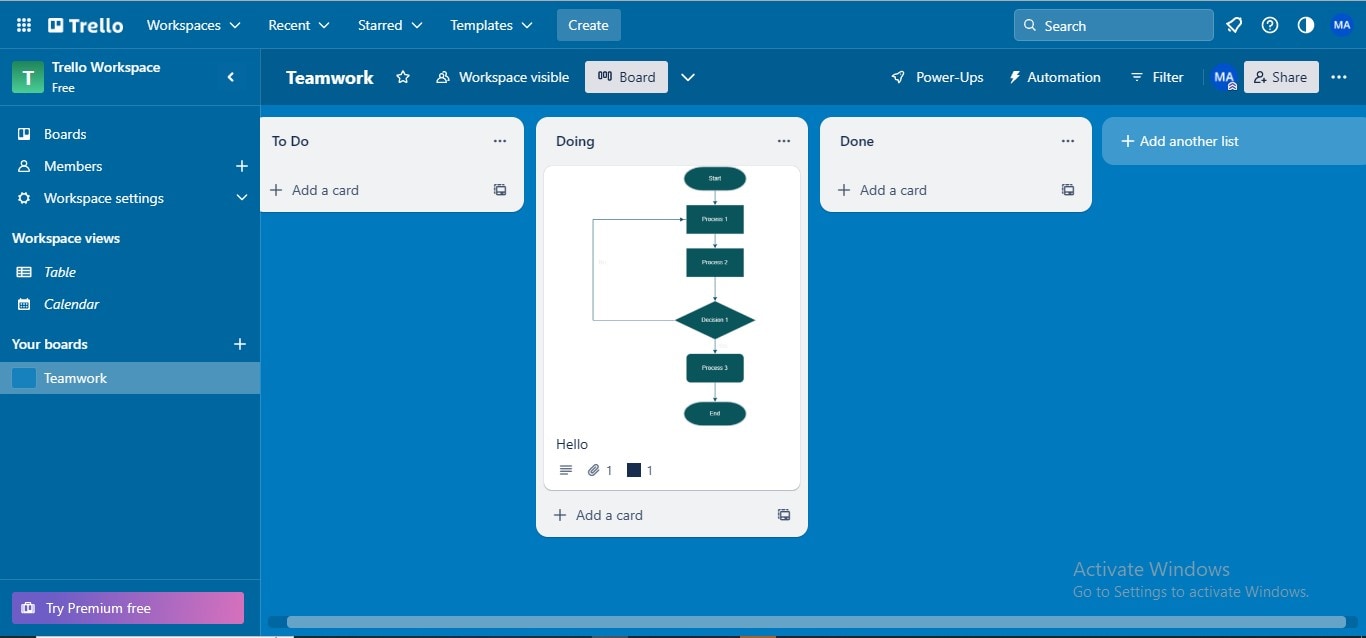
3. EdrawMax — лучшая альтернатива Trello!
Хотя Trello является непревзойденной платформой для совместного управления проектами, командной работы и обмена информацией, её возможности для создания диаграмм накладывают определённые ограничения на пользователей; некоторые дополнения для создания блок-схем требуют премиум-подписки. Кроме того, использование интегрированных сторонних приложений может отнять много времени на скачивание, установку и использование. Поэтому, если вы пользователь Trello, вам стоит выбрать решение, которое не только избавит вас от необходимости постоянно переключаться между инструментами, но и предоставит мощные возможности для построения диаграмм в бесплатной версии.
В этой ситуации мы советуем использовать EdrawMax – мощное решение для рисования для личных и корпоративных нужд. Этот инструмент помогает вам организовать ваши инновационные идеи, представляя их на холсте в виде блок-схем, что является отличным способом раскрыть ваш творческий потенциал. Кроме того, инструмент позволяет вам сотрудничать с членами команды в режиме реального времени для создания совместных блок-схем. Более того, вы можете экспортировать свои проектные блок-схемы в нескольких форматах, чтобы загружать их на вашу доску Trello в виде графики, PDF, слайдов PPT и др.
Как быстрее создавать блок-схемы с помощью EdrawMax?
Если вам предлагается использовать приложение EdrawMax для составления и настройки ваших диаграмм потоков Trello, выполните следующую процедуру:
Шаг 1
Скачайте "EdrawMax" приложение и запустите его на своём устройстве, чтобы получить доступ к главному интерфейсу.
Шаг 2
Перейдите в левую панель, выберите "Создать" вкладку из предложенных вариантов и нажмите на вкладку "Базовая блок-схема" в главном окне.
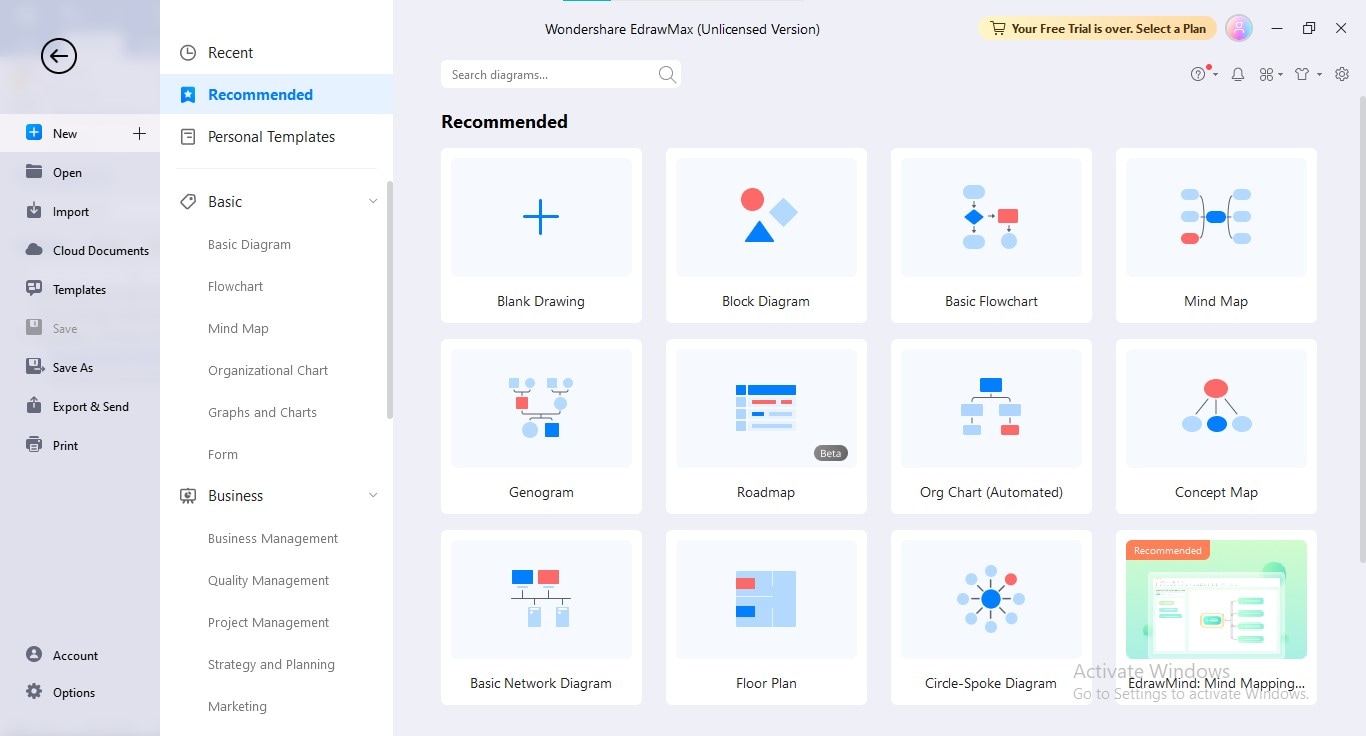
Шаг 3
Начните создание вашей блок-схемы, перетаскивая все необходимые фигуры из библиотеки символов.
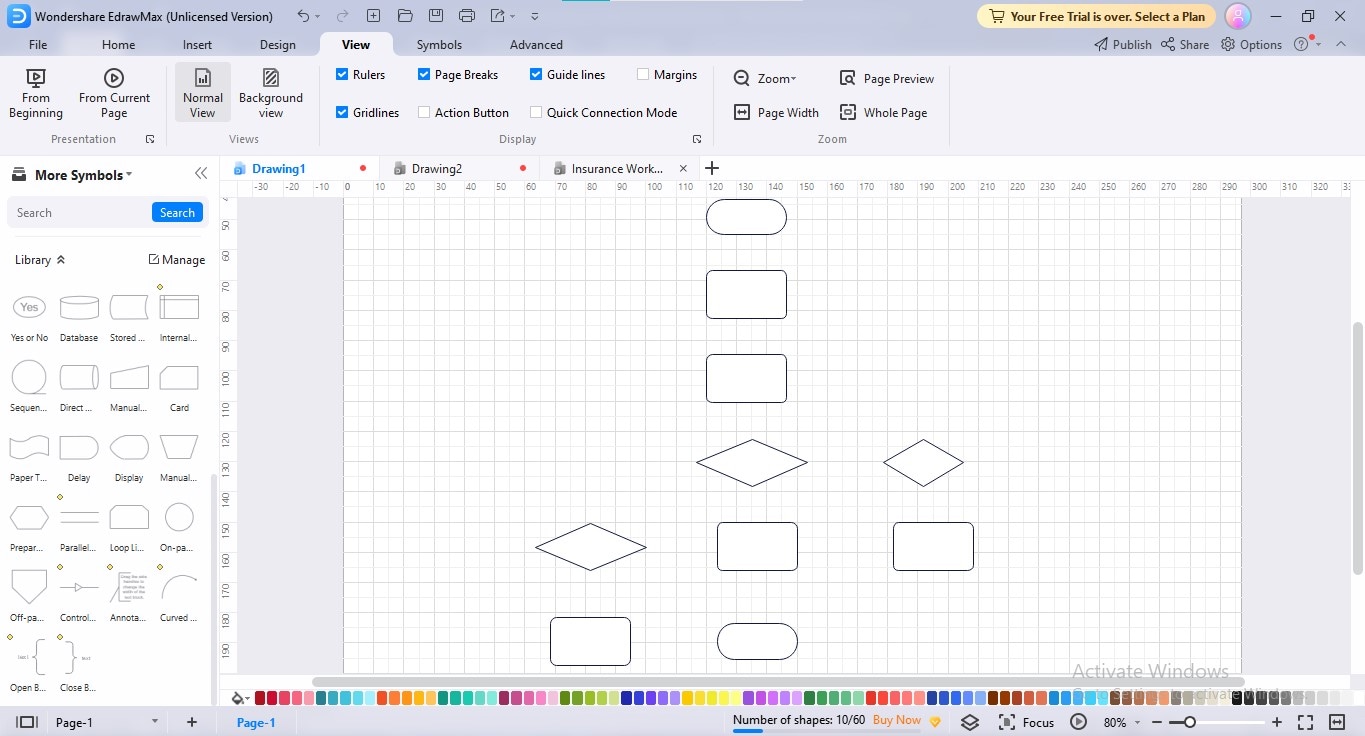
Шаг 4
Соедините все фигуры вместе в правильной последовательности, добавив стрелочные коннекторы; для этого перейдите в "Коннекторы" опцию в "Главное меню".
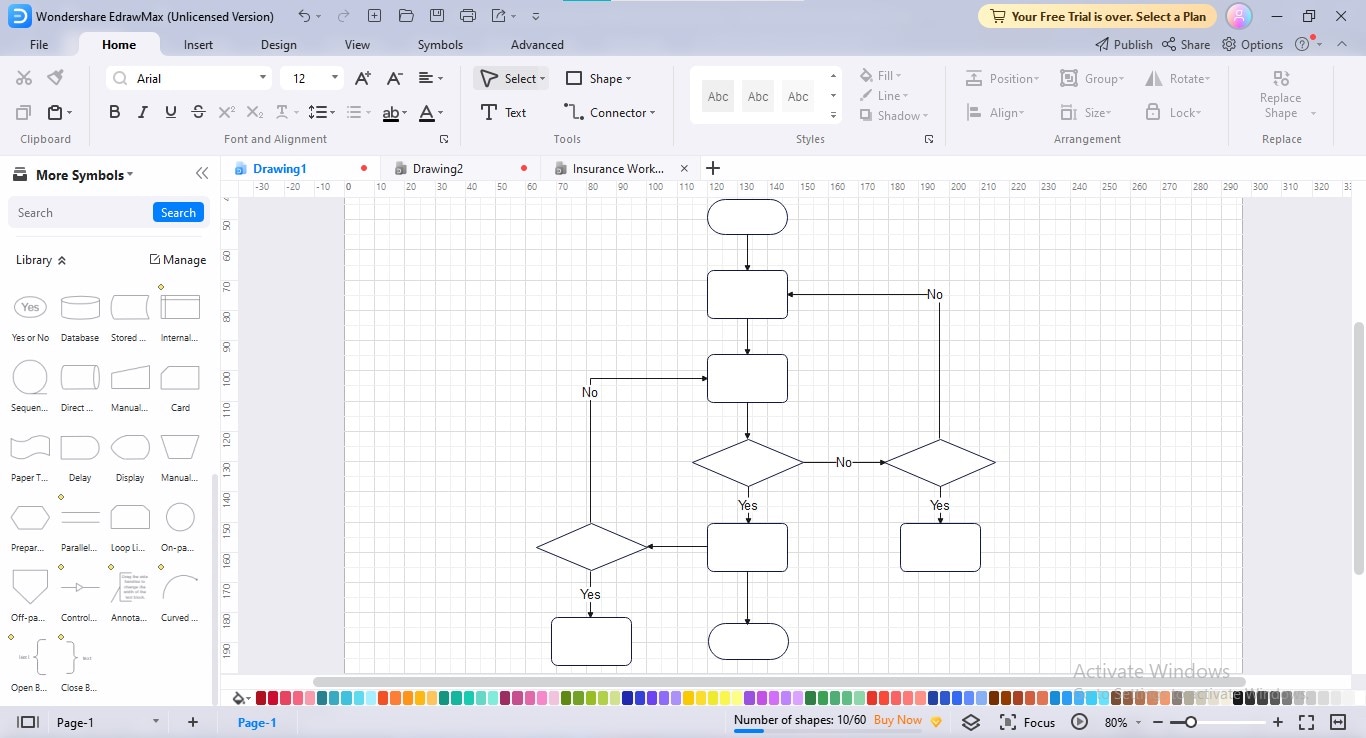
Шаг 5
Подпишите фигуры вашей блок-схемы, вставив соответствующий текст в каждую, чтобы завершить процесс её создания.
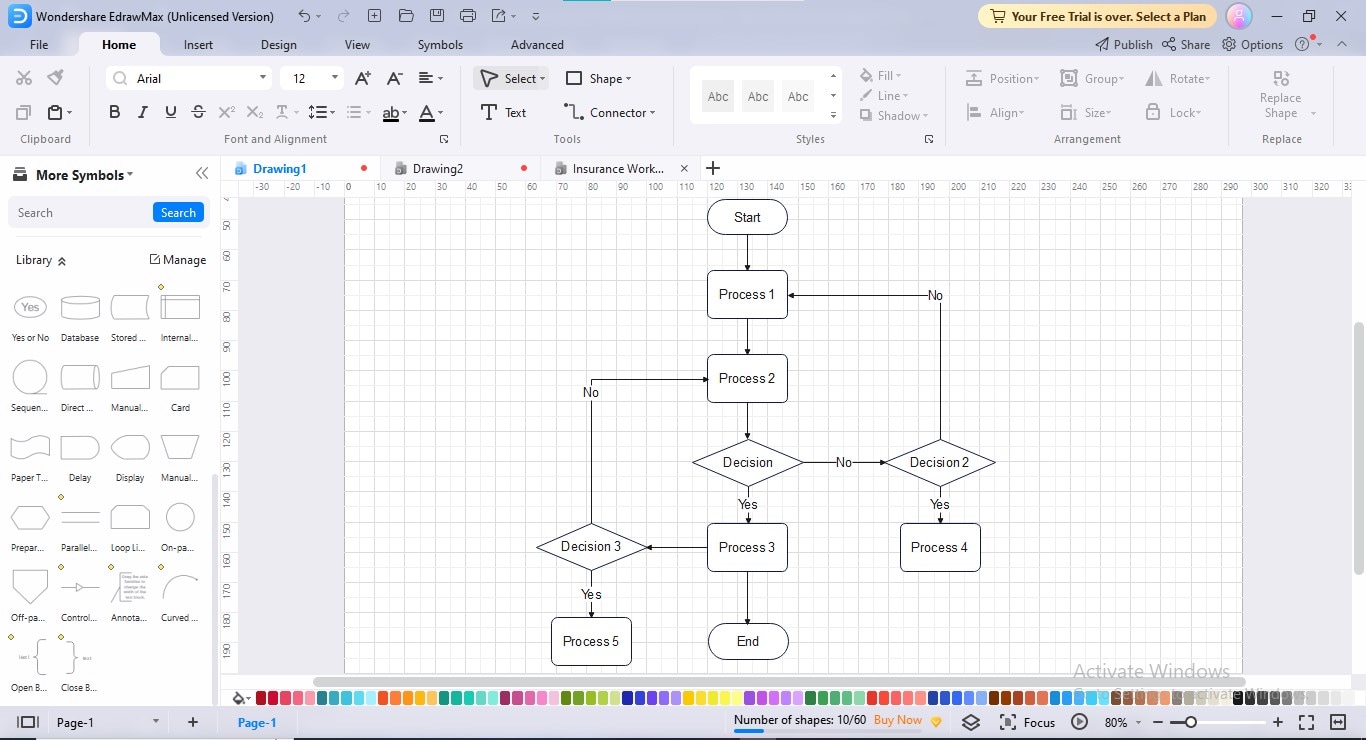
Шаг 6
Персонализируйте вашу блок-схему, перейдя на вкладку "Дизайн" и применив предпочитаемый тип соединителя, тему, цветовую комбинацию, шрифт и фон.
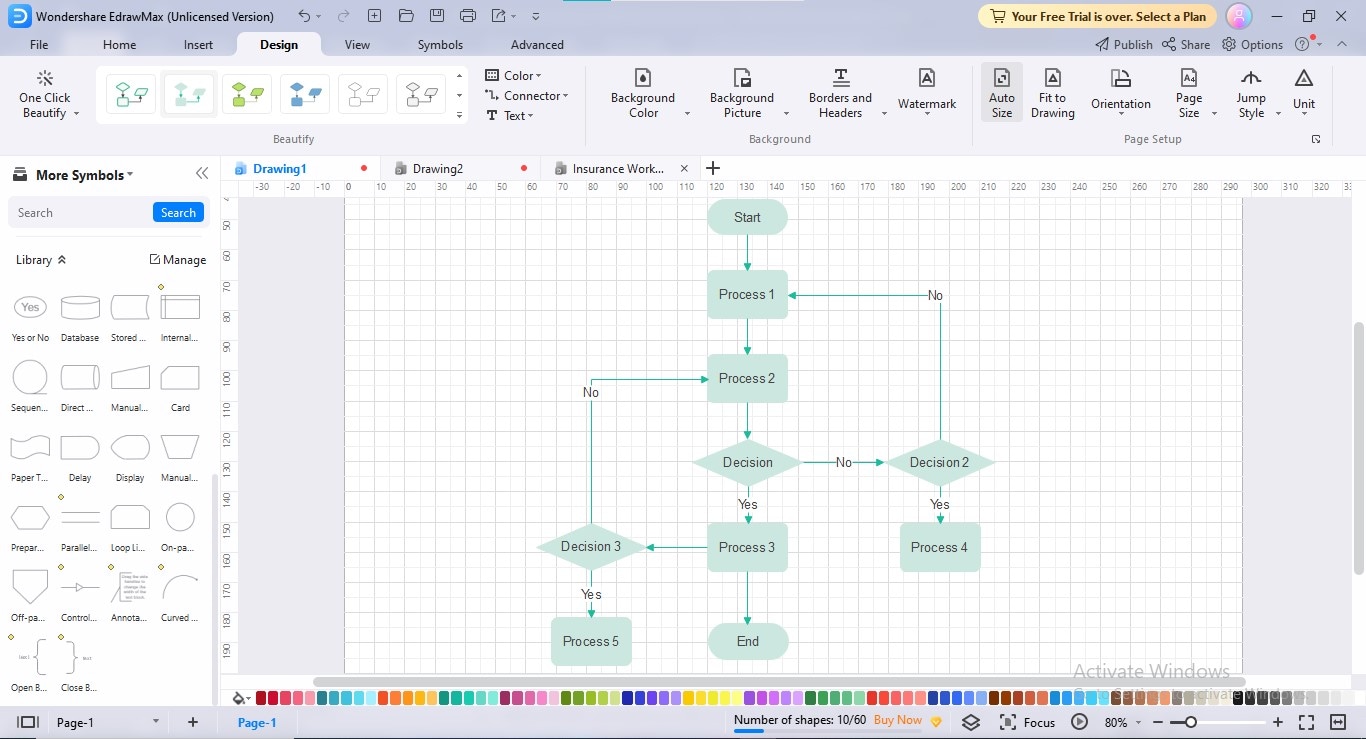
Шаг 7
Чтобы экспортировать вашу блок-схему, нажмите "Экспорт" значок на строке заголовка и выберите желаемый формат экспорта.
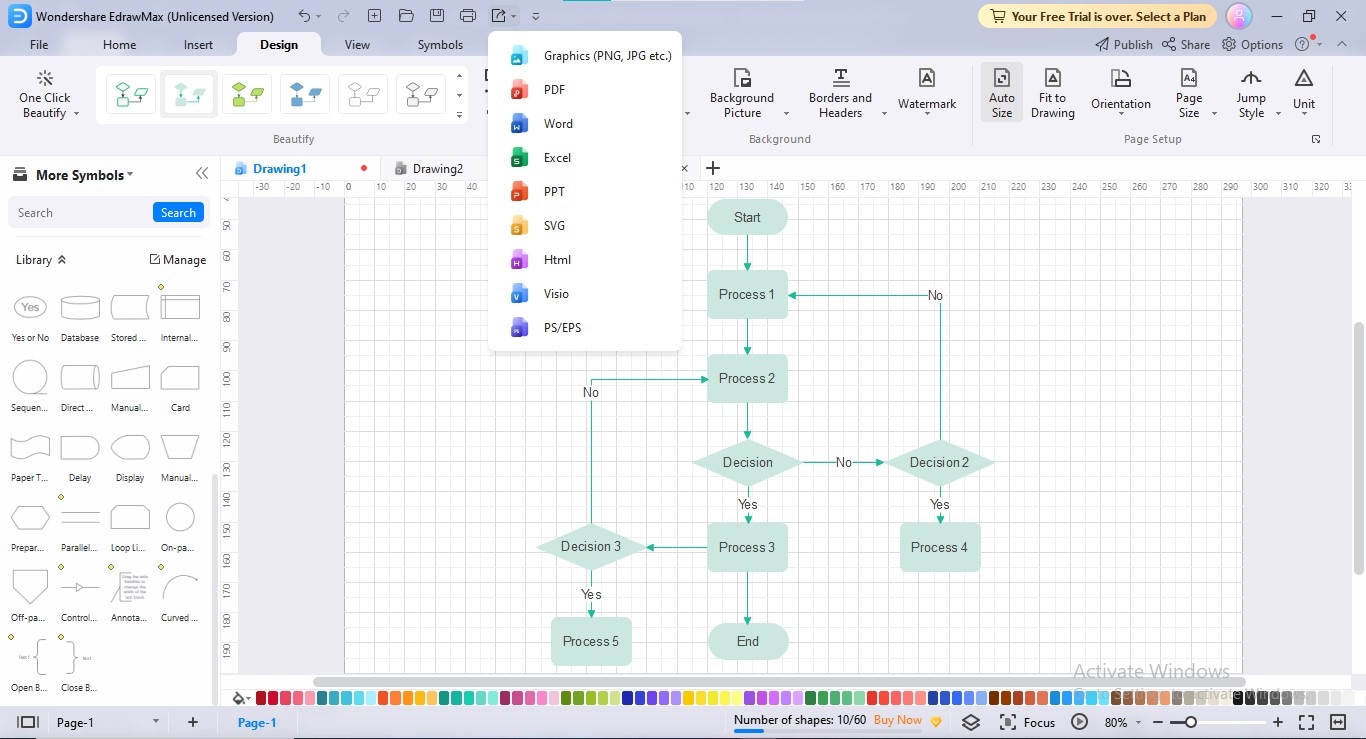


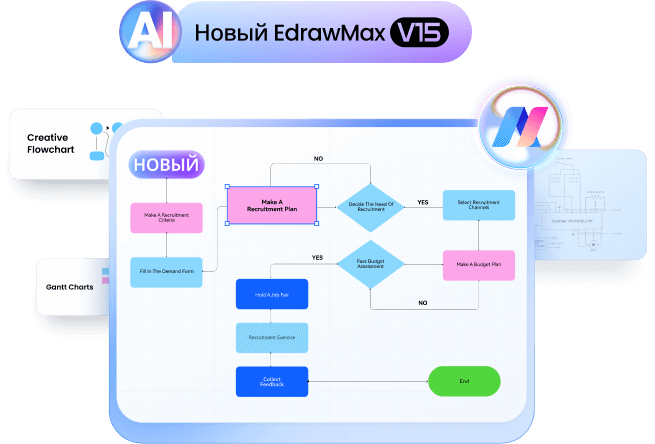
Преимущества использования EdrawMax для создания блок-схем
EdrawMax хорошо понимает потребности своих клиентов, предоставляя им услуги для индивидуального или корпоративного проектирования схем. Этот инструмент может быть полезен в вашем процессе рисования следующими способами:
- EdrawMax вдохновляет на создание совместных блок-схем, предлагая бесконечное сообщество шаблонов для упрощения процесса создания ваших блок-схем.
- Его всеобъемлющая библиотека символов позволяет создавать и настраивать любой тип блок-схемы, который вам нужен.
- Вы можете вставлять изображения, гиперссылки, иконки и клипарт в ваши схемы, чтобы сделать их более выразительными, информативными и значимыми.
- EdrawMax позволяет создавать несколько страниц в рамках одного проекта, чтобы вы могли продолжить свои объемные схемы на следующей странице.
- Вы можете сотрудничать, совместно редактировать и оставлять отзывы по вашим общим потокам проектов, чтобы устранить возникшие неполадки.
- EdrawMax помогает довести ваш опыт презентаций до новых вершин успеха, позволяя вручную создавать слайды ваших диаграмм.
- Инструмент никогда не подведёт вас в выборе формата экспорта: вы можете экспортировать свои проекты в PDF, PNG, SVG, JPG, PPT, Excel, Word, Visio и другие форматы, чтобы загрузить их на вашу рабочую доску Trello.
4. Заключение
Независимо от того, работаете ли вы над командным проектом, управляете личным списком дел или разрабатываете будущую бизнес-модель, схемы-потоки Trello помогут вам соответственно организовать свой распорядок. Его удобный интерфейс, возможности настройки и многочисленные интеграции делают его ценным инструментом, если вы хотите структурировать командную работу и достичь поставленных целей.
Мы представили пошаговую процедуру создания блок-схемы в Trello с использованием его надстроек для создания диаграмм; вы также можете использовать EdrawMax как лучшую альтернативу надстройкам Trello для командного создания схем-потоков.


