

Шаблоны диаграмм Ганта

Как менеджер проекта, вы всегда хотите иметь глубокие знания о текущем проекте. Это серьезная головная боль, которую терпят многие менеджеры проектов. Эту головную боль можно минимизировать, если вы понимаете свой проект и кто за него отвечает.
The Диаграмма Ганта может помочь вам в управлении проектом. В этой статье мы рассмотрим, что такое диаграмма Ганта, изучим некоторые шаблоны диаграмм Ганта, которые могут служить руководством. Мы также покажем процесс их создания, и в конце найдем лучшее программное обеспечение для создания диаграммы Ганта.
Содержание
Бесплатные шаблоны диаграмм Ганта
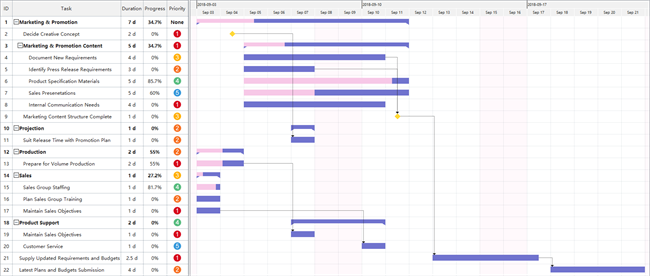
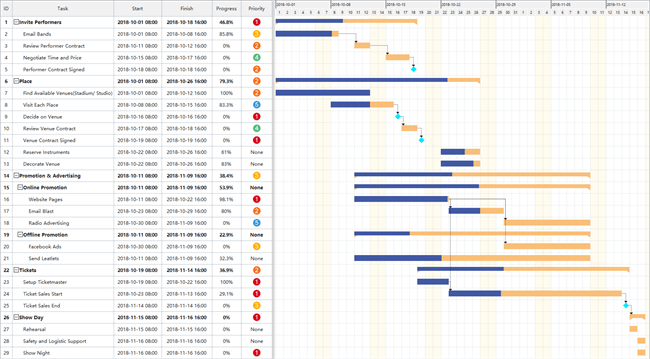

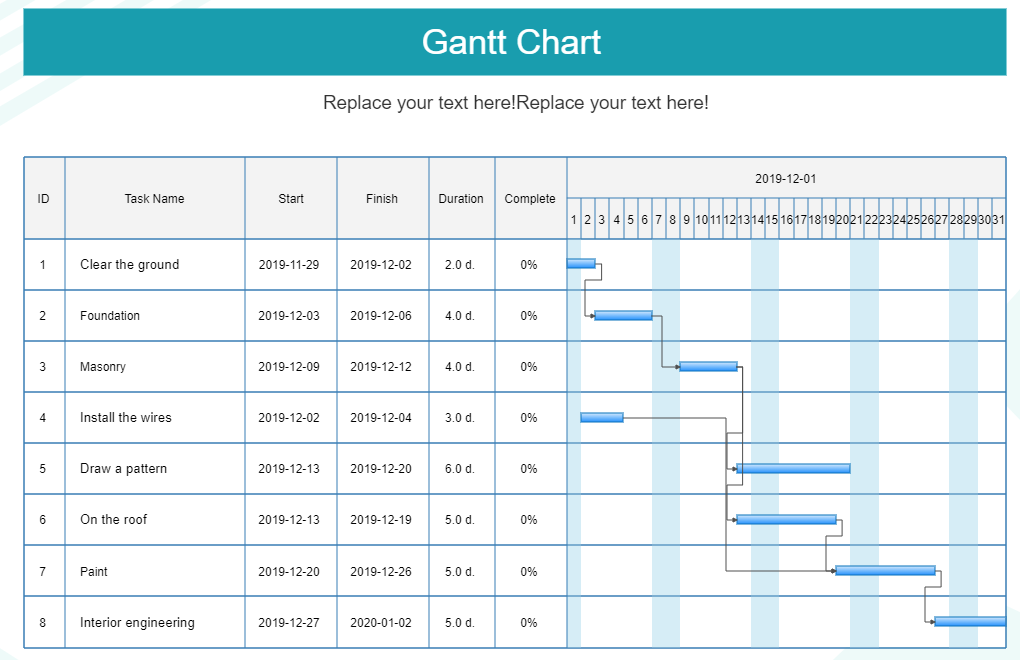
Что такое диаграмма Ганта?
The Диаграмма Ганта является наиболее важным и полезным инструментом в области управления проектами. Если мы скажем, что диаграмма Ганта - это как панель управления или система отслеживания, это не будет ошибкой.
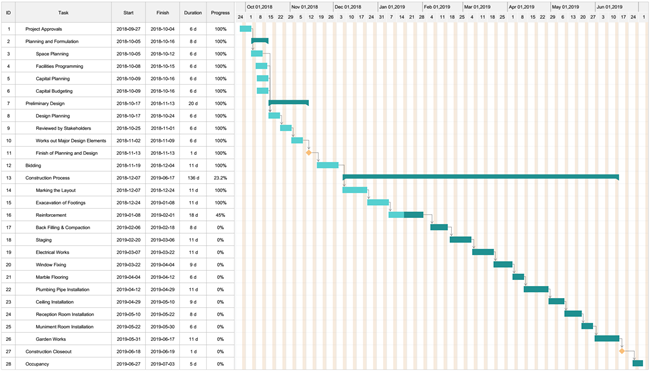
Диаграмма Ганта - это инструмент, широко используемый менеджерами проектов для отслеживания прогресса текущего проекта. Диаграмма сообщает им все детали проекта.
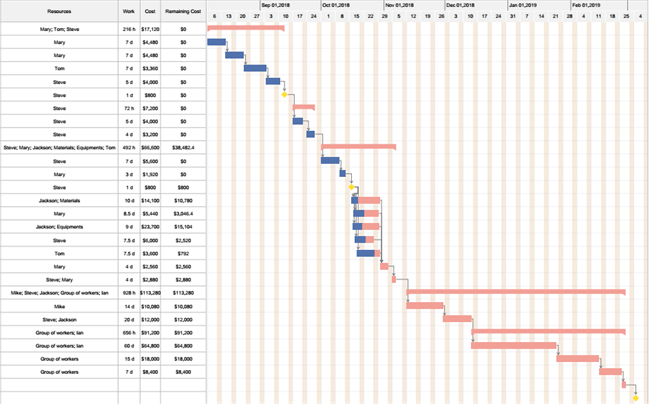
- вресурсы, инструменты, развернутые в проекте, задачи и их зависимости, временные рамки и т.д. В диаграмме Ганта вы разделяете весь проект на несколько задач и распределяете ресурсы для их выполнения.
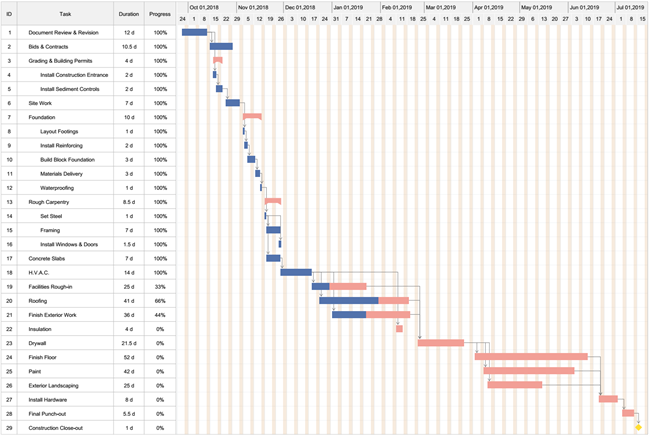
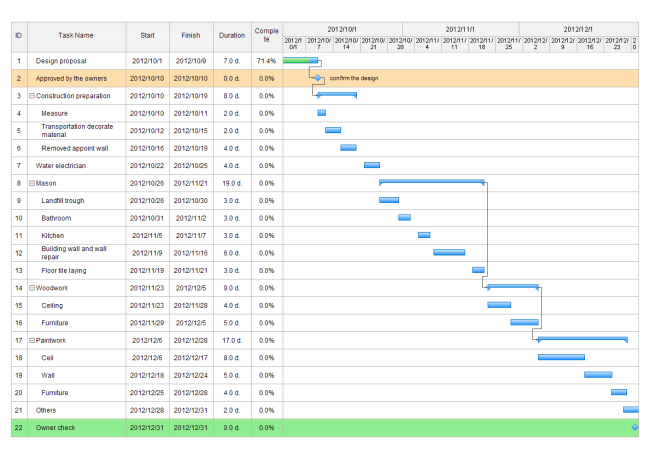
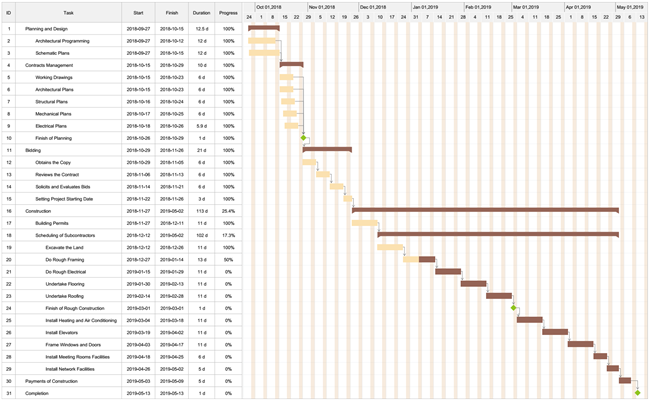
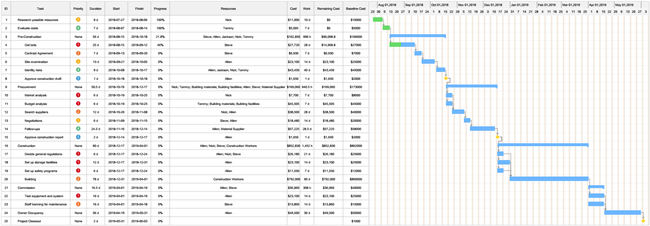
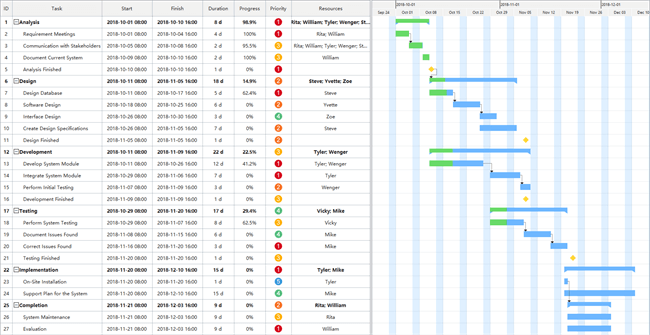
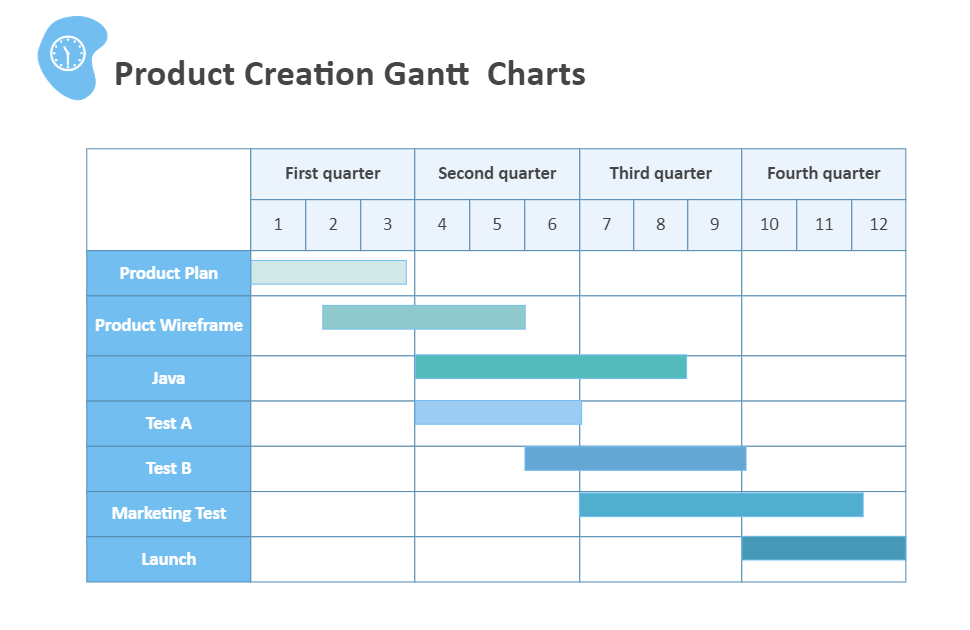
- взадачи всегда перечислены в первом столбце диаграммы, а затем вы перечисляете зависимости задач, которые показывают, какая задача связана с другой задачей.
- В центральном столбце, после ресурсов и зависимостей, вы наносите полосы, соответствующие каждой задаче, которые показывают, сколько работы было выполнено по этой задаче или группе задач.
- ввременная продолжительность указывается в верхней части диаграммы, по которой вы сравниваете продолжительность задачи и устанавливаете контрольные точки.
Где используются диаграммы Ганта?
Диаграммы Ганта активно используются в областях управления проектами. Менеджеры и команда используют их для планирования и составления графика проекта, установки сроков и контрольных точек, а также для понимания, кто за какую задачу отвечает.
Диаграмма также используется для отслеживания прогресса проекта и проверки, идет ли проект по пути, который был запланирован изначально.
Важность использования шаблонов диаграмм Ганта
Диаграмма Ганта - это жизненно важный инструмент в планировании, управлении и составлении графика проекта. Хорошо использовать шаблоны, доступные в Интернете или предоставляемые программным обеспечением, которое вы используете для создания диаграммы Ганта для этой крайне важной и профессиональной цели.
Это сэкономит вам много времени, и вы будете защищены от незначительных или серьезных ошибок, так как вам просто нужно взять шаблон из Интернета и настроить его с помощью программного обеспечения, чтобы он выглядел так, как вы хотите.
Использование шаблонов сделает вашу диаграмму привлекательной, чистой и удобной для отслеживания проекта.
EdrawMax
Диаграммы для любой задачи
- Исключительная совместимость с файлами: Импорт и экспорт диаграмм в различные форматы файлов, включая Visio
- Поддерживается кроссплатформенность: Windows, Mac, Linux и Веб
 Безопасность подтверждена | Перейти к Mac >> Безопасность подтверждена | Перейти к Linux >> Безопасность подтверждена | Перейти к Windows >>
Как создать шаблон диаграммы Ганта?
В этом разделе мы узнаем, как создать шаблон диаграммы Ганта, а также несколько советов, чтобы сделать их идеальными. Следуйте приведенным ниже шагам, чтобы создать хорошую диаграмму Ганта.
Соберите информацию
Самый первый шаг - собрать всю информацию о проекте. Когда начнется задача и когда задачи закончатся? Каковы контрольные точки, временные рамки, ресурсы, зависимости задач? Соберите все до мелочей.
Создайте диаграмму
Возьмите диаграмму, предоставленную программным обеспечением, которое вы используете для создания диаграммы Ганта. Создайте три столбца слева от диаграммы, и это наиболее предпочтительный способ представления диаграммы Ганта.
В первом столбце перечислите все задачи, связанные с проектом. Затем в следующем столбце запишите все зависимости задач, которые представляют собой просто связь между задачами, а затем запишите ресурсы или инструменты, используемые для выполнения задачи.
Основной столбец
Теперь пришло время создать трекер проекта. После добавления столбцов задач, зависимостей и ресурсов создайте комплексный столбец, и в этом столбце добавьте полосы, соответствующие каждой задаче или группе задач в проекте.
В этих полосах вы должны написать процент выполнения задачи, но перед этим добавьте панель временной продолжительности над центральным столбцом, и в этом столбце запишите все время, которое вы решили потратить на выполнение задачи.
Вы добавите проценты, сравнивая временную панель, а также установите контрольные точки с задачами.
Фактически, EdrawMax также поддерживает импорт данных проекта, хранящихся в файлах Excel, и создание собственных диаграмм Ганта за считанные минуты. Вы можете посмотреть видео ниже и узнать больше деталей!
Советы по улучшению внешнего вида диаграммы Ганта
Вот несколько советов, чтобы сделать вашу диаграмму правильной, что убережет вашу диаграмму от ошибок.
- Убедитесь во времени: Всегда устанавливайте и планируйте время выполнения задачи, правильно оценивая все. Всегда учитывайте праздники, больничные или любые чрезвычайные ситуации, поэтому всегда планируйте время с учетом таких вещей.
- Информация в балансе: Информация на диаграмме хороша, но все кажется идеальным в балансе, поэтому всегда размещайте информацию на диаграмме в соответствии с потребностями и для удобства. Не добавляйте слишком много информации на диаграмму, так как она будет выглядеть как лабиринт.
- Обновляйте диаграмму: Никогда не создавайте диаграмму, а затем не забывайте о ней. Держите диаграмму динамичной. Регулярно обновляйте ее во время работы над проектом.
- Добавьте графику: Если возможно, добавьте также некоторые изображения на диаграмму, сделайте ее красочной, чтобы сделать ее привлекательной в использовании.
Шаблоны диаграмм Ганта для Word, PowerPoint, Excel и PDF
EdrawMax позволяет пользователям экспортировать диаграммы Ганта в виде ряда типов файлов, включая Word, Excel, PowerPoint, PDF, PNG, JPG и Visio. Ниже приведены некоторые шаги для выполнения этой задачи.
ШАГ 1: Запустите настольное приложение EdrawMax или EdrawMax Online . Выполните процедуру входа в систему, если вы находитесь в веб-приложении.
ШАГ 2: Перейдите к Файл над главным окном. На этой странице слева вы увидите перечисленные опции.
ШАГ 3:Ниже в опциях нажмите Экспорт и отправка. Затем выберите формат, в котором вы хотите импортировать или экспортировать ваш проект, а затем импортируйте или экспортируйте.
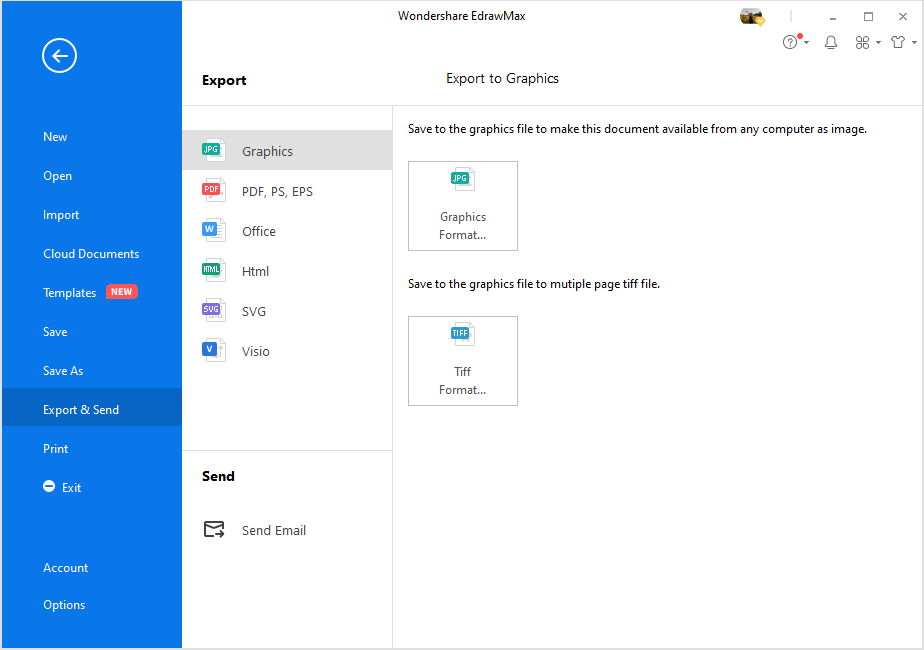
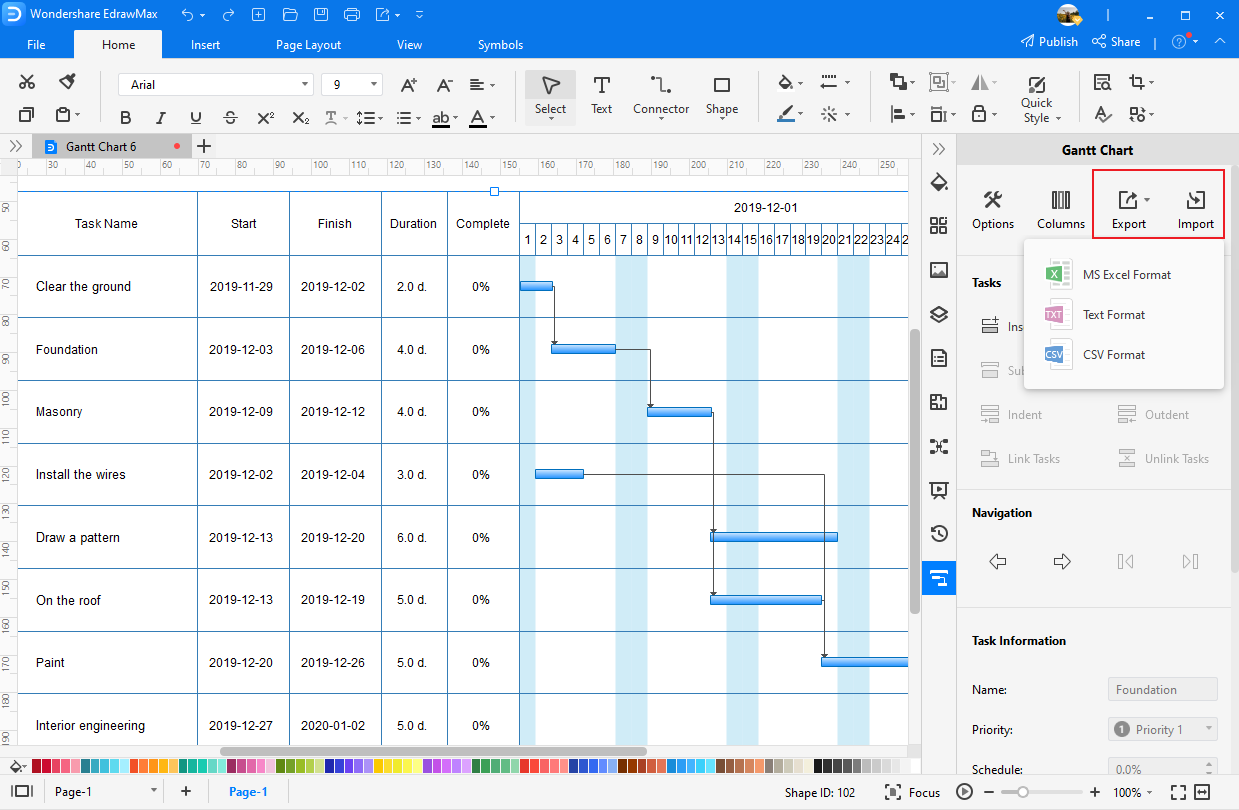
Советы: Чтобы экспортировать данные диаграммы Ганта, вы можете выбрать диаграмму Ганта и перейти к панели Диаграмма Ганта. Там вы найдете меню и какие типы файлов вы можете выбрать для экспортируемых данных.
Используйте EdrawMax для создания диаграммы Ганта
Для этой высокопрофессиональной и важной диаграммы всегда настоятельно рекомендуется использовать эффективные инструменты, такие как EdrawMax для создания диаграмм Ганта, которые сэкономят ваше время и помогут избежать ошибок. EdrawMax - это известное программное обеспечение для создания диаграмм, которое содержит более пяти тысяч символов для создания диаграмм, которые сделают вашу диаграмму идеальной.
Программное обеспечение содержит сотни заранее созданных шаблонов, которые вы можете использовать для повышения производительности. Вам также разрешается импортировать или экспортировать ваши проекты на любую платформу, разрешенную программным обеспечением. Самое главное, вы можете использовать EdrawMax бесплатно, и все шаблоны, перечисленные выше, также можно загрузить и редактировать бесплатно в EdrawMax.
Связанные статьи
Преимущества и недостатки диаграммы Ганта для управления проектами
Что такое зависимость в диаграмме Ганта?
10 лучших практик диаграмм Ганта
Кто использует диаграммы Ганта - исследование наиболее популярных ролей
6 лучших навыков работы с диаграммами Ганта, которые вы должны знать

