

Диаграмма Ганта

Как руководитель проекта, если вы работаете над несколькими задачами одновременно, вы можете захотеть внимательно следить за каждой из них, чтобы избежать ошибок в расчетах или несоответствий в конечных результатах. Именно здесь на помощь приходит диаграмма Ганта.
Правильно составленная диаграмма Ганта не только облегчает мониторинг, но также позволяет прогнозировать дату/продолжительность завершения, одновременно оценивая занятость и доступность каждого человека, участвующего в процессе.
При этом в следующих разделах вы узнаете, что такое диаграмма Ганта, зачем она нужна, каково её значение и как создать такую диаграмму, чтобы облегчить вашу профессиональную жизнь.
1: Что такое диаграмма Ганта?
Простыми словами, диаграмма Ганта - это схема, которая использует столбцы для иллюстрации прогресса выполнения задач проекта. Обычно рисунок включает название проекта, имеющиеся модули, дату начала и ожидаемого завершения этих разделов, продолжительность, которая потребовалась (или потребуется) для их завершения, прежде чем они могут быть перемещены на следующий этап, и другие соответствующие детали проекта.
2: Назначение и преимущества
Как обсуждалось выше, диаграмма Ганта используется для мониторинга проекта или нескольких проектов одним взглядом. Столбцы, которыми заполнена диаграмма, представляют различные этапы и прогресс задач. Это упрощает процесс аудита проекта. Проще говоря, диаграмма Ганта устраняет необходимость отдельно запрашивать обновления о проектах у соответствующих инженеров или ответственных лиц.
Одним из наиболее значительных преимуществ наличия диаграммы Ганта под рукой является то, что она экономит вам несколько часов, которые в качестве руководителя проекта вам пришлось бы потратить на оценку и мониторинг прогресса каждого проекта индивидуально через регулярные интервалы. С диаграммой Ганта вы также можете управлять рабочей силой и назначать персонал на задачи, в которых они специализируются.
3: Символы и иконки
Диаграммы Ганта чрезвычайно просты по своей природе и не содержат сложных форм или иконок, как в случае с другими диаграммами. Фактически, поскольку эти диаграммы просто используют столбцы, колонки и текст, для украшения этих элементов используются только различные типы эффектов и цветов. Однако крайне важно форматировать таблицы, использовать шрифт с четким текстом и заполнять диаграммы правильными значениями для получения точной информации.
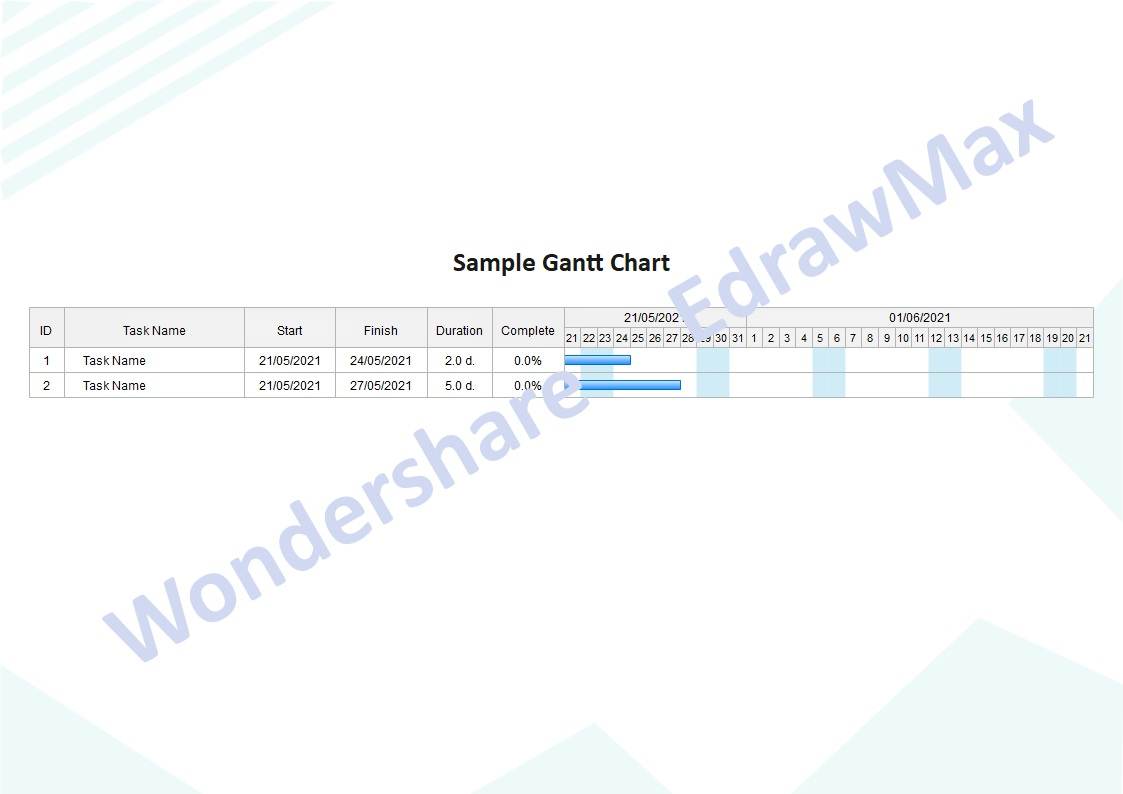
Наиболее распространенные объекты, используемые в диаграмме Ганта, показаны ниже:
4: Что нужно сделать перед созданием диаграммы Ганта?
Поскольку диаграмма Ганта иллюстрирует проекты, прогресс их выполнения и назначенных людей, есть несколько вещей, которые вы должны иметь под рукой перед началом процесса создания. Эти пункты включают:
- Ингредиенты
- Взаимодействие
- Прогнозы
- Компьютерное приложение
Убедитесь, что собрали все детали о проектах, над которыми вы работаете. Если возможно, перечислите их на листе бумаги для легкого доступа при подготовке диаграммы.
Обсудите прогресс проектов с соответствующими людьми и соберите как можно больше информации о персонале, участвующем в процессе. Это не только поможет вам создать точную диаграмму Ганта, но также позволит вам распределить задачи нужным людям и оценить, кто доступен для следующего задания.
Попробуйте получить приблизительное представление о том, сколько времени займет каждая задача до стадии завершения и приблизительно когда вы можете ожидать завершения всего проекта. Эти детали будут полезны при подготовке первого черновика диаграммы Ганта. По мере практической реализации вы можете изменять диаграмму соответствующим образом.
Если вы знаете, как работают компьютеры и операционные системы, было бы хорошей идеей использовать эффективную компьютерную программу, такую как EdrawMax, разработанную одной из ведущих IT-компаний Wondershare, для создания диаграммы Ганта. Это позволит вам подготовить безошибочную и правильно рассчитанную векторную иллюстрацию, которую можно увеличить в соответствии с вашими требованиями без ухудшения качества изображения. Другим преимуществом использования приложения является то, что окончательный вариант диаграммы может быть распространен среди всех коллег в цифровом виде, а также может быть распечатан при необходимости.
5: Как создать диаграмму Ганта в EdrawMax?
Wondershare EdrawMax - это компьютерная программа, специально предназначенная для создания диаграмм и графиков. Инструмент доступен для операционных систем Windows и Mac и содержит несколько встроенных шаблонов и библиотек для всех типов отраслей, включая строительство зданий, промышленное оборудование, моделирование баз данных и многое другое.
Вы можете узнать, как создать диаграмму Ганта в EdrawMax, следуя приведенным ниже инструкциям:
Шаг 1: Выберите шаблон для начала проекта
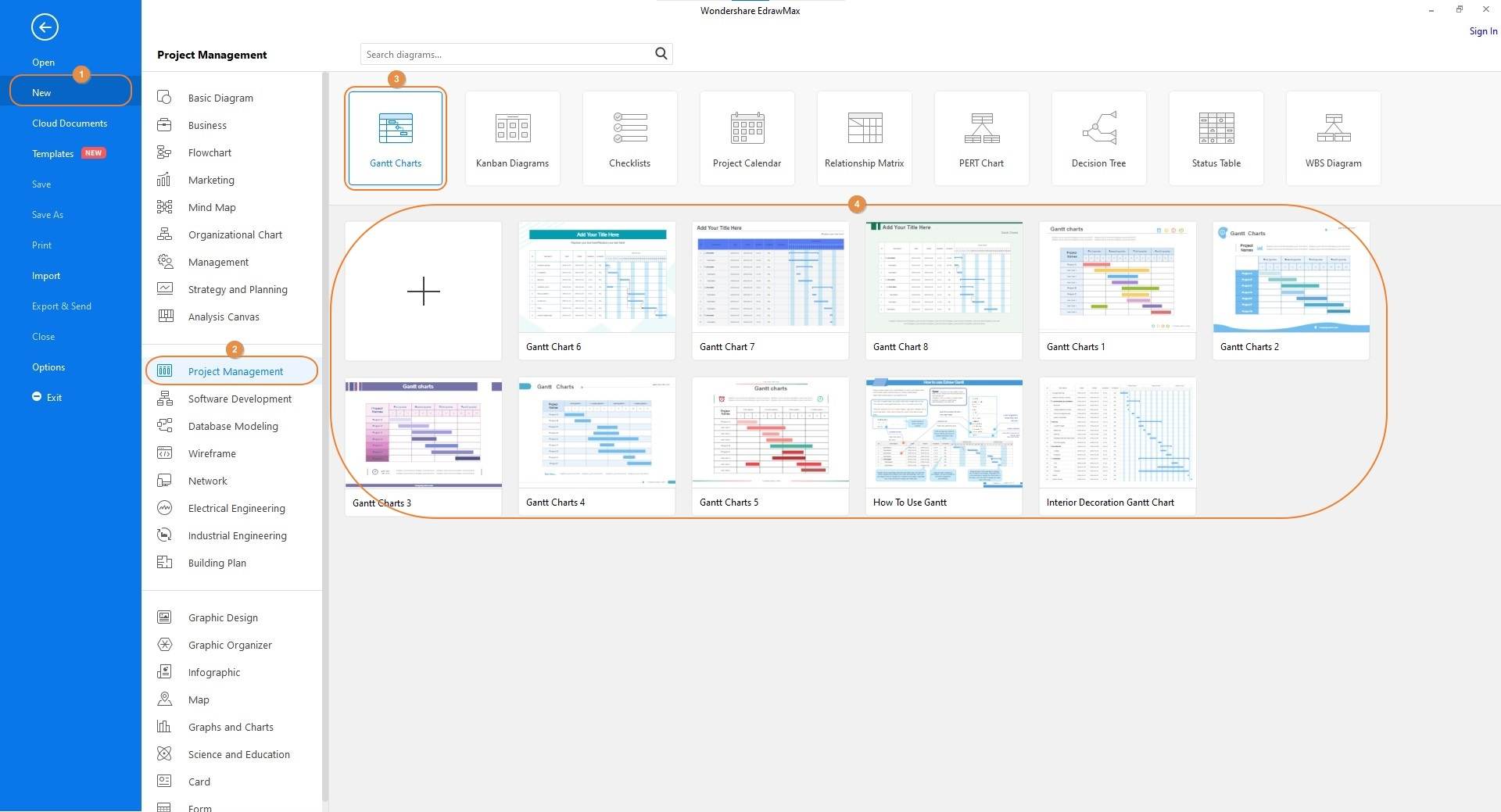
Запустите Wondershare EdrawMax на вашем компьютере Mac или Windows (здесь для демонстрации используется Windows 10 PC), на первом интерфейсе убедитесь, что в навигационной панели слева выбрано «Новый», и нажмите, чтобы выбрать «Управление проектами» на центральной панели. В верхней части правого окна нажмите «Диаграммы Ганта» и выберите наиболее подходящий шаблон в соответствии с вашим проектом в нижней части.
Шаг 2: Редактируйте подписи
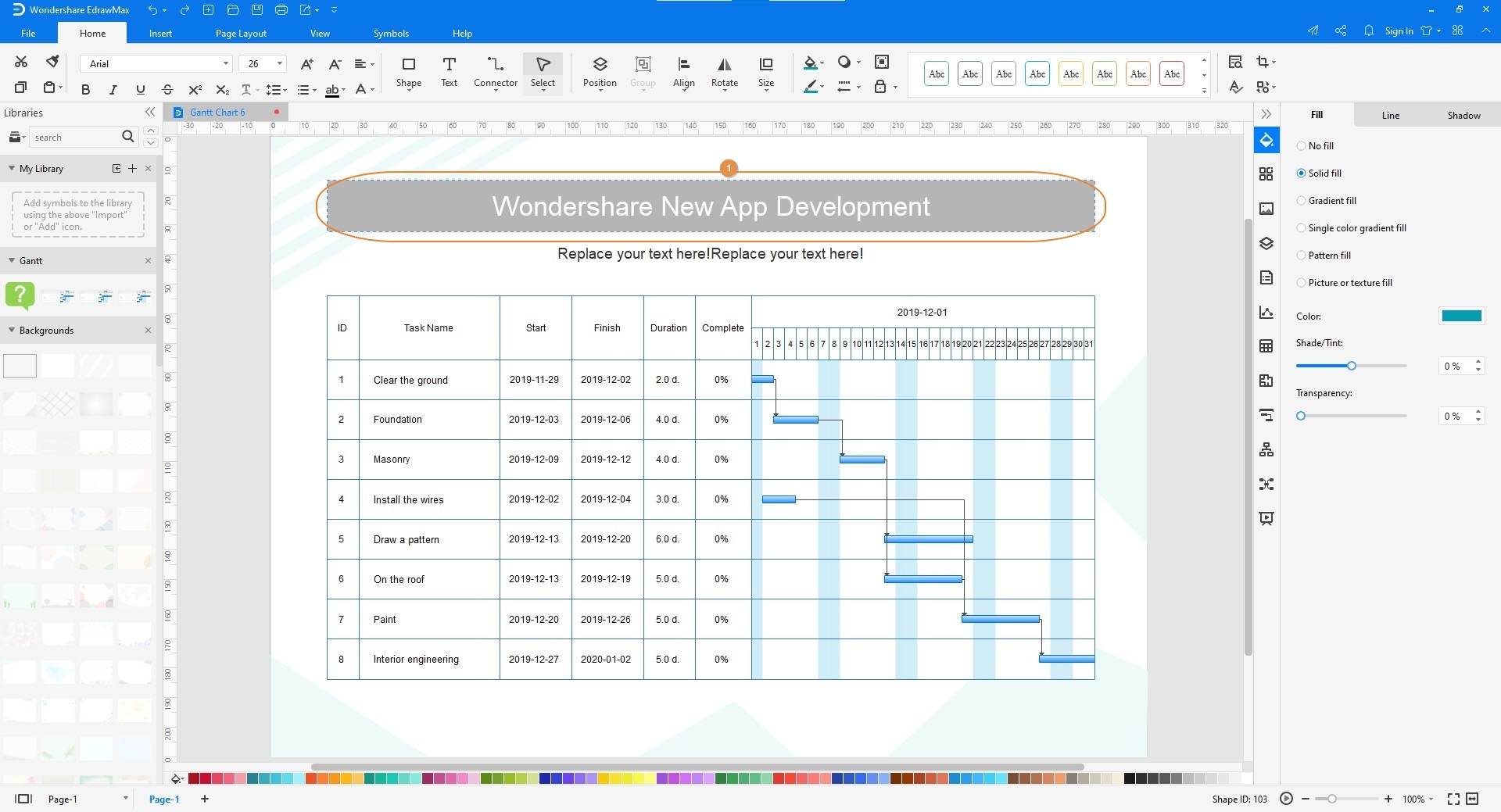
Дважды щелкните первую метку и замените демонстрационный текст конкретной подписью, которую вы хотите, чтобы объект диаграммы Ганта имел. Повторите этот процесс для всего текста, который есть на диаграмме.
Шаг 3: Добавьте свои пользовательские данные
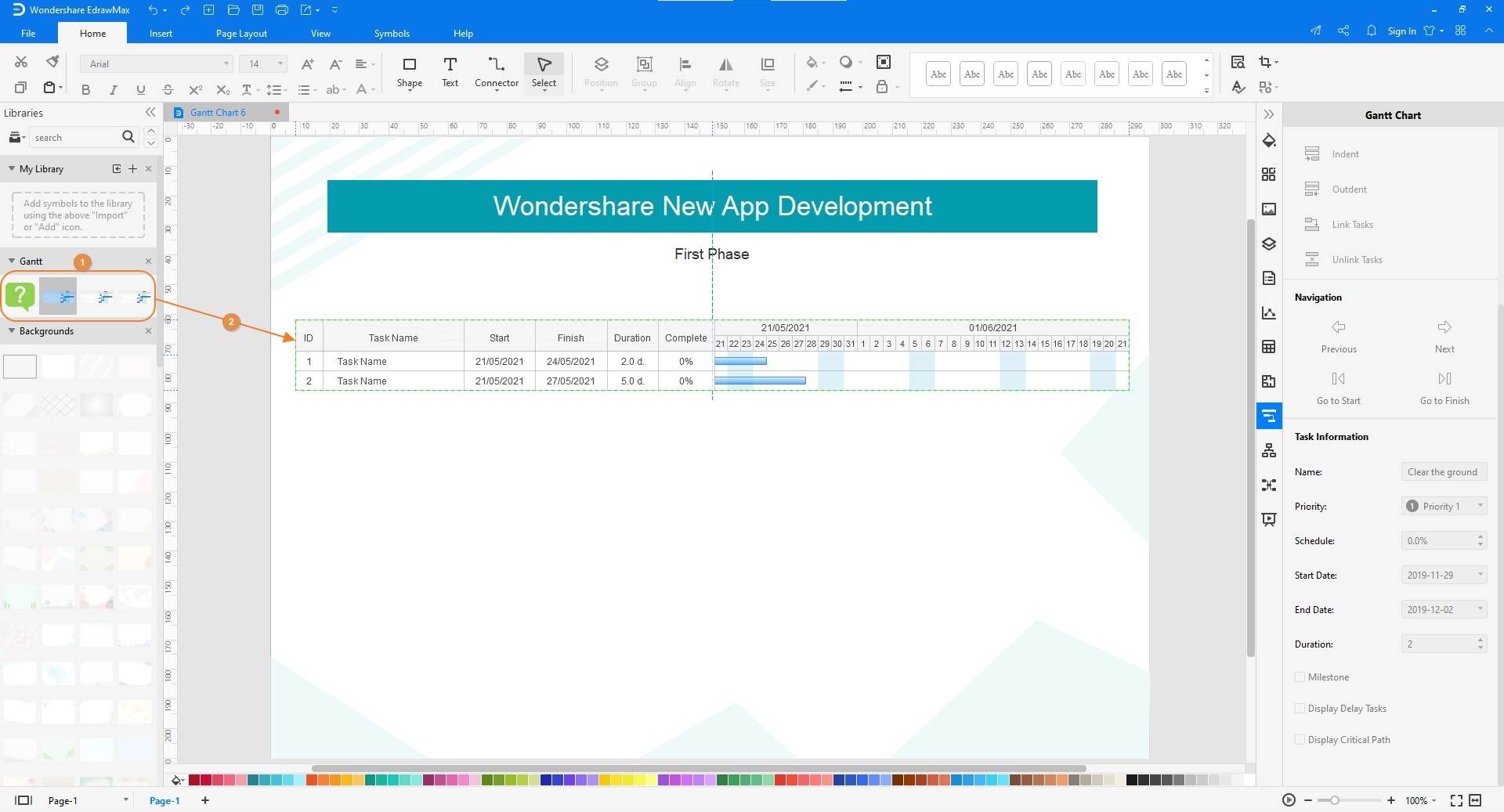
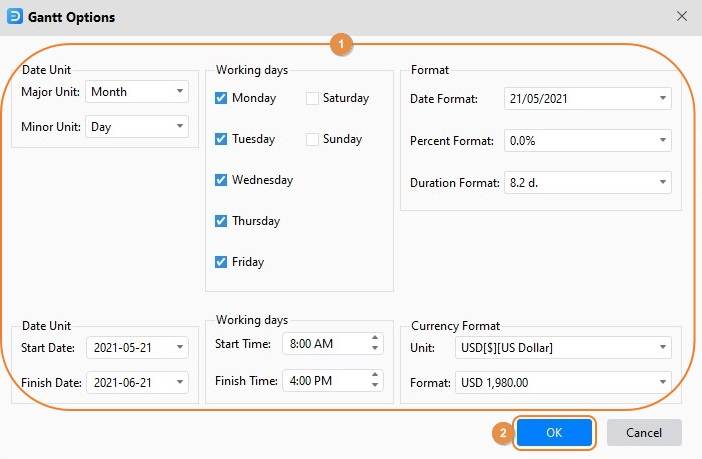
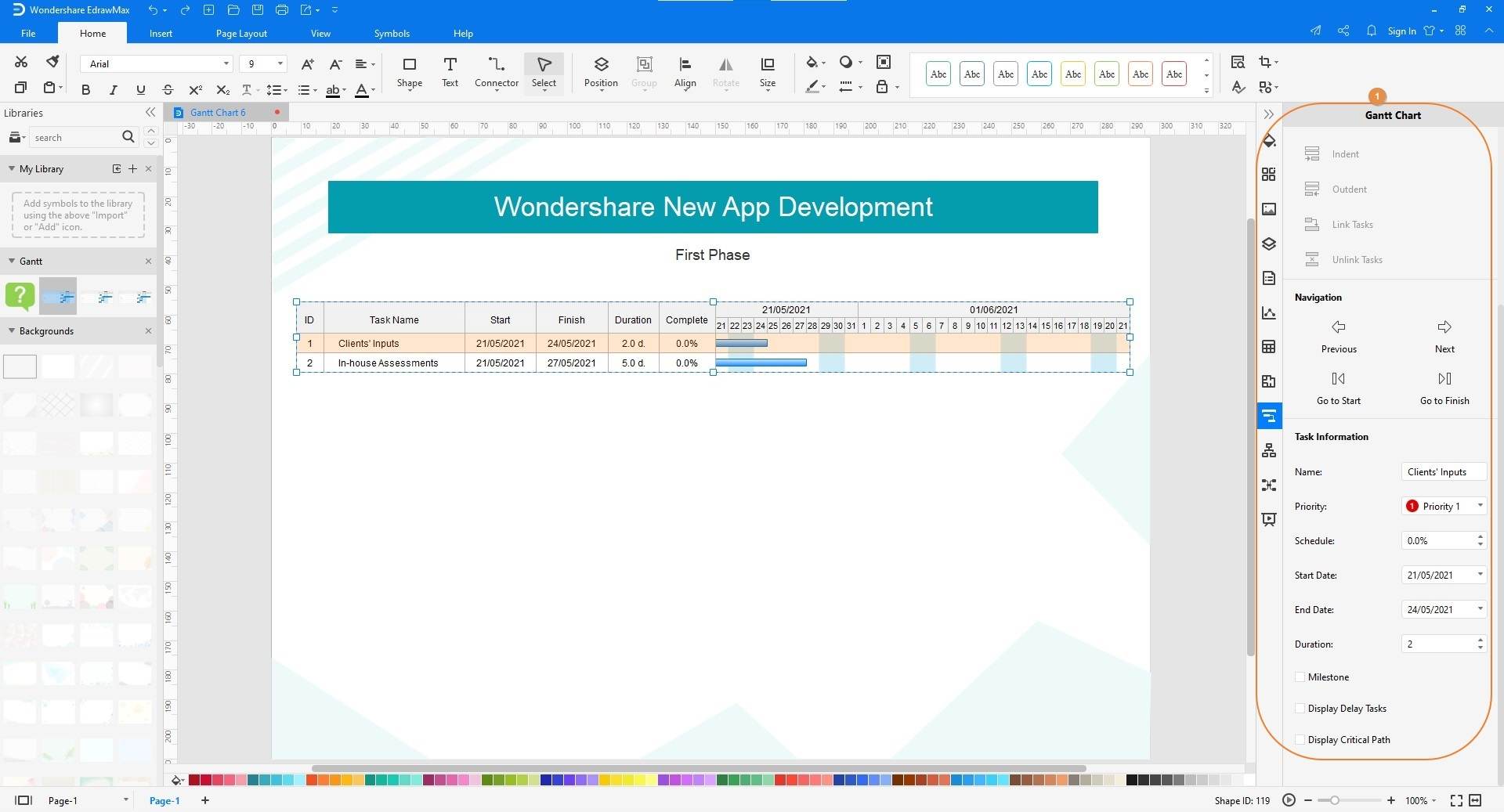
Перетащите Ганта из библиотеки слева на холст. Когда появится окно «Параметры Ганта», используйте доступные списки и флажки, чтобы указать тип информации и деталей, которые вы хотите добавить на диаграмму, и нажмите OK. Затем используйте объясненный выше метод для редактирования подписей. Кроме того, вы можете изучить и использовать расширенные инструменты, представленные на правой панели, для внесения детальных настроек, таких как установка приоритета задачи, определение вех, добавление дополнительных строк и столбцов и т.д., на диаграмму.
Шаг 4: Сохраните и экспортируйте
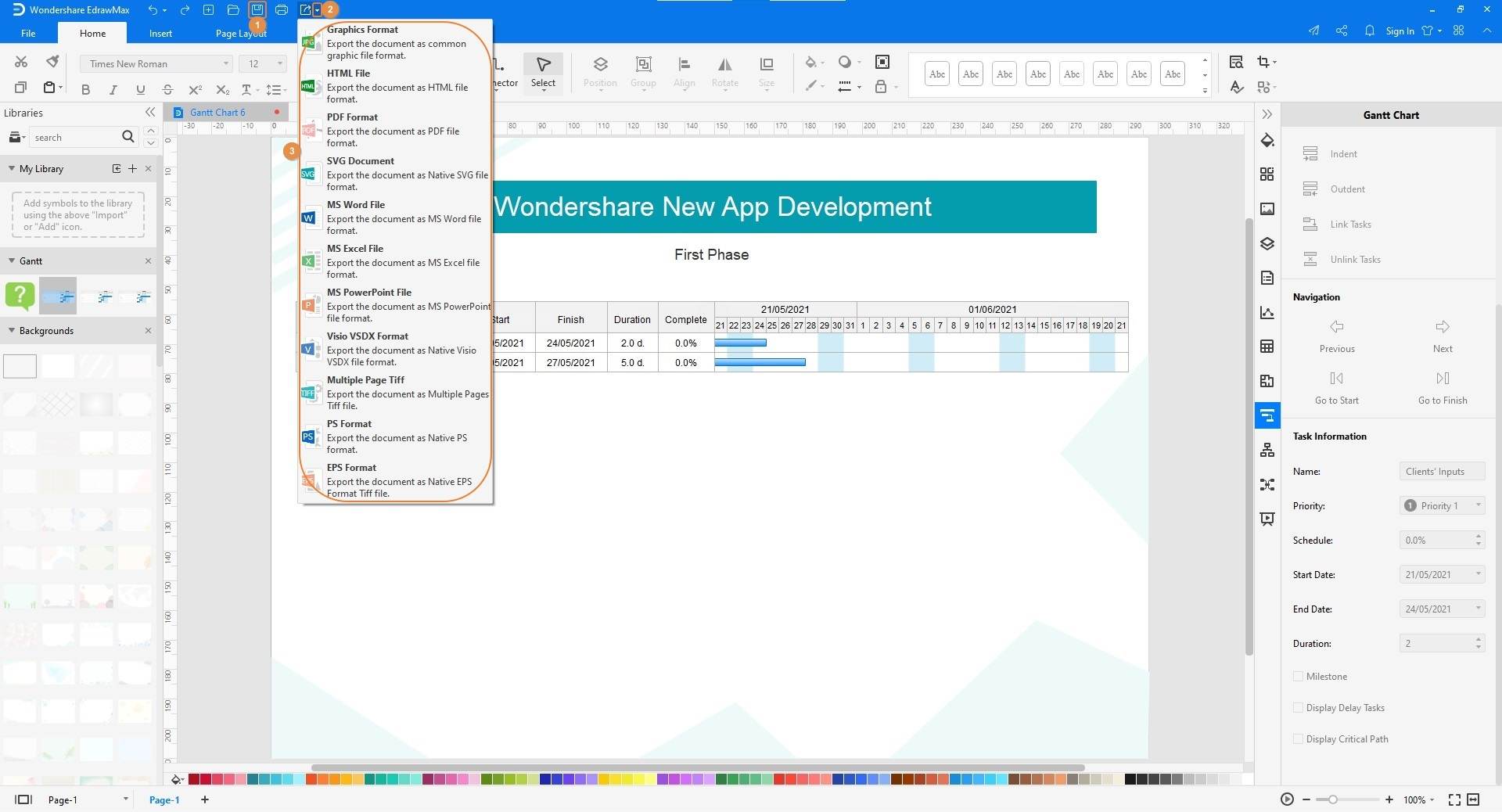
Когда вы закончите создание диаграммы Ганта, нажмите значок «Сохранить» в правом верхнем углу. Теперь нажмите кнопку «Дополнительно» на значке «Экспорт» и выберите предпочитаемый формат вывода для экспорта диаграммы для дальнейшего распространения и/или печати из появившегося списка.
EdrawMax
Диаграммы для любой задачи
- Превосходная совместимость с файлами: Импорт и экспорт чертежей в различные форматы файлов, такие как Visio
- Поддерживается кроссплатформенность (Windows, Mac, Linux, Web)
 Безопасность подтверждена | Перейти к Mac >> Безопасность подтверждена | Перейти к Linux >> Безопасность подтверждена | Перейти к Windows >>
6: Советы по созданию диаграммы Ганта
Есть несколько важных моментов, которые вы должны помнить при подготовке диаграммы Ганта, чтобы облегчить себе задачу. Эти советы включают:
- Имейте все ингредиенты под рукой перед тем, как погрузиться в процесс создания диаграммы Ганта
- Оставайтесь на связи со всем персоналом, участвующим в текущих проектах, и не стесняйтесь запрашивать их мнение там, где это необходимо
- Не стесняйтесь масштабировать диаграмму Ганта настолько, насколько это необходимо. Это особенно справедливо, когда вы использовали компьютерную программу для создания векторной диаграммы
- Убедитесь, что используете простые и крупные шрифты, чтобы всем было легко читать и понимать диаграмму
- Рассмотрите использование оттенков в диаграмме Ганта в соответствии с цветовой темой вашей организации. Это сделает рисунок последовательным, и диаграмма будет выглядеть профессионально при совместном использовании с клиентами для получения их мнения.
7: Примеры диаграмм Ганта
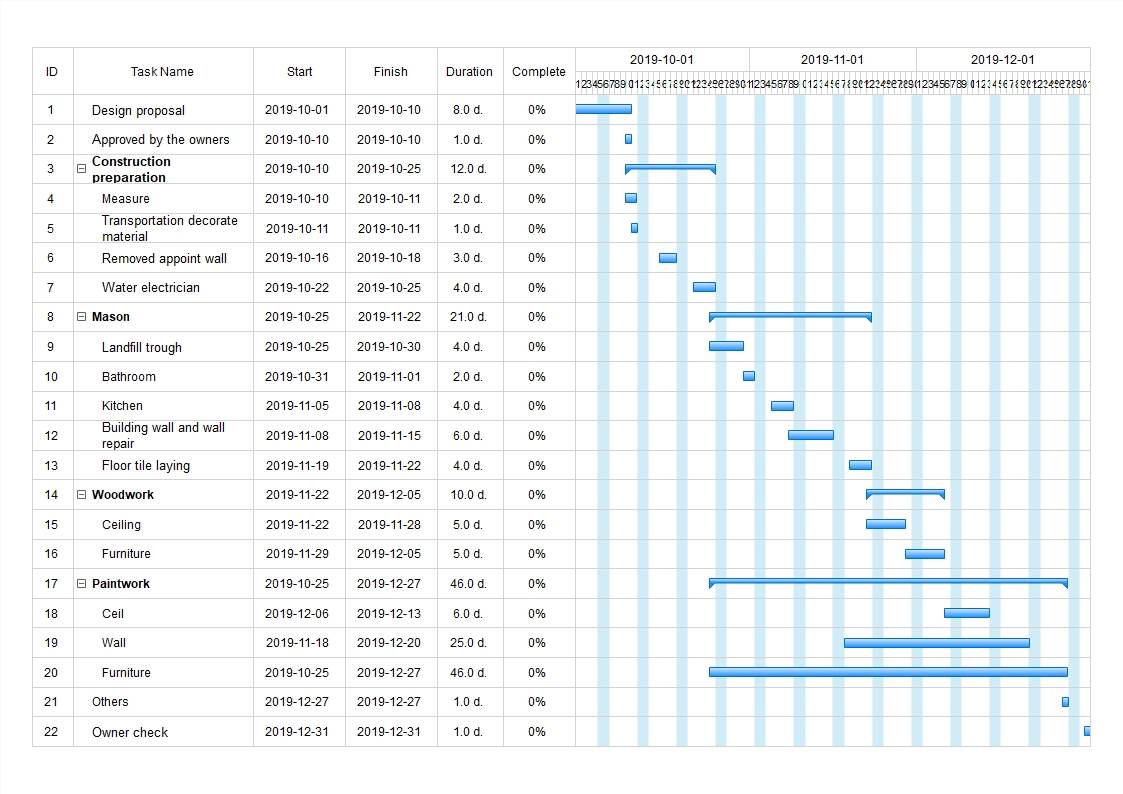
Приведенная выше диаграмма Ганта показывает рабочий процесс проекта по дизайну интерьера, где на первом этапе создается предложение по дизайну и отправляется клиенту для утверждения. Второй этап показывает, что клиент одобрил предложение, и проект теперь готов перейти к третьему этапу, где должна быть выполнена подготовка к строительству. Даты начала и окончания, а также продолжительность и процент завершения в отношении всего проекта показаны в соответствующих полях. Детали также можно увидеть графически с помощью горизонтальных столбцов, которые присутствуют в правой части таблицы.
8: Заключение
A диаграмма Ганта играет жизненно важную роль, когда речь идет о мониторинге текущих проектов и оценке занятости и доступности персонала, участвующего в них. Именно диаграмма Ганта помогает руководителям проектов эффективно управлять рабочей силой и видеть, когда необходимо нанять больше людей для ускорения процесса.
Когда дело доходит до подготовки диаграмма Ганта, это можно сделать либо вручную, либо используя эффективную компьютерную программу, такую как Wondershare EdrawMax, которая помогает создать безошибочную иллюстрацию. Такая диаграмма также может быть увеличена бесконечное количество раз для четкой визуализации без какого-либо ухудшения качества изображения.

