

Как создать диаграмму Ганта

Диаграмма Ганта является окончательным руководством и чем-то большим, чем список дел для руководителей проектов. Диаграмма Ганта - это удобный инструмент, используемый для отслеживания проекта и всего, что с ним связано. Он помогает руководителям проектов видеть прогресс проекта и объем выполненной работы в соответствии с запланированными сроками.
Вы когда-нибудь задумывались, почему проект терпит неудачу или почему он иногда сбивается с правильного пути? Это происходит из-за отсутствия планирования и панели управления для просмотра прогресса. Но с диаграммой Ганта вы можете видеть, идет ли ваш проект по тому пути, который вы изначально запланировали.
Содержание
Часть 1: Что такое диаграмма Ганта?
Диаграммы Ганта - это визуальный метод организации задач в течение определенного периода времени. Список задач размещается на вертикальной оси, а время указывается на горизонтальной оси. Задачи представлены полосами на оси; чем длиннее полоса, тем больше времени потребуется на выполнение задачи. Диаграммы Ганта будут включать такую информацию, как дата начала и окончания проекта, лица, ответственные за задачу, и есть ли какое-либо наложение между задачами.
Диаграммы Ганта чрезвычайно полезны для планирования проектов заранее. Они позволяют членам команды видеть, какие задачи являются наиболее трудоемкими и каким следует отдать приоритет. Это также способствует большей командной работе и общению между членами команды в достижении проекта.
Что следует учитывать при создании диаграммы Ганта?
В этом разделе вы узнаете, что необходимо помнить при создании диаграммы Ганта, потому что в работе над проектом все зависит от планирования, и хорошее планирование всегда приводит к хорошим платформам. Важно учитывать все вещи, которые перечислены ниже.
- Первое, что вы должны увидеть, - это основные задачи вашего проекта, которые дают более пятидесяти процентов в проекте. Узнайте каждую их деталь и отметьте их.
- Узнайте время, необходимое для выполнения этих важных задач, определите время после консультации со всей командой.
- Установите все вехи.
- Знайте каждого человека, его роли и обязанности, связанные с проектом.
- Рассмотрите все барьеры, которые будут стоять на пути завершения проекта.
Часть 3: Как создать диаграмму Ганта?
Прежде чем вы начнете создавать диаграмму Ганта, вы можете ознакомиться с этим теоретическим процессом и получить все необходимое для диаграммы Ганта.
- Изучите проект: Перед созданием диаграммы Ганта важно тщательно изучить проект. Первое - разделить весь проект на подзадачи, а затем вся команда должна сесть и тщательно изучить каждую задачу в проекте. Каждую деталь задачи, вероятное время, которое она займет, необходимые ресурсы и т. д.
- Определите продолжительность времени: Теперь, когда вы выполнили весь процесс разделения и изучения, пришло время установить время, за которое эти задачи должны быть выполнены. Точное время до этого, вероятное время было установлено. Для этой цели важно вовлечь всю команду, получить их обратную связь и узнать их способности. Определите время, необходимое ресурсу для выполнения конкретной задачи.
- Все должны знать все: Важно учитывать всю команду при планировании проекта. Каждый человек в проекте должен знать, что требуется для завершения проекта.
- Отображение всех вещей на диаграмме Ганта: После того, как вы собрали все задачи и ресурсы на одной платформе, теперь пришло время отобразить все на диаграмме Ганта. Диаграмма должна быть составлена со всеми соображениями, которые вы сделали.
Просто пройдитесь по каждому шагу задачи. Потому что это то, что такое полное планирование. После этого процесса вы должны увидеть, как задачи соотносятся, взаимосвязь между ними, как они взаимодействуют и т. д. В соответствии с этим вы определите последовательность задач.
Они должны знать все о проекте. Человек, с которым они будут общаться, должен знать вехи, ресурсы и инструменты, используемые для выполнения конкретной задачи. Все в планировании проекта должно быть прозрачным для всей команды, работающей над ним.
Перечислите все задачи в первом столбце, затем в следующем столбце будут ресурсы, а затем вы установите полосы напротив каждой задачи или группы задач, которые будут показывать, сколько работы было выполнено.
Также отобразите решенную продолжительность времени над диаграммой, а также установите вехи с полосами. Используйте компьютерное программное обеспечение, которое сделает вашу диаграмму Ганта законченной и совершенной.
EdrawMax
Диаграммы для любой задачи
- Исключительная совместимость с файлами: Импорт и экспорт диаграмм в различные форматы файлов, включая Visio
- Поддерживается кроссплатформенность: Windows, Mac, Linux и Веб
 Безопасность подтверждена | Перейти к Mac >> Безопасность подтверждена | Перейти к Linux >> Безопасность подтверждена | Перейти к Windows >>
Как легко создать диаграмму Ганта?
Шаг 1: Запустите EdrawMax или перейдите непосредственно в EdrawMax Online.
Шаг 2: Перейдите в [Управление проектами]>[Диаграммы Ганта]
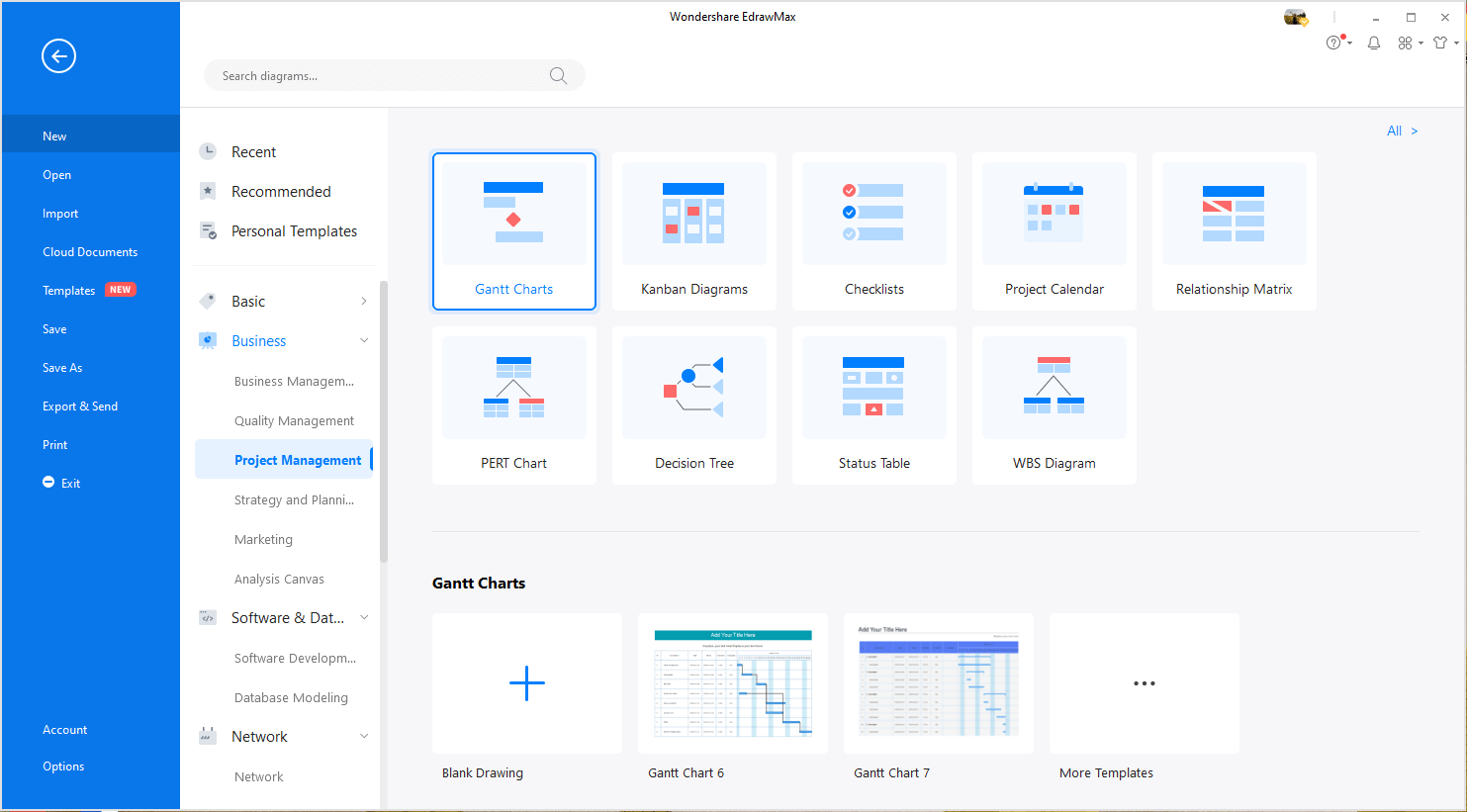
Шаг 3: Выберите один шаблон диаграммы Ганта для редактирования или нажмите знак [+], чтобы начать с нуля.
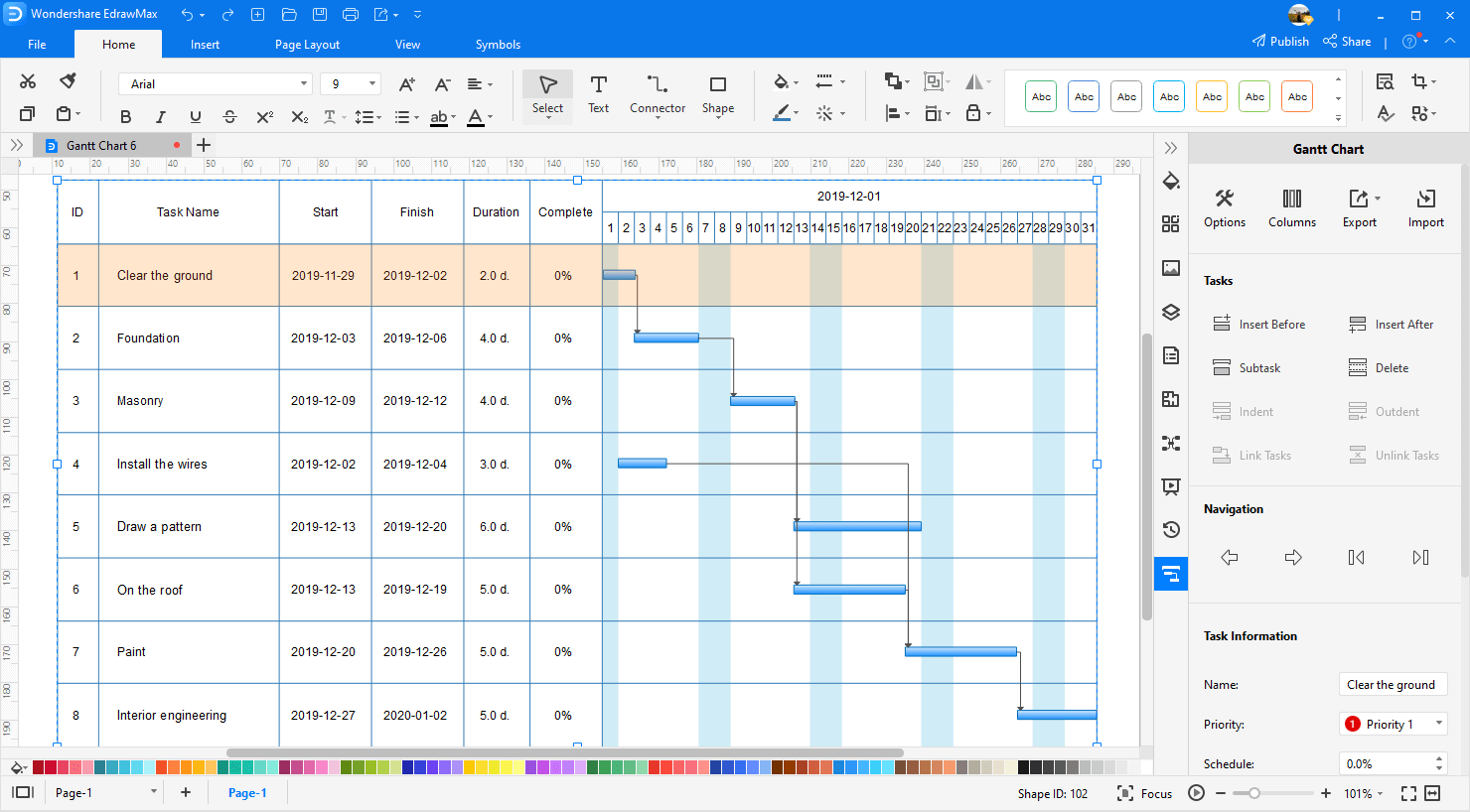
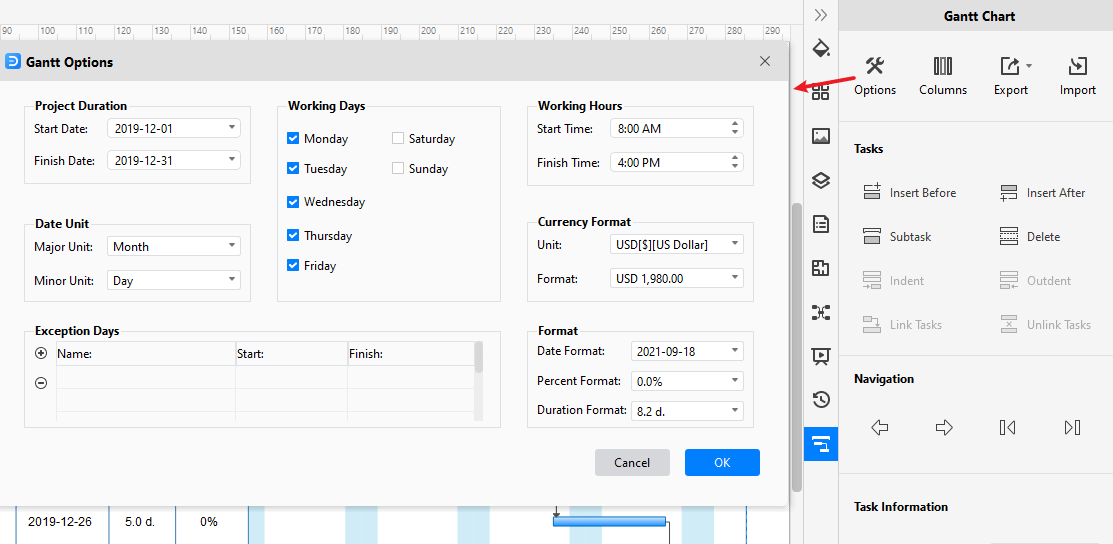
Шаг 3.1: Выберите диаграмму Ганта на холсте, и диалоговое окно Параметры Ганта появится автоматически. Вы можете установить единицу даты, формат даты, дату начала и окончания в диалоговом окне.
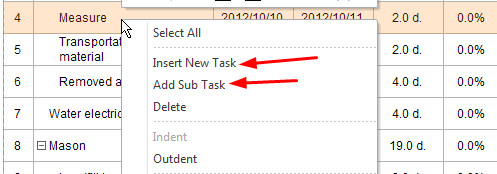
Шаг 3.2: Щелкните правой кнопкой мыши на выбранной задаче и добавьте новую задачу или подзадачу. Вы также можете использовать быстрые кнопки на панели Диаграмма Ганта, чтобы добавить задачу, добавить подзадачу или удалить задачу.
Шаг 3.3: Щелкните правой кнопкой мыши на выбранной задаче и вставьте новый столбец после выбранного столбца. Выберите заголовок столбца из всплывающего диалогового окна. Например, мы можем добавить столбец приоритета.
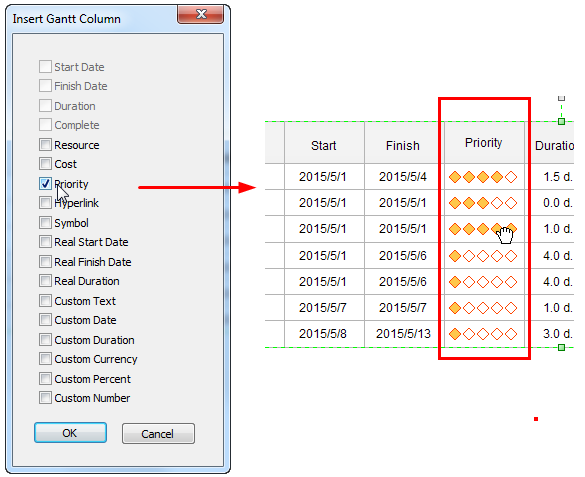
Примечание:
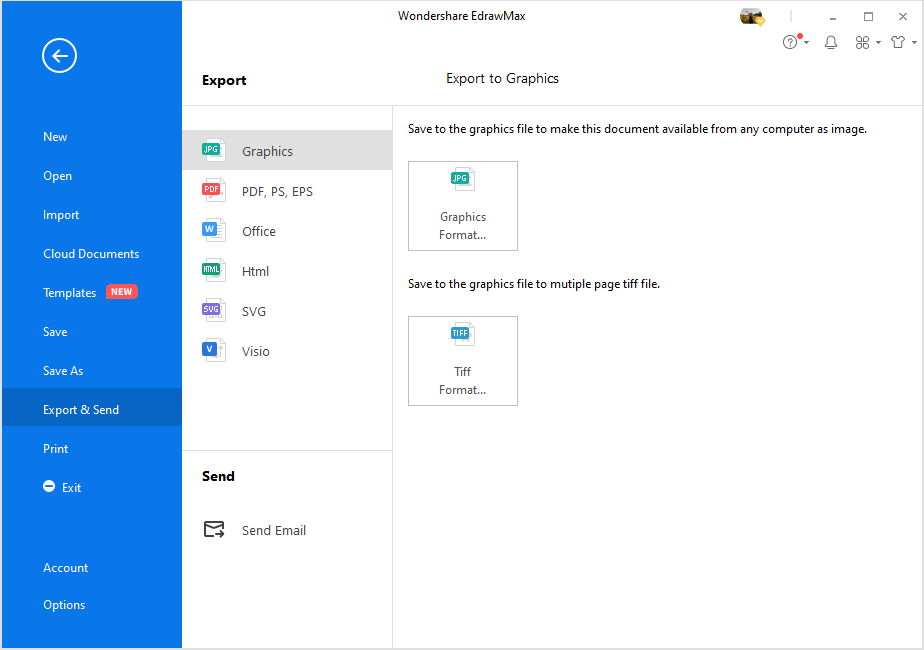
Шаг 4: Вы можете экспортировать файл в формате Graphics, PDF, редактируемый файл MS Office, SVG и файл Visio vsdx.
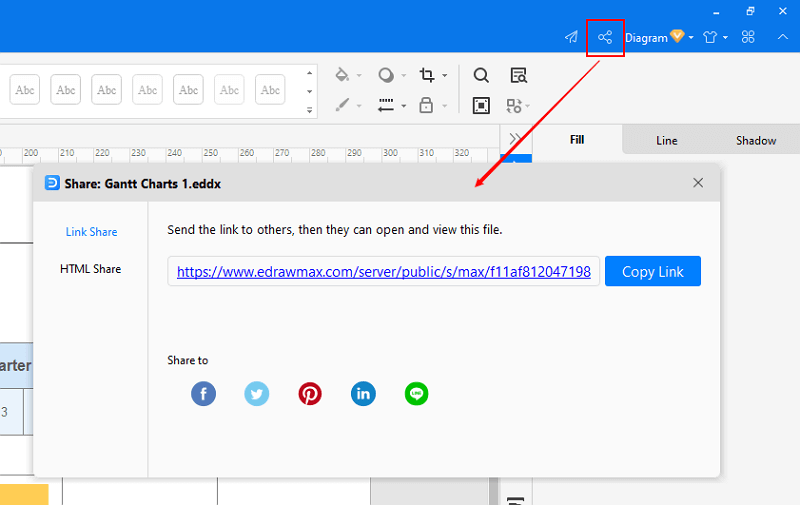
Шаг 5: И вы можете поделиться своей диаграммой с другими через социальные сети и страницу онлайн-сайта.
Чтобы получить более подробную информацию о том, как создать диаграмму Ганта с помощью создателя диаграмм Ганта Edraw, пожалуйста, посмотрите следующий видеоурок:
Больше советов по созданию диаграммы Ганта с помощью Edraw
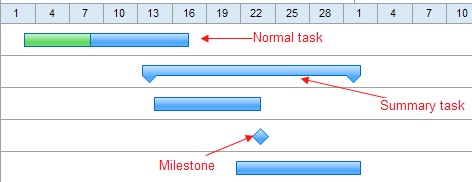
Как изменить панель задач: При двойном щелчке по текстовому полю для ввода даты начала и окончания задачи, панель прогресса будет обновляться автоматически в соответствии с новой датой. Также вы можете навести курсор на конец полосы, когда курсор изменится на двунаправленную стрелку (№1), перетащите полосу, чтобы изменить дату окончания. Наведите курсор на полосу, и когда курсор изменится на четырехстороннюю стрелку (№2), вы можете переместить всю панель задач. При перемещении полосы даты начала и окончания изменятся соответственно. Введите процент завершения задачи, и зеленая панель прогресса будет обновлена автоматически. Также наведите курсор на начало полосы, когда курсор превратится в двунаправленную стрелку и символ процента (№3), перетащите полосу, чтобы изменить процент завершения.
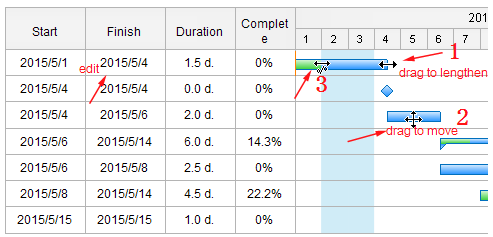
Различные типы задач в диаграмме Ганта: Существует три различных типа задач в диаграмме Ганта: Обычная, Сводная и Веха. Вам не нужно явно устанавливать тип. Программное обеспечение диаграммы Ганта обработает его автоматически. Обычная задача имеет процент завершения. Вы можете установить его, как описано выше. Если задача имеет несколько подзадач, задача станет сводной. Задача-веха может иметь форму ромба, когда вы перетаскиваете две желтые контрольные точки вместе.
Что можно и чего нельзя делать при создании эффективной диаграммы Ганта
В этом разделе мы рассмотрим пять правил и запретов при создании диаграммы Ганта. Чтобы создать эффективную диаграмму Ганта, внимательно прочитайте приведенные ниже пункты.
Пять правил:
- Знайте и делитесь каждой деталью вашего проекта, потому что чем больше вы знаете, тем легче вы будете его отслеживать.
- Упорядочивайте задачи в виде групп, потому что именно так создается диаграмма Ганта, и это облегчает вашу работу.
- Добавьте всю важную информацию и детали к вашим задачам в диаграмме Ганта.
- Отметьте задачи с командой, ресурсами и инструментами, необходимыми для их выполнения.
- Также добавьте время начала и окончания каждой задачи с продолжительностью времени.
Пять запретов
- Не забудьте упомянуть, какая задача зависит от какой задачи, какая задача должна быть выполнена для завершения другой задачи. Отметьте все, что касается зависимостей задач.
- Не забудьте проконсультироваться со всей командой, прежде чем начать назначать задачи. Всегда проверяйте доступность ресурсов.
- Не пропускайте выходные и национальные праздники. Составьте продолжительность времени, измеряя их также.
- Не забудьте сделать диаграмму Ганта видимой для всей команды. Необходимо получить их обратную связь для исправления и изменения диаграммы.
- После публикации не забудьте использовать ее для отслеживания прогресса проекта. Воспринимайте ее как важное руководство.
Как использовать диаграмму Ганта для управления проектами?
Следующим образом вы можете использовать диаграмму Ганта для управления проектами.
Сотрудничество с командой
Используйте диаграмму Ганта для просмотра и сотрудничества с командой. Сотрудничество может быть для чего угодно, например, обсуждения прогресса проекта, исправления любой задачи, изменения диаграммы, расширения или сокращения задачи или проекта. Это сотрудничество является лучшим инструментом для проверки ресурсов и их доступности.
Время и усилия
Вы можете использовать диаграмму Ганта для отслеживания времени, которое требуется для выполнения конкретной задачи. Вы можете проверить, выполняет ли команда работу, думая о продолжительности времени. Сравните установленную продолжительность времени и фактические часы, а затем решите, будет ли проект доставлен до крайнего срока, или ему потребуется больше времени и т. д.
Проверьте общий проект
Вы можете отслеживать общий прогресс задачи. Проверьте, идет ли ваш проект по правильному пути или команде чего-то не хватает. Вы можете принять все необходимые меры, чтобы сохранить ваш проект на решенном пути.
Примеры диаграмм Ганта
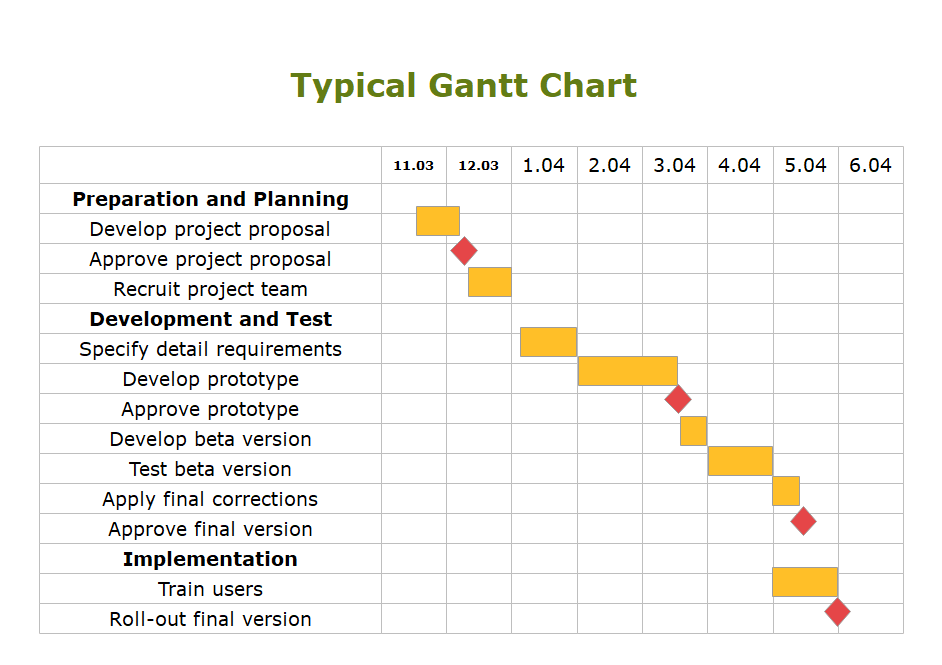
Пример 1: Типичная диаграмма Ганта
Диаграммы Ганта — это визуальный метод организации задач в течение определенного периода времени. Список задач размещается на вертикальной оси, а время указывается на горизонтальной оси. Задачи представлены в виде столбцов на оси; чем длиннее столбец, тем больше времени займет задача. Например, мы можем увидеть, что разработка прототипа займет больше времени, чем другие этапы временной шкалы. Диаграммы Ганта включают такую информацию, как дата начала и окончания проекта, лица, ответственные за задачу, и наличие пересечений между задачами.
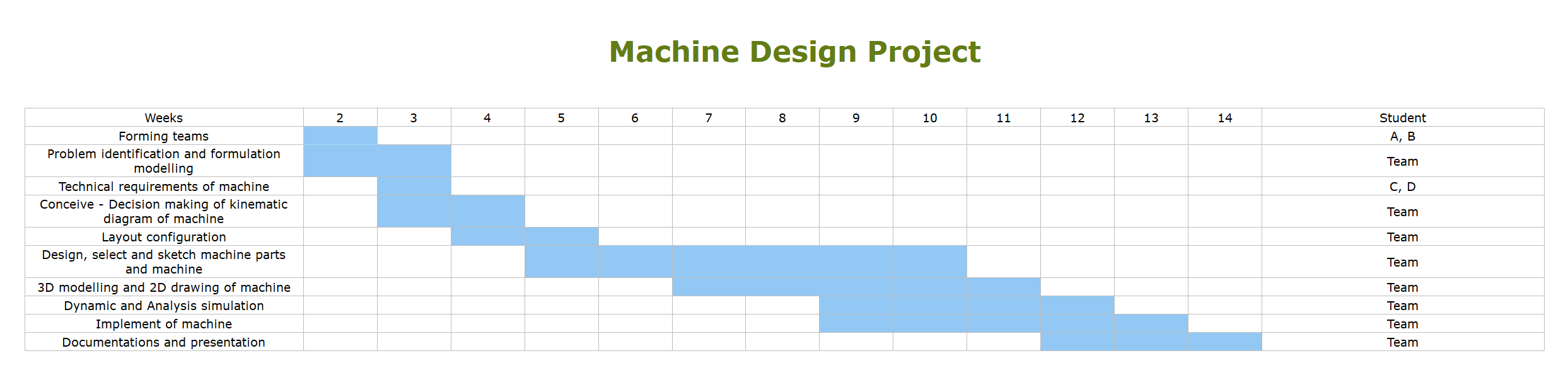
Пример 2: Проект по проектированию машин
В этой диаграмме Ганта факультет машиностроения создал диаграмму Ганта для планирования того, сколько времени потребуется на каждый модуль их курса и какая группа студентов будет проходить каждый курс.
Связанные статьи
Создание диаграммы Ганта из данных
Что такое зависимость в диаграмме Ганта?
10 лучших практик работы с диаграммами Ганта
Кто использует диаграммы Ганта — изучите наиболее популярные роли
Топ-6 навыков работы с диаграммами Ганта, которые вы должны знать

