

Создать диаграмму Ганта для Excel

Использование программного обеспечения для диаграмм Ганта для создания диаграммы Ганта и конвертации в формат Excel довольно удобно и просто. Edraw разработал отличные шаблоны диаграмм Ганта, чтобы вы могли создать персонализированную диаграмму Ганта за считанные минуты. Когда это будет сделано, еще одним нажатием на кнопку Экспорт вы можете конвертировать ваш файл в формат Excel XLSX без потери качества. Edraw отлично работает не только на Windows, но также на системах Mac OS X и Linux.
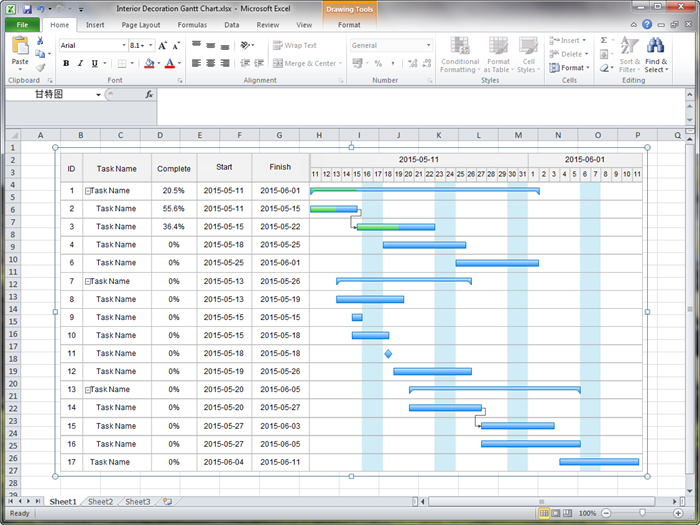
Скачайте программу для диаграмм Ганта, чтобы создать диаграмму Ганта в Excel
Введение в диаграмму Ганта
Многие компании используют диаграммы Ганта для управления сложными проектами. Диаграмма Ганта — это полезный инструмент визуализации, используемый для отображения списков задач, связанных с проектом. Каждая задача представлена полосой, показывающей дату начала и окончания. Вы также можете увидеть зависимости задач и контрольные точки в общей картине. Её легко читать и видеть с первого взгляда временной график и что происходит в проекте.
Как создать диаграмму Ганта
Создание диаграммы Ганта с помощью умного начального шаблона сэкономит вам много времени. Смотрите подробное руководство о том, Как нарисовать диаграмму Ганта.
Основные шаги:
- Запустите Edraw, откройте страницу рисования диаграммы Ганта из категории Управление проектами.
- Вы можете увидеть несколько предопределённых шаблонов диаграмм Ганта слева от холста.
- Перетащите диаграмму и поместите её на страницу рисования, затем следуйте всплывающему диалоговому окну для установки параметров времени.
- Дважды щёлкните на области по умолчанию, чтобы отредактировать дату начала и окончания, или перетащите конец панели задачи, чтобы изменить длину панели.
- Перетащите начало панели задачи, чтобы установить процент завершения.
Экспорт диаграммы Ганта в Excel
Готовая диаграмма Ганта может быть мгновенно экспортирована в формат Excel одним нажатием кнопки.
Когда диаграмма Ганта готова, вы можете перейти в меню Файл, выбрать кнопку Экспорт и отправка и нажать Excel, чтобы конвертировать ваш файл в формат XLSX.
Поскольку Edraw совместим с программами Microsoft, результат определённо потрясающий, как показано ниже.
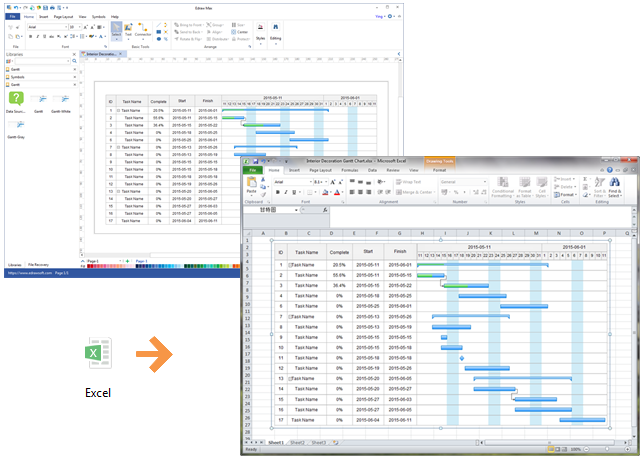
Узнайте, почему Edraw является отличной программой для создания диаграммы Ганта. Попробуйте программу для диаграмм Ганта для Mac БЕСПЛАТНО.

