

Создать диаграмму Ганта для Word

Для чего нужна диаграмма Ганта?
Диаграммы Ганта полезны для планирования и управления проектами. Они помогают в следующих аспектах:
- Показывают, когда начинается и заканчивается каждая задача
- Показывают, как долго должна длиться каждая задача.
- Понимание критических путей проекта и планирование ресурсов.
- Представление задач в последовательном порядке.
- Иллюстрация контрольных точек, показывающих ключевые события проекта.
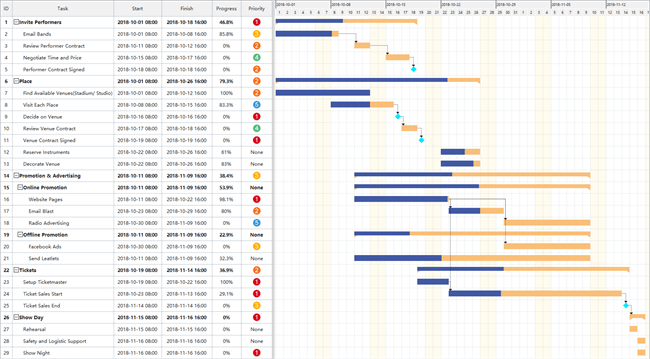
Используйте профессиональное ПО для создания диаграмм Ганта в Word
Создавайте интересные и впечатляющие диаграммы Ганта в Word мгновенно!
Edraw Project делает создание диаграмм Ганта в Word супер простым для всех. Однако, если вы создаете диаграмму Ганта в Microsoft Word, это займет у вас больше времени. С этим умным и простым в использовании ПО для диаграмм Ганта вы сможете "Создать диаграмму Ганта за 60 секунд". Мы уже подготовили многое, такое как готовые фигуры, таблицы задач и шаблоны диаграмм Ганта. Вам нужно только вводить текст, перетаскивать и кликать.
Скачайте великолепное ПО для диаграмм Ганта:
404 Not Found
Основные шаги для создания диаграммы Ганта
Самый быстрый способ начать - выбрать из готовых примеров. Альтернативно, используйте готовые фигуры. Ознакомьтесь с пошаговым руководством, нажмите Как создать диаграмму Ганта.
- Откройте Edraw; Нажмите Управление проектами и затем дважды кликните Гант.
- Перетащите фигуру Гант в качестве таблицы задач.
- В появившемся диалоговом окне определите настройки проекта, включая Формат даты и так далее.
- Щелкните правой кнопкой мыши по любой области таблицы, кроме первой строки, чтобы вставить новые задачи.
- Переместите и/или перетащите панель, чтобы установить Дату начала и окончания или введите данные в таблицу.
- Перетащите начало панели задачи, чтобы установить процент выполнения. Альтернативно, введите процент выполнения.
- Создайте связи, чтобы указать зависимости между задачами проекта.
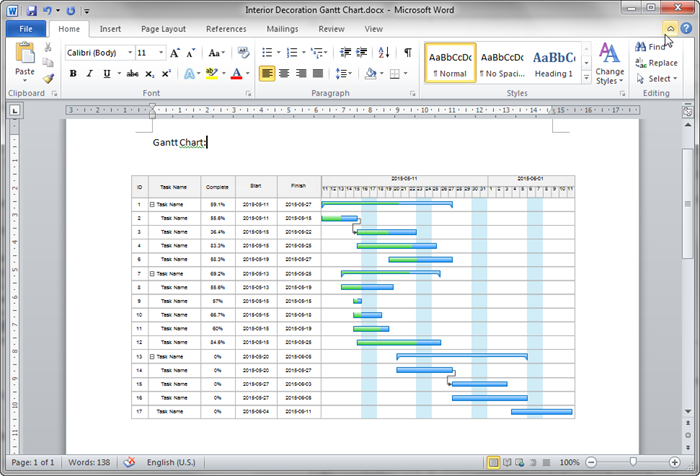
- Экспортируйте в формат Word на вкладке Файл, нажав Экспорт и отправка.
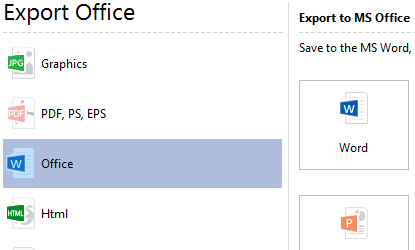
Примечание: Экспортированные файлы Word также можно редактировать.

Шаблоны диаграмм Ганта для Word
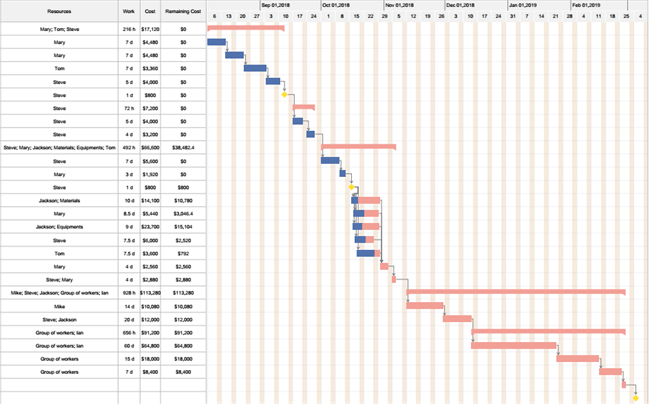
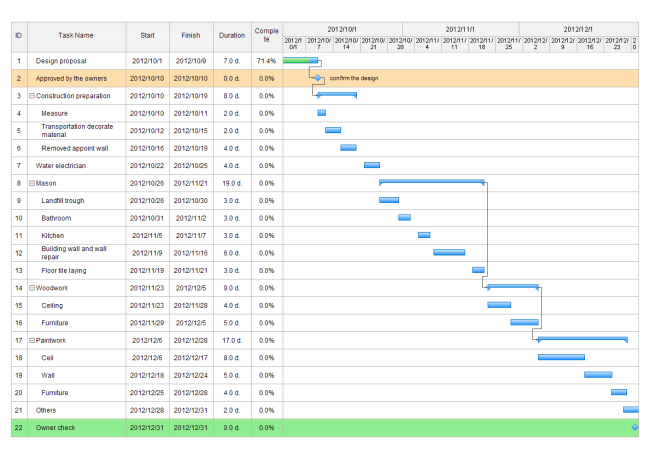
Хотите больше творческих идей для вашей диаграммы Ганта? Множество готовых шаблонами диаграмм Ганта для Word шаблонов предлагается, чтобы помочь пользователям создавать профессионально выглядящие диаграммы Ганта. С нашими шаблонами диаграмм Ганта все становится простым. Их легко редактировать, они хорошо читаемы и визуально насыщены.
|
|

|
| Диаграмма Ганта для дизайна интерьера | Диаграмма Ганта для отделки | Диаграмма Ганта для маркетинговой стратегии |
Вам также может понравиться:
Шаблоны работают в версиях Word начиная с Word 2010.
Скачайте Edraw, чтобы создавать больше диаграмм Ганта для Word. Попробуйте ПО для диаграмм Ганта на Mac БЕСПЛАТНО.

