

Как создать организационную диаграмму в PowerPoint

Без сомнения, диаграммы делают любую презентацию более интересной и понятной. Вместо того чтобы записывать все в текстовом формате, проще нарисовать диаграмму и связать все вместе.
Организационные диаграммы играют жизненно важную роль, особенно при объяснении иерархии и отношений между сотрудниками. Организационные диаграммы очень помогают в делегировании задач и выделяют линию отчетности в случае возникновения вопросов. Когда иерархия ясна и понятна, коммуникация более эффективна, а задачи выполняются гладко.
Как создать организационную диаграмму в PowerPoint
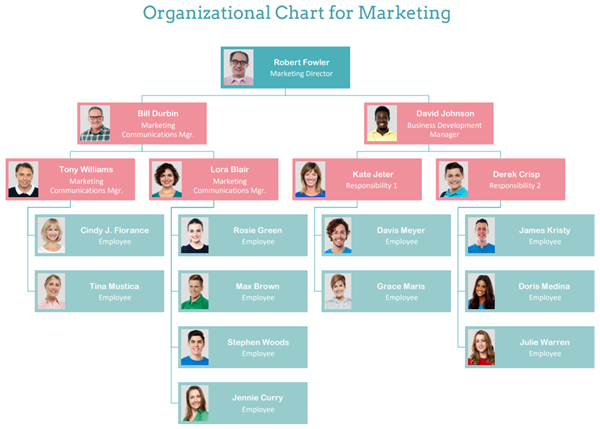
Как создать организационную диаграмму с помощью SmartArt
Добавление диаграмм в ваши презентации PowerPoint делает их намного интереснее. PowerPoint позволяет добавлять диаграммы с помощью инструмента SmartArt. SmartArt имеет множество диаграмм, которые вы можете добавить в презентацию в соответствии с вашими потребностями.
Следуйте следующим шагам для создания организационной диаграммы в PowerPoint:
Откройте новый файл PowerPoint или существующий, в который необходимо добавить организационную диаграмму.
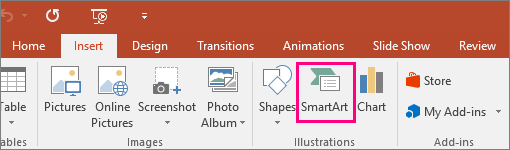
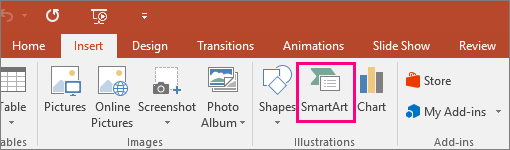
- Перейдите на вкладку Вставка и нажмите на Иллюстрации, затем выберите SmartArt.
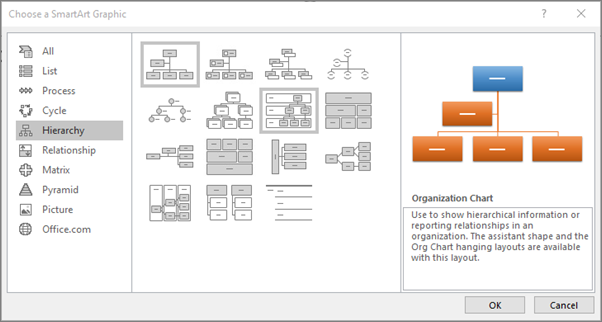
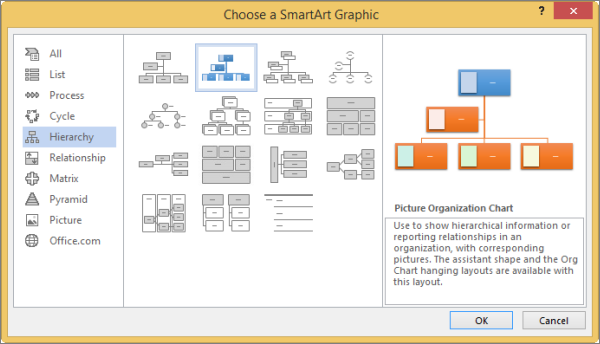
- Затем вы увидите Выбор галереи SmartArt на экране. Вы можете нажать на Иерархия и выбрать любой тип макета диаграммы, например, организационную диаграмму.
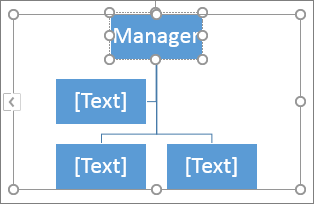
- После нажатия OK, вы можете редактировать организационную диаграмму, добавляя текст и изменяя цветовую тему.
- Вы сможете добавить столько новых блоков, сколько захотите, и изменить их стиль.
- Вы можете добавить текст или нажать [Текст] в области текста, нажав на каждый блок. Если вы планируете копировать/вставлять информацию в диаграмму, скопируйте текст, затем нажмите на [Текст] в области текста и вставьте его.
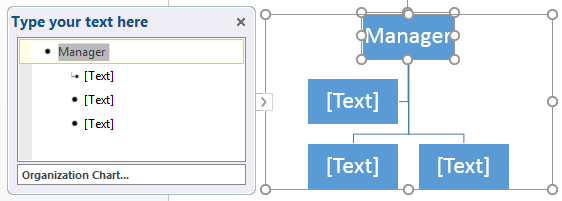
И вуаля! Ваша диаграмма готова!
Как создать организационную диаграмму с фотографией
Однако, если вы хотите, чтобы ваша диаграмма была более красочной и с изображениями, вот как вы можете это сделать:
- Откройте Microsoft PowerPoint Перейдите на вкладку Вставка и из группы Иллюстрации нажмите на SmartArt.
- Откроется диалоговое окно с именем Выбор галереи SmartArt. Перейдите в Иерархия на левой панели.
- Выберите Организационная диаграмма с изображением or Круговая организационная диаграмма с изображением и нажмите OK.
- Ваша диаграмма теперь отобразится на экране. Вы можете изменить ее цвет, стиль и добавить текст.
- Чтобы добавить изображения, выберите блок, в который вы хотите добавить изображение. Затем нажмите на значок изображения. Откроется диалоговое окно, где вы сможете выбрать изображение, которое хотите добавить. Нажмите Вставка.
Всего за несколько простых шагов вы можете добавить организационную диаграмму в любом месте PowerPoint. Вы можете редактировать диаграмму, добавлять текст и оформлять ее по своему усмотрению.
EdrawMax
Диаграммы для любой задачи
- Исключительная совместимость с файлами: Импорт и экспорт диаграмм в различные форматы файлов, включая Visio
- Поддерживается кроссплатформенность: Windows, Mac, Linux и Веб
 Безопасность подтверждена | Перейти к Mac >> Безопасность подтверждена | Перейти к Linux >> Безопасность подтверждена | Перейти к Windows >>
Как создать организационную диаграмму в EdrawMax
Шаг 1: Откройте EdrawMax
Скачайте и установите EdrawMax на свой ПК или используйте EdrawMax Online вместо этого. Выберите один из готовых шаблонов организационных диаграмм в EdrawMax и откройте его в рабочей области.
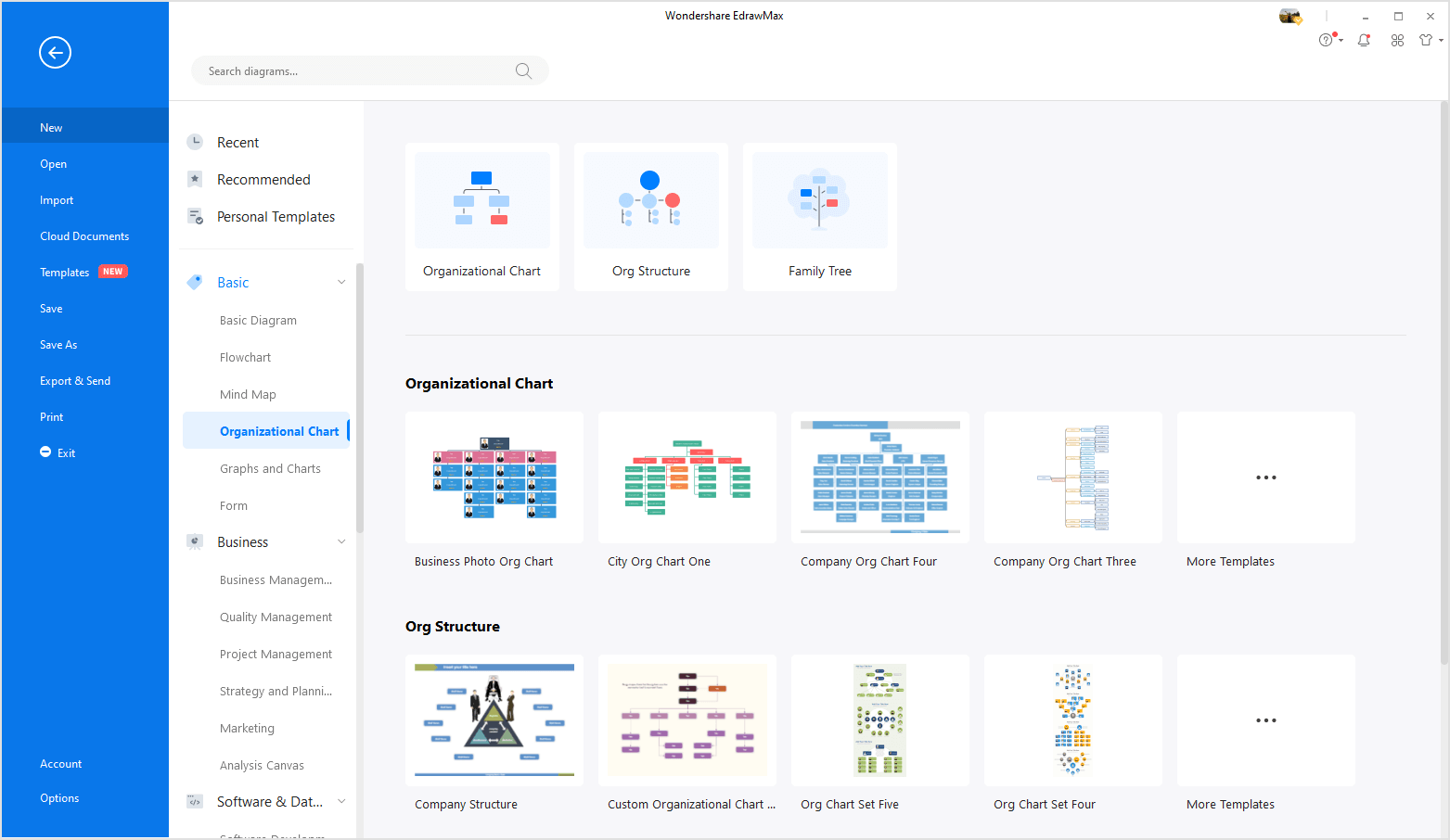
Шаг 2: Настройте шаблон организационной диаграммы
Вы можете добавлять фотографии, изменять цвета и заполнять информацию о персонале в шаблоне организационной диаграммы. Посмотрите на панель справа. Вы можете изменить макет, импортировать данные или добавить больше карточек в организационную диаграмму.
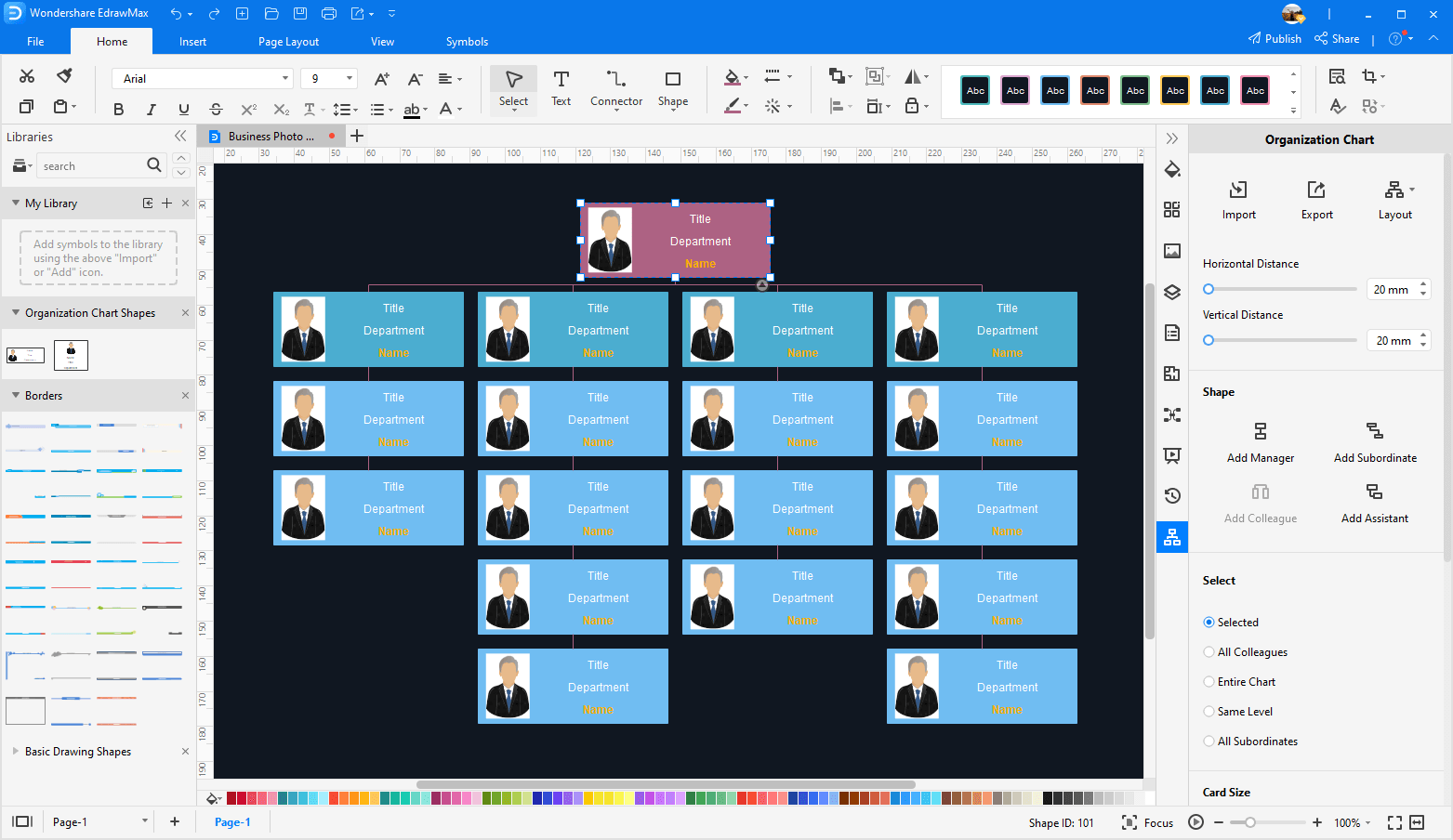
Шаг 3: Сохраните организационную диаграмму
Когда организационная диаграмма завершена, вы можете сохранить ее на своем компьютере или в персональном облаке (требуется вход в систему).
Шаг 4: Создайте шаблон организационной диаграммы для PowerPoint
Перейдите в [Файл] > [Экспорт и отправка] и выберите "Экспорт в PowerPoint". Затем организационная диаграмма, созданная вами в EdrawMax, будет преобразована в редактируемый файл PowerPoint! Здесь вы можете получить шаблон организационной диаграммы для PowerPoint.
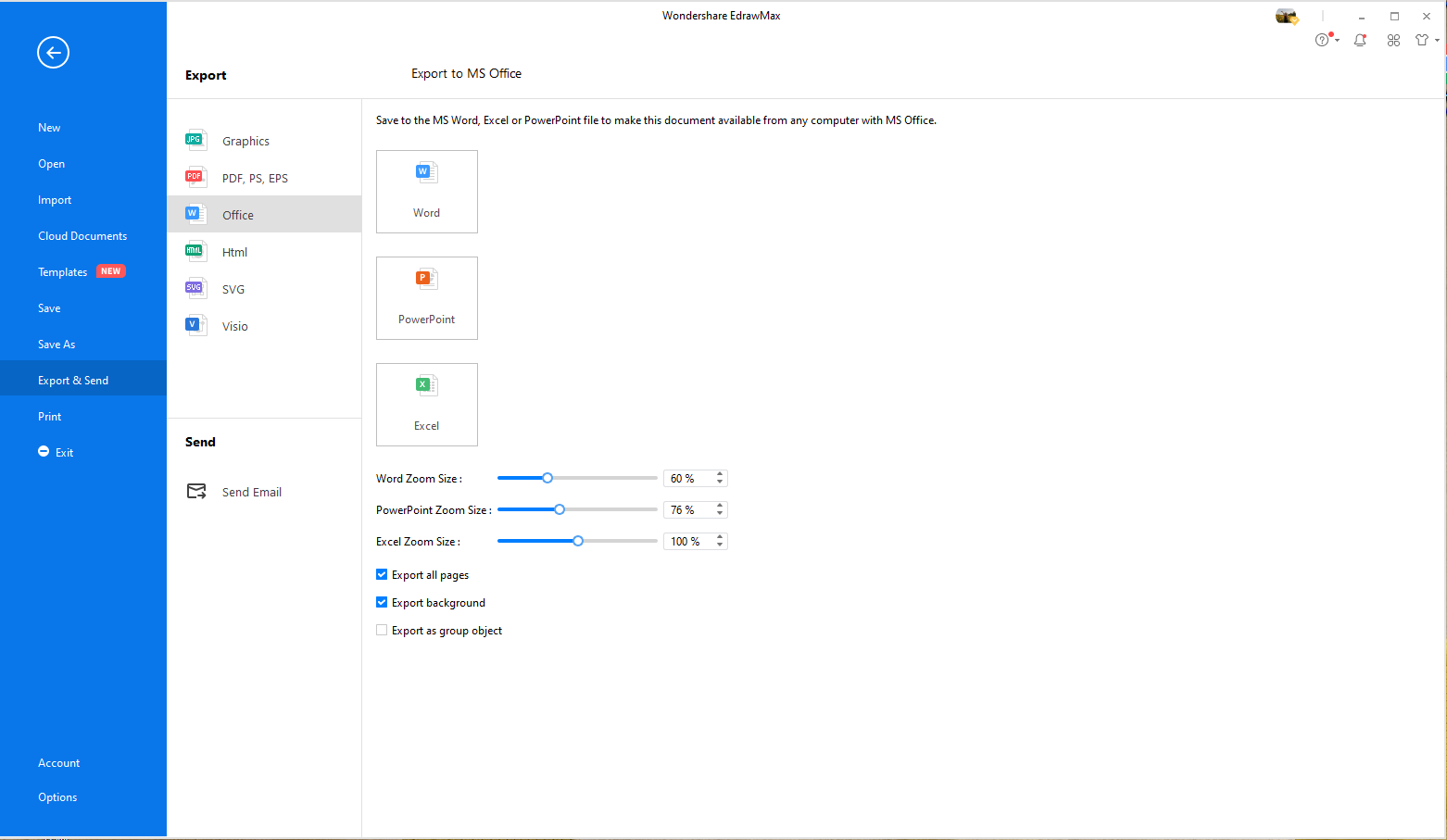
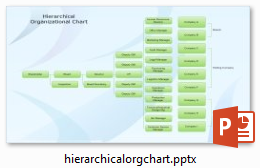
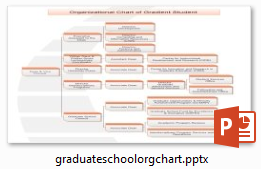
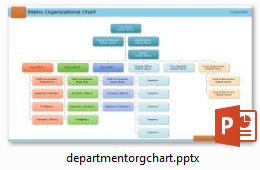
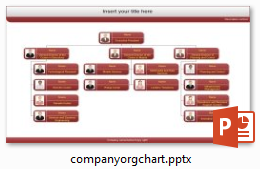
Бесплатные шаблоны организационных диаграмм для PowerPoint
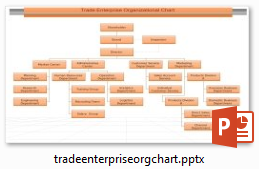
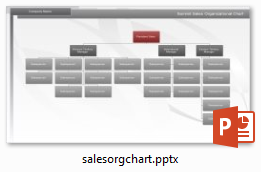
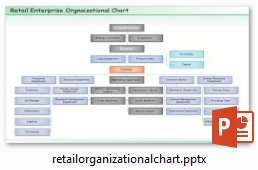
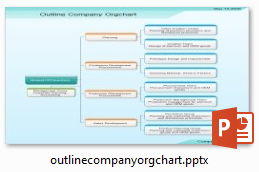
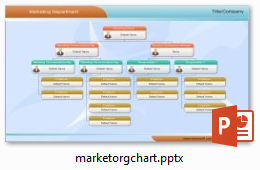
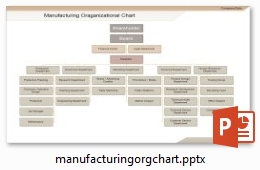
Следующие шаблоны организационных диаграмм PowerPoint были созданы в EdrawMax. С более чем 6000 встроенных векторных символов рисование не может быть проще! Создавайте организационные диаграммы профессионального качества на основе бесплатных примеров и шаблонов, работая в интуитивно понятной и знакомой среде в стиле Microsoft Office.
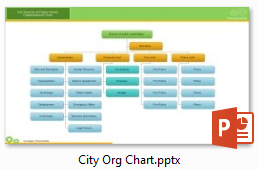

Используйте EdrawMax для создания организационных диаграмм
Несмотря на то, что SmartArt является отличным инструментом, если вы хотите добавить несколько простых диаграмм в презентацию и не хотите впечатлять аудиторию. Но если вы хотите произвести хорошее впечатление и создать профессиональную диаграмму, EdrawMax - это правильный инструмент.
Он специально разработан для удовлетворения ваших потребностей в создании диаграмм и легкого создания профессиональных диаграмм с использованием шаблонов и широкого набора символов. Интерфейс EdrawMax очень удобен для пользователя, что позволяет вам создать организационную диаграмму за половину времени и загрузить ее в презентацию PowerPoint.
Так что, если вы думаете о создании отличной презентации с диаграммами, попробуйте EdrawMax, и вы увидите разницу.

Дополнительные ресурсы
Создание блок-схемы в PowerPoint
Создание интеллект-карты в PowerPoint

