

Как создать BPMN в Visio

Возможно, вы также слышали о BPMN-диаграммах, но, может быть, еще не создавали их. Идея звучит полезно, но понять, с чего начать, может быть сложно. Visio упрощает этот процесс, включая встроенные инструменты для BPMN 2.0. Если вы задаетесь вопросом, как создать BPMN в Visio, это руководство направит вас на правильный путь.
Используя правильную стратегию, вы можете создать BPMN-диаграмму, которая с легкостью опишет процессы. Эта статья проведет вас через основные элементы, покажет, как построить диаграмму шаг за шагом, предоставит советы по ее упрощению и представит альтернативный инструмент на случай, если вам понадобится больше функциональности, чем в Visio.
Давайте перейдем к деталям!
В этой статье
Что означает BPMN и почему использовать версию 2.0
BPMN — это аббревиатура от Business Process Model and Notation (Модель и нотация бизнес-процессов). Инициатива по управлению бизнес-процессами впервые представила ее в начале 2000-х годов. Идея заключалась в разработке универсального языка для описания процессов. Метод, используемый командами до BPMN, был запутанным. Со временем стандарт стал принятым во всем мире и сегодня поддерживается многочисленными инструментами.
Что добавляет версия 2.0 к моделированию
BPMN 2.0 поддерживает более широкий спектр типов событий, больше шлюзов и улучшенное сотрудничество. Он также определил способ, которым диаграммы могут быть переданы в формате XML. Таким образом, программные инструменты могут понимать формат одинаково. Все эти изменения улучшили точность модели. Это было преимуществом для бизнеса, поскольку минимизировало ошибки в коммуникации.
Почему использовать Visio для BPMN 2.0
Visio использует BPMN 2.0, который имеет встроенные шаблоны и фигуры. Это экономит время, так как не нужно создавать символы вручную. Вы можете перетаскивать такие элементы, как события, задачи и шлюзы, прямо на холст. Другое преимущество — интеграция. BPMN-диаграммы связаны с данными и могут быть переданы в различных форматах, и они используются в Microsoft 365.
Элементы BPMN-диаграммы в Visio
Ниже приведены основные строительные блоки базовой BPMN-диаграммы:
Объекты потока: События, действия и шлюзы
Основными элементами BPMN-диаграммы являются объекты потока. События — это индикаторы начала, продолжения или завершения процесса. Действия демонстрируют реальные задачи или действия, которые должны произойти. Шлюзы определяют направление, которое принимает процесс. Комбинация этих элементов составляет основу рабочего процесса.
Соединительные объекты: Последовательный поток и поток сообщений
Процессы могут быть разумными только тогда, когда шаги имеют правильную связь. Последовательные потоки указывают порядок, в котором происходят задачи. Они формируют структуру вашей диаграммы, соединяя события и действия в логической последовательности. Потоки сообщений отличаются. Они демонстрируют коммуникацию между двумя различными частями процесса, такими как отделы или внешние партнеры.
Организационная структура: Пулы и дорожки
Большинство процессов включают более одной роли или команды. Пулы — это основные участники процесса, такие как компания или система в целом. Пул разделен на меньшие части или секции с использованием дорожек, например, отделов или должностных ролей. Такая структура помогает людям отслеживать ответственную сторону.
Артефакты: Объекты данных, группы и аннотации
Артефакты предоставляют дополнительную информацию для вашей BPMN-диаграммы. Объекты данных указывают на данные, необходимые в задаче, или результат задачи. Команды помогают в группировке связанных задач без изменения потока. Примечания предоставляются в виде аннотаций для объяснения шагов или решений. Они гарантируют, что ничего значительного не пропущено при проверке.
Как создать BPMN в Visio
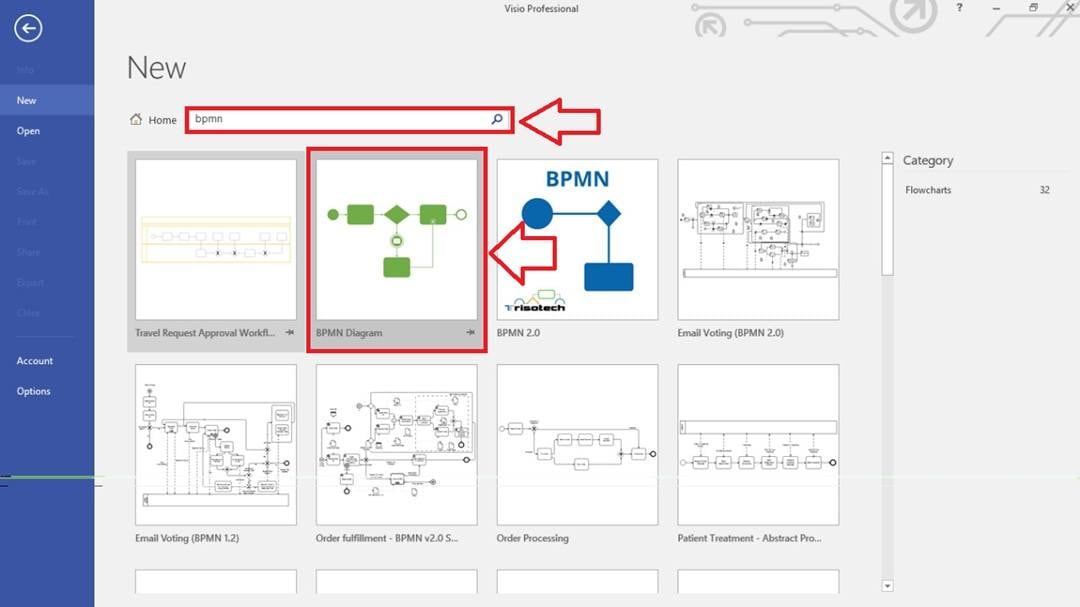
Шаг 1 Выберите шаблон BPMN-диаграммы
- Запустите Visio на вашем компьютере.
- В галерее шаблонов найдите BPMN и выберите его.
- Выберите тип шаблона, с которым хотите работать.
Шаг 2 Вставьте фигуры BPMN
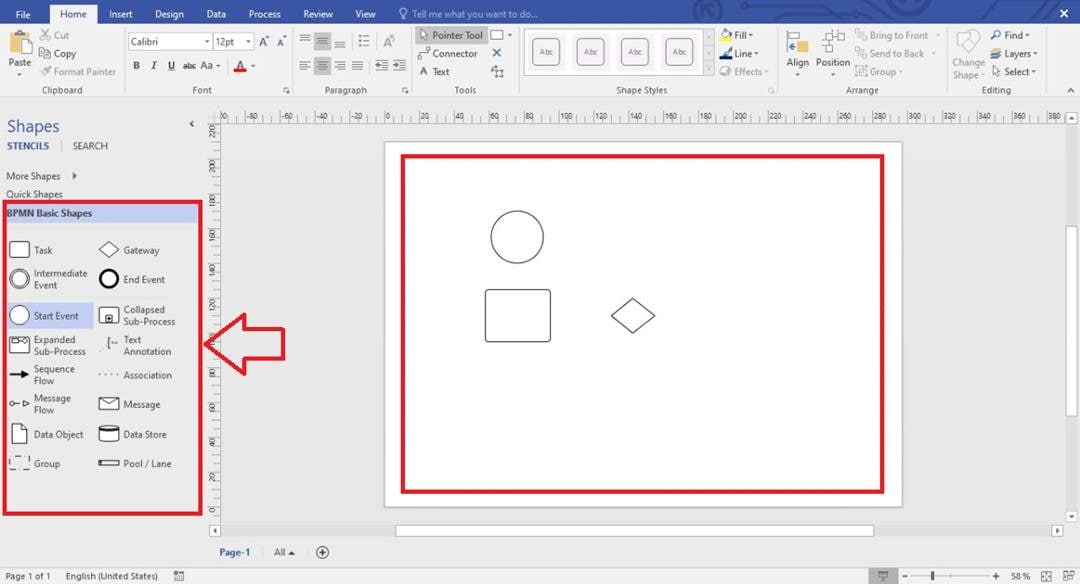
- Вы также можете начать с пустого холста.
- Перейдите к Базовым фигурам BPMN на левой панели.
- Перетащите Начальное событие, добавьте Задачи и разместите Шлюзы.
- Эти фигуры формируют основной поток вашего процесса.
Шаг 3 Настройте фигуры с помощью инструмента указателя
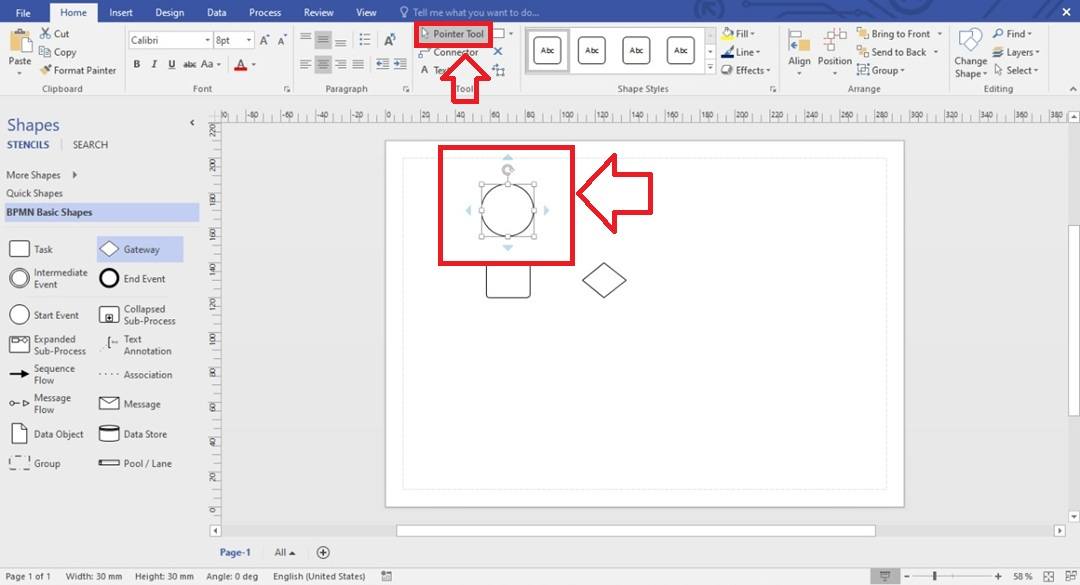
- Выберите Инструмент указателя из верхнего меню.
- Используйте его для добавления фигур, изменения их размера или аккуратного выравнивания задач.
Шаг 4 Выберите формат для сохранения вашего дизайна
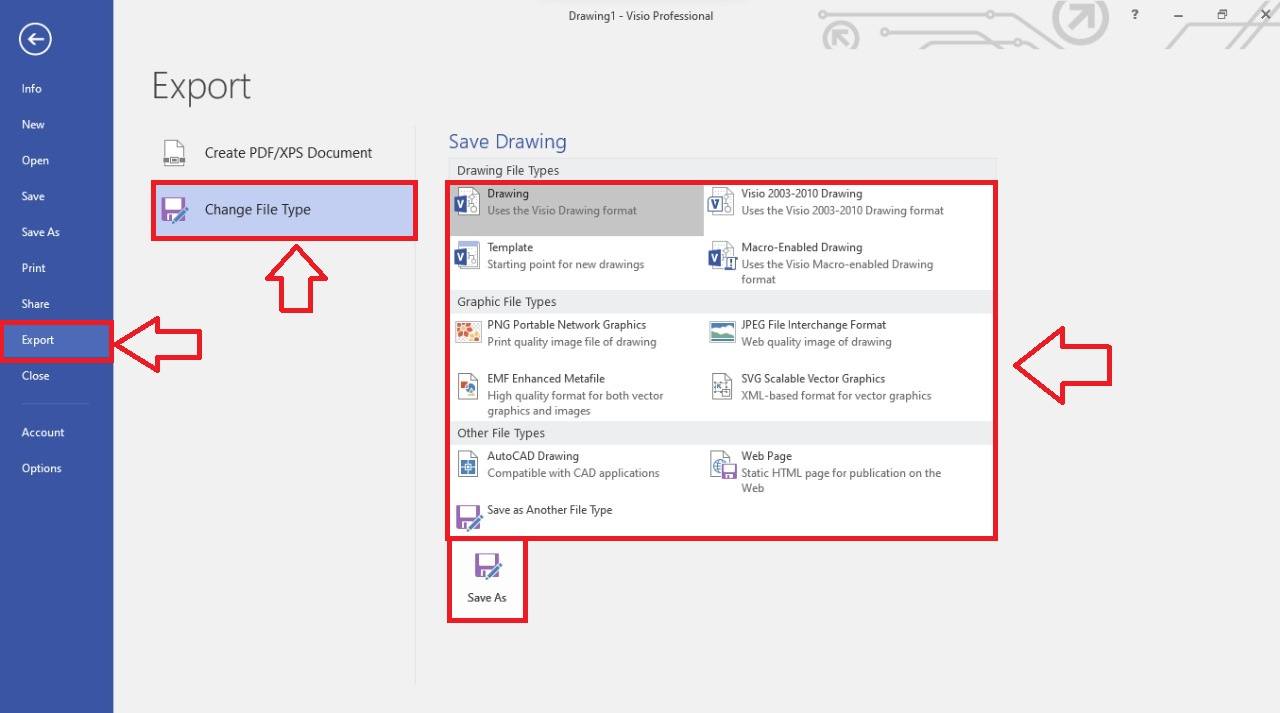
- Перейдите к опции Файл и выберите Сохранить как.
- Сохраните его в формате Visio, PDF или изображения.
- Таким образом, вы можете получить свой дизайн на устройство и поделиться им непосредственно с вашей командой.
Как упростить создание BPMN
EdrawMax предоставляет сфокусированную среду для создания BPMN-диаграмм без дополнительной настройки. Он представляет надежную библиотеку BPMN 2.0, которая содержит все стандартные элементы этой системы. Программное обеспечение позволяет редактирование методом перетаскивания, что упрощает организацию задач. Встроенные шаблоны предоставляют базовую линию для часто используемых бизнес-процессов.
Инструменты автоматической компоновки и выравнивания обеспечивают чистоту структуры по мере расширения диаграммы. После завершения вашей диаграммы вы можете экспортировать ее в PDF, PNG и файлы Office. Эта комбинация делает EdrawMax практичной альтернативой для тех, кто находит Visio слишком сложным или требующим много времени.
Как создать BPMN в EdrawMax
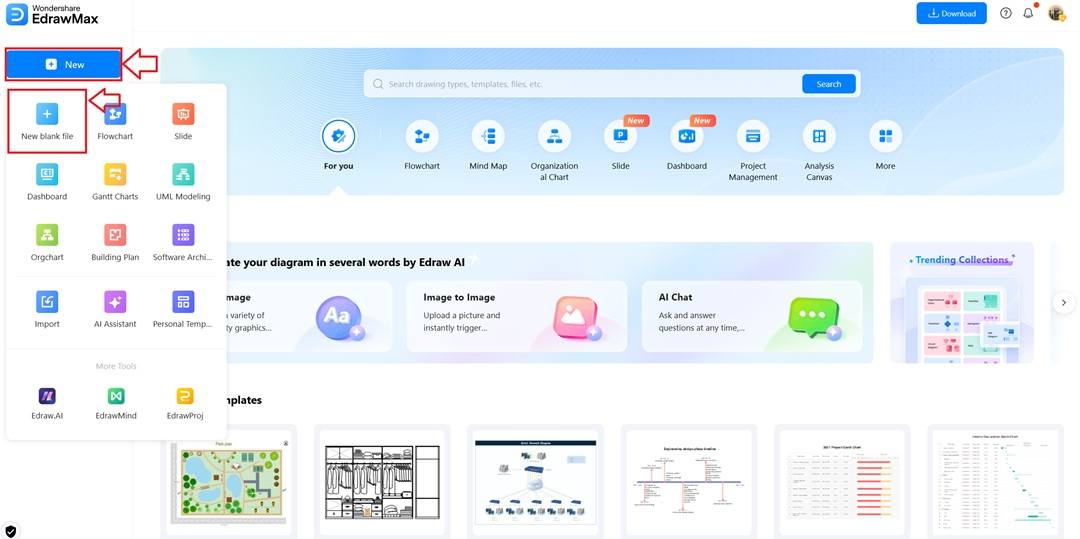
Шаг 1 Создайте новый пустой файл
- Откройте EdrawMax.
- Нажмите на Создать, а затем Новый пустой файл.
- Это предоставит вам рабочее пространство, на котором вы можете начать создавать свою BPMN-диаграмму.
 Получите 500 бесплатных AI-токенов
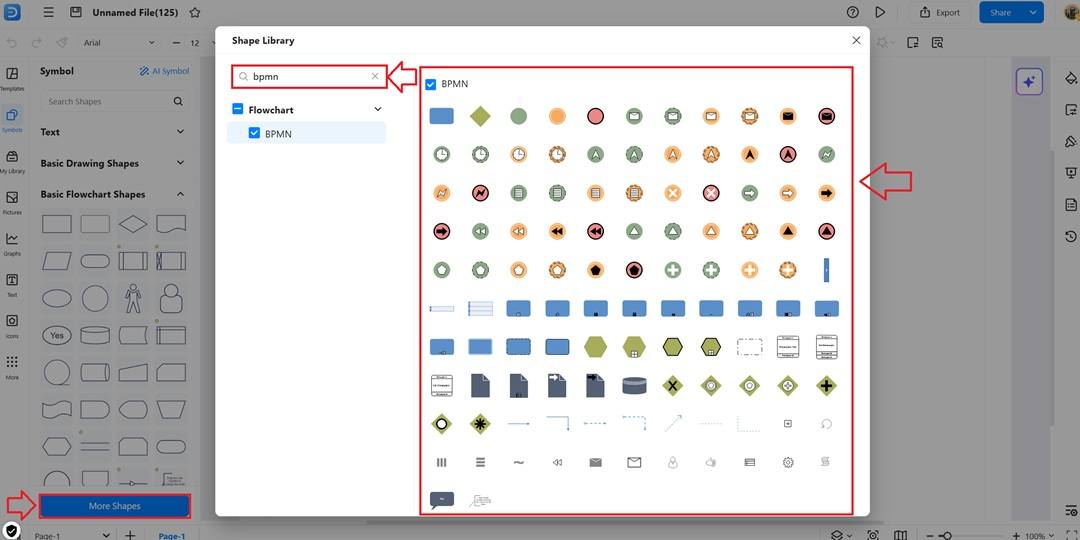
Шаг 2 Откройте библиотеку фигур BPMN
- Нажмите на Больше фигур на левой панели.
- Введите BPMN в строку поиска и выберите опцию BPMN.
- Появится полная библиотека символов BPMN.
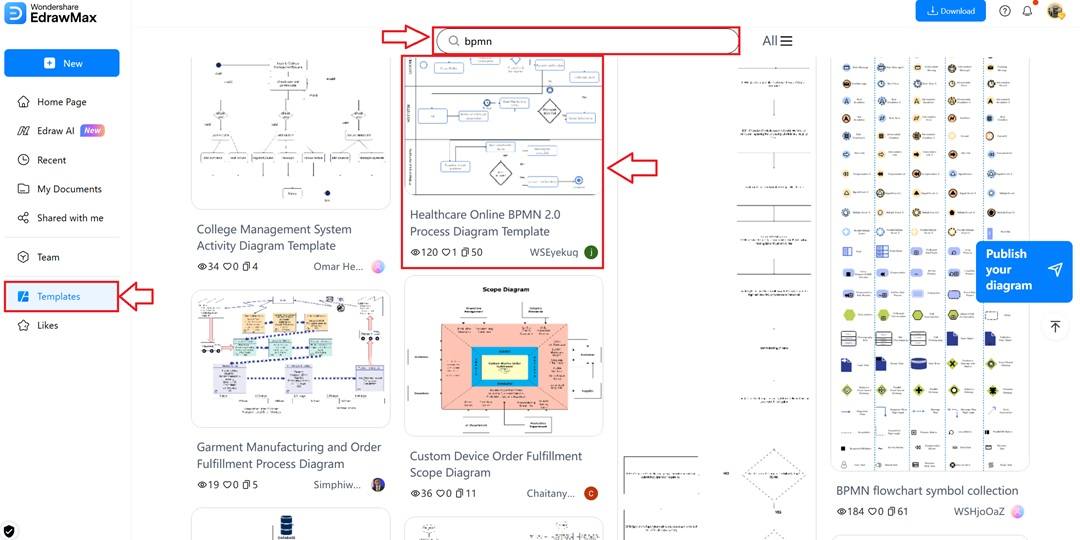
Шаг 3 Изучите сообщество шаблонов
- Нажмите на опцию Шаблоны, чтобы войти в Сообщество шаблонов.
- Введите BPMN в строке поиска, чтобы увидеть готовые диаграммы процессов.
- Настройте любой шаблон вместо того, чтобы начинать с нуля.
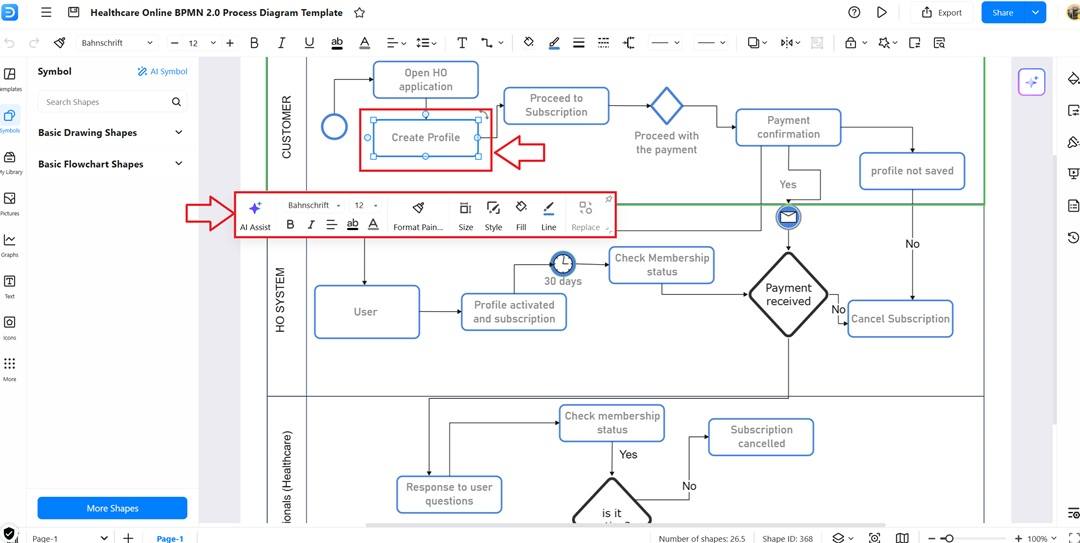
Шаг 4 Редактируйте с помощью плавающей панели
- Нажмите на любую фигуру в шаблоне, чтобы активировать плавающую панель.
- Ее можно использовать для редактирования текста, изменения размера шрифта или цвета.
- Это обеспечивает быстрое редактирование без необходимости открывать дополнительные меню.
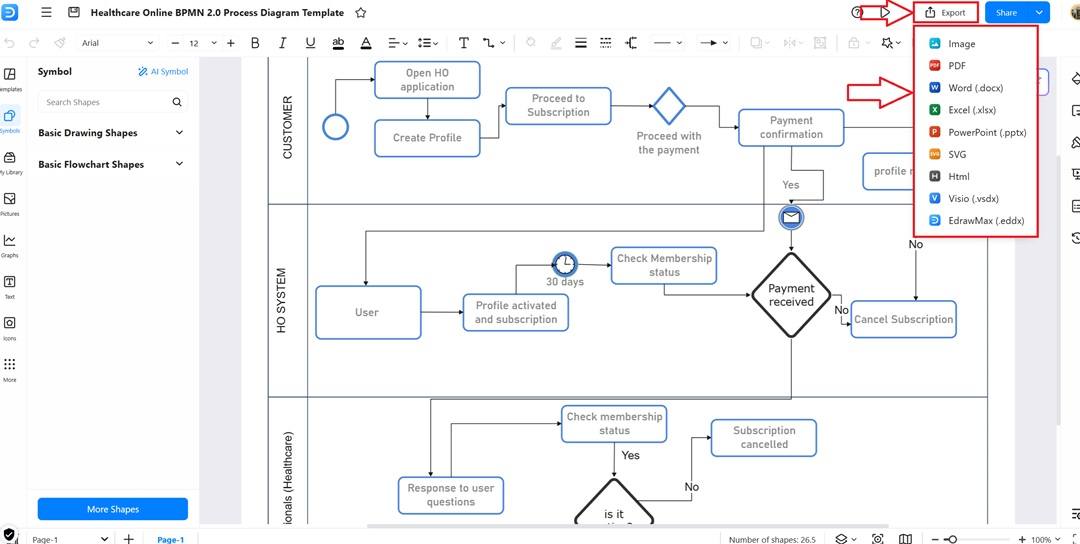
Шаг 5 Экспортируйте вашу BPMN-диаграмму
- После добавления всех деталей нажмите на Экспорт кнопку вверху.
- Выберите формат, такой как PDF, Word или PowerPoint.
- Это позволяет легко делиться диаграммой BPMN в отчетах, встречах или презентациях.
Советы для лучших BPMN-диаграмм
Вот несколько советов, которые могут помочь вам при создании диаграммы BPMN:
Соблюдайте баланс деталей
Избыточные детали делают диаграмму сложной для отслеживания. Недостаток информации делает диаграмму незавершенной. Включайте детали, которые помогают объяснить процесс. Разделяйте большие задачи на более мелкие разделы при необходимости; однако не добавляйте ненужные шаги.
Используйте четкие и последовательные метки
Каждое событие, задача или шлюз должны быть помечены. Короткие метки работают лучше всего. Длинные предложения дезориентируют читателя и занимают место. Поддерживайте одинаковый стиль во всей диаграмме для сохранения единообразия.
Организуйте с помощью пулов и дорожек
В процессе существует множество ролей. Основные участники могут использоваться в пулах, а небольшие подразделения — в дорожках. Эта структура показывает обязанности. Она также избавляет людей от догадок о том, кто что делает в процессе.
Ограничьте пересекающиеся соединители
Диаграммы также выглядят беспорядочно, когда соединители пересекаются слишком много раз. Старайтесь организовать работу и процессы без наложений. Прямые линии улучшают ясность и легкость понимания.
Резюме и следующие шаги
На данный момент вы должны чувствовать себя более уверенно при работе с BPMN. Вы увидели элементы, составляющие процесс, шаги по созданию диаграммы в Visio и простые приемы для поддержания четкой диаграммы. Если вашей целью было узнать, как создать BPMN в Visio, теперь у вас есть все необходимое для начала работы без затруднений.
Создание диаграммы BPMN в Visio больше не является игрой в угадайку. Хотя Visio имеет структуру, некоторые пользователи могут захотеть платформу, которая предлагает скорость и готовые шаблоны. Вот где EdrawMax выступает в качестве удобного варианта для пробы. Выберите один из них, проведите пробный запуск и наблюдайте, как ваш рабочий процесс становится намного более гладким!

