






В сегодняшнем цифровом мире четкий и организованный контент имеет ключевое значение. Представьте, что у вас есть возможность создавать простые в навигации, удобные для пользователя флажки Microsoft Word. Эти простые, но важные элементы - секрет создания более интерактивных и удобных для читателя документов.
Никому не нравится прокручивать бесконечные страницы текста. С флажками вы можете разбить информацию на управляемые части, что делает ее более доступной для ваших читателей. Это руководство покажет вам, как добавить флажок в Word, позволяя вам создавать контент, который выделяется в загруженном цифровом ландшафте. Давайте начнем!
В этой статье
Часть 1: Что такое флажки в Word?
Флажки в Word - это как маленькие интерактивные коробочки, которые можно отмечать или снимать отметки. Они помогают организовать информацию и делают ваши документы удобными для пользователя. Эти маленькие коробочки часто встречаются в формах, опросах или списках дел. Когда вам нужно отметить что-то как выполненное или сделать выбор, флажки - ваши друзья.
Они делают ваш документ Word менее похожим на длинную, скучную историю и больше на четкую карту, которой могут следовать ваши читатели. Так что, если вы готовы узнать, как создавать эти полезные флажки, вы попали в нужное место. Оставайтесь с нами и изучайте это шаг за шагом.
Часть 2: Как создать флажок в Word
Создание флажков в Word так же просто, как пирог, и это руководство покажет вам, как это делается. Вот простое пошаговое руководство, чтобы начать.
Метод 1: Использование вкладки "Разработчик"
Этот метод является наиболее эффективным способом создания флажка в Word. Просто следуйте шагам, описанным ниже, и у вас сразу же появятся флажки Microsoft Word!
Шаг 1: Откройте документ Word и перейдите на вкладку Файл.
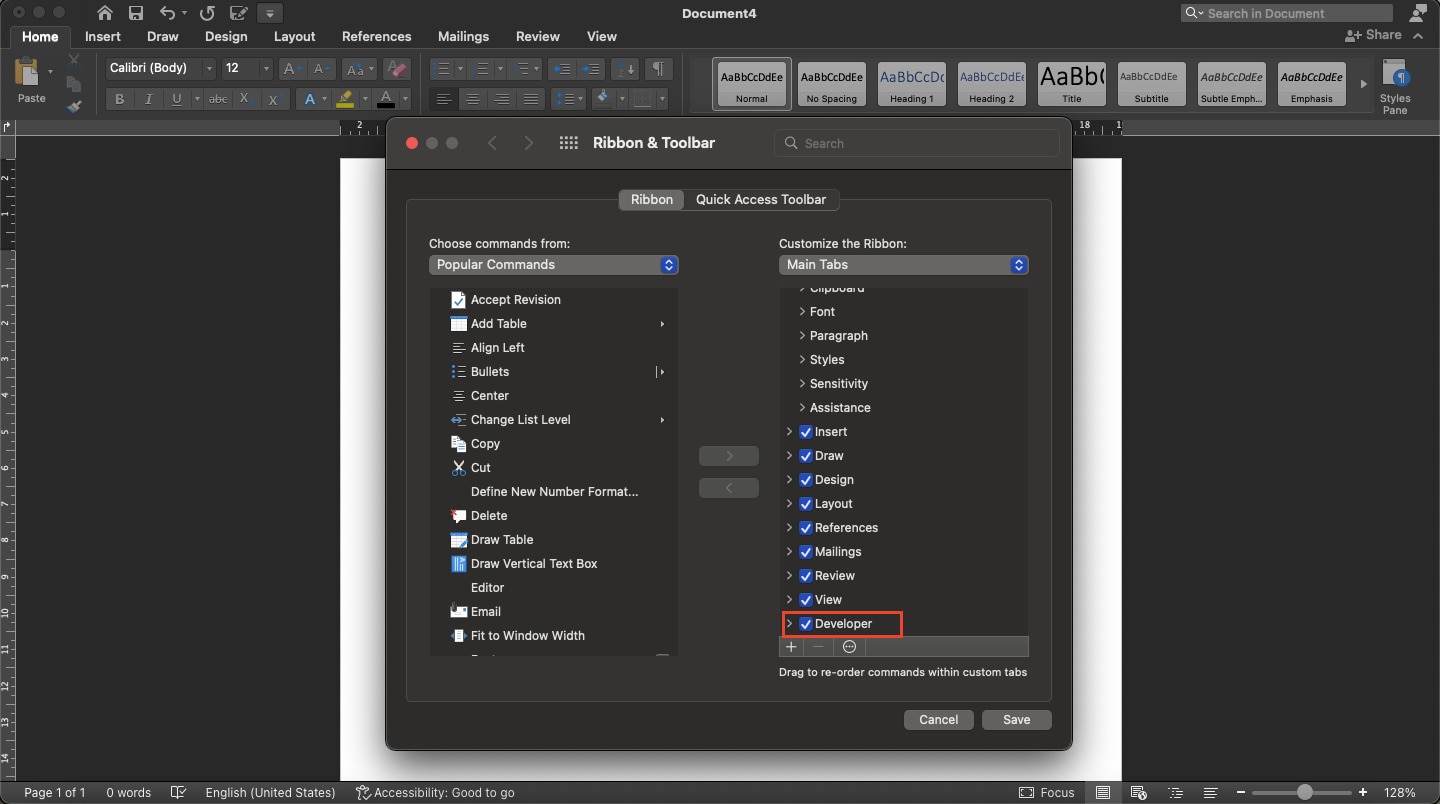
Шаг 2: Выберите Параметры, затем в диалоговом окне Параметры Word выберите Настройка ленты.
Шаг 3: Отметьте опцию Разработчик и нажмите Сохранить. Теперь вы увидите вкладку Разработчик на ленте.
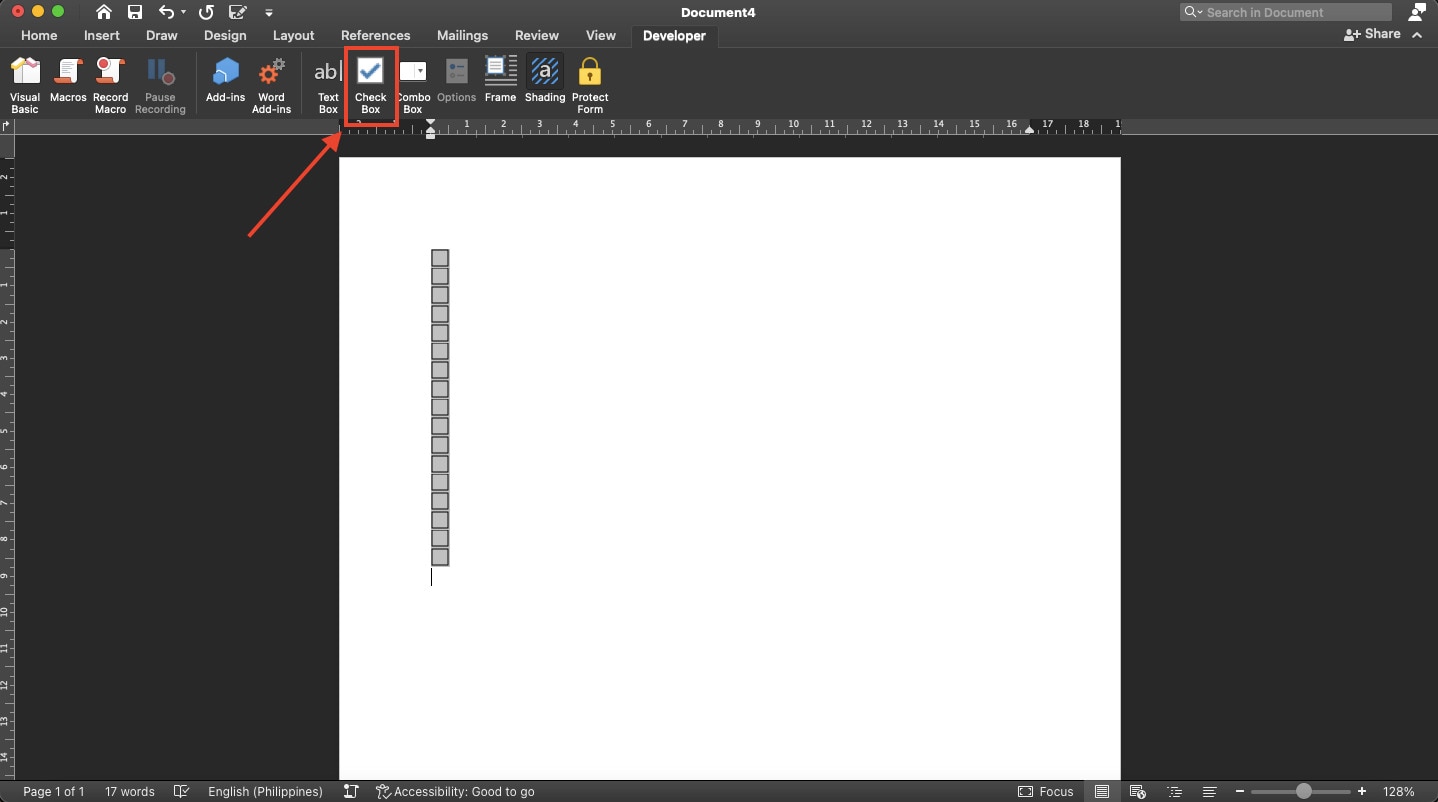
Шаг 4: Теперь перейдите и нажмите на вкладку Разработчик Разработчик. Найдите кнопку Флажок и нажмите на нее. Затем на вашем документе появится флажок. Нажмите кнопку Флажок снова, чтобы добавить больше флажков.
Метод 2: Использование автозамены (для списка дел)
Когда дело доходит до создания флажка для списка дел в Word, есть хитрый трюк, который может сэкономить ваше время и усилия. Этот метод использует функцию автозамены Word для превращения простого текста в удобные флажки.
Шаг 1: Откройте документ Word.
Шаг 2: В режиме Разработчика, напечатайте "x" в квадратных скобках, например так: "[x]".
Примечание: Вы можете создавать больше флажков, набирая "[x]" и снова нажимая пробел.
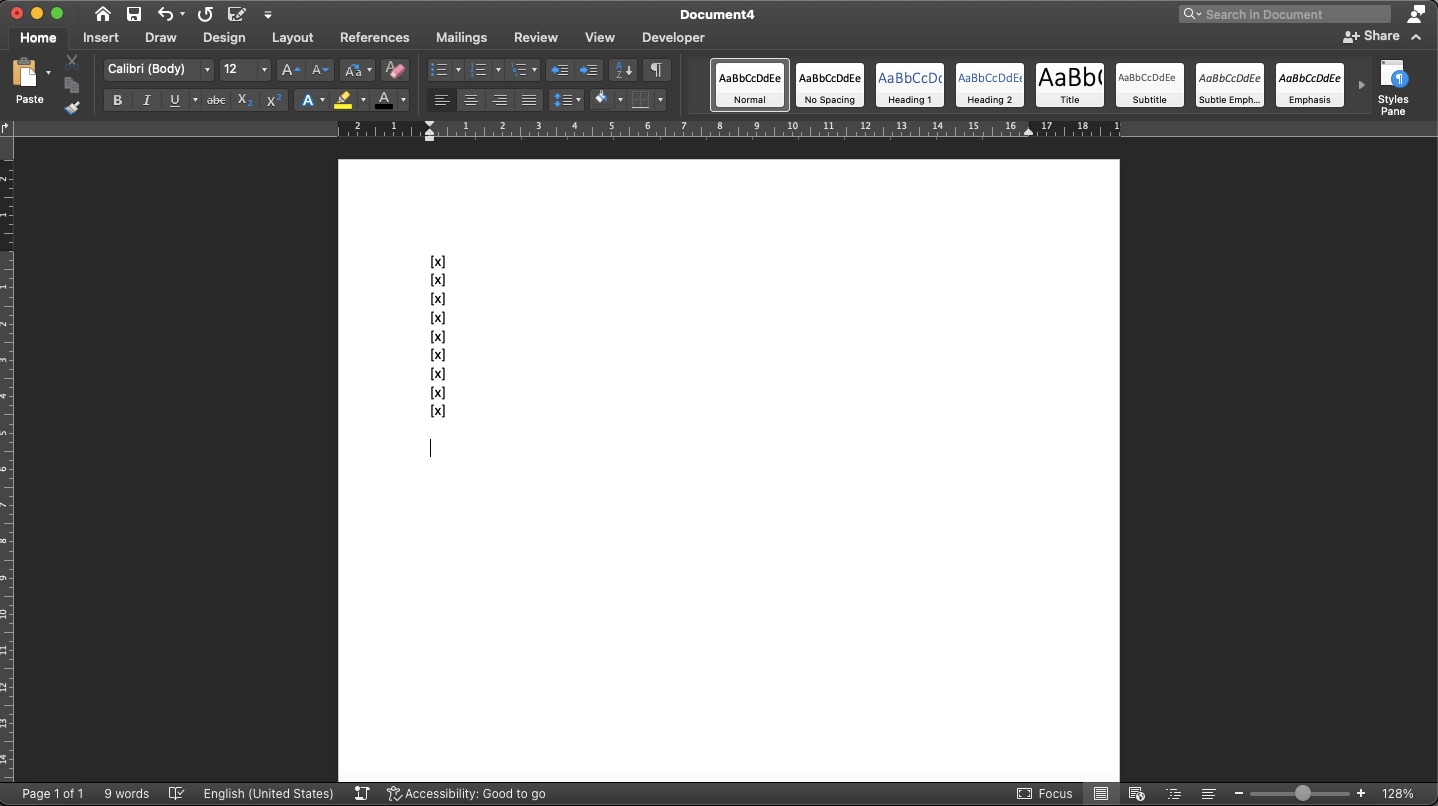
Шаг 3: Когда вы нажимаете пробел после набора "[x]", он автоматически превращается в флажок.
И это все! Вы только что узнали, как создать флажок в Word, используя различные методы. Выберите тот, который вам больше подходит, и вы сможете создавать аккуратные, организованные документы в кратчайшие сроки. Теперь давайте перейдем к изучению гораздо более простого способа создания флажка с помощью удобного инструмента EdrawMax!
Часть 3: Как создать флажок проще
Создание флажков может быть еще проще с помощью Wondershare EdrawMax, удобного инструмента для диаграмм. Этот раздел проведет вас через простой пошаговый процесс для создания флажков без усилий.
Шаг 1: Начните с перехода на веб-сайт EdrawMax в вашем браузере и нажмите кнопку WORKPLACE.
Шаг 2: Одна из лучших особенностей EdrawMax заключается в том, что он предлагает широкий спектр шаблонов. Вы можете найти эти шаблоны во вкладке Шаблоны. Найдите "checklist" в "строке поиска" и выберите тот, который соответствует стилю вашего документа.
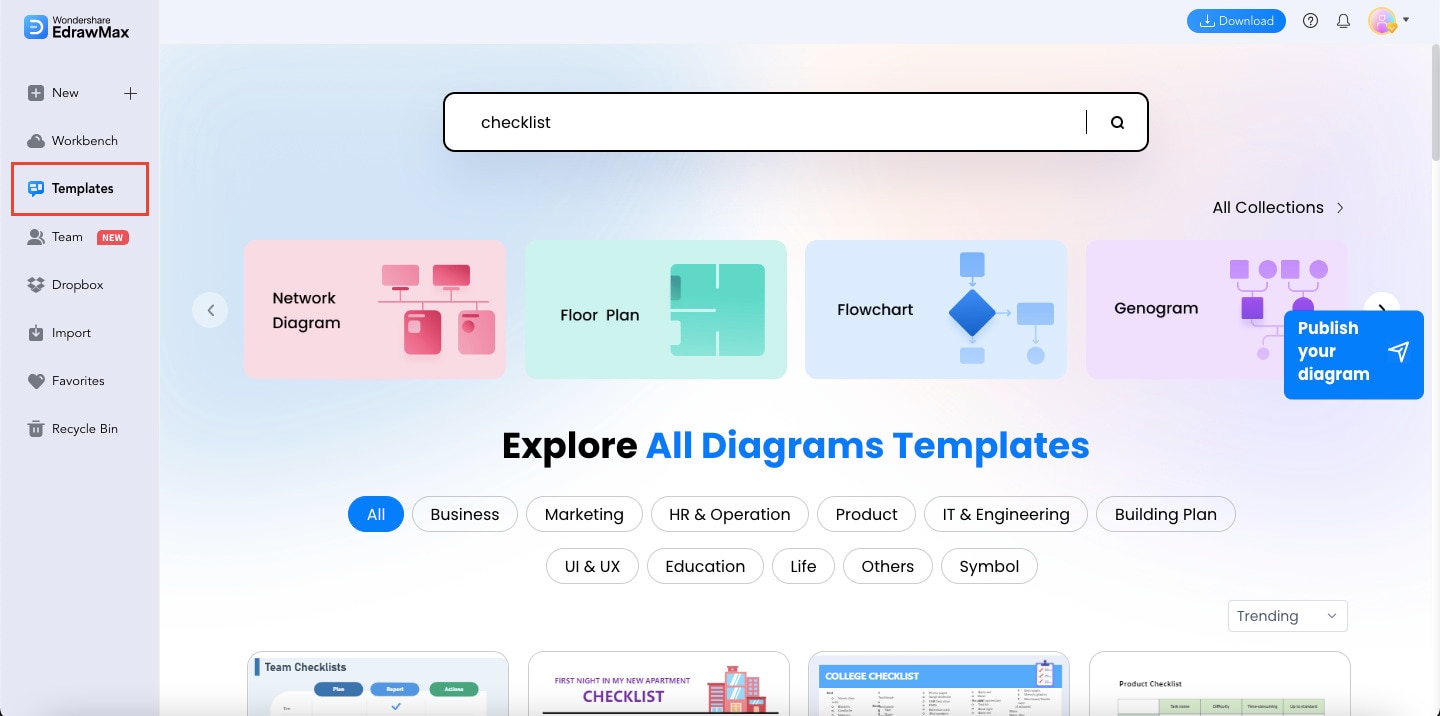
Шаг 3: После выбора шаблона вы можете настроить его, перейдя в библиотеку Символы. Найдите форму флажка и перетащите ее в свой документ.
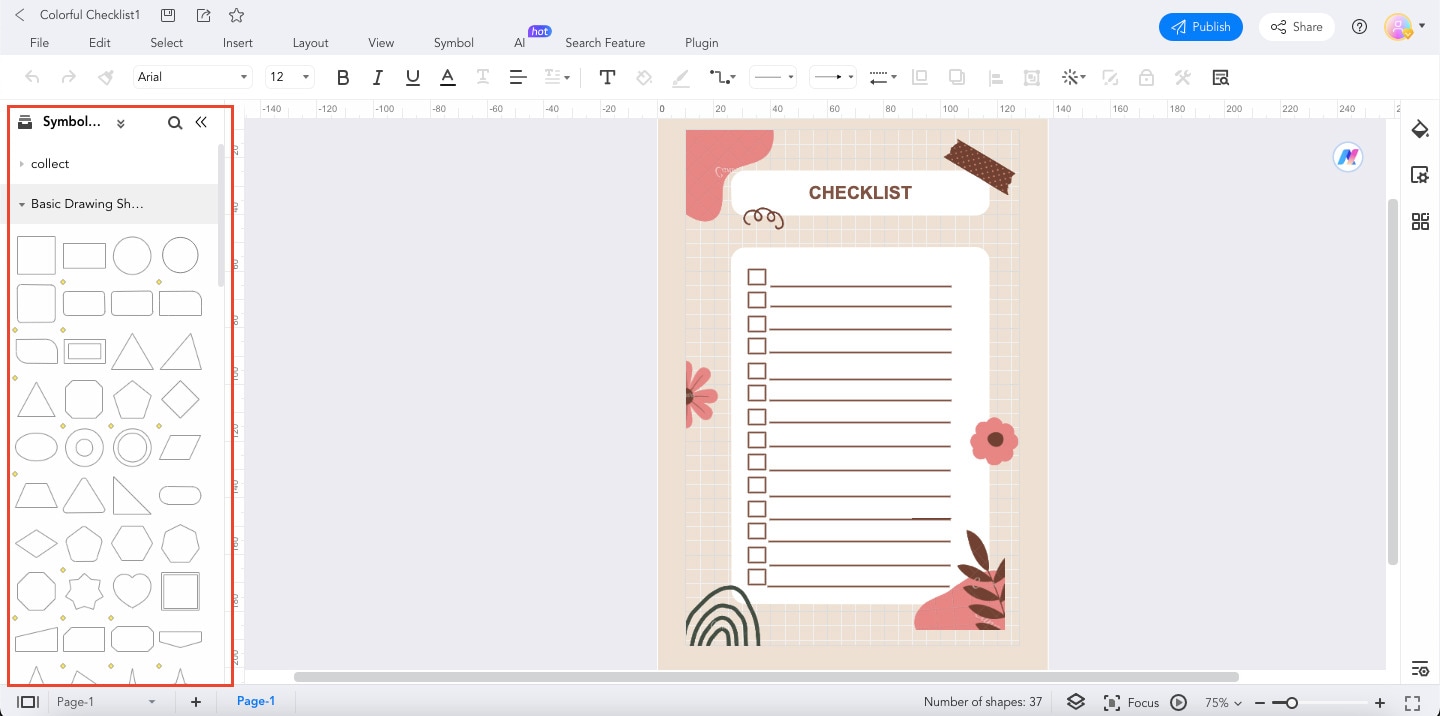
Шаг 4: Нажмите на флажок, чтобы настроить его. Вы можете изменить его размер, цвет или стиль, чтобы он соответствовал дизайну вашего документа.
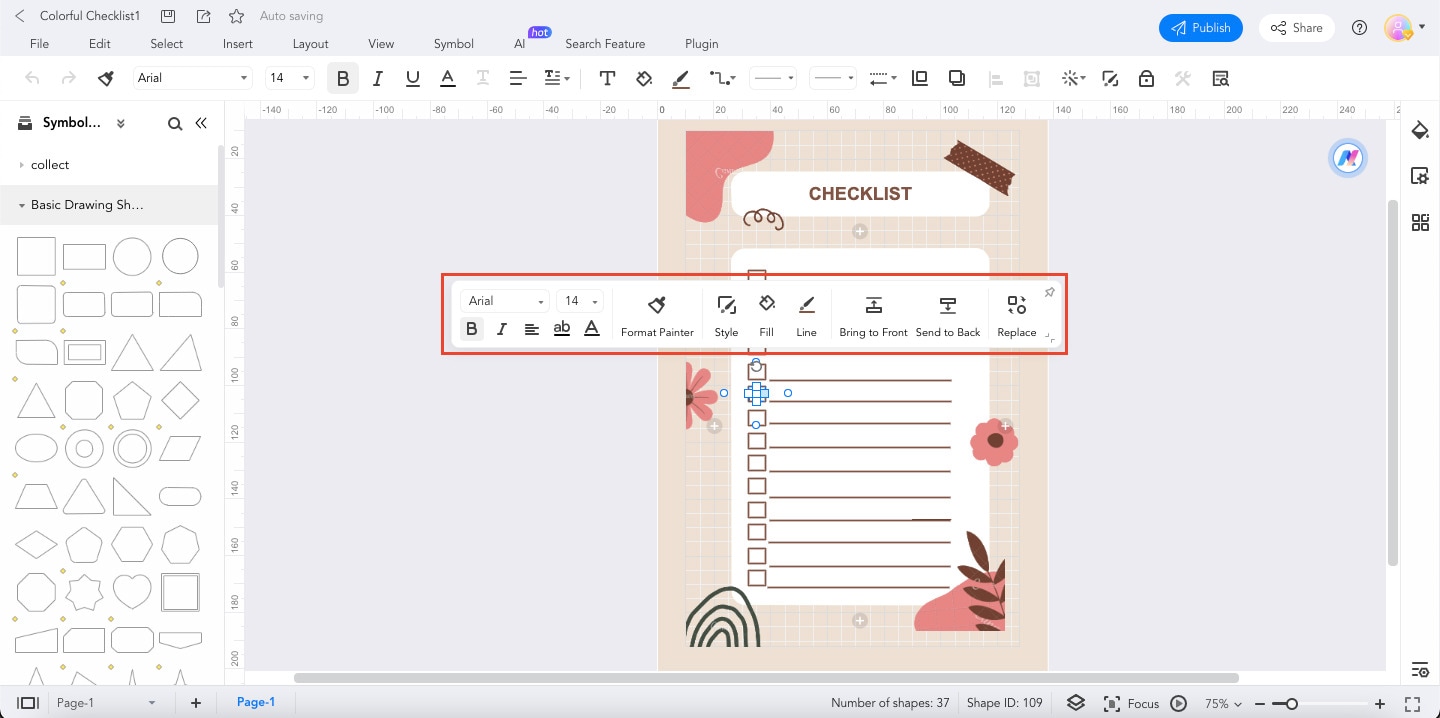
Шаг 5: Если вам нужно несколько флажков, дублируйте тот, который вы настроили, и размещайте их там, где хотите в своем документе.
И это все! EdrawMax упрощает создание флажков, делая это легким для любого. Независимо от того, создаете ли вы опрос, форму или список дел, этот метод поможет вам достичь профессиональных результатов без хлопот. Теперь давайте перейдем к следующему разделу, где вы узнаете о лучших практиках в дизайне ваших флажков!
Часть 4: Лучшие практики для дизайна флажков
Когда дело доходит до дизайна флажков, лучше всего держать все простым и удобным для пользователя. Вот несколько простых для выполнения советов по дизайну, чтобы ваши флажки были ясными и интуитивно понятными:
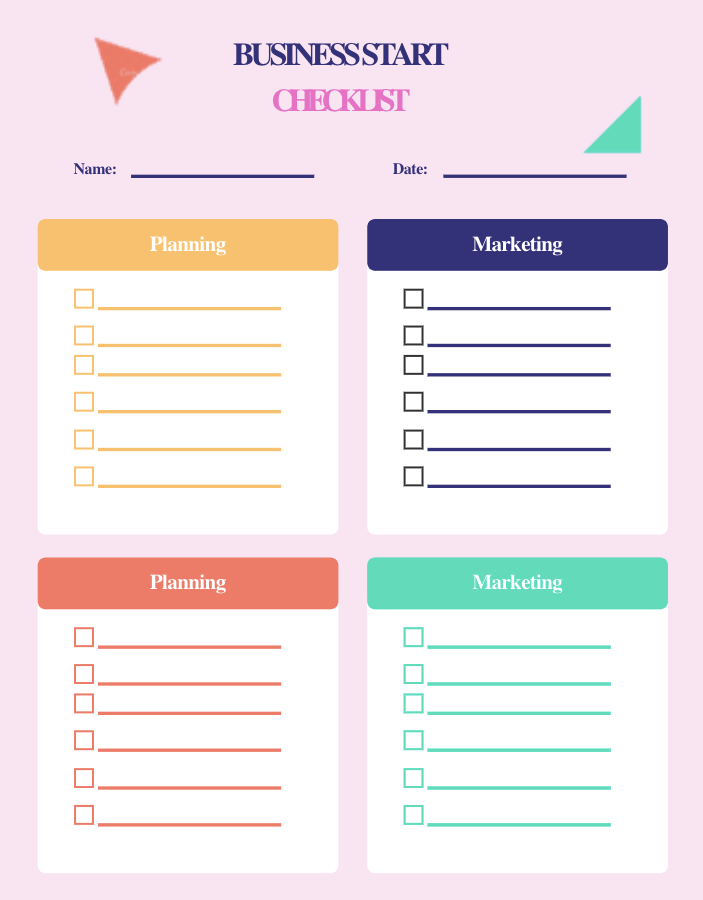
 ниже.
ниже. 
- Размер имеет значение. Делайте ваши флажки достаточно большими, чтобы по ним было легко кликать. Маленькие флажки могут раздражать пользователей.
- Четкие надписи. Всегда предоставляйте четкие и краткие надписи рядом с флажками. Пользователи должны знать, что означает каждый флажок.
- Адекватное расстояние. Оставляйте достаточно места между флажками, чтобы предотвратить случайные клики. Пустое пространство - ваш друг.
- Визуальная согласованность. Поддерживайте стиль и внешний вид флажков последовательными во всем документе. Это помогает пользователям легко их распознавать.
- Умное размещение. Размещайте флажки логически, чтобы пользователи могли легко связать их с соответствующим контентом.
- Группируйте связанные флажки вместе. Это помогает пользователям понять контекст и цель каждого флажка.
- Всегда тестируйте ваши флажки с потенциальными пользователями, чтобы убедиться, что они находят их удобными. Вносите коррективы на основе их отзывов.
Помните, чистый и интуитивно понятный макет делает ваши флажки более удобными для пользователя, улучшая общее впечатление от вашего документа. Следование этим рекомендациям по дизайну обеспечит, что ваши флажки будут легко понятными и приятными для взаимодействия.
Часть 5: Microsoft Word против EdrawMax
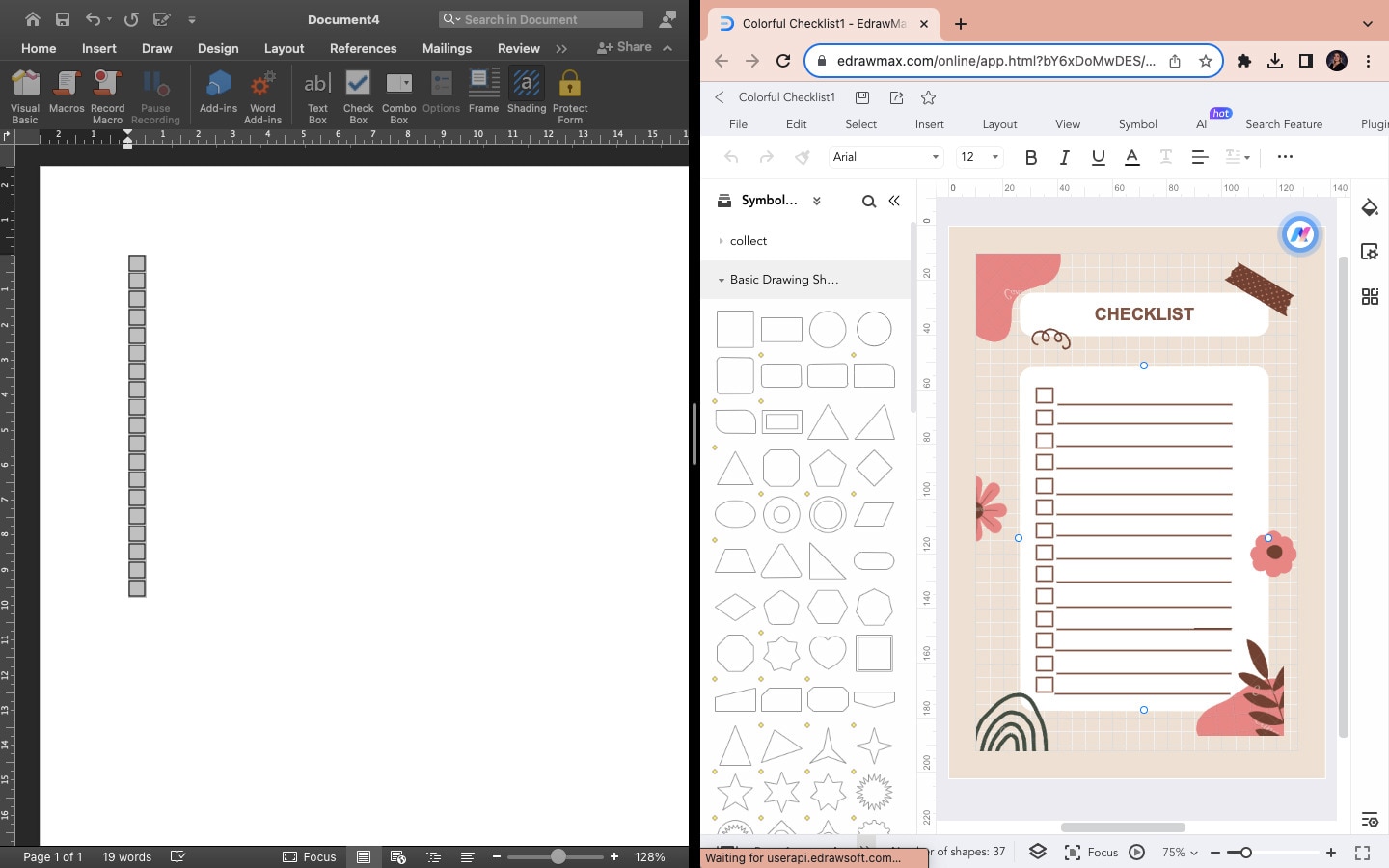
Что касается создания флажков, как Microsoft Word, так и EdrawMax имеют свои сильные стороны. Давайте разберем достоинства каждого простыми словами:
| Microsoft Word | EdrawMax |
|
|
Выбирайте Microsoft Word для простых задач и отдавайте предпочтение EdrawMax, когда вам нужны расширенные возможности дизайна и макета. Правильный инструмент зависит от ваших конкретных потребностей.
Заключение
Флажки в Word это больше, чем просто маленькие квадратики, которые вы отмечаете. Они являются ключом к созданию организованного, удобного для пользователя контента. Независимо от того, создаете ли вы списки дел, опросы или интерактивные формы, флажки упрощают восприятие читателя и помогают вам более эффективно передавать информацию.
Не недооценивайте силу этой простой функции. Примите её и сделайте ваши документы выделяющимися в цифровой толпе. Следуя простым шагам, изложенным в этом руководстве, вы можете без усилий добавить флажок в документы Word, создавая ясность и порядок в вашем контенте.
И если вы ищете инструмент, который выводит создание флажков на новый уровень, рассмотрите EdrawMax. Он предлагает широкий спектр вариантов дизайна флажков и форм для улучшения ваших документов и диаграмм. С этими ресурсами в вашем распоряжении вы хорошо оснащены для создания контента, который привлекает и информирует вашу аудиторию.
ЧАСТО ЗАДАВАЕМЫЕ ВОПРОСЫ
Давайте рассмотрим некоторые распространенные вопросы об использовании флажков в Word:
- Могу ли я использовать флажки в Word как для личных, так и для профессиональных документов?
Безусловно! Флажки универсальны и могут использоваться как в личных, так и в профессиональных документах. Будь то список дел, опрос или бизнес-отчет, флажки помогают организовать контент и облегчают взаимодействие читателей с вашим документом.
- Как создать пользовательские флажки в Word?
Создание пользовательских флажков просто. Вы можете использовать различные методы, включая "Вкладку разработчика" и параметры автозамены, упомянутые ранее в этом руководстве. Выберите тот, который лучше всего соответствует вашим потребностям.
- Есть ли какие-либо проблемы с доступностью при использовании флажков в Word?
Да, важно учитывать доступность. Убедитесь, что вы предоставляете четкие метки для ваших флажков, делая их понятными для всех, включая тех, кто использует программы чтения с экрана. Кроме того, сохраняйте адекватное расстояние между флажками, чтобы предотвратить случайные нажатия и сделать их легкими для взаимодействия. Эти практики обеспечат доступность ваших документов для более широкой аудитории.


