





В этой статье
- Как создать календарь в Word
- Как создать календарь проще
- Шаблоны календарей Word
- Онлайн-конструктор календарей
- Ключевые выводы
1. Как создать календарь в Word
Поскольку персонализированные календари набирают популярность, многие пользователи хотят создавать свои собственные календари. Они могут отмечать важные даты и планировать, чтобы уменьшить свой стресс. Они могут использовать Word для создания своего календаря. Сложно создавать календари в Word, и для неопытных пользователей может быть непросто получить хороший результат. Создание календаря вручную может занять время. Вот шаги, которым должен следовать пользователь, если он хочет создать календарь в Word:
Шаг 1: Открыть документ и вставить таблицу
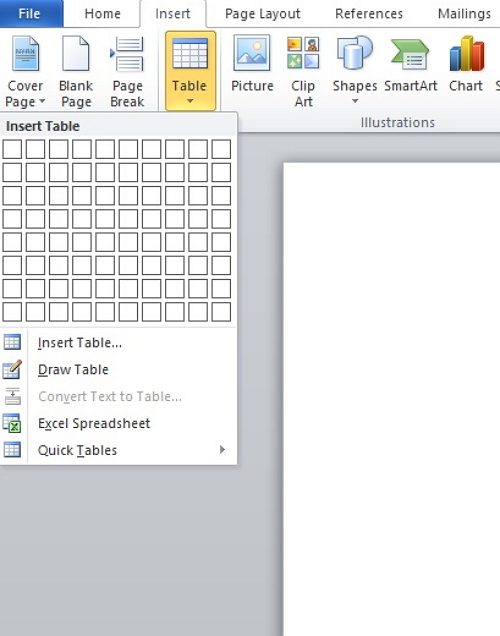
Чтобы создать календарь в Word, пользователю сначала нужно открыть новый документ. Затем им нужно вставить таблицу из вкладки "Вставка". Им нужно выбрать таблицу с семью столбцами и шестью строками.
Шаг 2: Редактирование таблицы
Используя опцию "Свойства таблицы", пользователь может редактировать таблицу. Во вкладке "Строка" они могут указать высоту 2,5 см и нажать "OK". На вкладке "Главная" пользователю нужно выбрать правильное выравнивание. Затем они должны снова перейти к свойствам таблицы и изменить высоту верхней строки на 1,5 см, а затем нажать "OK". Они также могут использовать цвет и размер шрифта по своему выбору. Пользователь может перейти в "Свойства таблицы" и выбрать "Ячейки", откуда они могут выбрать вертикальное выравнивание.
Шаг 3: Добавление названий месяцев
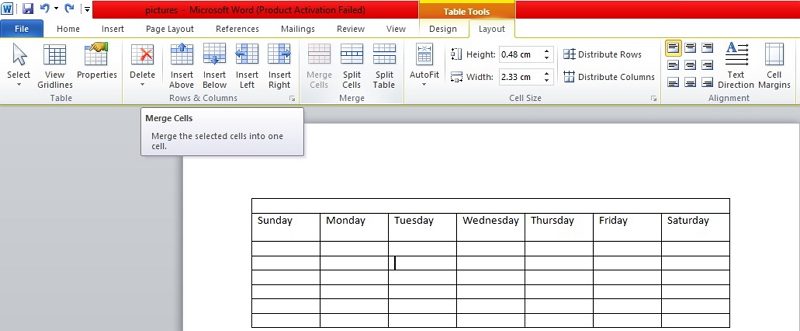
Пользователю нужно выделить первую строку, а затем нажать на "Вставка" и "Вставить строки выше". Они должны выделить эту строку, затем выполнить "Объединить ячейки", чтобы получить единое пространство для заголовка. Пользователю нужно внести названия месяцев и даты в таблицу для создания своего календаря. Они также могут отметить определенные даты, обозначающие значимые события их жизни.
Шаг 4: Сохранить
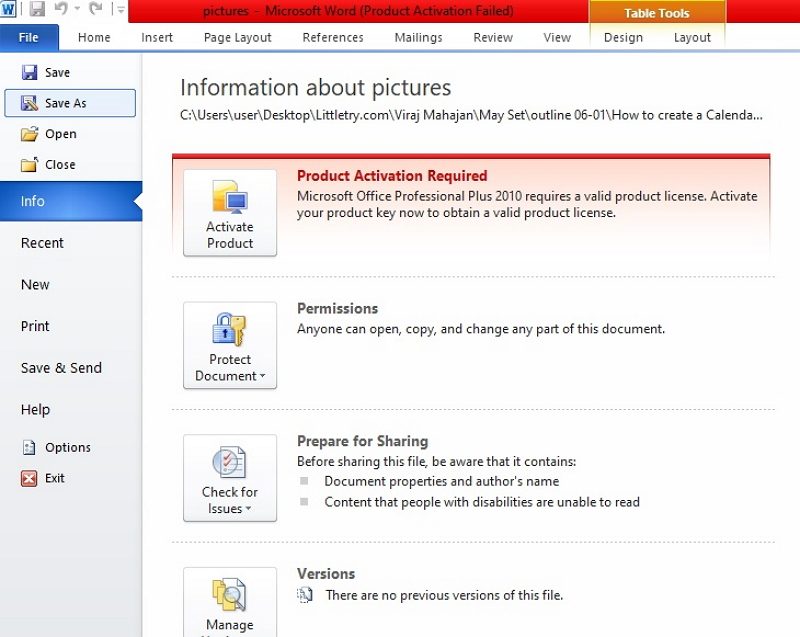
Когда пользователь будет доволен своим календарем, они могут сохранить его в формате Word. Они также могут распечатать его для использования в будущем.
2. Как создать календарь проще
Многие пользователи могут предпочесть создавать календари в Word, но процесс сложен и может занять значительное время. Пользователь должен знать функциональность Word, чтобы получить хороший результат. Поэтому неопытные пользователи могут запутаться при работе с календарем в Word. Чтобы избежать таких условий, пользователь должен использовать онлайн-инструмент EdrawMax. Инструмент удобен в использовании, и пользователь может легко создавать календари в Word с помощью нескольких простых шагов:
[匹配渠道块数据有误btn-multi-device.html]
Шаг 1: Выбрать шаблон календаря
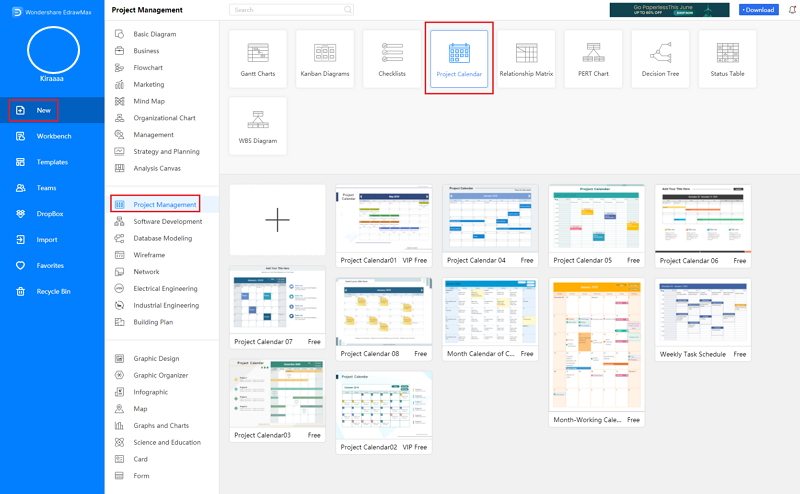
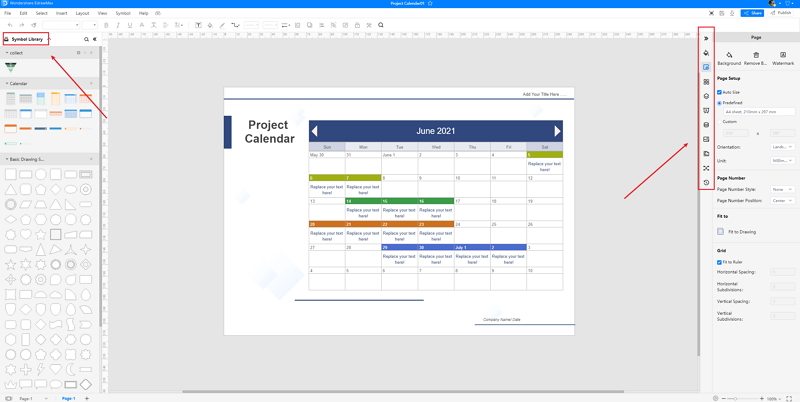
Пользователю нужно найти опцию [Управление проектами] в онлайн-приложении EdrawMax, затем выбрать [ Календарь проекта] под этой классификацией, как показано на изображении.
Шаг 2: Настроить свой календарь
Открывается страница со знаком Плюс, чтобы начать работу с чистым шаблоном. Пользователь может изменять их и добавлять свои детали для создания своего календаря. Это позволяет им получить профессиональный результат, не тратя много времени на его создание.
Шаг 3: Сохранить и поделиться
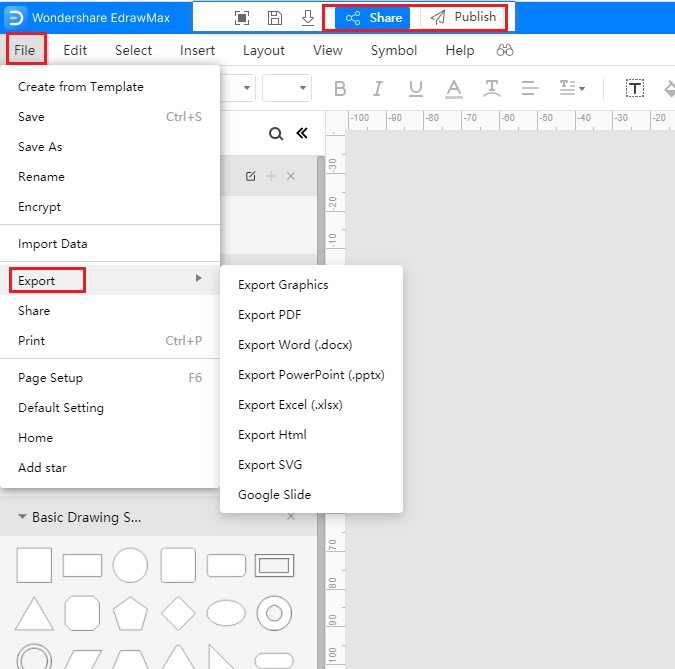
Когда пользователь завершит работу с календарем, они могут сохранить его в нескольких форматах. Они также могут распечатать свой календарь для использования в будущем.
Источник:EdrawMax Online
3. Шаблоны календарей Word
Иногда действительно сложно следовать инструкциям по созданию календаря в Word или в EdrawMax Online и создать идеальную диаграмму. В это время есть примеры календарей из Галереи шаблонов EdrawMax, которые можно сразу редактировать или использовать для дополнительных ссылок. Примеры календарей не только помогают людям глубже понять календарь и его классификацию, но и помогают создавать календари без усилий.
Шаблон календаря Word
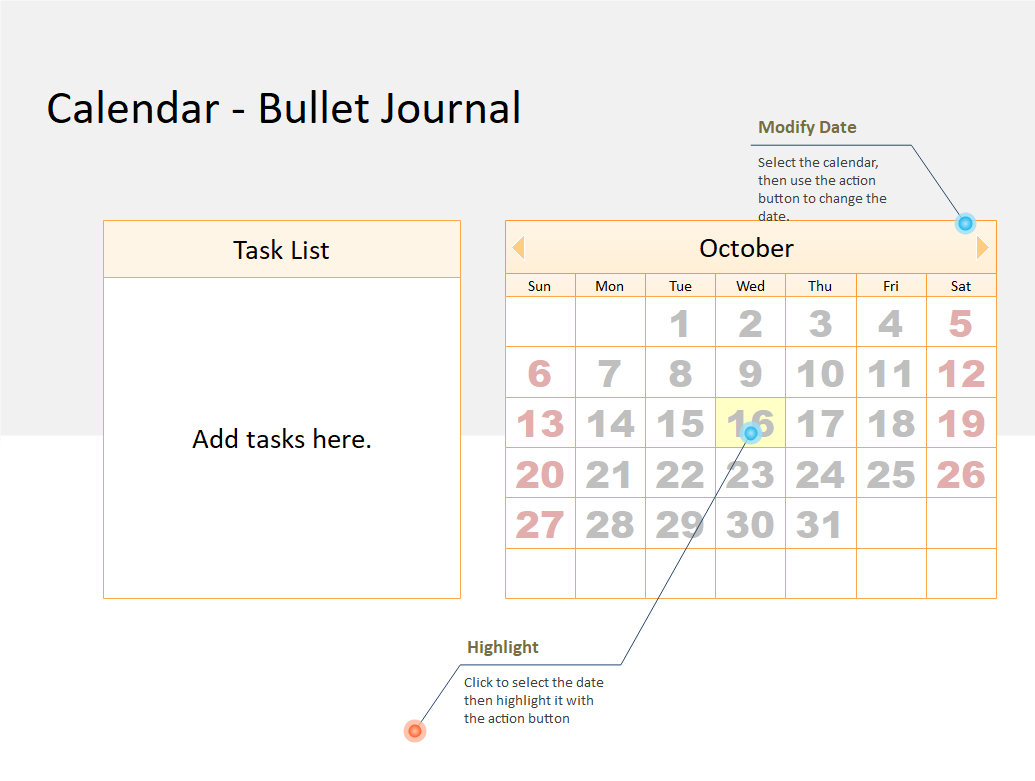
Ежедневник или личный органайзер, планировщик года или ежедневный планировщик - это небольшая книга или папка, которая разработана для переноски. Как следует из названия ежедневник, обычно он содержит календарь-дневник, адресную книгу, чистую бумагу и другие разделы.
Источник:EdrawMax Online
Онлайн-шаблон календаря
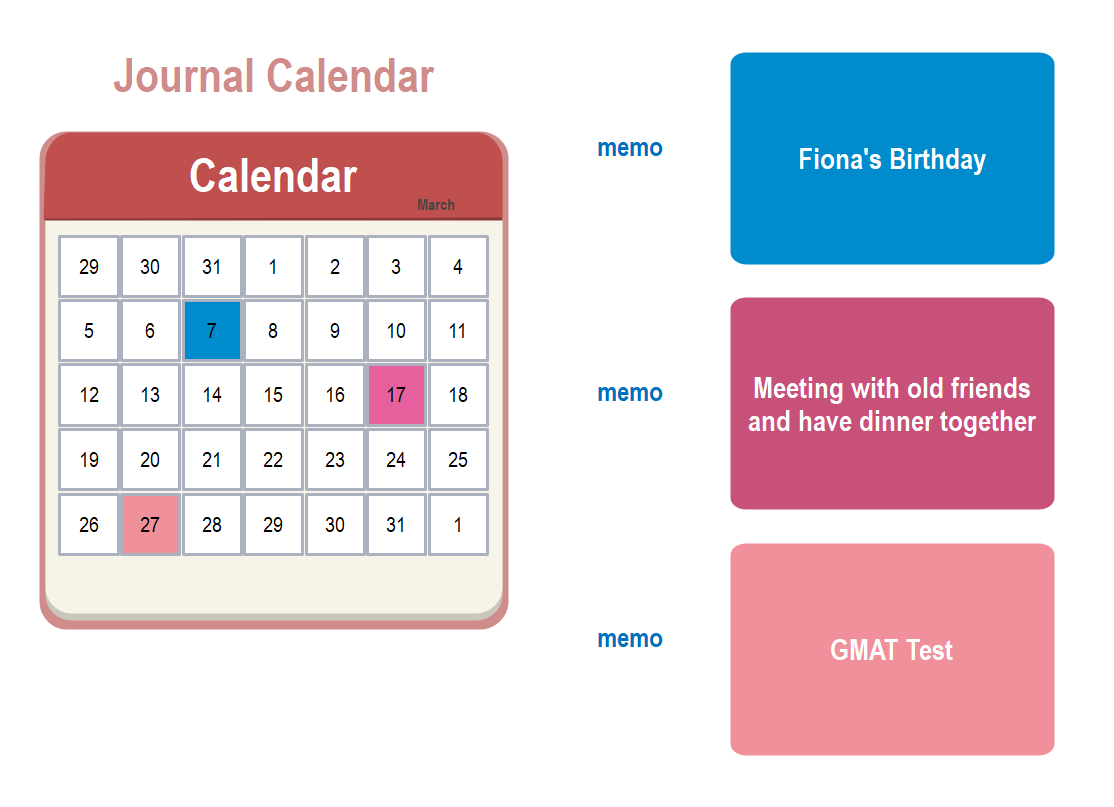
Календарь - это система организации дней и указания дат, а также физическое устройство, используемое для записи такой системы. Исторически календарь PowerPoint был разработан для социальных, религиозных, сельскохозяйственных, коммерческих или административных целей.
Источник:EdrawMax Online
Печатный шаблон календаря
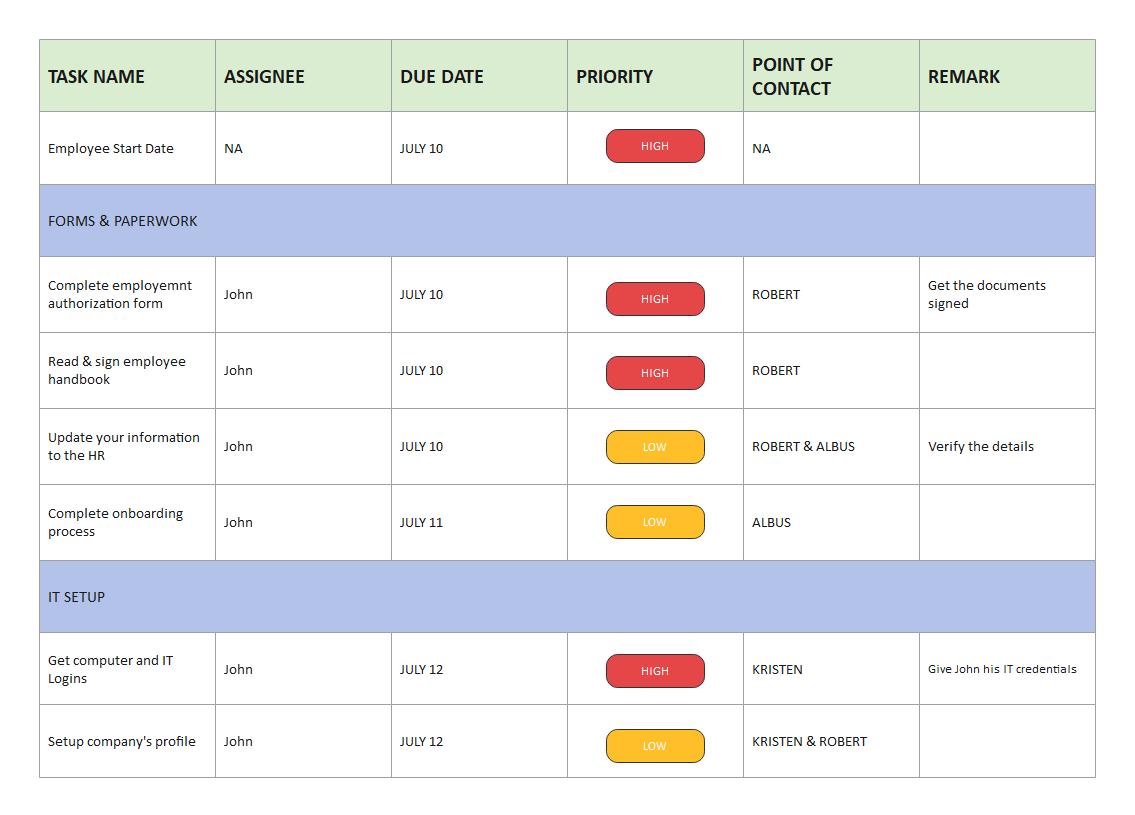
Автоматизируйте рутинные задачи, чтобы сосредоточиться на работе, которая имеет значение. Расставляйте приоритеты задач, устанавливайте сроки выполнения и проверяйте статусы одним взглядом. Сотрудничайте в реальном времени, назначайте задачи и уведомляйте своих коллег об изменениях статуса онлайн.
Источник:EdrawMax Online
4. Онлайн-конструктор календарей
Многие пользователи хотят создать персонализированные календари для планирования своих месяцев. Для этого они могут использовать онлайн-инструменты, такие как Word, но процесс сложен и требует много времени. Чтобы избежать хлопот с созданием календарей в Word, пользователи должны использовать EdrawMax Online инструмент. Инструмент имеет невероятные функции, которые делают его надежным партнером по диаграммам для многих людей. Многие уважаемые компании также используют EdrawMax из-за его эффективности и функциональности. Вот несколько функций, которые сделали его мощным инструментом для создания диаграмм.
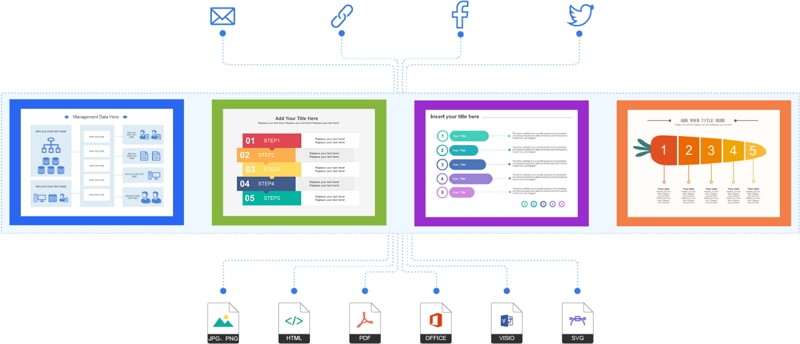
Почему стоит выбрать EdrawMax Online
- Создавайте более 280 типов диаграмм
- Поддерживает командное сотрудничество
- Личное облако и защита данных
- Печать, обмен и загрузка
- Мощное сообщество шаблонов
[匹配渠道块数据有误btn-multi-device.html]
5. Ключевые выводы
Люди используют календари для планирования своих недель и месяцев вперед. Многим людям также нравится настраивать свои календари, чтобы добавлять важные даты и события для отслеживания. Они могут использовать Word для создания календарей, поэтому необходимо знать, как создать календарь в Word. Но процесс длительный и может не дать удовлетворительного результата. Чтобы избежать проблем, пользователи должны использовать EdrawMax Online инструмент.


