Для бизнеса важно четко показывать поток данных в своей информационной системе, чтобы избежать путаницы в потоках данных и процессах. Эта статья даст вам руководство по созданию простых диаграмм потоков данных в Word. Затем мы порекомендуем мощный и простой в использовании инструмент для создания диаграмм под названием EdrawMax, который поможет вам создавать сложные диаграммы потоков данных.
В этой статье
Как создать диаграмму потока данных в Word
Что такое диаграмма потока данных?
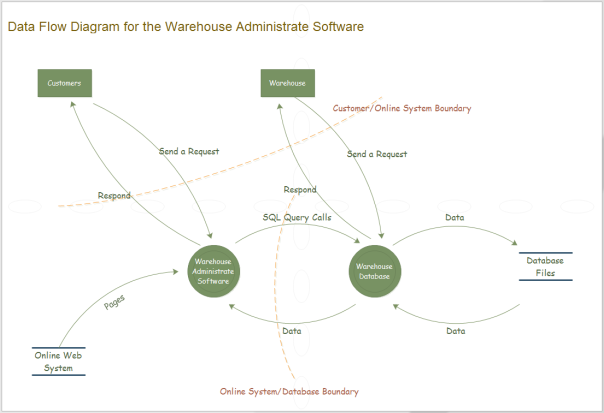
Диаграмма потока данных (DFD) показывает движение данных через процесс или систему. DFD используют стандартизированные символы и обозначения для представления входных данных, выходных данных, хранения данных и потоков данных.
DFD обычно делятся на логические DFD и физические DFD. Логическая диаграмма потока данных описывает, что происходит в потоке для выполнения определенных функций бизнеса. Физическая диаграмма потока данных описывает реализацию потока данных в системе.
Диаграммы потока данных могут быть классифицированы по уровням. Уровни DFD нумеруются как 0, 1, 2, и иногда увеличиваются до уровня 3 или выше, если диаграмма потока данных чрезвычайно сложная и детальная. Вы также можете расширить подпроцессы как 1.1, 1.2, 1.3 и т.д. Диаграмма уровня 0 также называется контекстной диаграммой, которая является самой базовой диаграммой потока данных и содержит мало деталей.
5 шагов создания DFD в Word
а. Найдите подходящий шаблон
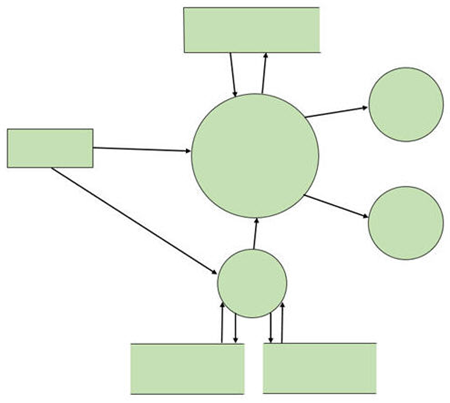
Поскольку в Word нет готовых шаблонов диаграмм потока данных, вам придется использовать базовые фигуры в программе, чтобы заменить основные символы и обозначения в DFD и создать диаграмму потока данных.
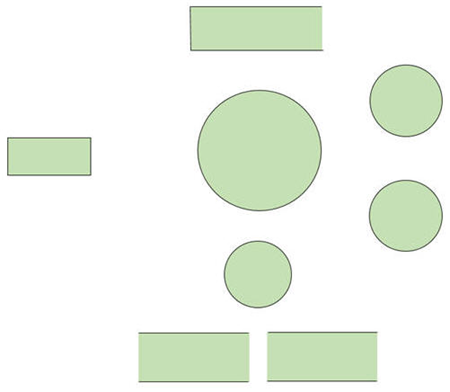
- Прямоугольники, представляющие Внешние объекты, которые являются источниками или окончаниями данных.
- Круги, представляющие Процессы, которые являются действиями, изменяющими или преобразующими поток данных.
- Открытые с одного конца прямоугольники, представляющие Хранилища данных.
- Стрелки, представляющие Потоки данных.
Если у вас нет идей о том, как рисовать диаграммы потока данных с нуля, вы можете найти шаблон DFD в интернете, а затем создать свою собственную диаграмму потока данных, имитируя шаблон.
б. Добавьте фигуры
Перейдите на вкладку Вставка, нажмите Фигура, выберите соответствующие фигуры в выпадающем списке и добавьте их на страницу.
Поскольку размер диаграмм потока данных обычно большой, лучше изменить ориентацию страницы. Перейдите в Макет, нажмите Ориентация и выберите Альбомная, тогда страница станет горизонтальной.
Открытые с одной и двух сторон прямоугольники для хранилищ данных не являются готовыми фигурами в Word, поэтому вам придется создать их самостоятельно.
в. Добавьте линии
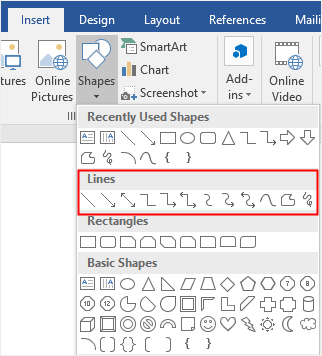
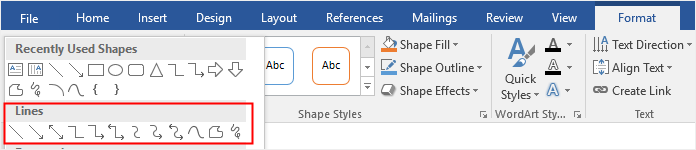
После добавления фигур для построения основной структуры диаграммы потока данных, вам нужно добавить соединительные линии, чтобы указать отношения между этими фигурами.
Найдите галерею фигур во вкладке Вставка или Формат, нажмите Стрелка, чтобы добавить линии на диаграмму.
г. Добавьте текст
Для добавления текста на диаграмму потока данных существует 2 разных способа:
Чтобы добавить текст на фигуры, вы можете щелкнуть по фигурам и вводить текст непосредственно на них.
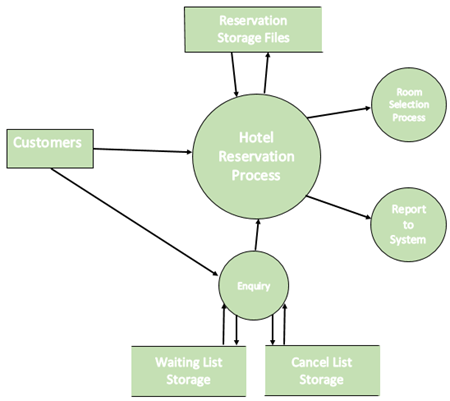
Чтобы добавить текст на линии, вам нужно вставить текстовые поля на линии, а затем вводить текст в текстовые поля.
д. Форматирование DFD
После создания базовой диаграммы потока данных вы можете форматировать фигуры, текст и соединительные линии с помощью параметров форматирования в Word.
Параметры форматирования находятся на вкладке Формат. Опция Стили фигур предназначена для изменения стилей фигур, таких как заливка фигуры, цвета контура фигуры и эффекты фигуры. Опция Стили WordArt предназначена для изменения стилей текста, включая заливку текста, цвета контура текста и текстовые эффекты.

Как создать диаграмму потока данных в EdrawMax
Создание диаграммы потока данных в Word с использованием четырех основных символов требует гораздо больше времени для построения структуры диаграммы, если создание диаграммы потока данных требует показать больше деталей. Также требуются дополнительные шаги для завершения полной диаграммы.
[匹配渠道块数据有误btn-multi-device.html]
По сравнению с этим, профессиональный создатель диаграмм -- EdrawMax -- окажет вам большую помощь. Больше не нужно тратить дополнительное время на подготовку, а благодаря множеству готовых шаблонов и различным символам для разных типов диаграмм, EdrawMax может помочь вам создавать диаграммы потока данных с меньшими усилиями и лучшим качеством.

Шаги создания диаграммы потока данных в EdrawMax:
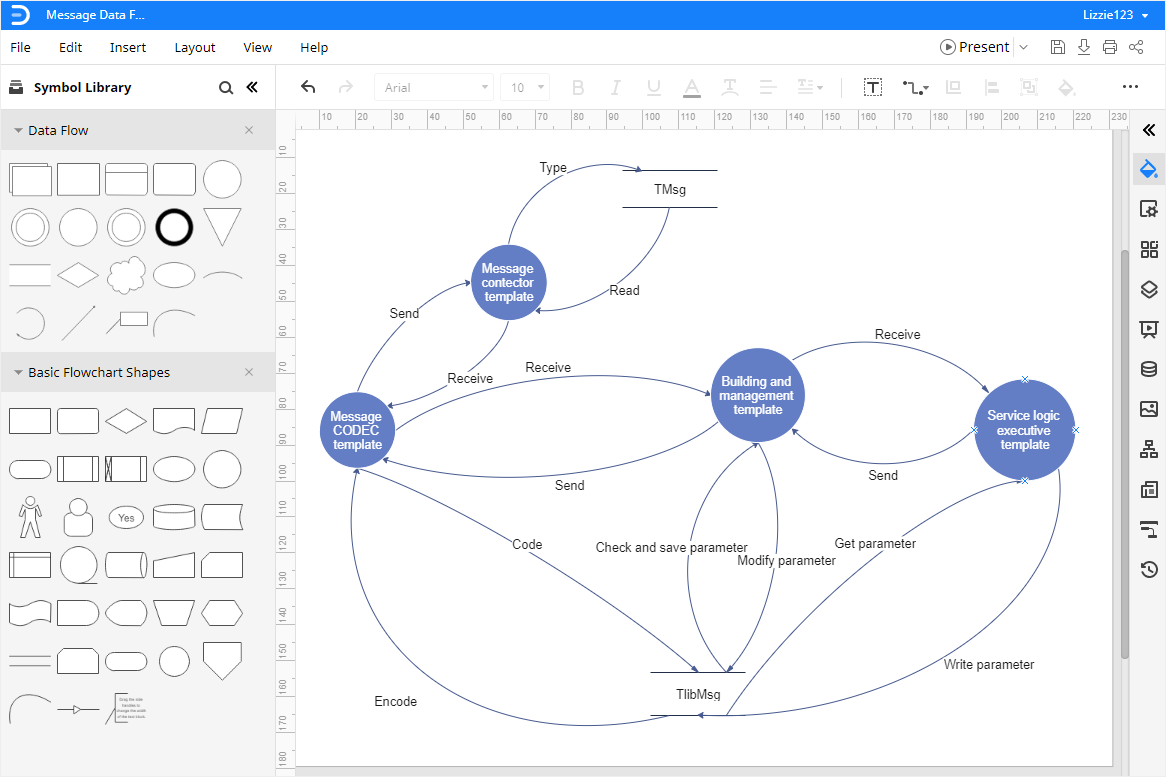
- Включите EdrawMax и выберите желаемый шаблон диаграммы потока данных в галерее Блок-схема.
- Дважды щелкните по шаблону, чтобы перейти в интерфейс рисования, и вы увидите, что библиотека символов появится с левой стороны, так что вы можете выбрать все, что вам нужно, и добавить это в диаграмму.
- Изменяйте и настраивайте шаблон для создания вашей собственной DFD с помощью простых в использовании инструментов рисования и обильных символов.
- Сохраняйте и экспортируйте диаграмму потока данных в формате Word или других распространенных типах файлов.
Как сохранить диаграмму EdrawMax в виде файла Word
Когда вы закончите создание диаграммы потока данных в EdrawMax, вы можете сохранить или экспортировать документ EdrawMax в формате Word.
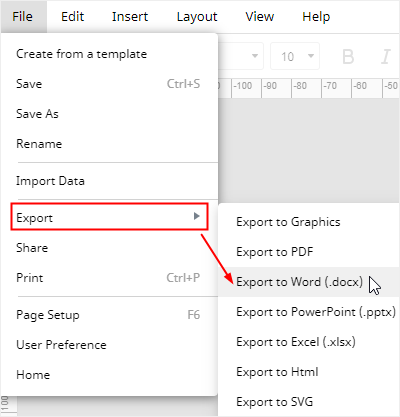
Перейдите на вкладку Файл, нажмите Экспорт > Экспорт в Word, и система автоматически сохранит и загрузит созданную диаграмму потока данных как файл Word. Так вы получите диаграмму потока данных в формате Word. Все файлы Microsoft Office, экспортированные из EdrawMax, доступны для редактирования.
Кроме того, вы также можете экспортировать готовые диаграммы EdrawMax во многих других распространенных типах файлов, таких как графические файлы, PDF, PowerPoint, Excel, HTML и SVG. Это будет намного удобнее для вас делиться и передавать ваши проекты и диаграммы с коллегами и друзьями, если они не используют EdrawMax.