Вот пошаговое руководство, которое расскажет вам, как создать диаграмму "рыбья кость" в Microsoft Word, когда у вас нет доступа к профессиональным инструментам для создания диаграмм.
Следующие инструкции помогут вам создать базовую диаграмму "рыбья кость" (диаграмму причинно-следственных связей) в Word, а затем мы расскажем об эффективном и мощном инструменте для создания диаграмм — EdrawMax, который проще, быстрее и продуктивнее Word при создании диаграмм "рыбья кость".
В этой статье
Как создать диаграмму "рыбья кость" в Word
а. Выберите подходящий шаблон
Поскольку в Word нет готовых шаблонов диаграмм "рыбья кость", вы можете найти желаемые и подходящие шаблоны в Google Images или на нашем веб-сайте шаблонов.
б. Добавьте фигуры
После выбора подходящего шаблона диаграммы "рыбья кость", теперь вам нужно начать с нуля и построить основную структуру рыбьей кости.
Перейдите на вкладку Вставка, нажмите Фигура, выберите соответствующие фигуры в выпадающем списке и добавьте их на страницу. В выпадающем списке можно найти практически все базовые фигуры, которые могут быть использованы в вашей диаграмме "рыбья кость".
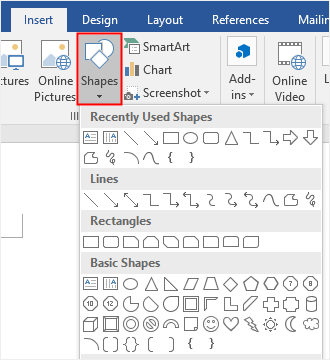
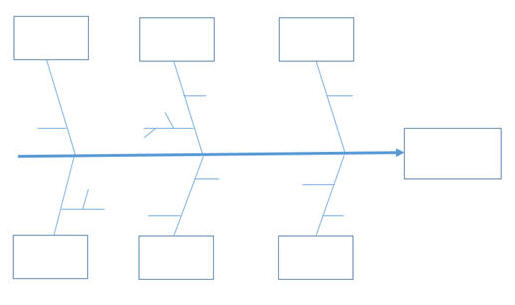
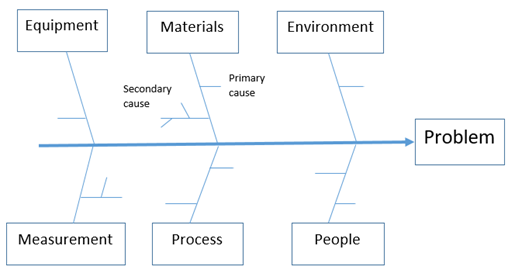
Прямоугольник, примыкающий к стрелке, является символом следствия. Эти пустые прямоугольники по обеим сторонам стрелки представляют потенциальные причины.
в. Добавьте линии
Перейдите на вкладку Вставка вкладку или выберите фигуру, перейдите на вкладку Формат, выберите Линии из галереи фигур и добавьте дополнительные линии на диаграмму.
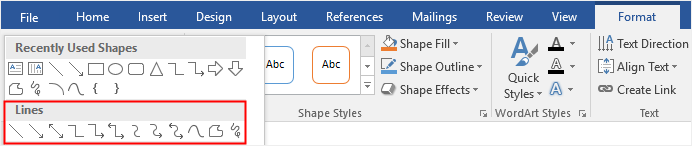
После добавления линий, основная структура диаграммы "рыбья кость" будет очерчена.
г. Добавьте текст
Чтобы добавить текст на структуру диаграммы "рыбья кость", существует 2 различных способа:
Чтобы добавить текст в прямоугольники, вы можете нажать на фигуры и вводить текст непосредственно на них.
Чтобы добавить текст вокруг линий, вам нужно вставить текстовые поля вокруг дополнительных линий и затем ввести текст в текстовые поля.
д. Отформатируйте диаграмму "рыбья кость"
Откровенно говоря, цвета и шрифты по умолчанию в диаграмме могут не всегда соответствовать вашим требованиям. Поэтому большинство пользователей хотели бы настроить диаграммы "рыбья кость" и скорректировать визуальные эффекты, изменяя стили фигур и текста, стили шрифтов, выравнивание и т.д.
Вы можете изменить стили фигур и стили WordArt на вкладке Формат и изменить стили шрифтов и выравнивание на вкладке Главная.

Как создать диаграмму "рыбья кость" в EdrawMax
Создание диаграммы "рыбья кость" в Word заставит вас потратить гораздо больше времени на создание основной структуры. Это также требует множества дополнительных шагов для построения полной диаграммы.
Поэтому использование профессионального инструмента для создания диаграмм — EdrawMax — для создания диаграмм "рыбья кость" может быть очень эффективным. Больше не нужно тратить дополнительное время на подготовку, и с множеством готовых шаблонов и разнообразных символов для различных видов диаграмм, EdrawMax может помочь вам создать высококачественные диаграммы "рыбья кость" за меньшее время.
Шаги по созданию диаграммы "рыбья кость" в EdrawMax:
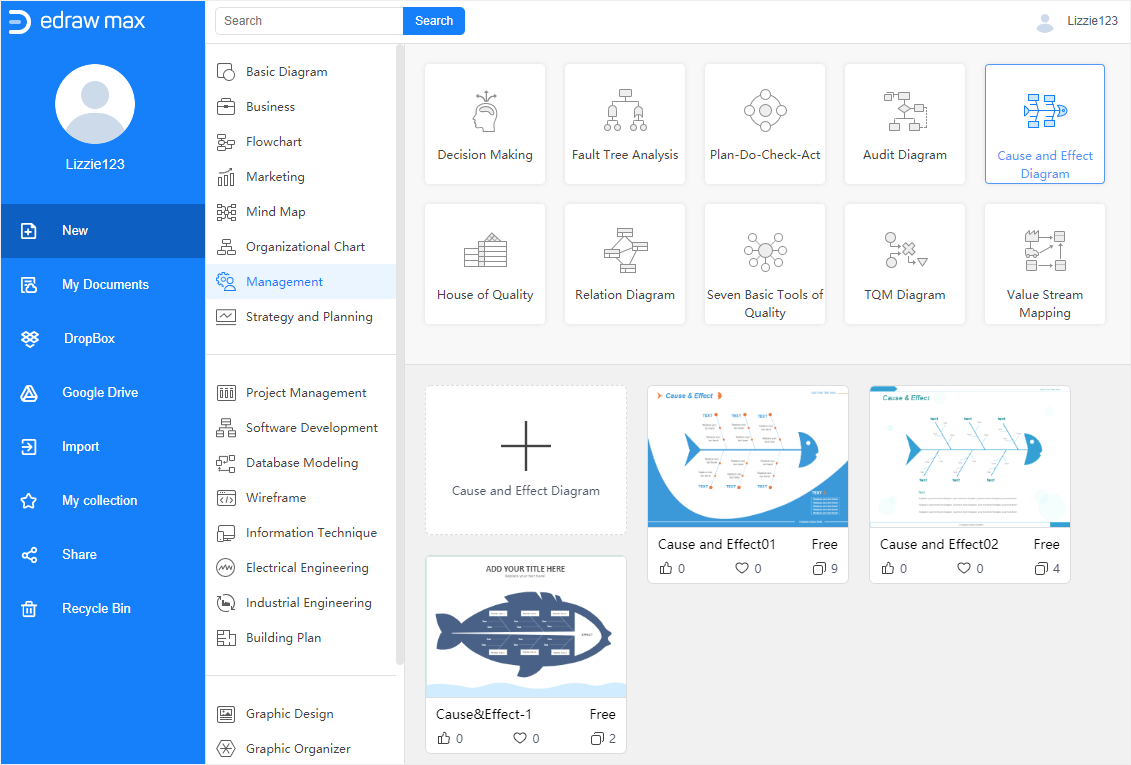
- Включить EdrawMax и выбрать желаемый шаблон диаграммы "рыбья кость" в галерее Управление, называемой Диаграмма причинно-следственных связей.
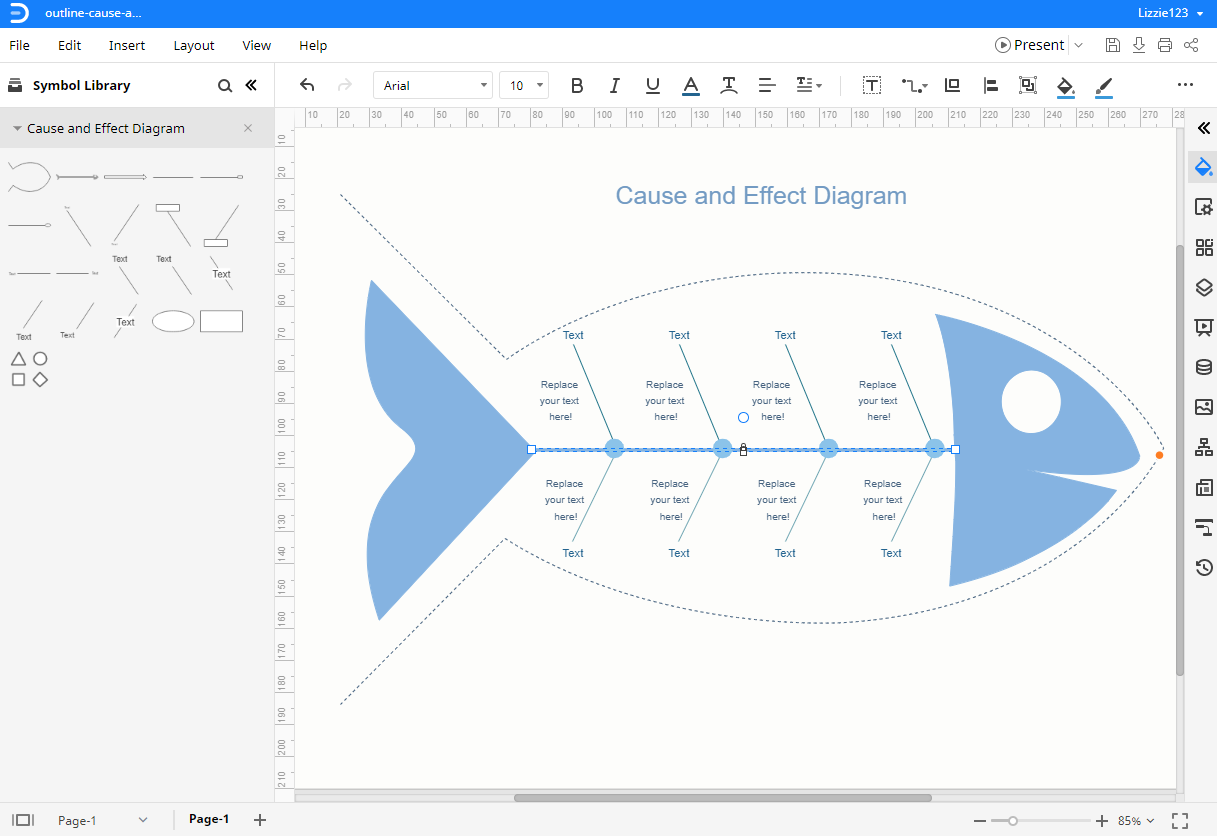
- Дважды щелкните по шаблону, чтобы войти в интерфейс рисования, и вы увидите, что библиотека символов появится с левой стороны, так что вы сможете выбрать все, что вам нравится, и добавить это в диаграмму.
- Измените и настройте шаблон, чтобы создать свою собственную диаграмму "рыбья кость" с помощью простых в использовании инструментов для рисования и обильных символов.
- Сохраните и экспортируйте диаграмму "рыбья кость" в формате Excel или других распространенных типах файлов.
[匹配渠道块数据有误btn-multi-device.html]
Как сохранить диаграмму EdrawMax в виде файла Word
Когда вы закончите создание диаграммы потока данных в EdrawMax, вы можете сохранить или экспортировать документ EdrawMax в формате Word.
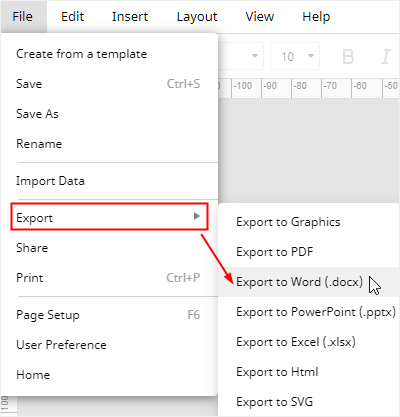
Перейдите на вкладку Файл, нажмите Экспорт > Экспорт в Word, и система автоматически сохранит и загрузит созданную диаграмму "рыбья кость" в виде файла Word. Так вы получите диаграмму "рыбья кость" в формате Word. Все файлы Microsoft Office, экспортированные из EdrawMax, доступны для редактирования.
Кроме того, вы также можете экспортировать готовые диаграммы EdrawMax во многих других распространенных типах файлов, таких как графические файлы, PDF, PowerPoint, Excel, HTML и SVG. Будет гораздо удобнее делиться и передавать ваши дизайны и диаграммы коллегам и друзьям, если они не используют EdrawMax.