Даже несмотря на то, что большинство из нас использует Microsoft Word как текстовый или документальный процессор. Однако, как и Excel, эта программа может создавать базовые блок-схемы, что может быть полезно в определенное время.
В этой статье мы расскажем вам, как создать базовую блок-схему в Word, а затем поделимся эффективным инструментом для диаграмм -- EdrawMax -- который проще, быстрее и продуктивнее Word при создании блок-схем.
В этой статье
Как создать блок-схему в Word
Перед созданием блок-схемы в Word
Прежде чем начать рисовать блок-схему в Word, вы можете выбрать создание сетки или изменение макета страницы.
а. Создание сетки
Перейдите на вкладку Вид, поставьте галочку в опции Сетка. Сетка появится на фоне, и все ячейки будут одинакового размера.
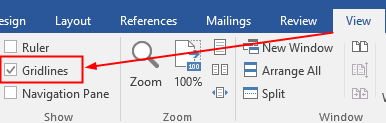
Вставляя сетку на фоне, вам будет легче выравнивать или изменять размеры фигур. Если вам это не нужно, вы можете пропустить этот шаг и добавлять фигуры напрямую.
б. Настройка макета страницы (по желанию)
Перейдите на вкладку Макет вкладка, выберите Поля, Ориентация, или Размер, чтобы внести соответствующие изменения в макет страницы.
Если вы хотите вписать ваши блок-схемы в документ Excel или если направление блок-схемы будет слева направо, вам нужно изменить макет страницы в соответствии с вашими требованиями.
5 шагов создания блок-схемы в Word
а. Добавление фигур
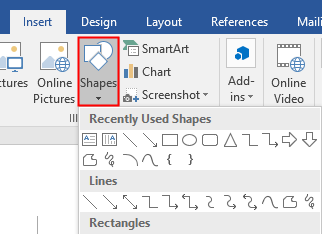
После создания сетки вы можете добавить фигуры блок-схемы в Word 2 способами. Во-первых, перейдите на вкладку Вставка, нажмите Фигуры и выберите фигуры блок-схемы в выпадающем списке.
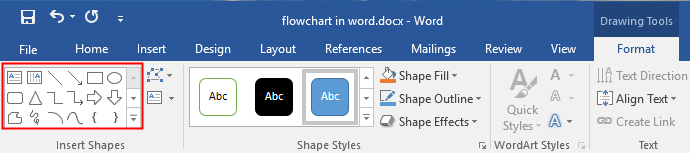
Когда вы добавите фигуру на сетку, вкладка Формат появится на ленте, так что вы можете добавлять фигуры из галереи фигур во вкладке Формат, нажав на фигуру и нарисовав ее на сетке.
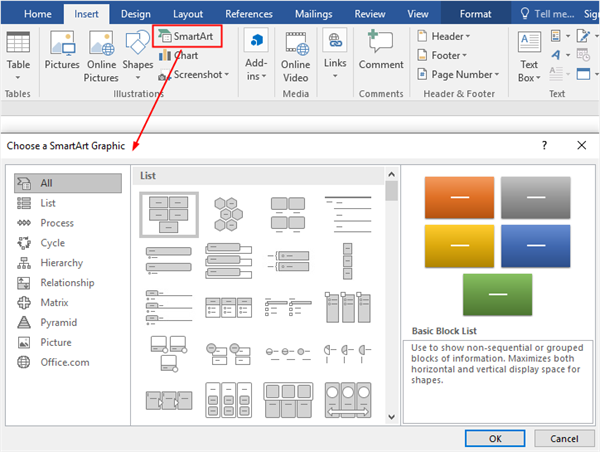
Во-вторых, нажмите на вкладку SmartArt on Вставка, появится диалоговое окно Выбрать графический элемент SmartArt, и выберите категорию Процесс в левой панели.
Фактически, галерея SmartArt не предоставляет стандартные фигуры или символы блок-схемы. Но блок-схемы обычно используются для показа шагов задач, процессов и рабочих потоков, поэтому графика из категории "ПроцессПроцесс" рекомендуется для визуализации ваших блок-схем.
б. Добавление соединительных линий
Перейдите на вкладку Вставка or Формат вкладка, выберите Линия символы в галерее фигур, затем курсор превращается в значок плюса. Поместите курсор на одну из фигур, которую вы хотите соединить, и вы увидите серые точки соединения на фигуре.
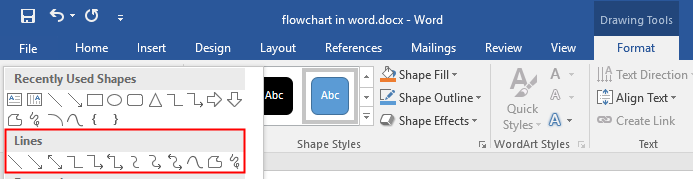
Нажмите на точку соединения, с которой вы хотите начать линию, затем перетащите курсор к другой точке соединения на другой фигуре и отпустите мышь.
Примечание: По сравнению с Excel, в Word не так легко и гибко точно настраивать направление и размещение соединительных линий.
в. Добавление текста
Чтобы добавить текст на фигуры, просто щелкните по фигуре, и вы сможете редактировать текст на фигуре напрямую, или вы можете щелкнуть правой кнопкой мыши по фигуре и выбрать Изменить текст в меню.
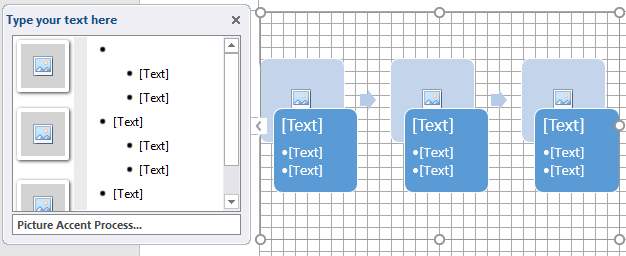
Чтобы добавить текст на графические элементы SmartArt, нажмите на значок стрелки на графике и введите текст в диалоговом окне.
Чтобы добавить текст на соединительных линиях, необходимо сначала добавить текстовые поля. Перейдите к Вставка or Формат, нажмите Текстовое поле, курсор превращается в большой значок плюса, и вы можете добавить текстовое поле рядом с линией.
г. Добавление выноски (по желанию)
Выберите фигуры выноски в галерее фигур на вкладке Вставка or Формат. Выберите фигуру выноски и добавьте ее на сетку. Перетащите фигуру выноски, чтобы соединить ее с фигурой, для которой вы хотите создать выноску.
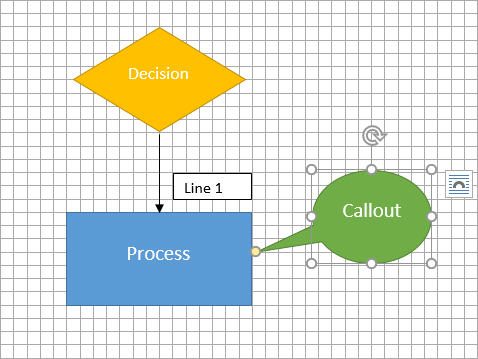
Если вы хотите изменить положение точки соединения, не меняя положение фигуры или выноски, вы можете просто перетащить желтую точку соединения, чтобы переместить часть соединения.
д. Настройка блок-схемы
После создания базовой блок-схемы вы можете форматировать фигуры, текст и соединительные линии с помощью параметров формата или дизайна в Word.
Если вы выбираете фигуру:
Параметры форматирования в основном находятся на вкладке Формат. Опция Стили фигур предназначена для изменения стилей фигур, таких как заливка фигуры, цвета контура фигуры и эффекты фигуры. Опция Стили WordArt предназначена для изменения стилей текста, включая заливку текста, цвета контура текста и эффекты текста.

Если вы выбираете графический элемент SmartArt:
Инструменты SmartArt появятся на ленте, включая вкладки Дизайн и ФорматФормат


Как создать блок-схему в EdrawMax
Создание базовой блок-схемы в Word не так сложно, но все равно требует множества дополнительных шагов для построения полной диаграммы. Кроме того, нелегко и не гибко точно регулировать положение или размер фигур.
Однако, когда вы попробуете использовать EdrawMax для создания блок-схемы, вы обнаружите, что вам не нужно тратить дополнительное время на подготовку. С предварительно разработанными шаблонами и множеством символов, EdrawMaxEdrawMax
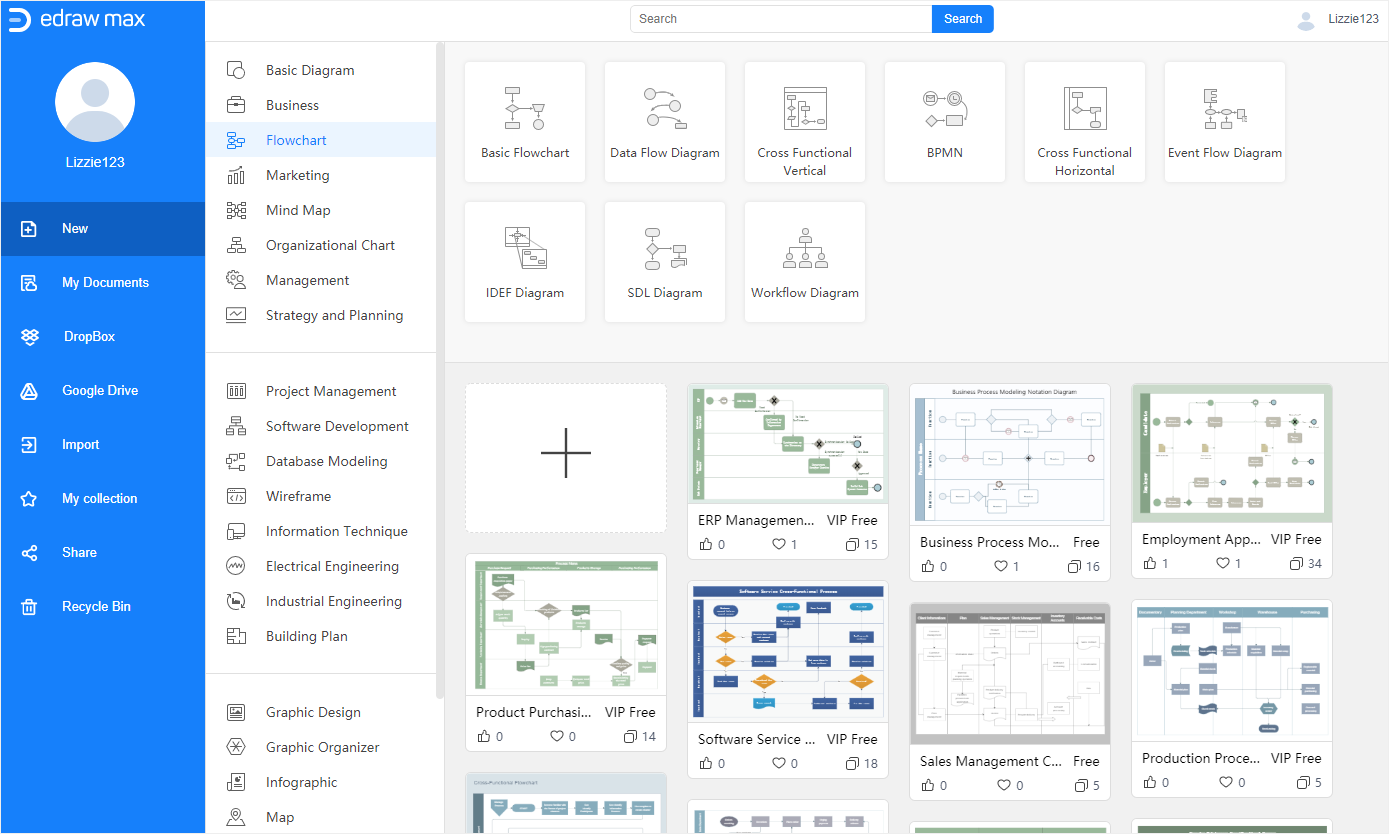
Шаги создания блок-схемы в EdrawMax:
- Включите EdrawMaxEdrawMax
- Дважды щелкните на значок шаблона, чтобы войти в интерфейс рисования, и библиотека символов блок-схемы будет отображаться в левой части холста.
- Измените и настройте структуру и формат выбранного шаблона блок-схемы, чтобы создать собственную блок-схему с помощью различных инструментов рисования на правых панелях.
- Сохраните и экспортируйте блок-схему в обычные форматы файлов, такие как Office, PDF, HTML и графика.
[匹配渠道块数据有误btn-multi-device.html]
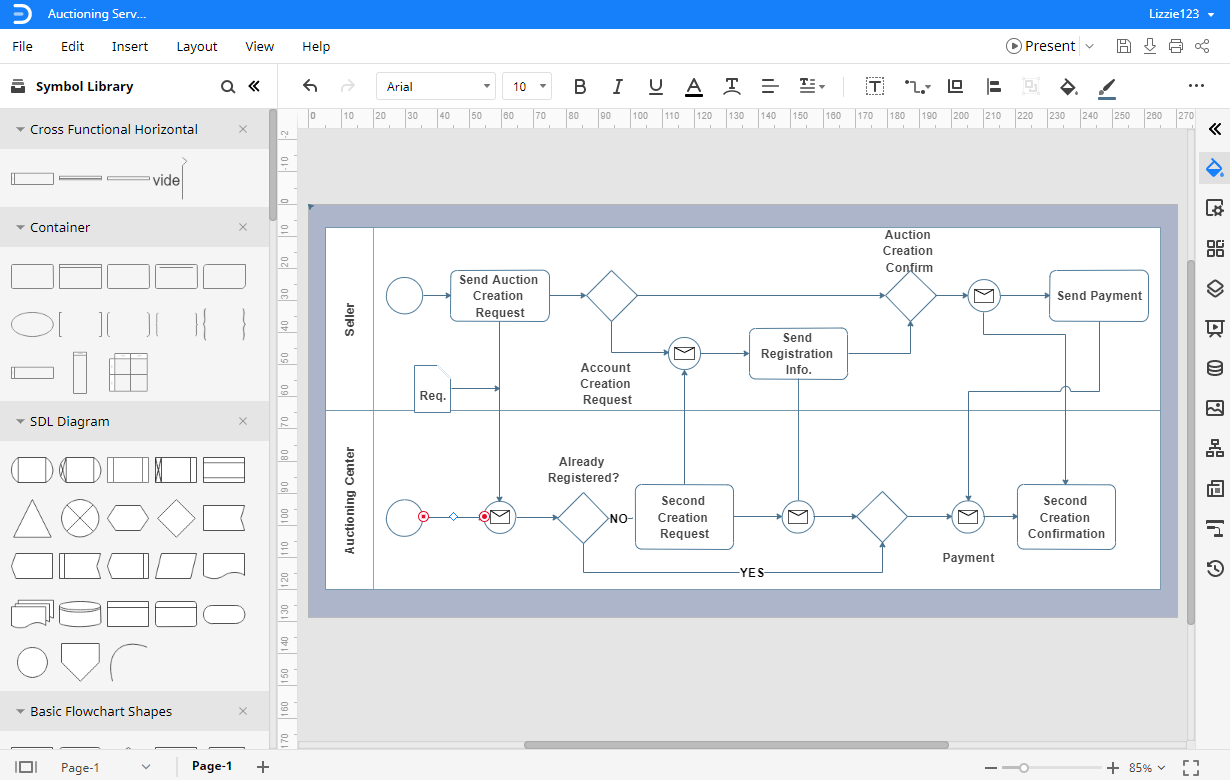
Как экспортировать диаграмму EdrawMax в Word
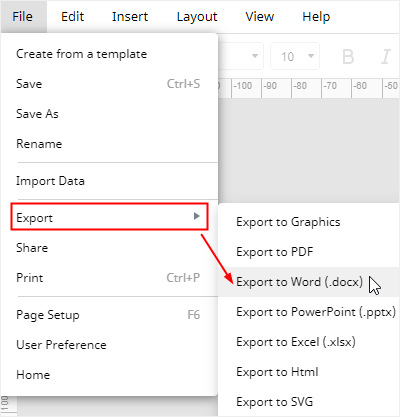
Вы можете создавать сложные или уникальные диаграммы в EdrawMaxEdrawMaxФайл, нажмите Экспорт > Экспорт в Word, и система автоматически сохранит и загрузит созданную блок-схему как файл Word. Таким образом, вы получите блок-схему в формате Word. Все файлы Microsoft Office, экспортированные из EdrawMaxEdrawMax
Таким образом, создание блок-схемы в Word с помощью EdrawMaxEdrawMaxEdrawMaxEdrawMax
Кроме того, вы и ваши партнеры также можете редактировать и изменять экспортированную блок-схему непосредственно в Microsoft Word (только для версии 2013 или выше), когда у них есть хорошие предложения для ваших диаграмм.