





В этой статье
- Как создать интеллект-карту в Google Docs
- Как сделать интеллект-карту проще
- Шаблоны интеллект-карты для Google Docs
- Онлайн-редактор интеллект-карт
- Ключевые выводы
1. Как создать интеллект-карту в Google Docs
A Интеллект-карта показывает иерархические отношения в согласованном виде, где основная концепция остается в центре, а подконцепции разветвляются в зависимости от базовой связи.EdrawMax Online помогает создавать интеллект-карту очень понятным способом. Более того, он пытается точно воспроизвести то, как мозг работает при визуализации проблемы. Впоследствии это помогает лучше анализировать ситуацию, и соответственно, улучшает принятие решений. Благодаря широкому спектру функций и эксклюзивному разделу об интеллект-картах, инструмент EdrawMax Online — это универсальное решение, к которому стоит обратиться, если вам нужно создать интеллект-карту.
Google Docs, пожалуй, одна из наиболее часто используемых платформ для создания интеллект-карты. Она проста для понимания, а процесс создания интеллект-карты в Google также менее сложен. Вот шаги всего процесса создания интеллект-карты через Google Docs:
Шаг 1: Откройте Google Docs
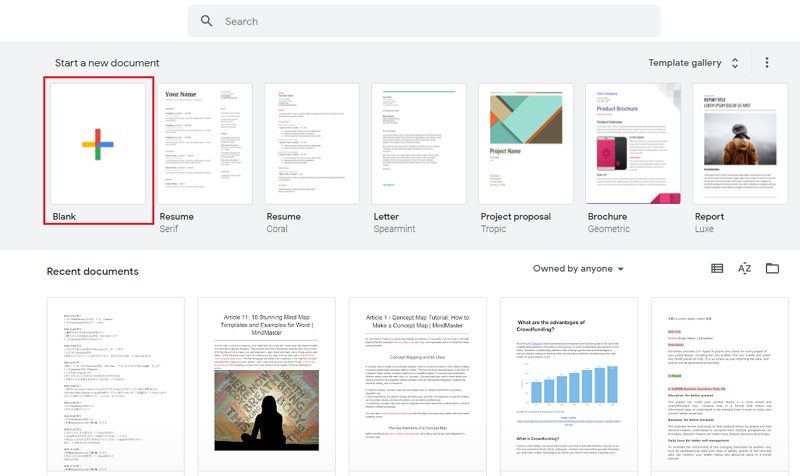
В первую очередь, пользователю нужно открыть Google Docs в браузере, войти в аккаунт Google и выбрать пустую страницу для начала работы.
Шаг 2: Наметить интеллект-карту
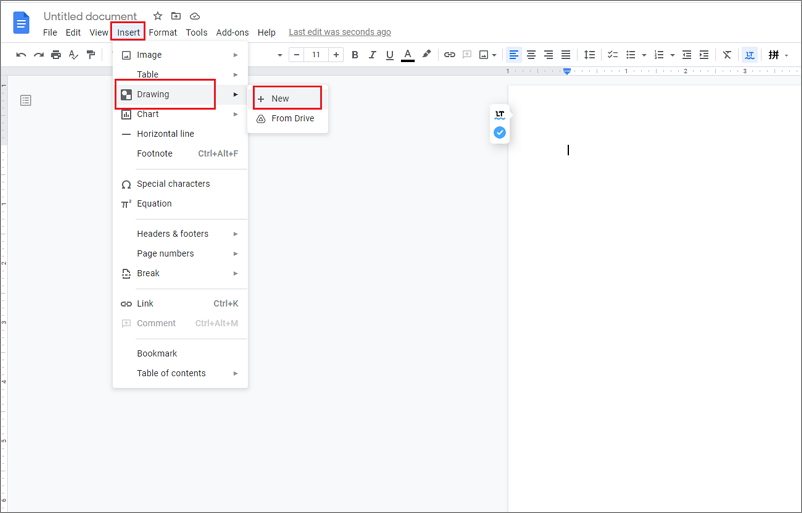
Теперь, чтобы приступить к созданию интеллект-карты в Google, пользователь должен нажать на вкладку "Вставка" и выбрать оттуда "Рисунок". После этого появится вкладка "Новый". Пользователь может продолжить, нажав на "Новый", что откроет всплывающее окно. Здесь есть различные инструменты для рисования; с помощью всех этих инструментов пользователь может начать создание интеллект-карты в Google Docs с различными формами, соединителями, символами и соответствующими текстами. После завершения создания форм, соединителей и текстовых частей пользователь соединяет и размещает все это на пустой странице для рисования.
Шаг 3: Редактирование карты
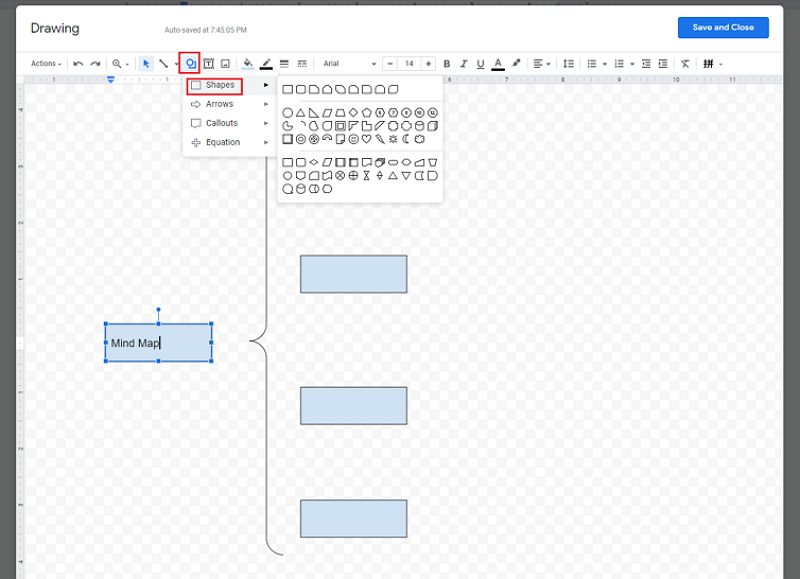
Пользователь сможет выполнять любые виды редактирования, изменяя стиль или размер шрифта, цвет и даже добавлять изображения.
Шаг 4: Сохранение работы
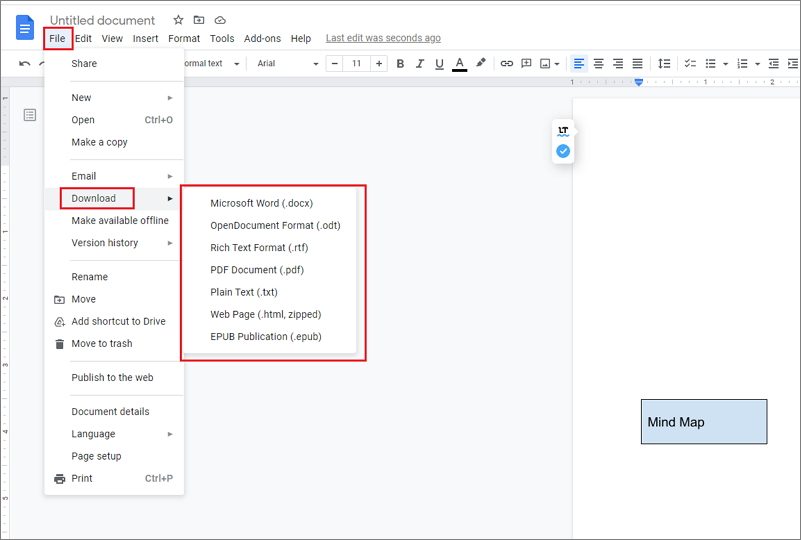
После того, как интеллект-карта Google достигла своего завершения, пользователю необходимо нажать на "Сохранить и закрыть" в правом верхнем углу страницы рисования. Это добавит интеллект-карту пользователя в Google Docs. Пользователи могут дважды щелкнуть на файл. Открывать интеллект-карту можно по мере необходимости.
2. Как сделать интеллект-карту проще
Существует несколько ограничений при создании интеллект-карты в Google Docs, поскольку расширенные шаблоны редактирования и инструменты недоступны. Кроме того, возможности настройки также довольно ограничены. Здесь на помощь приходит инструмент EdrawMax Online с его разнообразными средствами форматирования и редактирования для создания наиболее интересной и информативной интеллект-карты. Ниже приведены шаги для создания интеллект-карты с помощью инструмента EdrawMax Online:
[匹配渠道块数据有误btn-multi-device.html]
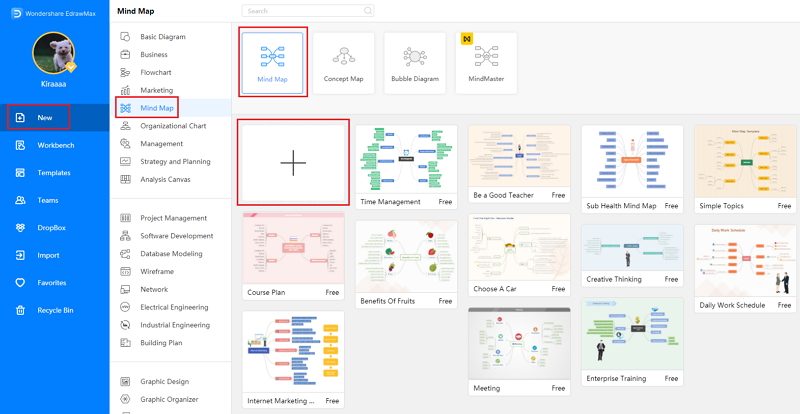
Шаг 1: Выберите шаблон интеллект-карты
Пользователю необходимо найти опцию [Интеллект-карта] в онлайн-приложении EdrawMax, затем выбрать [Интеллект-карта] снова под этой классификацией, как показано на изображении;
Шаг 2: Настройте свою интеллект-карту
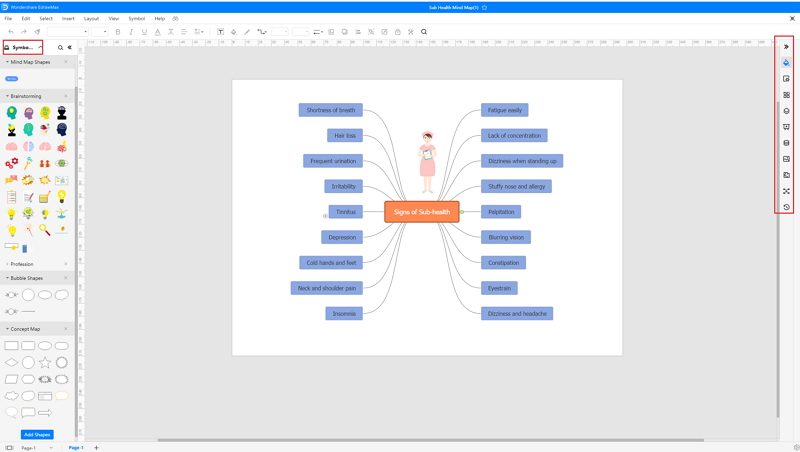
Открывается страница со знаком Плюс, чтобы начать с чистого шаблона. Теперь пользователь может начать редактирование и внесение изменений в шаблон, перетаскивая формы и соединители, добавляя тексты, а затем объединяя все в соответствующем виде для создания необходимой интеллект-карты.
Шаг 3: Экспорт и вставка
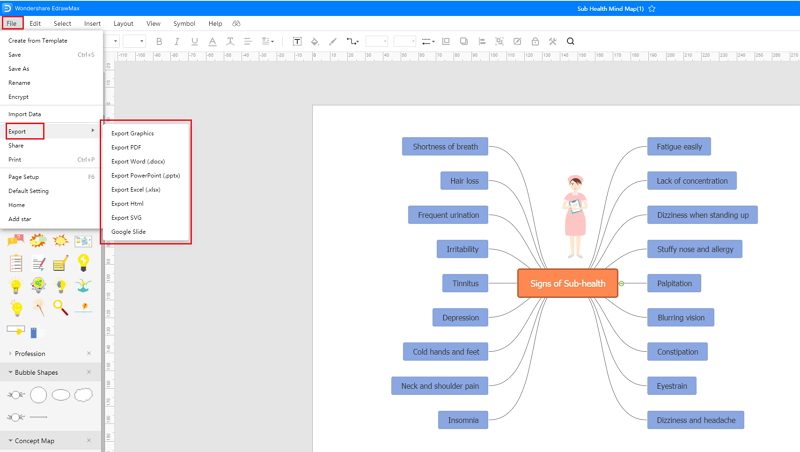
Теперь, когда рисование интеллект-карты завершено, пользователю нужно сохранить файл. Им придется нажать на "Файл", затем "Сохранить как" в формате Word. Этот документ теперь готов к повторному редактированию и обмену с коллегами по команде.
3. Шаблоны интеллект-карты для Google Docs
Иногда действительно трудно следовать инструкциям по созданию интеллект-карты в Google Docs или на EdrawMax Online и создать идеальную диаграмму. В это время есть примеры интеллект-карт, которые вы можете сразу редактировать или использовать для дополнительных ссылок. Примеры интеллект-карт не только помогают людям глубже понять интеллект-карту и ее классификацию, но и помогают рисовать интеллект-карты без усилий.
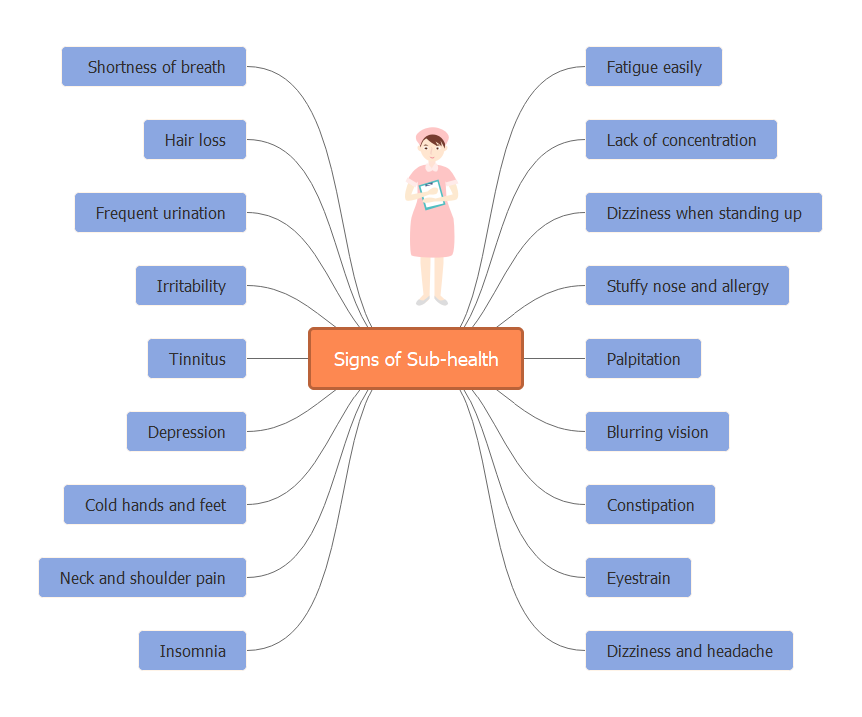
Пример 1: Интеллект-карта субоптимального здоровья
Вот интеллект-карта о симптомах субоптимального здоровья. Статус субоптимального здоровья (SHS) или субздоровье, можно определить как состояние, характеризующееся некоторыми нарушениями в психологическом поведении или физических характеристиках, или в некоторых показателях медицинского обследования, без типичных патологических особенностей.
 Источник:EdrawMax Online
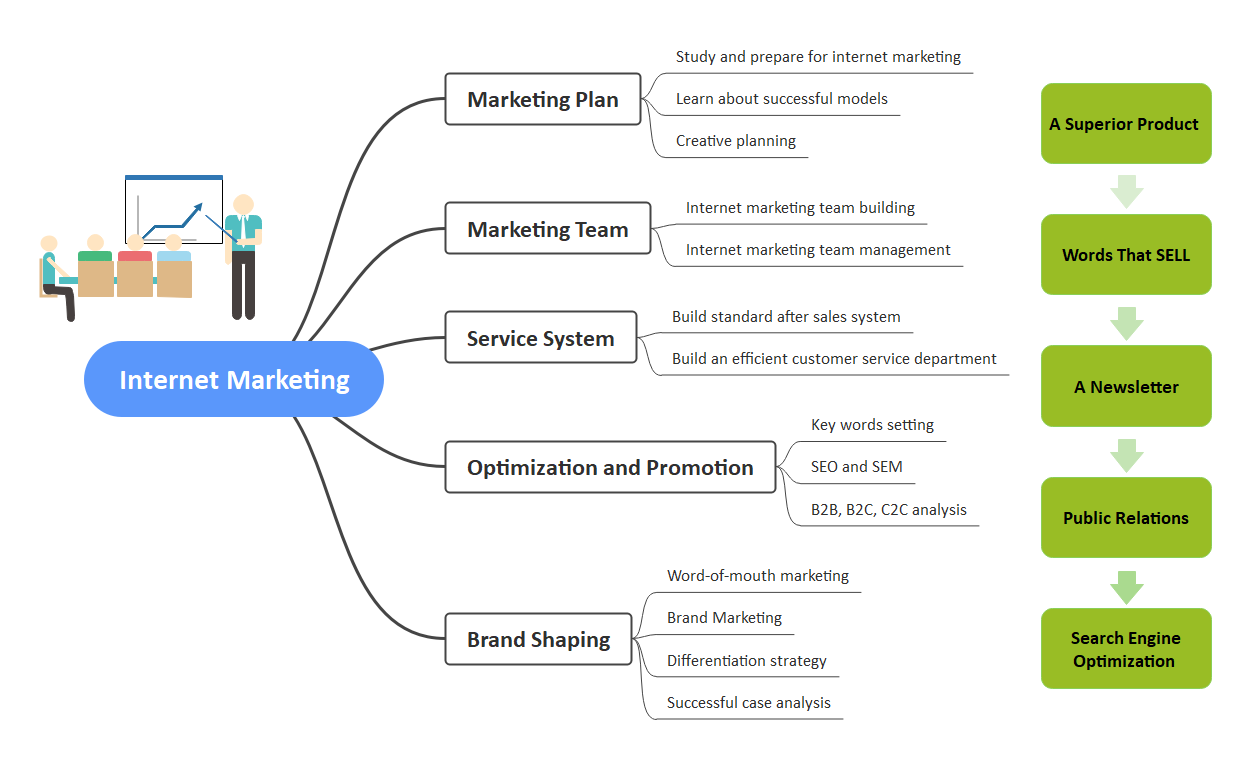
Пример 2: Маркетинговая интеллект-карта
Здесь обеспечивается интуитивное визуальное рабочее пространство для вашего маркетингового рабочего процесса. Вы можете генерировать идеи, понимать клиентов, планировать свои стратегии и создавать вдохновенные кампании в одном месте.
 Источник:EdrawMax Online
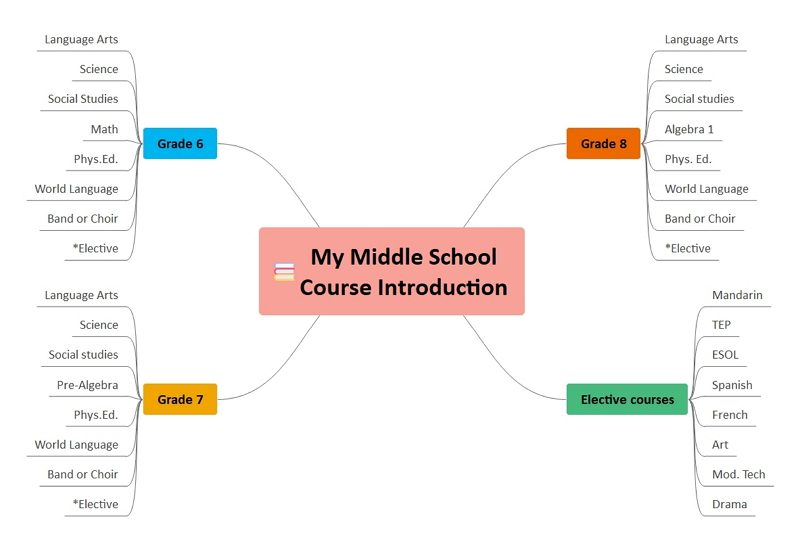
Пример 3: Школьная интеллект-карта
Здесь поддерживается преобразование ваших скучных учебных знаний в забавные диаграммы для сокращения времени обучения. Вы можете создавать, синтезировать, объяснять и применять содержание или навыки, которым обучают, через визуализацию. Например, создание интеллект-карты для обобщения того, что вы узнали.
 Источник:EdrawMax Online
4. Онлайн-редактор интеллект-карт
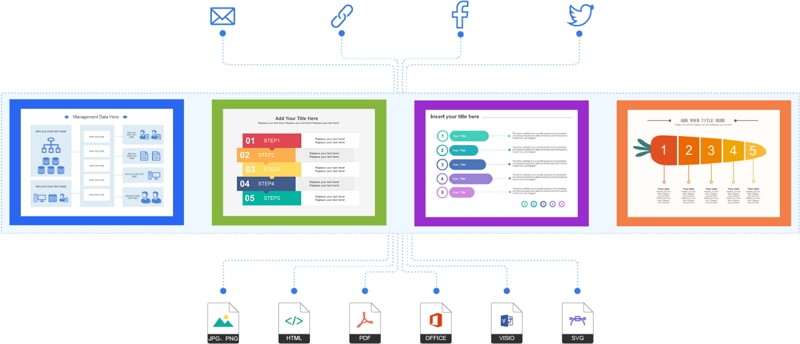
Преимущества интеллект-карты многообразны, помимо развития способности принимать решения. К ним относятся лучшие возможности мозгового штурма и решения проблем, улучшение обычных презентаций в более визуальные и привлекательные иллюстрации, улучшенное управление проектами, и даже для студентов. Интеллект-карты весьма полезны, так как помогают делать заметки и лучше учиться. Инструмент EdrawMax Online предоставляет лучшее решение для создания наиболее эффективной интеллект-карты со всеми этими функциями благодаря огромному количеству доступных шаблонов из Галереи шаблонов EdrawMax, которые помогают нарисовать интеллект-карту в кратчайшие сроки. Инструмент исключительно удобен в использовании. Как начинающий, так и опытный пользователь может создать интеллект-карту по требованию без особых трудностей.
Почему стоит выбрать EdrawMax Online
- Создание более 280 типов диаграмм
- Поддержка командного сотрудничества
- Личное облако и защита данных
- Печать, обмен и загрузка
- Мощное сообщество шаблонов
[匹配渠道块数据有误btn-multi-device.html]
5. Ключевые выводы
Изучение того, как создавать хорошо структурированную интеллект-карты в Google в наши дни очень важно. Пользователи всегда предпочитают EdrawMax Online вместо Google Docs из-за его превосходных и сложных функций редактирования и обмена. Кроме того, также есть возможность добавления новых персонализированных шаблонов для любой конкретной цели или области. Интерфейс интуитивно понятен, легко настраивается, прост в использовании, и не требует отдельной установки. Опыт пользователя при создании интеллект-карты здесь плавный, с его улучшенными функциями сотрудничества, экспорта и обмена во всех типах совместимых форматов. Если вы все еще не уверены, как создать интеллект-карту в EdrawMax Online, вот руководство по интеллект-картам, которое поможет вам создать её за считанные минуты.


