





- Как создать открытку с благодарностью в Word
- Как проще создать благодарственную открытку
- Шаблоны благодарственных открыток Word
- Онлайн-конструктор благодарственных открыток
- Основные выводы
1. Как создать открытку с благодарностью в Word
Благодарственные открытки - отличный способ выразить признательность. Помимо обычного использования благодарственных открыток, они приобретают популярность в бизнес-сообществе. Иногда владельцы бизнеса добавляют их к заказам своих клиентов. Привлекательная благодарственная открытка может растопить сердце любого человека. Поэтому важно создать профессиональную и красивую благодарственную открытку. Многие предпочитают добавлять милую благодарственную открытку, чтобы выразить свою благодарность. Таким образом, многие люди хотят знать, как создать благодарственную открытку в Word. Однако ручное создание благодарственной открытки может быть сложным и трудоемким процессом. Если кто-то хочет использовать Word для создания своей благодарственной открытки, он должен следовать этим шагам:
Шаг 1: Набросок содержания благодарственной открытки
Перед созданием настоящей благодарственной открытки пользователю необходимо сделать набросок всего содержания. В благодарственной открытке могут быть заявления, тексты, изображения и клипарты. Если эти элементы не размещены должным образом, карточка может выглядеть плохо. Поэтому всегда лучше набросать идеи на чистой бумаге. Это может облегчить работу пользователю. После этого пользователи должны открыть Microsoft Word, чтобы начать фактическую работу.
Шаг 2: Разработка открытки
В разделе "Файл" Microsoft Word пользователь должен выбрать "Создать", чтобы открыть пустой документ. После этого им нужно перейти в раздел "Разметка страницы". В разметке страницы они могут выбрать альбомную ориентацию. Затем пользователь должен перейти в раздел колонок и выбрать их количество. В этих колонках они могут добавить изображения и тексты.
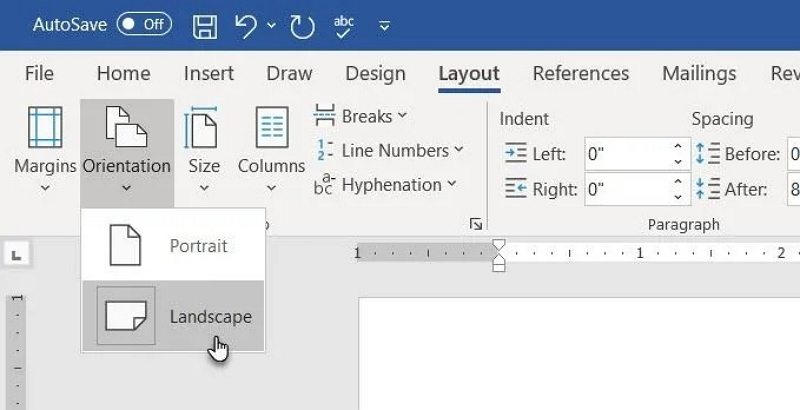
Пользователю необходимо учитывать количество сгибов при выборе колонок для своей благодарственной открытки. В опции "Цвет страницы" они могут выбрать любой цвет по своему усмотрению. В разделе разметки страницы они могут нажать на границу страницы. В поле "Искусство" доступны различные стили границ, откуда они могут выбрать один по своему вкусу, включая милые элементы, такие как воздушные шары, звезды и т.д.
Шаг 3: Добавление текстов и клипартов
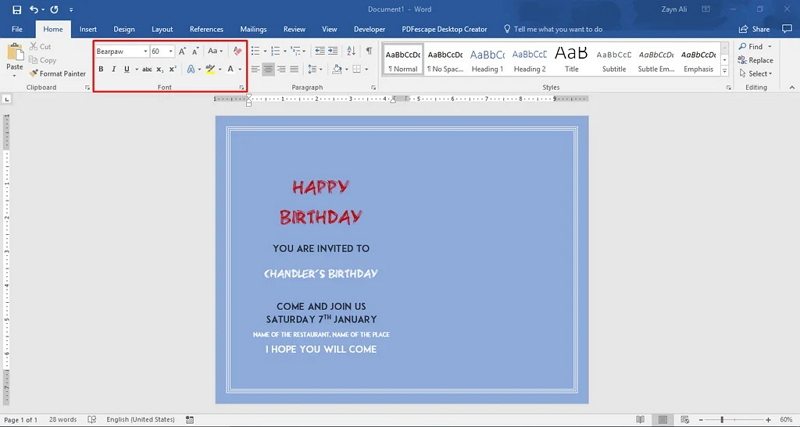
Пользователю необходимо перейти в раздел "Главная" и выбрать раздел "WordArt". Оттуда они могут выбрать стиль текста и добавить цвет или определить размер текста. В некоторых версиях Microsoft пользователь может добавлять клипарты. В разделе клипартов пользователь может выбрать те, которые соответствуют их цели.
Шаг 4: Добавление изображения и завершение редактирования
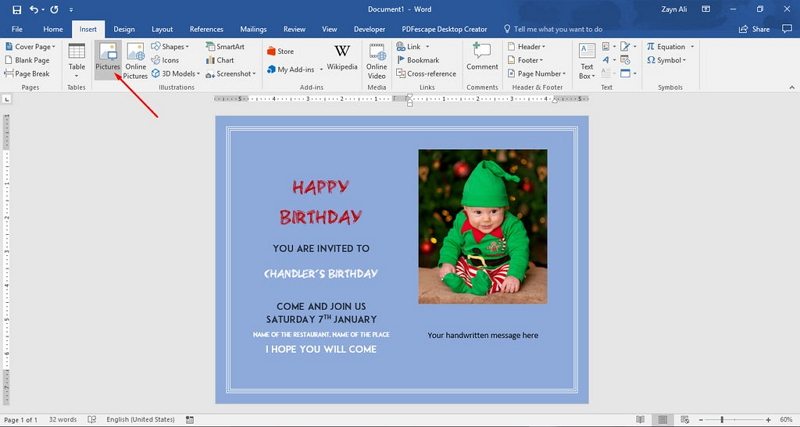
Пользователю нужно перейти к "Вставке", откуда они могут добавить изображения. Пользователь может выбрать любое изображение, сохраненное в их папке. Они могут обрезать, изменять размер и редактировать изображение по своему вкусу. Они также должны проверить, хотят ли они что-либо добавить или удалить из благодарственной открытки. Когда пользователь доволен своей работой, он может перейти к следующему шагу.
Шаг 5: Сохранение и печать
Пользователь может сохранить благодарственную открытку на своем устройстве и отправить ее по электронной почте. Они также могут распечатать ее для физического использования.
2. Как проще создать благодарственную открытку
Хотя пользователь может создать благодарственную открытку в Word, процесс сложен и занимает много времени. Чтобы избежать хлопот, они могут использовать онлайн-инструменты EdrawMax. Этот инструмент поставляется с несколькими профессиональными шаблонами, которые пользователи могут редактировать и легко создавать свои собственные благодарственные открытки. Они могут легко модифицировать эти редактируемые шаблоны вместо того, чтобы делать все вручную в Word. Им нужно следовать этим простым шагам, чтобы легко создать благодарственную открытку с помощью онлайн-инструмента EdrawMax:
[匹配渠道块数据有误btn-multi-device.html]
Шаг 1: Выбор шаблона благодарственной открытки
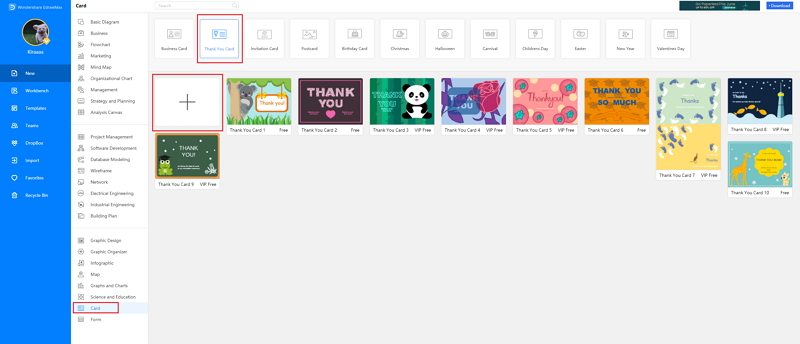
Пользователю нужно найти опцию [Открытка] в онлайн-приложении EdrawMax. затем выберите [Благодарственная открытка] в этой классификации, как показано на изображении;
Шаг 2: Настройка вашей благодарственной открытки
Открывается страница с знаком плюс, чтобы начать с чистого шаблона. Они также могут учитывать тему или повод, по которому они отправляют поздравление. Они также могут добавить персонализированные сообщения и изображения, если хотят.
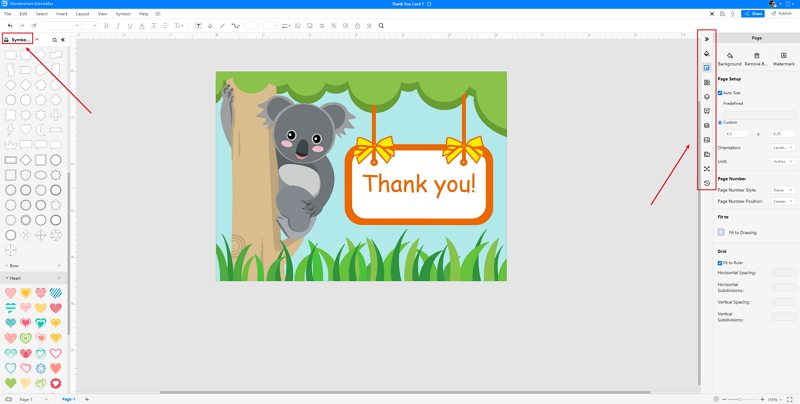
Шаг 3: Экспорт и вставка
Когда пользователь закончил работу над своей открыткой, они могут сохранить ее в формате Graphic или PDF. Они могут поделиться ею онлайн или распечатать для дальнейшего использования.
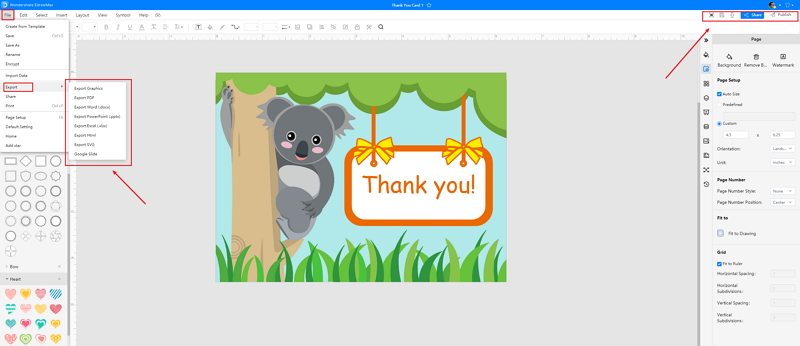
3. Шаблоны благодарственных открыток Word
Иногда действительно сложно следовать инструкциям о том, как создать благодарственную открытку в Word или в EdrawMax Online и создать идеальную диаграмму. В это время есть примеры благодарственных открыток, которые вы можете сразу редактировать или использовать для дополнительных ссылок. примеры открыток не только помогают людям глубже понять благодарственную открытку и ее классификацию, но и помогают создавать благодарственные открытки без усилий.
Шаблон благодарственной открытки Word
Создавайте свои собственные печатные и онлайн-благодарственные открытки и заметки. Выбирайте из сотен дизайнов, добавляйте фотографии и собственное сообщение.

Источник:EdrawMax Online
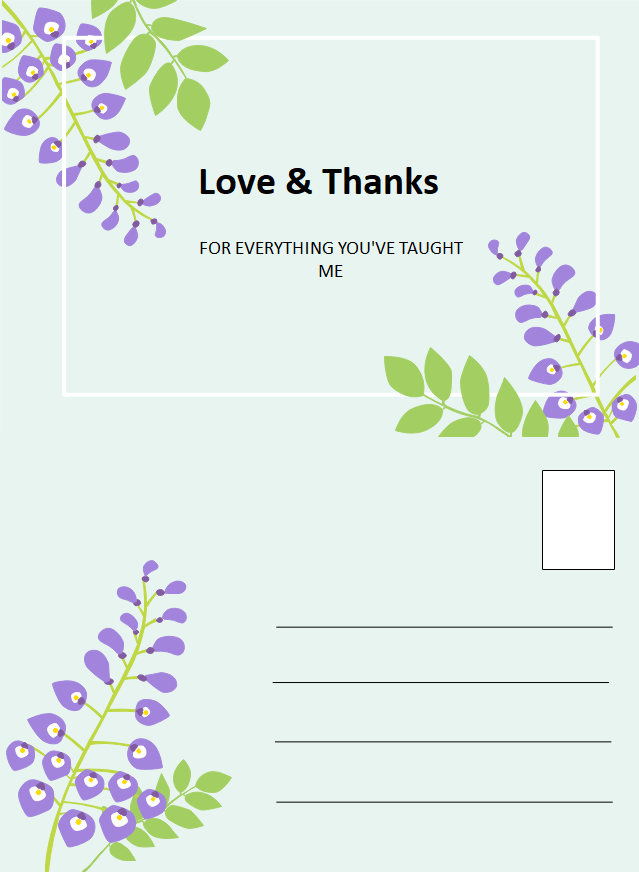
Шаблон благодарственной открытки
Здесь акцент делается на упрощении вашей работы по созданию любого графического дизайна, такого как баннер, плакат и многое другое! Для вас созданы существенные шаблоны, из которых можно выбирать. Разнообразные элементы делают ваш дизайн более впечатляющим. Например, вы можете сделать баннер для социальных сетей, флаер для рекламы и открытку для приветствия.
Источник:EdrawMax Online
Бесплатный шаблон благодарственной открытки
Благодарственная записка - это тип корреспонденции, в которой отправитель выражает благодарность за посещение вечеринки baby shower или за полученный подарок. Настраиваемая персональная благодарственная записка обычно пишется от руки на открытках. Деловые благодарственные записки обычно печатаются на фирменном бланке компании, но если они написаны от руки, это произведет большее впечатление.

Источник:EdrawMax Online
4. Онлайн-конструктор благодарственных открыток
Пользователь должен знать, как создать благодарственную открытку в Word, если они хотят создать благодарственную открытку в Word, но процесс может занять много времени. Для неопытных пользователей процесс может быть сложным и запутанным. Многие пользователи считают этот удобный инструмент надежным инструментом для создания диаграмм. Этот онлайн-инструмент предлагает широкий спектр профессиональных шаблонов из Галереи шаблонов EdrawMax, и пользователи могут выбрать один в соответствии с их выбором. Пользователи могут легко модифицировать их и добавлять необходимые детали в конструкторе открыток. В инструменте доступны множественные варианты дизайна, которые они могут использовать для редактирования. Инструмент поддерживает несколько форматов файлов, и, следовательно, пользователь может редактировать и сохранять благодарственную открытку в формате Word.
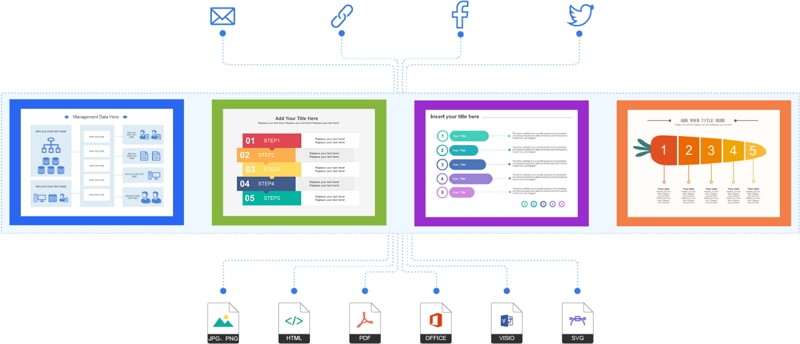
Почему стоит выбрать EdrawMax Online
- Создание более 280 типов диаграмм
- Поддерживает командное сотрудничество
- Личное облако и защита данных
- Печать, совместное использование и загрузка
- Мощное сообщество шаблонов
[匹配渠道块数据有误btn-multi-device.html]
5. Основные выводы
Пользователь может пожелать создать свою собственную благодарственную открытку, и для этого они могут использовать любой онлайн-инструмент. Им также необходимо знать, как создать благодарственную открытку в Word, чтобы создать достойную благодарственную записку. Многие из них могут захотеть использовать Word для этой задачи, но процесс занимает много времени и длительный. Чтобы избежать этих трудностей, пользователи должны использовать EdrawMax Online, который предлагает множество шаблонов, которые пользователь может модифицировать для создания своей собственной благодарственной открытки.


