В этом уроке мы покажем вам, как создать базовую временную шкалу вручную и автоматически в Microsoft Word с пошаговыми инструкциями. Однако, поскольку Word предназначен как текстовый процессор, он может быть недостаточно мощным для создания сложной временной шкалы.
В этой статье
Как создать временную шкалу в Word
Использование SmartArt графики для временной шкалы
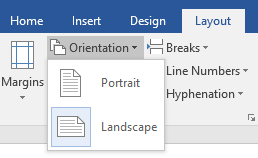
Шаг 1 Изменение ориентации страницы
Откройте новый документ Word, нажмите кнопку Макет в группе Слайды на вкладке Главная, а затем выберите Пустой в выпадающем меню. Слайд будет пустым и готовым для создания временной шкалы.
Шаг 2 Вставка графики временной шкалы
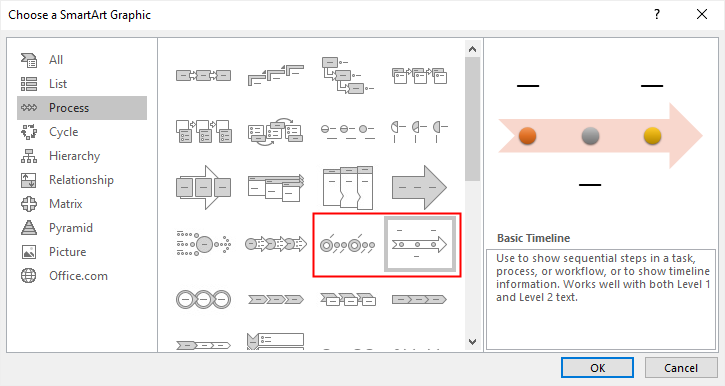
Перейдите на вкладку Вставка, нажмите SmartArt в группе Иллюстрации для открытия окна Выбор графического объекта SmartArt.
Затем выберите "Процесс" в списке категорий, и там есть два вида макетов временной шкалы в окне графики SmartArt: Базовая временная шкала и Круговая временная шкала с акцентом.
Шаг 3 Редактирование текста
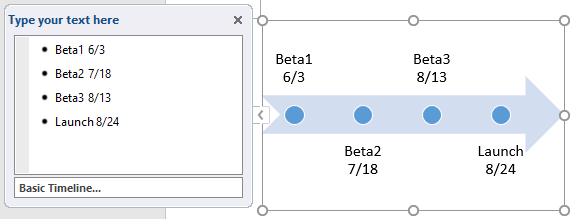
Здесь я выбираю Базовая временная шкала и нажимаю OK в диалоговом окне. Базовая временная шкала вставляется на слайд. Нажмите [Текст] на графике или нажмите значок стрелки, чтобы открыть Область текста, а затем введите или вставьте текст в графику SmartArt.
Шаг 4 Добавление или удаление фигур
Чтобы добавить новую фигуру после Бета2, вам нужно
- Выбрать круг, представляющий Бета2;
- Нажать Добавить фигуру кнопку под вкладкой Дизайн в Инструменты SmartArt;
- Выбрать Добавить фигуру после в выпадающем меню.
Таким образом, новый круг будет добавлен после круга Бета2. Вы также можете повторить эти шаги и выбрать Добавить фигуру до, чтобы добавить новую фигуру.
Чтобы удалить Бета2, откройте Область текста и удалите строку текста Бета2, таким образом круг и текстовое поле Бета2 будут удалены из графики.
Шаг 5 Перемещение фигуры на временной шкале
Чтобы переместить фигуру на временной шкале, вы можете
- Нажать на текстовое поле, которое вы хотите переместить;
- Перейдите на вкладку Дизайн вкладке Инструменты SmartArt, нажмите Переместить вверх or Переместить вниз в группе Создать графику группа
- Чтобы переместить выбранный тест раньше другого теста (например, Тест1), нажмите Переместить вверх;
- Чтобы переместить выбранный тест позже другого теста (например, Тест3), нажмите Переместить вниз.
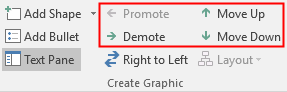
Здесь я решил переместить Бета3 раньше, чем Запуск и нажимаю Переместить вниз. Когда вы перемещаете выбранную фигуру с датой на другое место, не забудьте изменить дату и привести ее в соответствие с вашим планом.

Шаг 6 Настройка временной шкалы
Чтобы изменить макет временной шкалы, вы можете выбрать графику, перейти к Дизайн в Инструменты SmartArt, найти группу Макеты и открыть выпадающее меню стилей макета.
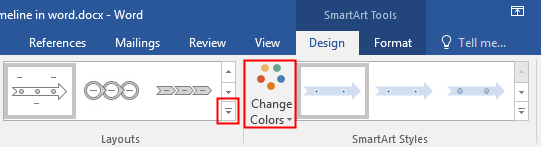
Затем вы можете выбрать один из связанных с временной шкалой или процессом графических объектов SmartArt, который вам нравится, нажмите на миниатюру, и графика на слайде мгновенно изменится. В этом примере я решил преобразовать Базовую временную шкалу в Ступенчатый процесс.
Чтобы изменить цвета временной шкалы, вы можете выбрать графику, найти Изменить цвета в группе Дизайн вкладку и выбрать желаемую цветовую комбинацию в меню.
Использование встроенного шаблона временной шкалы
Другой способ создания временной шкалы в Word — использовать встроенный шаблон временной шкалы и настроить выбранный шаблон для создания своей собственной временной шкалы.
Запустите Word, нажмите вкладку Файл на ленте, нажмите Создать на боковой панели слева и введите "Timeline" в поле поиска. Затем вы можете дважды щелкнуть на миниатюру и выбрать один из готовых шаблонов временной шкалы в Word в качестве основной структуры вашей собственной временной шкалы.
Однако в Word доступно лишь несколько шаблонов временной шкалы. Поэтому мы рекомендуем вам использовать первый способ создания временной шкалы в этом программном обеспечении.
Как создать временную шкалу в EdrawMax
[匹配渠道块数据有误btn-multi-device.html]
Шаг 1: Выберите шаблон временной шкалы
Запустите EdrawMax, выберите Timeline в категории "Business", затем вы увидите множество изящных и замечательных шаблонов временной шкалы. Вы можете выбрать один из этих шаблонов, чтобы создать свою собственную временную шкалу.

Если вы хотите увидеть больше бесплатных шаблонов временной шкалы, вы можете посетить Edraw Template и найти свой любимый шаблон.
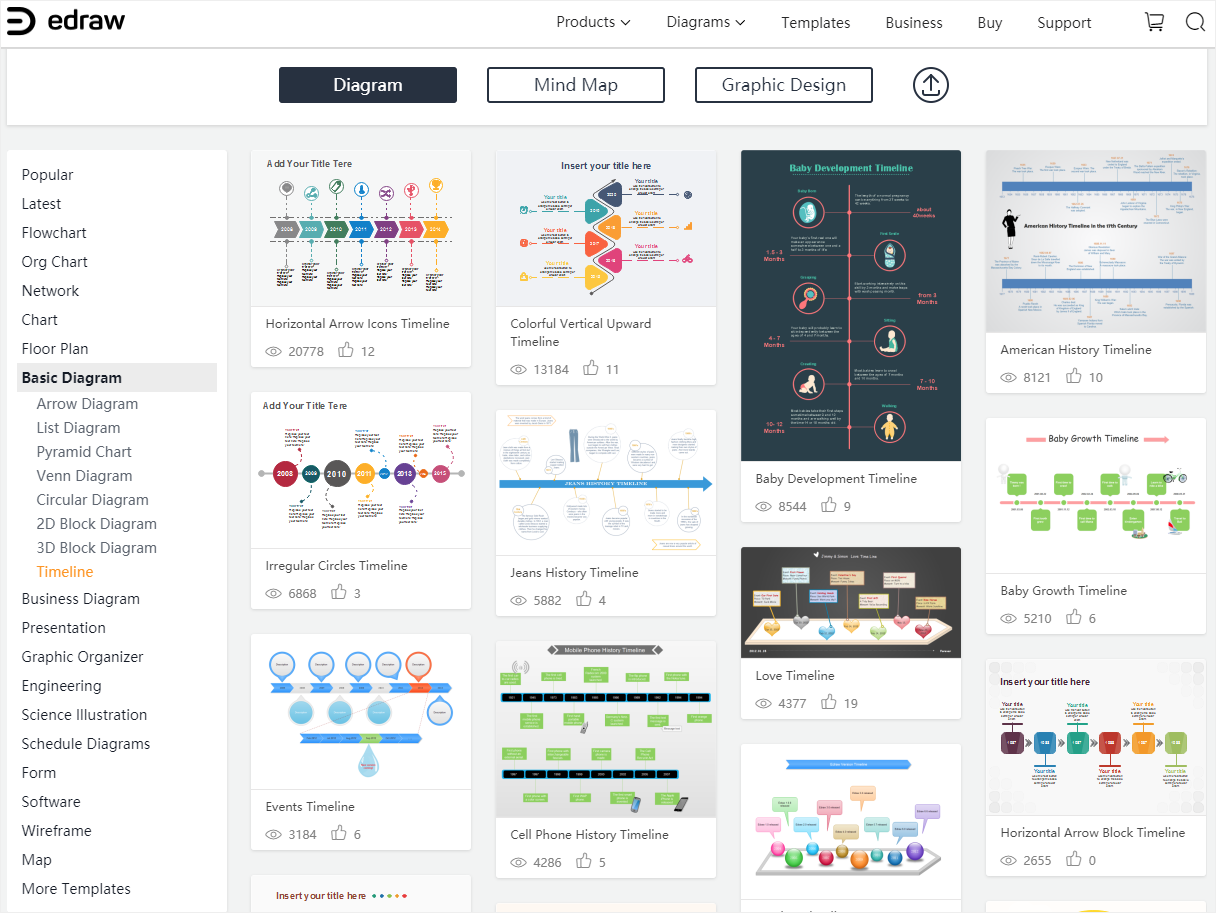
Шаг 2: Создайте свою собственную временную шкалу
Дважды щелкните на миниатюру шаблона временной шкалы на странице Главная EdrawMax, затем вы сможете войти в главный интерфейс и начать создавать свою собственную временную шкалу на основе выбранного шаблона.
Вот шаблон, который я выбрал.
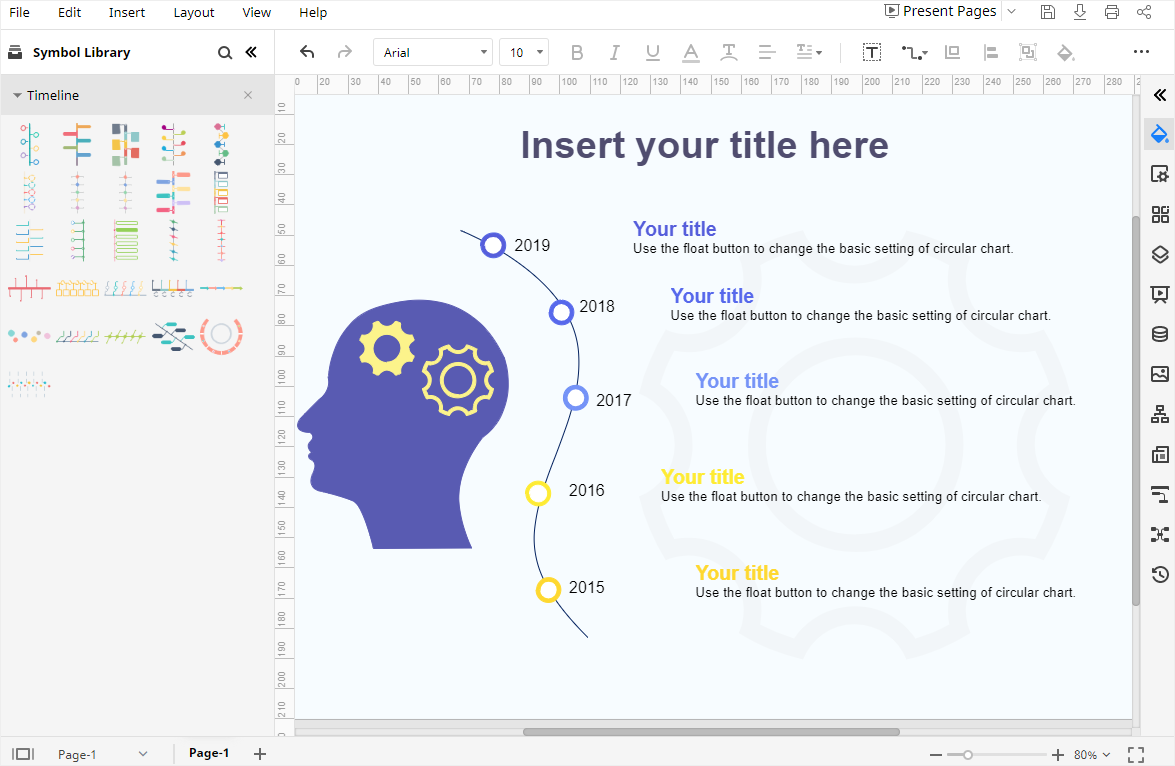
Когда вы откроете шаблон, символы и формы временных шкал появятся на левой панели Library. Так что вы можете использовать их для создания новых временных шкал или изменения текущей.
Дважды щелкните на текстовые поля и введите в них текст.
Шаг 3: Отформатируйте вашу временную шкалу
Чтобы изменить стиль всей временной шкалы, нажмите на значок Theme  , чтобы открыть панель Theme, выберите желаемый стиль темы, цвет темы, стиль соединителя (если вы его нарисовали) и стиль шрифта. Как только вы выберете одну из встроенных тем, стиль всей временной шкалы изменится.
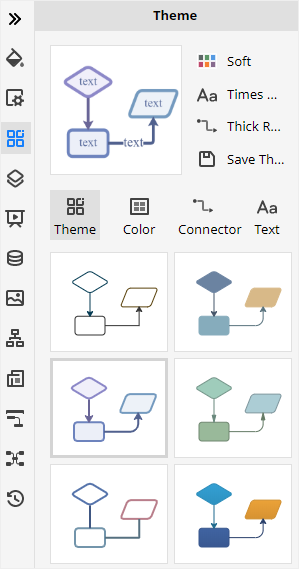
Кроме того, когда вы выбрали стиль темы, цвет темы, стиль соединителя и стиль шрифта на панели, вы можете нажать кнопку Save Theme, чтобы создать пользовательскую тему. Таким образом, вы можете применить эту тему к другим диаграммам, когда захотите.
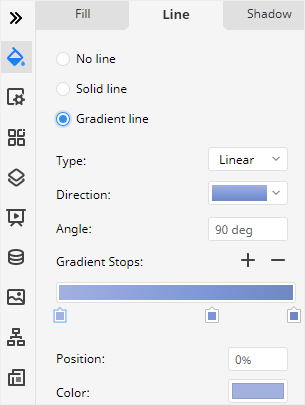
Чтобы изменить цвета заливки, вы можете выбрать фигуру и нажать на Style  , чтобы открыть панель Fill/Line/Shadow. В данном случае я выбираю значок сердца. Затем нажмите на цветовую полосу, чтобы открыть выпадающее цветовое меню, и выберите желаемый цвет.
Вы можете изменить цвета линий и эффекты тени на панелях Line и Shadow таким же образом.
Как сохранить временную шкалу EdrawMax в виде файла Word
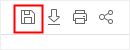
Когда вы создали свою собственную временную шкалу в EdrawMax, вы можете сохранить документ, нажав Ctrl + S или нажав кнопку Save в правом верхнем углу главного интерфейса.
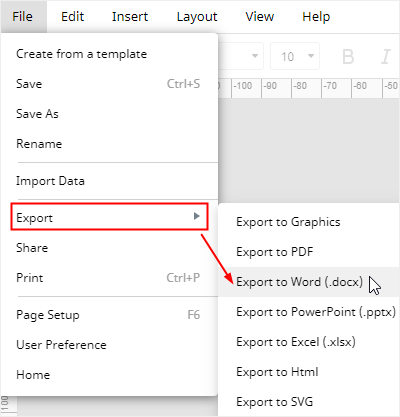
Кроме того, вы можете экспортировать временную шкалу как файл Word (.docx) или другие файлы обычных форматов. Перейдите к Файл, нажмите Export > Export to Word, и EdrawMax автоматически экспортирует и сохранит вашу временную шкалу на вашем компьютере как файл PowerPoint.
Таким образом, вам будет гораздо проще и удобнее делиться своими временными шкалами с кем угодно, даже если он или она никогда не использовали EdrawMax раньше. Кроме того, EdrawMax поддерживает возможность для пользователей вставлять водяные знаки на свои диаграммы или графики, что защитит их творения и дизайны, созданные с помощью EdrawMax.