Организационная схема используется для отображения взаимоотношений между членами компании, организации, группы людей или семьи. Создание организационной схемы в Google Документах может облегчить обмен информацией в вашей организации.
В этой статье
Как создать организационную схему в Google Документах
Шаг 1: Открыть пустую страницу
Войдите в свой Google Документы и нажмите, чтобы открыть пустую страницу для создания организационной схемы. Поскольку в Google Документах нет готовых шаблонов или примеров организационных схем, вам придется начинать с нуля.
Шаг 2: Открыть окно рисования
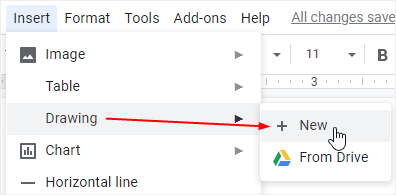
Перейдите на вкладку Вставка и выберите Рисунок > Создать в выпадающем меню, чтобы открыть окно Рисование. Затем вы сможете создать свою собственную организационную схему в окне рисования.
Шаг 3: Начните рисовать свою организационную схему
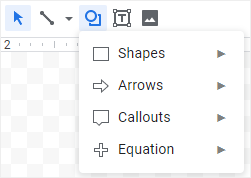
В окне Рисование вы можете использовать встроенные фигуры и соединители (кнопка Линия рядом с кнопкой Фигура), чтобы создать организационную схему в Google Документах.
Но перед этим лучше упорядочить информацию об организации, такую как имя сотрудника, должность, отдел и адрес электронной почты. Имея эту информацию, вы можете начать рисовать вашу организационную схему на странице Google Документов.
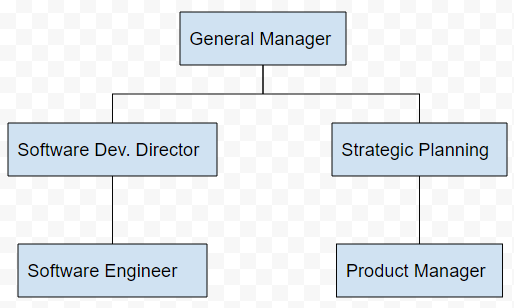
Здесь вы можете увидеть пример организационной схемы, которую я создал в Google Документах. При создании организационной схемы в Google Документах вы можете добавить больше информации на фигуры и вставить больше фигур на страницу рисования, чтобы ваша организационная схема выглядела завершенной.
Создание базовой и простой организационной схемы в Google Документах легко и возможно. Однако создание сложной организационной схемы будет огромной проблемой как для вас, так и для Google Документов. В этом случае вам следует обратиться к профессиональному конструктору организационных схем, который поможет вам работать более эффективно.
Как создать организационную схему в EdrawMax
[匹配渠道块数据有误btn-multi-device.html]
Шаг 1: Найти шаблон организационной схемы
Перейдите в Шаблоны Edraw и выберите нужный шаблон организационной схемы из галереи шаблонов. Там вы можете найти различные типы организационных схем и скачать их на свой компьютер.
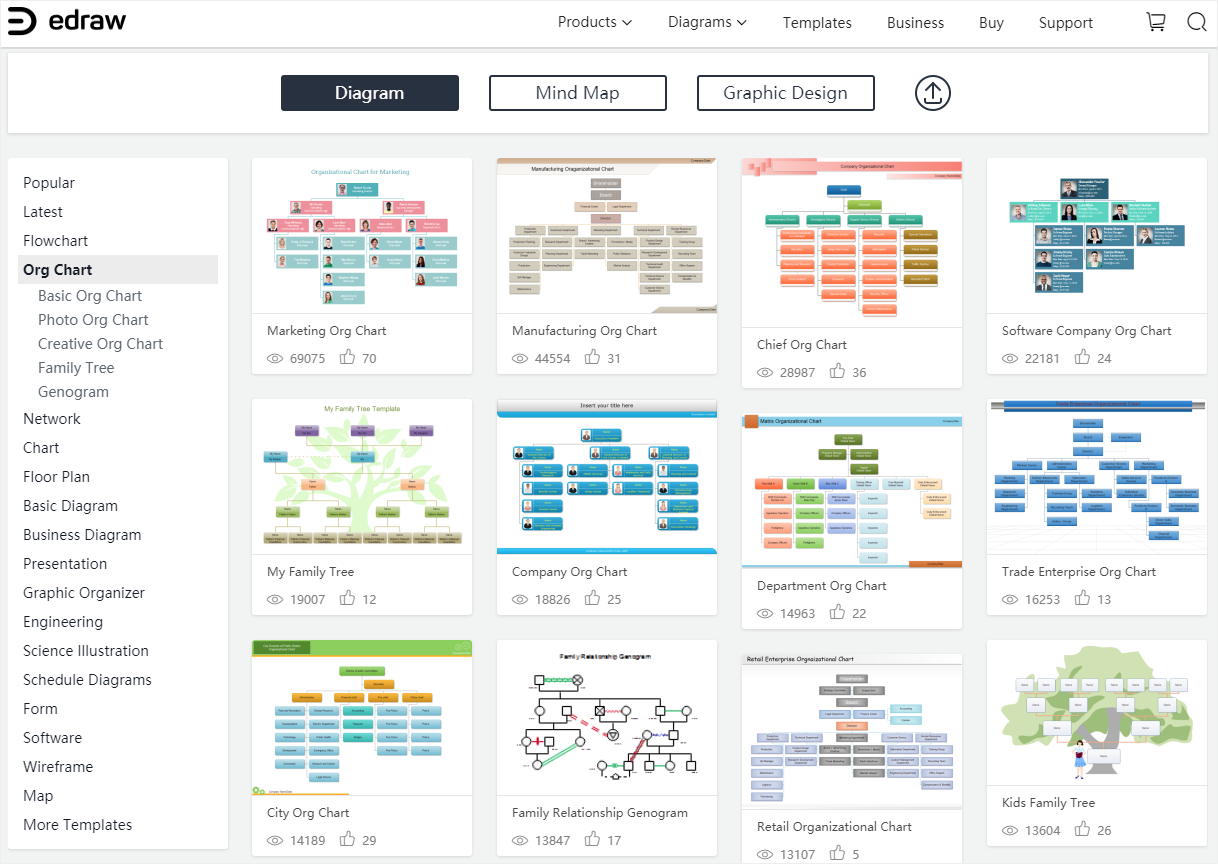
Затем вы можете запустить EdrawMax, нажать Импорт на странице Главная, и приложение откроет шаблон.
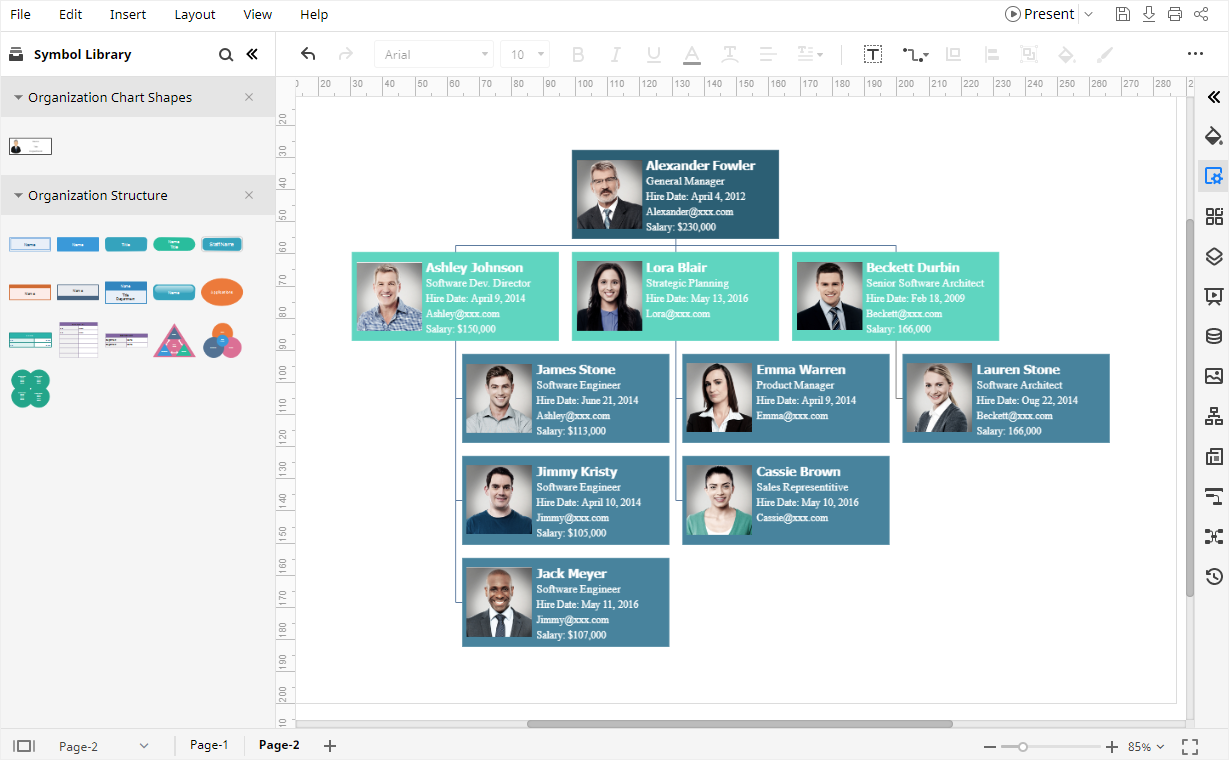
Шаг 2: Импортировать данные вашей организационной схемы
Если вы уже упорядочили данные для создания организационной схемы в таблице или CSV-файле, вы также можете импортировать данные в EdrawMax, и приложение автоматически сгенерирует для вас организационную схему.
Откройте пустой шаблон организационной схемы, перейдите на вкладку Файл, нажмите Импортировать данные в выпадающем меню, и появится диалоговое окно Импорт данных.
Нажмите на значок Организационная схема, и вы увидите, что открылся Мастер импорта данных. Затем вам нужно найти файл с данными на вашем компьютере и следовать инструкциям в Мастере для импорта данных.
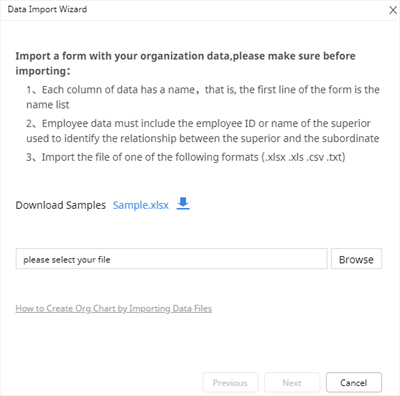
Примечание: Вы можете скачать образец файла данных и посмотреть, как организовать и записать информацию о компании и сотрудниках.
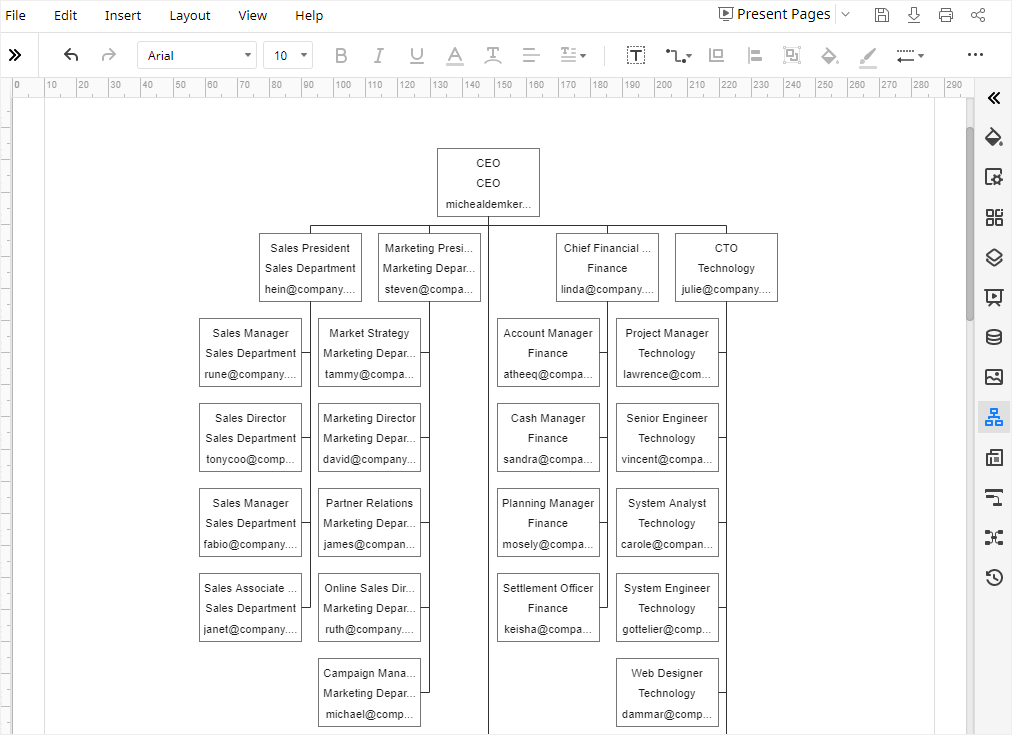
Здесь я следую инструкциям и создаю организационную схему. Она выглядит так:
Шаг 3: Настроить вашу организационную схему
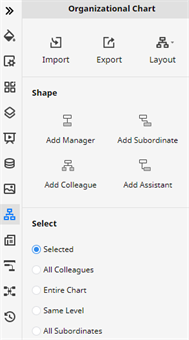
Нажмите на значок Организационная схема значок  на правой боковой панели и открыть панель Организационная схема. Вы можете импортировать данные, экспортировать организационную схему или изменить макет схемы. Кроме того, вы также можете добавлять фигуры для выбранной фигуры, включая Руководителя, Подчиненного, Коллегу и Помощника.
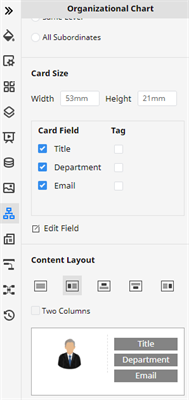
Если вы хотите изменить информацию, отображаемую на выбранной фигуре, или макет содержимого, панель Организационная схема также предоставляет соответствующие опции для пользователей. Теперь вы можете создать свою собственную организационную схему настолько быстро и полно, насколько это возможно.
Как сохранить организационную схему в файл Word
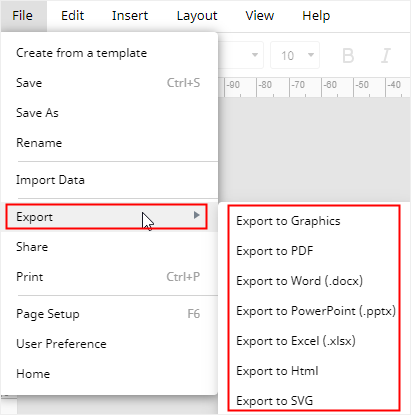
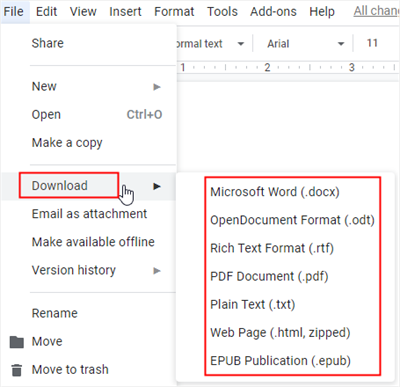
Когда вы создали организационную схему в Google Документах, вы можете перейти на вкладку Файл, нажать Скачать в выпадающем меню и выбрать Microsoft Word, PDF документ or Веб-страница, чтобы сохранить вашу организационную схему в различных форматах файлов.
In EdrawMax, вы также можете сохранять и экспортировать вашу организационную схему во многие распространенные форматы файлов. Перейдите в Файл, нажать Экспорт и выберите желаемый формат экспорта. Когда вы нажимаете Сохранить как в меню, вы можете выбрать сохранение вашей организационной схемы в личном облаке Edraw, Google Диске or Dropbox в окне Сохранить как.