





- Как создать баннер в Word
- Как проще создать баннер онлайн
- Шаблоны баннеров Word
- Бесплатный онлайн-конструктор баннеров
- Основные выводы
1. Как создать баннер в Word
A баннер - это самый популярный и эффективный способ продемонстрировать вашу кампанию с помощью логотипа, сообщения или слогана. Это может быть кампания вашего продукта или, возможно, плакат для вашего студенческого фестиваля. Это даст вам максимальный охват.
Вы можете создать баннер по своему выбору с помощью Microsoft Word. Если у вас установлен Microsoft Office на компьютере, создание собственного баннера займет всего несколько минут. Что касается как создать баннер в Word, просто следуйте нескольким простым шагам, описанным ниже.
Шаг 1: Установите Microsoft Office и откройте Microsoft Word
Перед созданием баннера вам нужно перейти в Microsoft Office, установить его на ваш компьютер и нажать на Microsoft Word. Теперь нажмите на вкладку Файл, а затем на 'Новый.'
Шаг 2: Выберите подходящий шаблон баннера
Найдите подходящий шаблон для вашего баннера. Для вас доступны сотни шаблонов. Перейдите в строку поиска и введите 'баннер' в поле поиска.
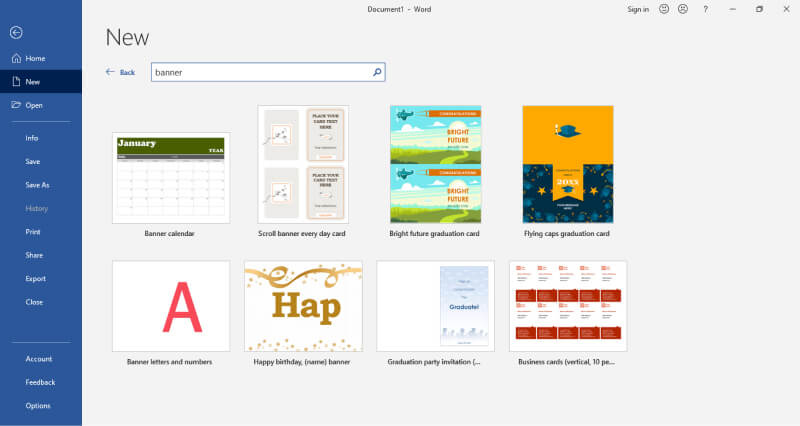
Шаг 3: Настройка баннера
Откройте шаблон по вашему выбору и нажмите кнопку 'Создать'. Это позволит вам настроить баннер по вашим потребностям. Или просто создайте баннер с нуля и найдите некоторые изображения и символы, чтобы сделать баннер более привлекательным.
Или просто создайте баннер с нуля и найдите некоторые изображения и символы, чтобы сделать баннер более привлекательным. Перейдите в раздел Макет, выберите Поля и выберите Пользовательские поля, чтобы настроить размер вашего баннера.
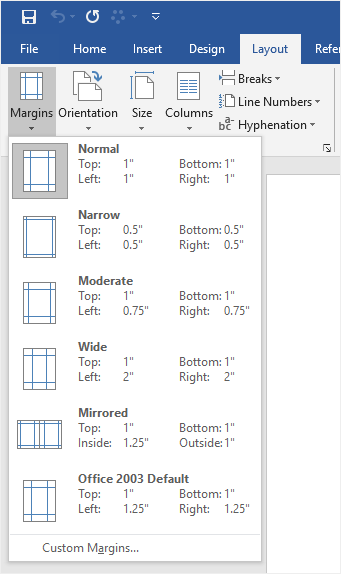
Шаг 4: Нажмите кнопку заполнителя для редактирования
Далее нажмите на кнопку заполнителя, чтобы заменить и отредактировать заголовок, сообщение или вставить изображение в соответствии с вашими потребностями. Вы должны перейти на вкладку Вставка, затем нажать кнопку Изображение, чтобы вставить любое изображение.
Шаг 5: Финальное сохранение
После того, как вы отредактировали и настроили свой баннер, вам нужно сохранить его с помощью иконки Сохранить. Теперь он готов к использованию.
Баннер, содержащий сообщение в форме слогана, сильно влияет на людей, и они хотят узнать о вашей кампании. Поэтому вы должны знать, как создать баннер в Word.
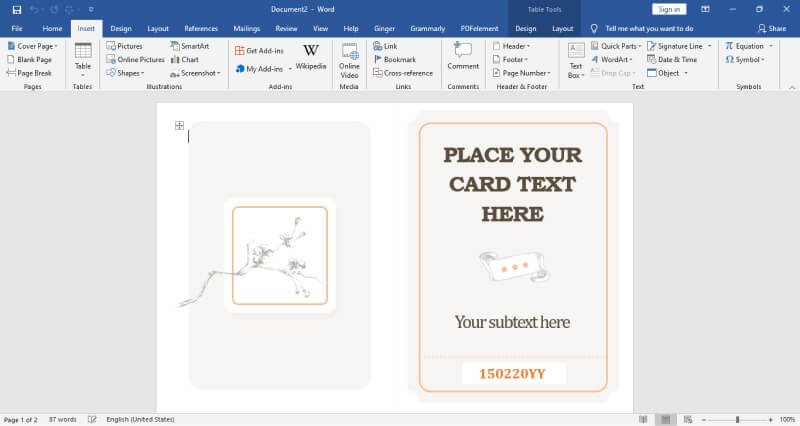
1.1 Преимущества создания баннера в Word
Баннерная реклама или простые баннеры основаны на изображениях, а не только на тексте, демонстрируя внутренние детали о вас, вашей компании или видении, которым вы хотите поделиться. Существует несколько преимуществ создания баннера в Microsoft Word, например:
- Microsoft Word имеет доступные шаблоны баннеров в категории Баннер, позволяющие вам разрабатывать баннеры по вашему выбору.
- MS Word - это популярная программа для обработки текста, но она позволяет импортировать богатые медиа-данные для дизайна вашего баннера.
- Дизайны баннеров могут быть легко скопированы на флеш-накопитель, который служит внешней памятью.
1.2 Недостатки создания баннера в Word
Несмотря на то, что MS Word является одним из самых популярных инструментов для письма, многие дизайнеры не выбирают его для создания баннера. Существует несколько недостатков создания баннера в Word, например:
- Вы не можете легко создавать различные типы диаграмм, такие как блок-схемы, диаграммы Венна, графики и т.д. Если вам нужны такие диаграммы в вашем баннере, вам придется использовать другие инструменты.
- MS Word довольно дорог по сравнению с другими инструментами, которые предлагают больше функций.
- Некоторые функции в MS Word не всегда интуитивно понятны и могут потребовать некоторого времени для получения желаемого эффекта или форматирования в баннере.
1.3 Советы по созданию хорошего баннера в Word
Существуют определенные советы, которые, если им следовать, улучшат ваш общий опыт создания флаеров в Google Docs, например:
- Всегда выбирайте шаблон баннера, который соответствует вашему видению. Это потребует меньше настройки с вашей стороны.
- Убедитесь, что вы выбрали правильный шрифт и цвета фона. Если вы используете внешние шрифты, экспортируйте баннер в формате PDF. Это гарантирует, что вы не потеряете тип шрифта.
- Изучите команды MS Word перед тем, как начать создавать баннер, так как это сэкономит вам много времени при переключении между вашими работами.
2. Как проще создать баннер онлайн
Существует инструмент EdrawMax Online, который сокращает время на создание баннера онлайн. Кроме того, он содержит значительные шаблоны баннеров в продукте и сообществе шаблонов, которые вы можете использовать немедленно и создавать диаграммы без усилий.
В EdrawMax Online вы можете найти тысячи готовых шаблонов и компонентов дизайна для создания всех видов диаграмм. Лучшее в том, что EdrawMax Online также доступен онлайн, позволяя вам работать без проблем на любой платформе. С помощью простых опций перетаскивания вы также можете создавать визуально привлекательные баннер через EdrawMax Online следующим образом:
[匹配渠道块数据有误btn-multi-device.html]
Шаг 1: Войдите в EdrawMax Online
Прежде всего, вам нужно войти в свою учетную запись EdrawMax Online. Если вы раньше не использовали EdrawMax Online, вы можете зарегистрировать бесплатную учетную запись с помощью вашего адреса электронной почты. Затем вы можете использовать EdrawMax Online бесплатно.
Шаг 2: Найдите шаблоны баннеров
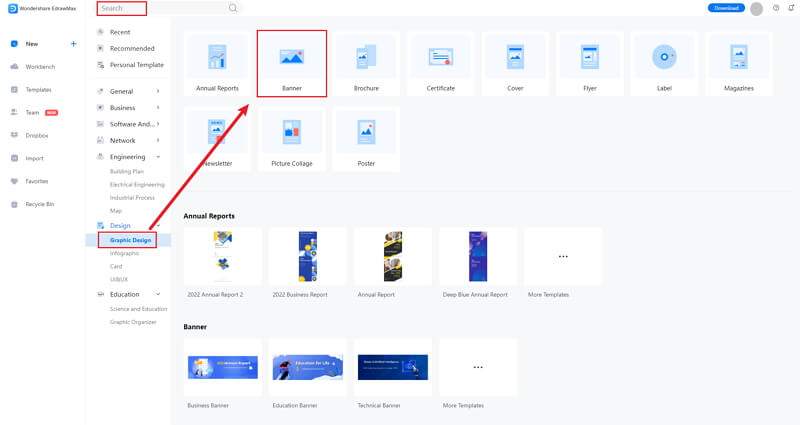
Чтобы создать баннер, вам нужно открыть раздел Дизайн и найти Баннер на подкатегории панели. Вы можете выбрать создание баннера, нажав "+" и наслаждаться процессом дизайна. Или вы также можете увидеть некоторые стандартные шаблоны баннеров в продукте или из сообщества шаблонов.
Шаг 3: Выберите символы баннера
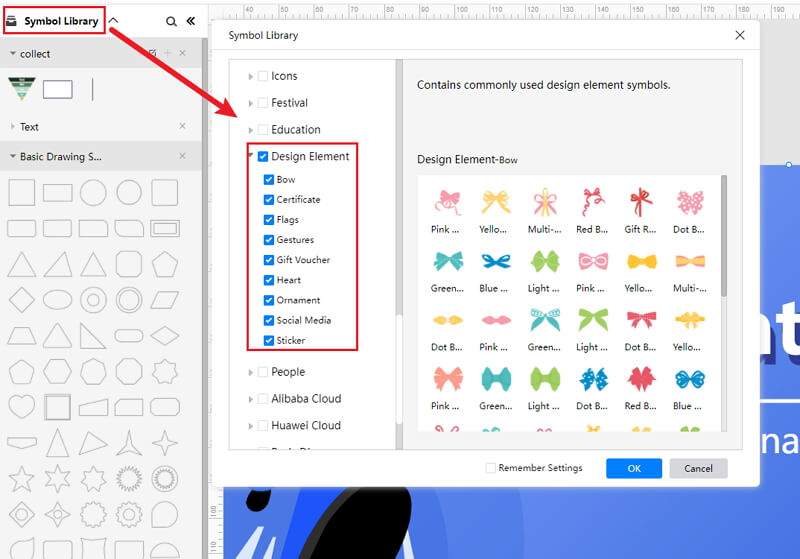
Когда вы нажимаете на большой знак +, открывается окно редактора. Вам нужно найти символы баннера из Библиотеки символов.
Нажмите опцию Библиотеки символов в левом верхнем углу окна редактора. Далее откроется диалоговое окно. В диалоговом окне перейдите в меню Дизайн. Появится выпадающее меню для категорий бизнес-символов. Затем отметьте вкладку баннер в выпадающем меню. Затем нажмите кнопку OK, чтобы импортировать символы баннера в окно редактора.
Или вы можете искать символы баннера из Библиотеки символов. Затем выберите эту опцию, она появится на левой боковой панели инструментов.
Шаг 4: Добавьте больше деталей
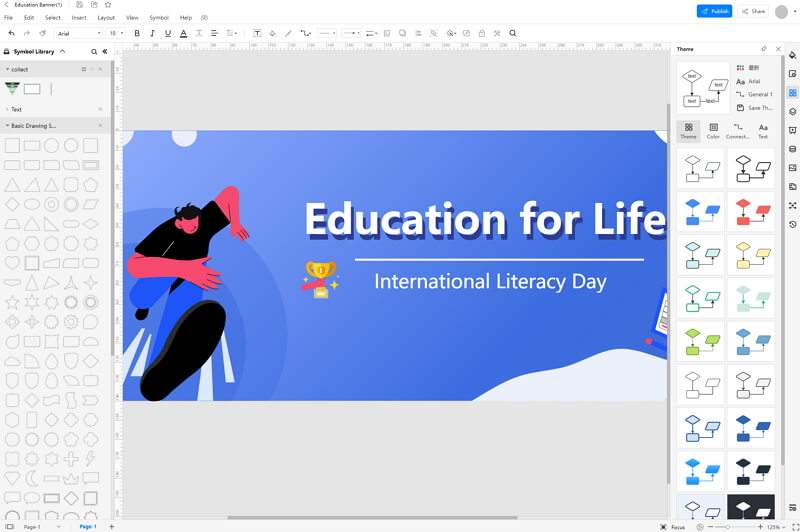
После того как символы импортированы в окно редактора, вы можете перетаскивать символы баннера в редактор, чтобы создать свою диаграмму баннера с их помощью. Чтобы редактировать символ, нажмите в поля и введите свой контент. Аналогично вы можете сделать поля более привлекательными, используя опции Заливка, Линия и Тень.
В EdrawMax Online доступно множество опций редактирования, чтобы убедиться, что ваша диаграмма баннера настроена в соответствии с вашими потребностями. Вы можете изменять прозрачность, изменять тип заливки, а также добавлять и удалять слои.
Более того, вы также можете изменять свойства линии и тени, чтобы сделать их в соответствии с вашими предпочтениями. С EdrawMax Online доступные инструменты редактирования бесконечны, чтобы гарантировать, что файл, который вы хотите, это именно то, что вы задумали!
Шаг 5: Экспорт баннера в формате Word
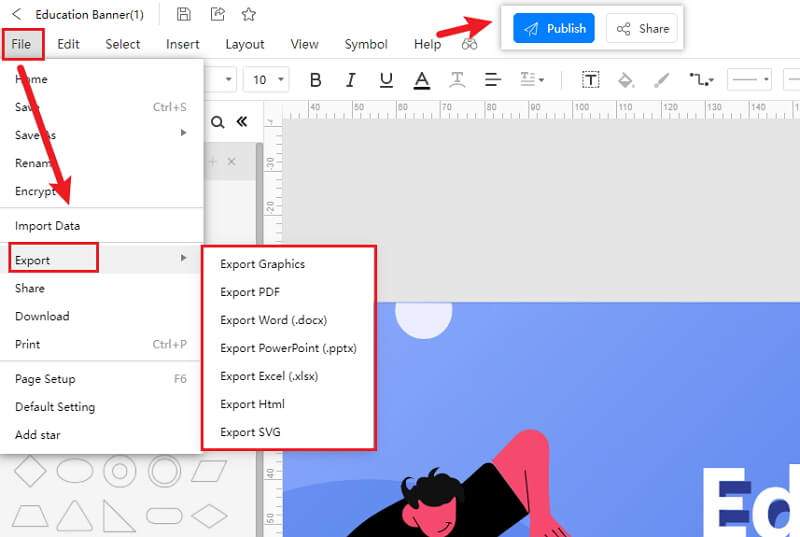
Нажмите на Файл в верхнем левом углу, из выпадающего меню выберите Экспорт. Из меню Экспорт выберите Экспорт в Word (.docx), и ваша диаграмма баннера Edraw будет сохранена как файл PowerPoint на вашем компьютере. Вы также можете экспортировать свои файлы в облачные сервисы, такие как Dropbox, в EdrawMax Online.
Так что создать баннер в EdrawMax Online легко, но если вы все еще думаете, как это сделать, просто ознакомьтесь с этим руководством по созданию баннеров, чтобы облегчить процесс создания.
2.1 Преимущества создания баннера в EdrawMax Online
По сравнению с Word, создание баннера в EdrawMax Online имеет много преимуществ:
- EdrawMax Online поддерживает создание баннера онлайн, и он будет автоматически сохранен, что означает, что вы можете создавать баннер где угодно и когда угодно.
- EdrawMax Online имеет мощное Сообщество шаблонов, где вы можете найти вдохновение из тысяч шаблонов, созданных пользователями Edraw.
- EdrawMax Online поддерживает экспорт и импорт множества форматов файлов, что гарантирует, что вы можете продолжить свою работу с других платформ в EdrawMax Online, или вы можете экспортировать свой баннер из EdrawMax Online и прикрепить его к другим файлам.
- Или вы даже можете продемонстрировать свой баннер другим, используя Режим презентации.
[匹配渠道块数据有误btn-multi-device.html]
2.2 Недостатки создания баннера в EdrawMax Online
Несмотря на то, что использование EdrawMax Online в качестве инструмента для создания вашего баннеримеет определенные преимущества, некоторые ограничения влияют на общее качество проекта. Например:
- EdrawMax Online содержит ограниченное количество символов, связанных с баннерами. Однако, это хорошо для вас, чтобы создавать свои собственные символы для баннеров, вы можете создавать символы в EdrawMax или импортировать понравившиеся символы и сохранять их в своих библиотеках символов.
2.3 Советы по созданию баннера в EdrawMax Online
Создание баннера в EdrawMax Online может быть проще, чем в Word, поскольку есть ресурсы и мощная функция экспорта.
- Выберите встроенный шаблон из Сообщество шаблонов для быстрого начала.
- Используйте мощные панели инструментов с правой и левой сторон холста, чтобы сделать ваш баннер более впечатляющим.
- Экспортируйте ваш баннер в нескольких форматах, чтобы удовлетворить ваши потребности, или поделитесь им в социальных сетях, по электронной почте, и распечатайте его.
3. Шаблоны баннеров в Word
Ниже представлены диаграммы баннеров в шаблонах Word, вы можете ориентироваться на них или даже использовать их сразу с легкостью. Если эти 3 шаблона не удовлетворяют вас, есть еще больше шаблонов баннеров для справки.
Шаблон баннера продаж
Интернет-магазины полностью зависят от платформ социальных сетей, особенно Facebook и Instagram. Эти платформы социальных сетей стали местом для демонстрации текущих распродаж, предложений или других рекламных мероприятий. Вышеуказанный шаблон баннера продаж создан с учетом текущей акции.
Как и этот баннер мгновенной распродажи, вы также можете создать свой баннер с помощью EdrawMax Online и поделиться им напрямую на платформах социальных сетей. Такие баннеры продаж всегда полезны при представлении новых предложений или информировании потенциальных клиентов о текущих распродажах на вашей платформе.

Источник:EdrawMax Online
Шаблон баннера для YouTube
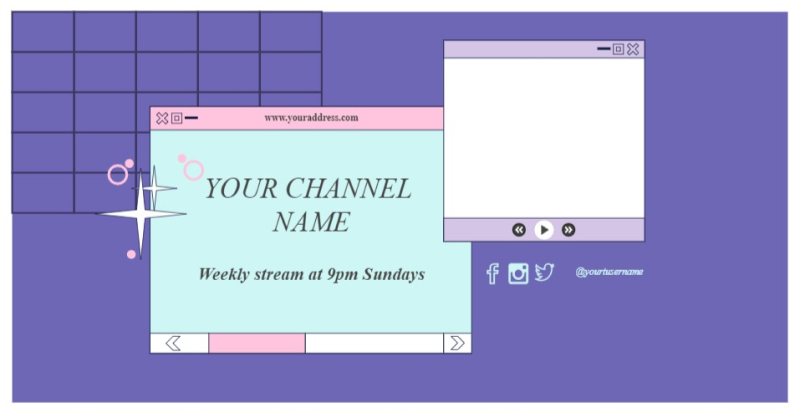
Если вы начинающий инфлюенсер YouTube или кто-то, у кого уже есть канал на YouTube, вы должны знать важность создания эстетически приятного баннера YouTube. Вышеуказанный пример - это просто пример того, как должен выглядеть баннер YouTube. С помощью EdrawMax Online вы можете свободно брать ссылки на такие баннеры YouTube или создать свой баннер, импортируя свое изображение или контент.
Многие ютуберы в прошлом упоминали, что их баннер сыграл ключевую роль в демонстрации их работы и того, какой контент они создают. Поэтому, когда вы решите создать баннер для YouTube, всегда учитывайте вашу нишу, а затем начинайте использовать удивительные инструменты, предлагаемые EdrawMax Online.
Источник:EdrawMax Online
Шаблон бизнес-баннера
Каждому блогеру нужно изображение баннера, которое размещается в верхней части их статьи. Этот баннер должен содержать подпись, представляющую содержание блога. Например, баннер блога ниже рассказывает о росте вашего бизнеса через продажи B2C.
Это даст вашим читателям представление о том, что вы намереваетесь предложить в последующем блоге. Убедитесь, что вы выбрали правильное фоновое изображение для баннера. С помощью EdrawMax вы можете легко настроить этот шаблон баннера бизнес-роста или черпать из него вдохновение и создать свой баннер с нуля.

Источник: EdrawMax Online
4. Бесплатный онлайн-создатель баннеров
EdrawMax Online - это бесплатный онлайн-конструктор баннеров, который позволяет создавать баннеры и более 280 типов диаграмм в одной панели управления. Вдохновляйтесь бесплатными шаблонами баннеров и начинайте настраивать. Этот универсальный конструктор баннеров имеет более 26 000 различных символов, которые вы можете включить в дизайн вашего баннера!
- В EdrawMax Online есть тысячи элементов дизайна, которые могут помочь вам создать более 280 различных типов диаграмм.
- Вы также можете просмотреть его обширный ассортимент шаблонов в Сообщество шаблонови легко настроить их в соответствии с вашими требованиями.
- EdrawMax Online - это бесплатный кроссплатформенный инструмент, к которому вы можете получить доступ в любом браузере и использовать без предварительного опыта проектирования.
- Есть специальные функции для настройки ваших диаграмм и экспорта их в многочисленных форматах, таких как PNG, PDF, TIFF, SVG и другие.
Одной из самых любимых функций EdrawMax Online является возможность удаленного сотрудничества в команде. Вы можете напрямую сотрудничать с ними онлайн и увидеть, как хорошо они подготовят баннер для вашего бизнеса.
[匹配渠道块数据有误btn-multi-device.html]
5. Ключевые выводы
MS Word раньше был одним из инструментов, который помогал создавать баннеры. Однако, в конечном счете, MS Word - это программа для обработки текста и имеет несколько ограничений при создании баннеров для вашего бизнеса.
В отличие от MS Word, EdrawMax Online предлагает массу возможностей при форматировании богатых медиа, включая графики и диаграммы, и обеспечивает, чтобы баннеры, которые вы разрабатываете, имели вашу фирменную идентичность. С помощью EdrawMax Online, вы также можете экспортировать свой баннер в несколько документов, обеспечивая сохранение надежности на каждом уровне.


