Благодаря интеграции инструментов диаграмм Excel, Microsoft Word способен помочь пользователям создавать различные диаграммы и графики. В этой статье мы покажем вам, как создать столбчатую диаграмму в Word, и вы сможете создать другую диаграмму в Word, следуя аналогичным шагам.
В этой статье
Как создать столбчатую диаграмму в Word
Если у вас большой объем данных или вам нужно регулярно обновлять данные, вы можете создать диаграмму в Excel сначала, а затем скопировать диаграмму из Excel в Word.
Обратите внимание, что при вставке диаграммы в Word необходимо сохранить связь с данными в файле Excel, что означает, что нужно выбрать параметры вставки, включающие "Связать данные".
Чтобы создать столбчатую диаграмму или другую диаграмму с нуля в Microsoft Word, просто следуйте инструкциям ниже.
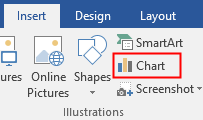
1. Откройте новый документ Word и выберите Вставка > Диаграмма чтобы открыть Вставить диаграмму
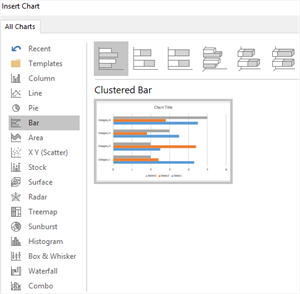
2. Выберите желаемый тип диаграммы и его подтип, затем нажмите OK.
3. Вставьте свои данные в небольшую таблицу, чтобы заменить примеры данных, и примерная столбчатая диаграмма автоматически превратится в то, что вам нужно.
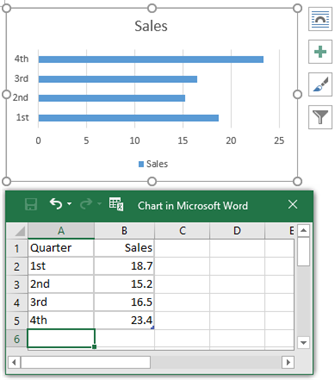
4. Когда вы вставляете диаграмму на страницу, на ленте появляются инструменты диаграмм. Используйте инструменты форматирования или редактирования на вкладках Дизайн и Формат, чтобы быстро изменить стили диаграмм, цвета диаграмм, быстрые макеты, типы диаграмм или добавить элементы диаграммы, такие как названия осей или метки данных.

Как создать столбчатую диаграмму в EdrawMax
В принципе, нет разницы между процессом создания столбчатой диаграммы в Word и в EdrawMax Online. Однако иногда, когда вы не можете использовать программы MS Office и хотите использовать мощный онлайн-инструмент для создания диаграмм, EdrawMax Online будет отличным выбором.
[匹配渠道块数据有误btn-multi-device.html]
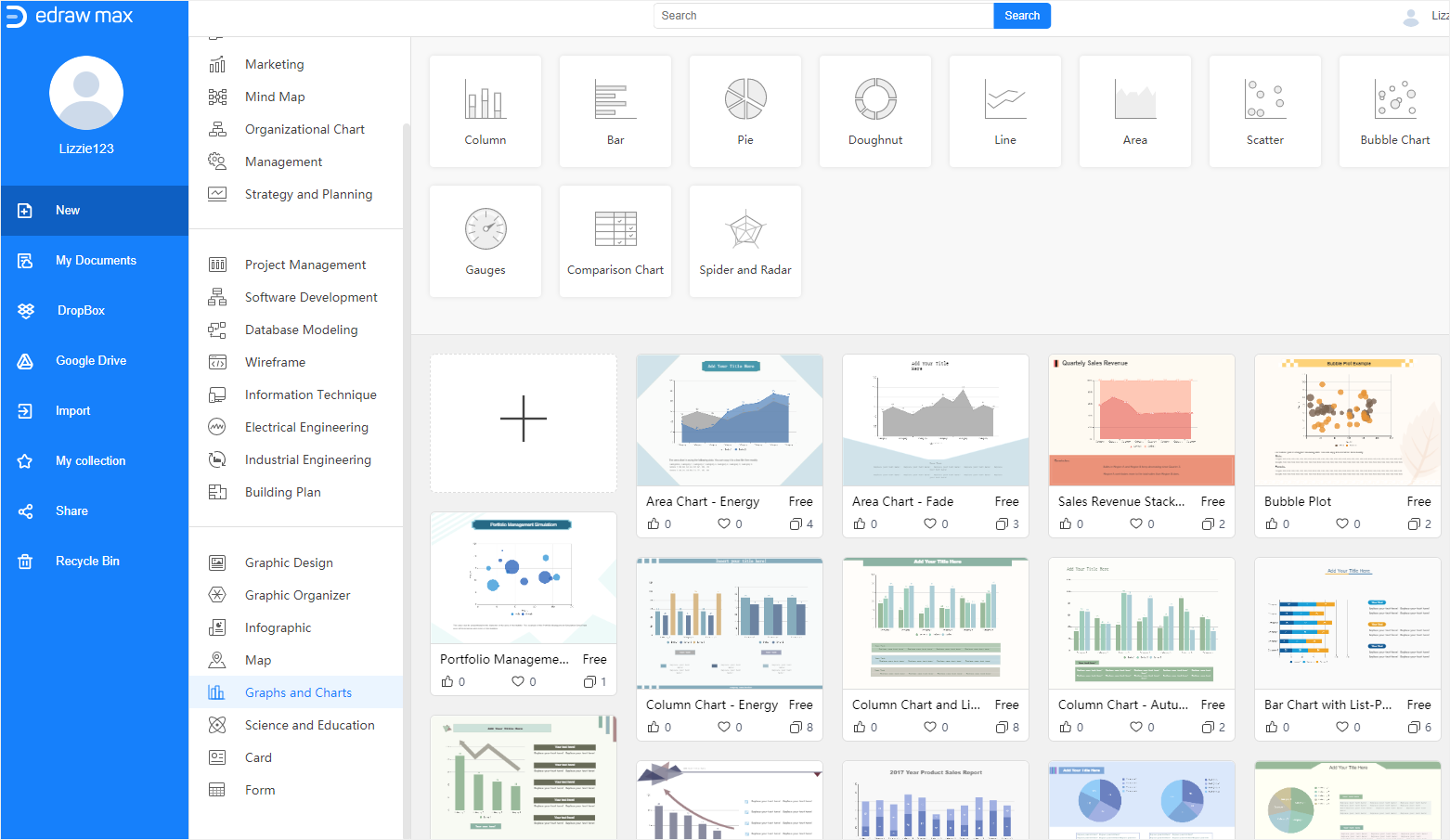
Вот как создать столбчатую диаграмму в EdrawMax и убедитесь, что у вас есть готовые данные.
1. Откройте EdrawMax Online (https://www.edrawmax.com/online/), нажмите на иконку плюс в галерее шаблонов и создайте новую пустую страницу, если вы ещё не использовали EdrawMax
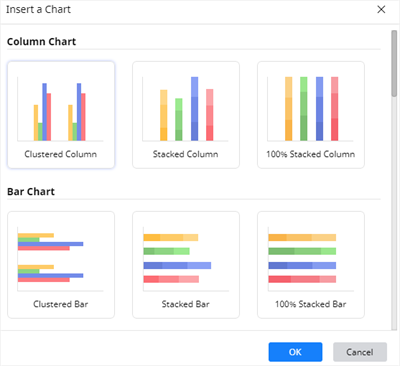
2. Нажмите Вставка > Диаграмма чтобы открыть Вставить диаграмму диалоговое окно.
3. Выберите Кластерную столбчатую диаграмму и нажмите OK. (Или выберите Стековую столбчатую диаграмму если хотите)
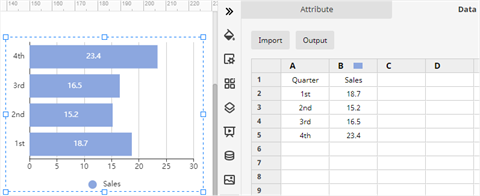
4. Выберите пример столбчатой диаграммы и замените примеры данных своими в Диаграмма (Данные)
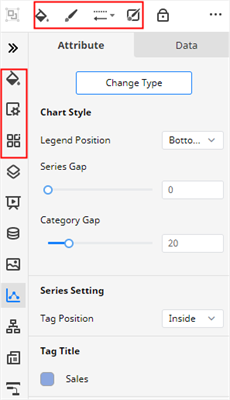
5. Когда вам нужно настроить столбчатую диаграмму в EdrawMax, вы можете использовать кнопки быстрого доступа и параметры форматирования на правых панелях. Используйте эти инструменты для изменения типов диаграмм, стилей диаграмм, цветов или настроек страницы.
Как экспортировать диаграмму Edraw в файл Word
Когда вы завершите создание столбчатой диаграммы в EdrawMax Online, вы можете сохранить, экспортировать или поделиться ею различными способами.
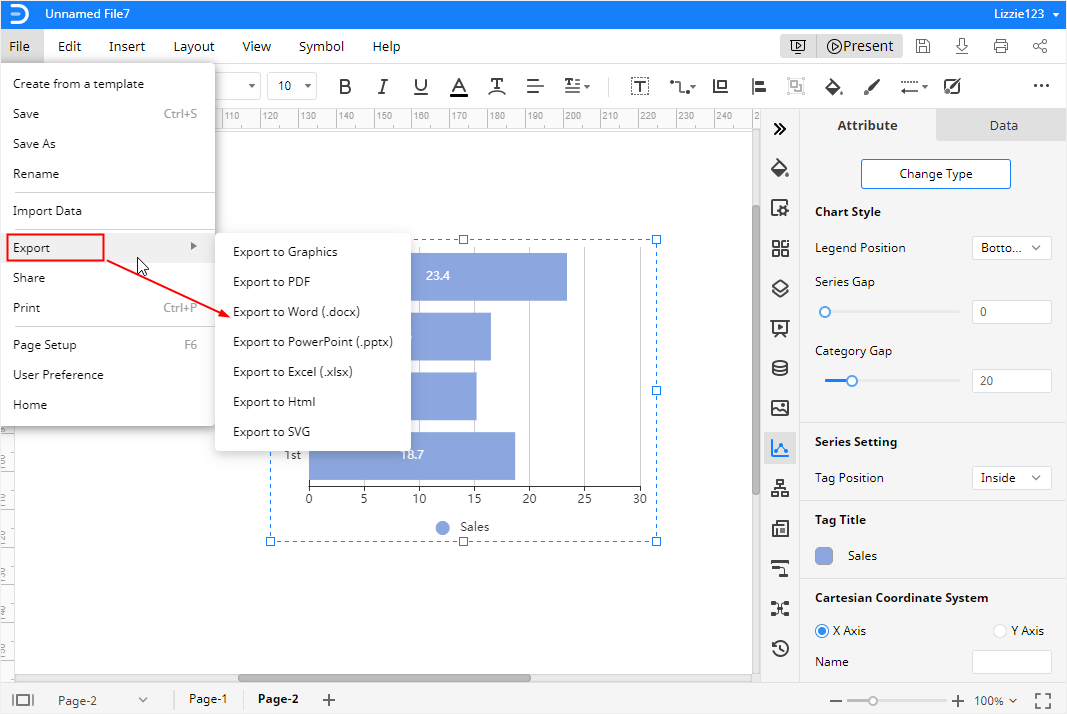
Во-первых, перейдите на вкладку Файл, нажмите кнопку Сохранить как в меню и выберите сохранение диаграммы в личном облаке Edraw, Google Drive или Dropbox.
Затем нажмите Экспорт и выберите нужный формат. В этом примере мы выбираем Экспорт в Word и EdrawMax, что экспортирует редактируемый файл MS Word и загрузит его в локальное хранилище.
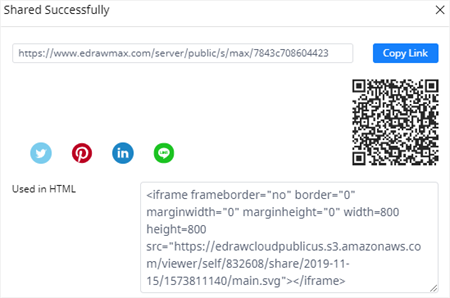
Наконец, нажмите Поделиться в меню или в правом верхнем углу, и EdrawMax сгенерирует ссылку, QR-код и фрагмент HTML-кода. Таким образом, вы можете поделиться своей диаграммой в социальных сетях или отобразить ее на своем веб-сайте.