





Брошюра представляет собой складной буклет или шаблон, содержащий информационный текст или изображения, рассказывающие людям о кампаниях, инициативах и других подобных мероприятиях. Существует два способа создания брошюры с помощью Google Docs: выбрать шаблон из галереи шаблонов Google или создать брошюру с нуля. Эта статья представляет собой пошаговое руководство о том, как создать брошюру в Google Docs с использованием шаблонов.
В этой статье
Как создать брошюру в Google Docs
Шаг 1: Откройте Google Docs
Войдите в свой аккаунт Google. После этого откройте Google Docs. Вы можете получить доступ к Google Docs по адресу https://docs.google.com/
Если вы не войдете в свой аккаунт, то не сможете создавать или получать доступ к документам. Продолжайте чтение, чтобы узнать, как создать брошюру в Google Docs.
Шаг 2: Выберите галерею шаблонов
После открытия Google Docs вы увидите Галерею шаблонов в правом верхнем углу страницы. Выберите свой шаблон из галереи.
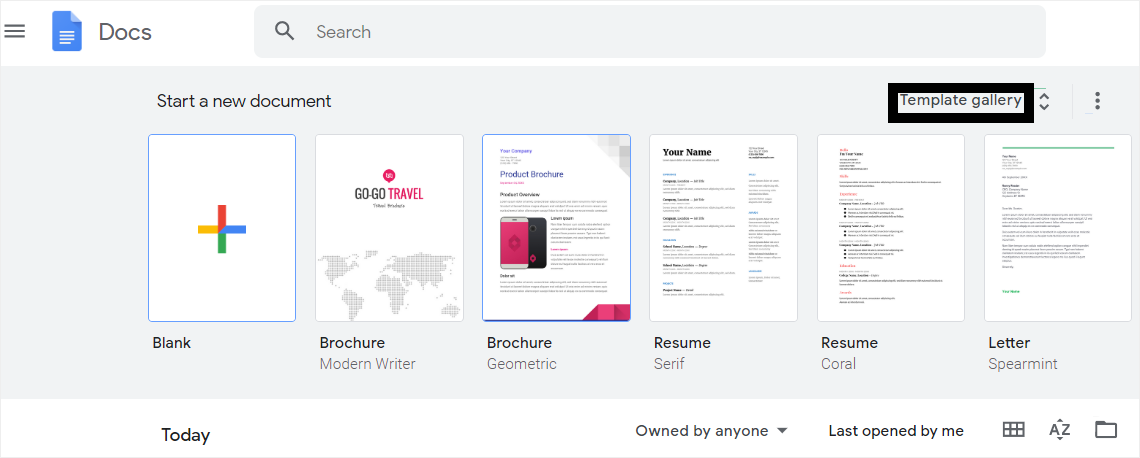
В случае, если опция Галерея шаблонов не отображается, нажмите на Главное меню в левом верхнем углу, а затем нажмите Настройки в выпадающем меню. Далее установите флажок в разделе Шаблоны. Теперь галерея шаблонов будет видна.
Шаг 3: Найдите шаблоны брошюр
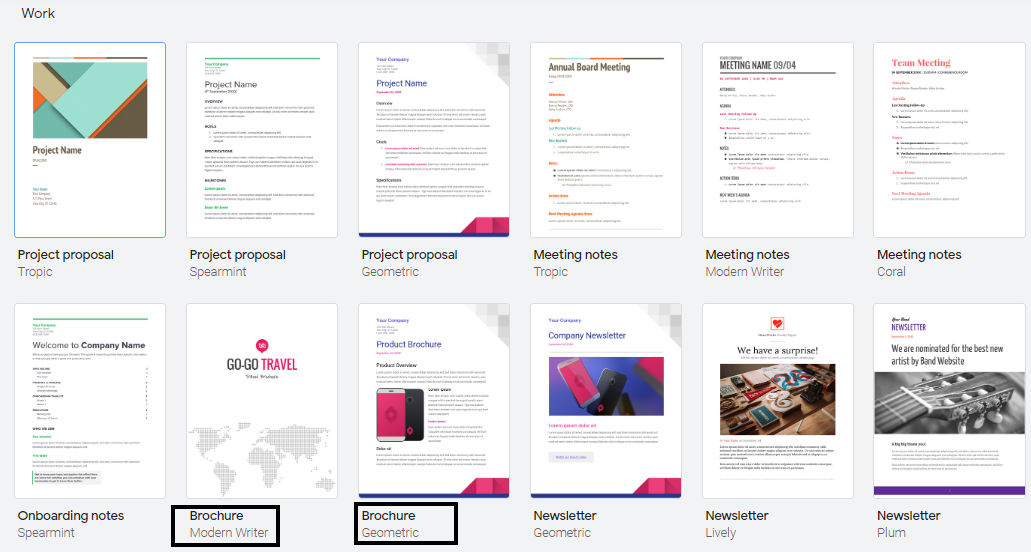
Когда вы нажмете на галерею шаблонов, вы увидите все шаблоны в разных разделах. Теперь вам нужно найти раздел Работа. Там вы найдете два шаблона брошюр с названиями Modern Writer и Geometric. Это единственные шаблоны брошюр, доступные в галерее шаблонов Google Docs. Вы можете выбрать любой из них, который соответствует вашим потребностям и интересам.
Шаг 4: Отредактируйте вашу брошюру
После выбора шаблона из галереи ваша брошюра будет выглядеть так в интерфейсе редактирования и чтения документа.
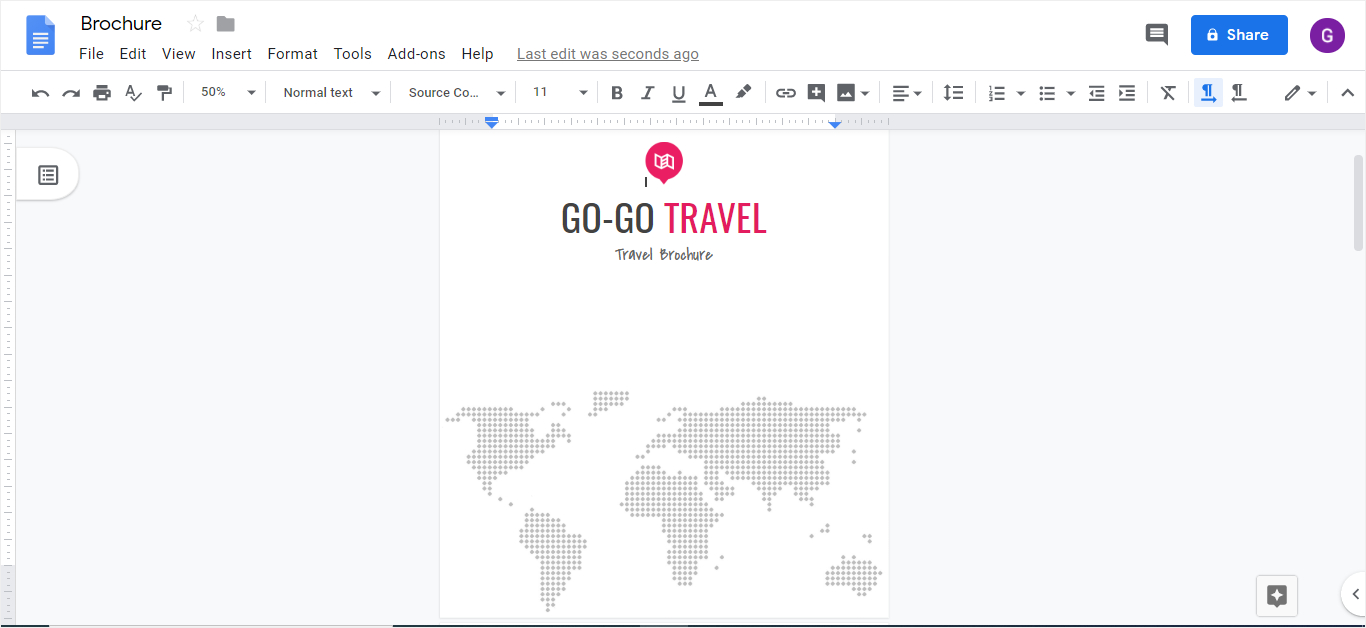
Теперь вы открыли шаблон. Вы можете редактировать содержимое в шаблоне брошюры. Вы можете изменить содержимое на любое, добавить изображения, изменить цвета и настроить стили и размеры шрифтов - всё зависит от вас!
Цель этих шаблонов - облегчить вам работу и дать представление о том, как следует оформлять брошюру. Если шаблон кажется вам подходящим, вы можете его использовать.
Преимущество Google Docs заключается в том, что он предоставляет вам различные пространства, различные размеры содержимого и больше идей о том, как вы можете использовать различные инструменты и цвета, чтобы сделать вашу брошюру привлекательной.
Как создать брошюру в EdrawMax
[匹配渠道块数据有误btn-multi-device.html]
Шаг 1: Войдите в свой аккаунт Edraw
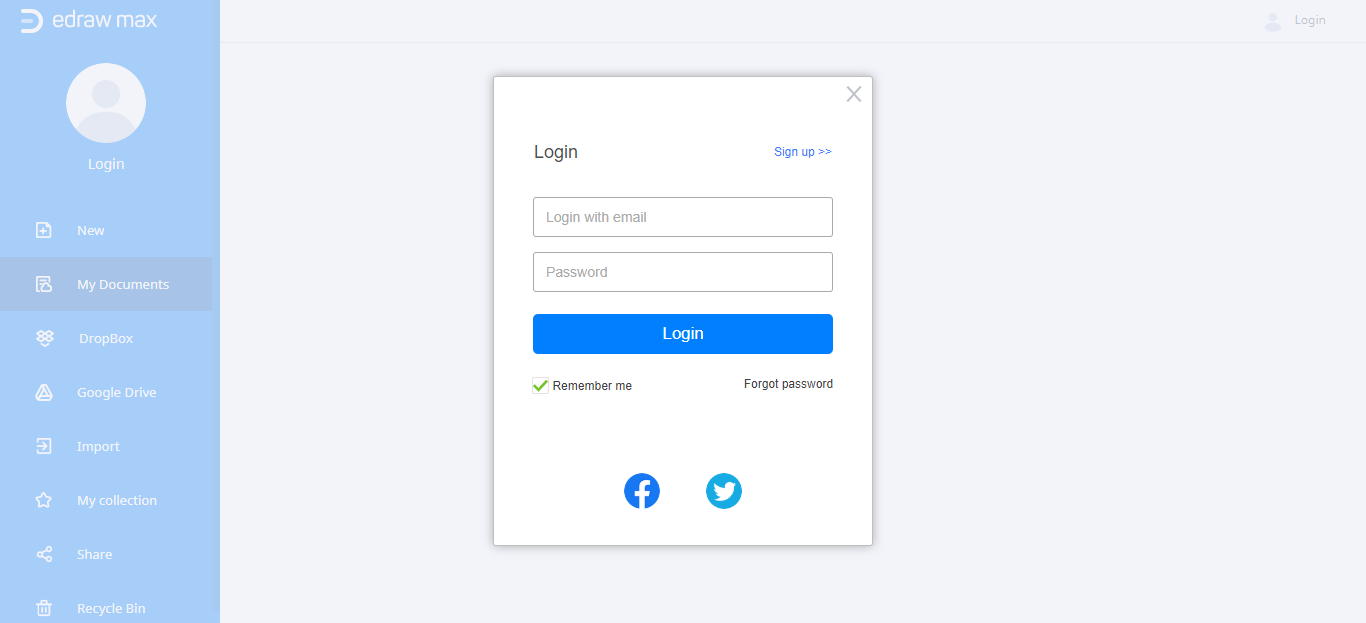
Чтобы создать брошюру в EdrawMax Online, вам необходимо войти в свой аккаунт. Если у вас нет аккаунта в EdrawMax, зарегистрируйтесь бесплатно, используя свой действующий адрес электронной почты. Как только это будет сделано, вы сможете начать использовать EdrawMax Online.
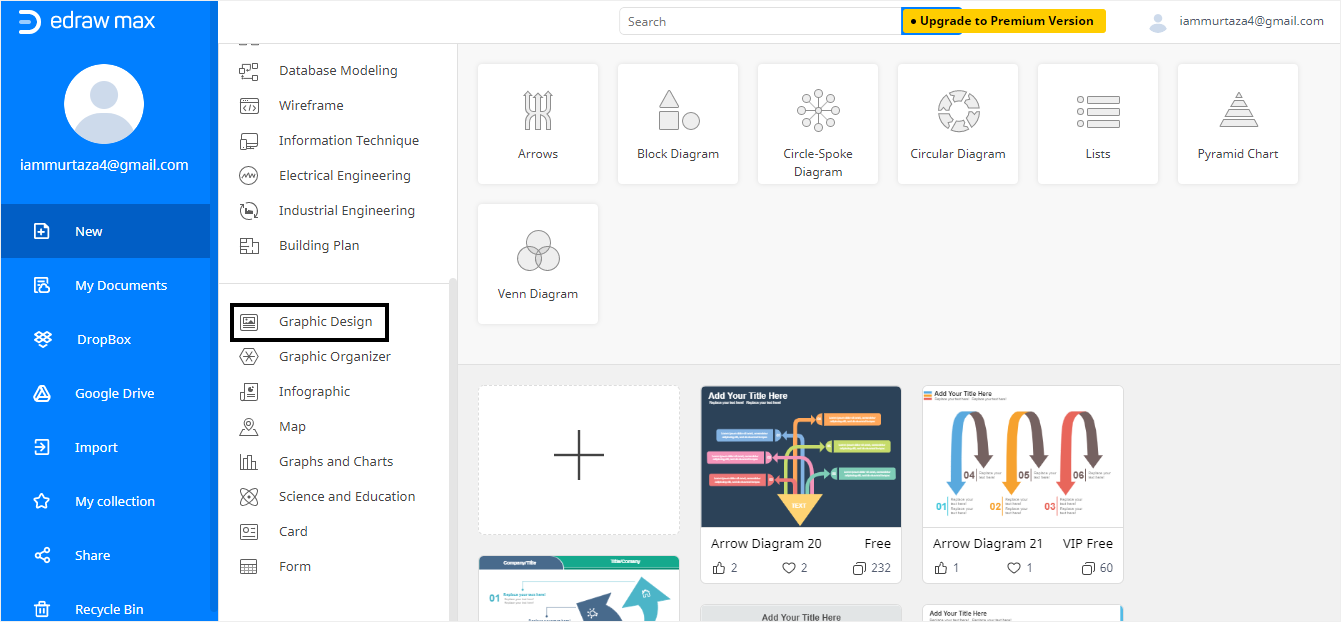
Шаг 2: Откройте раздел Графический дизайн
Теперь вам нужно выбрать и открыть раздел Графический дизайн, когда вы войдете в EdrawMax Online. Вы можете увидеть его на картинке ниже.
Шаг 3: Выберите шаблон брошюры
Нажмите на вкладку Брошюра, и вы увидите множество красочных и привлекательных шаблонов брошюр. Вы можете выбрать любой из шаблонов из предложенных вариантов. Для создания вашей брошюры,
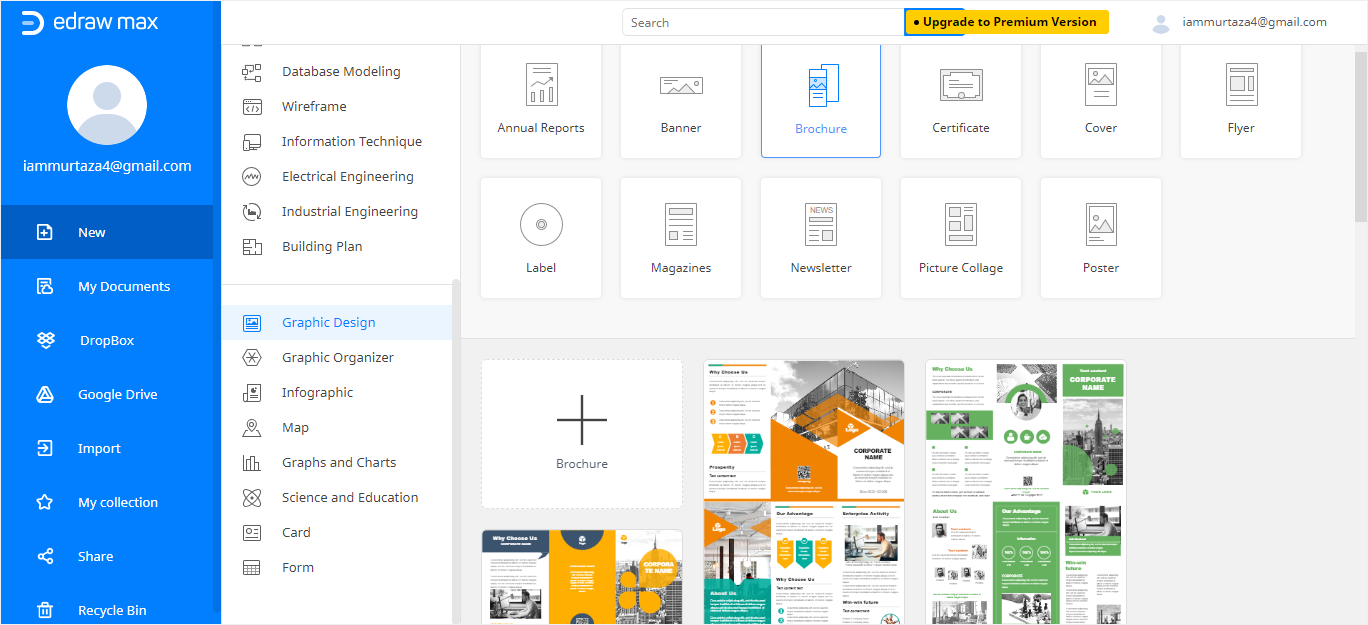
EdrawMax предлагает сотни бесплатных редактируемых шаблонов брошюр, которые вы можете скачать и импортировать, а также позволяет редактировать шаблоны и создавать брошюры в соответствии с вашими требованиями и потребностями.
Шаг 4: Отредактируйте ваш шаблон
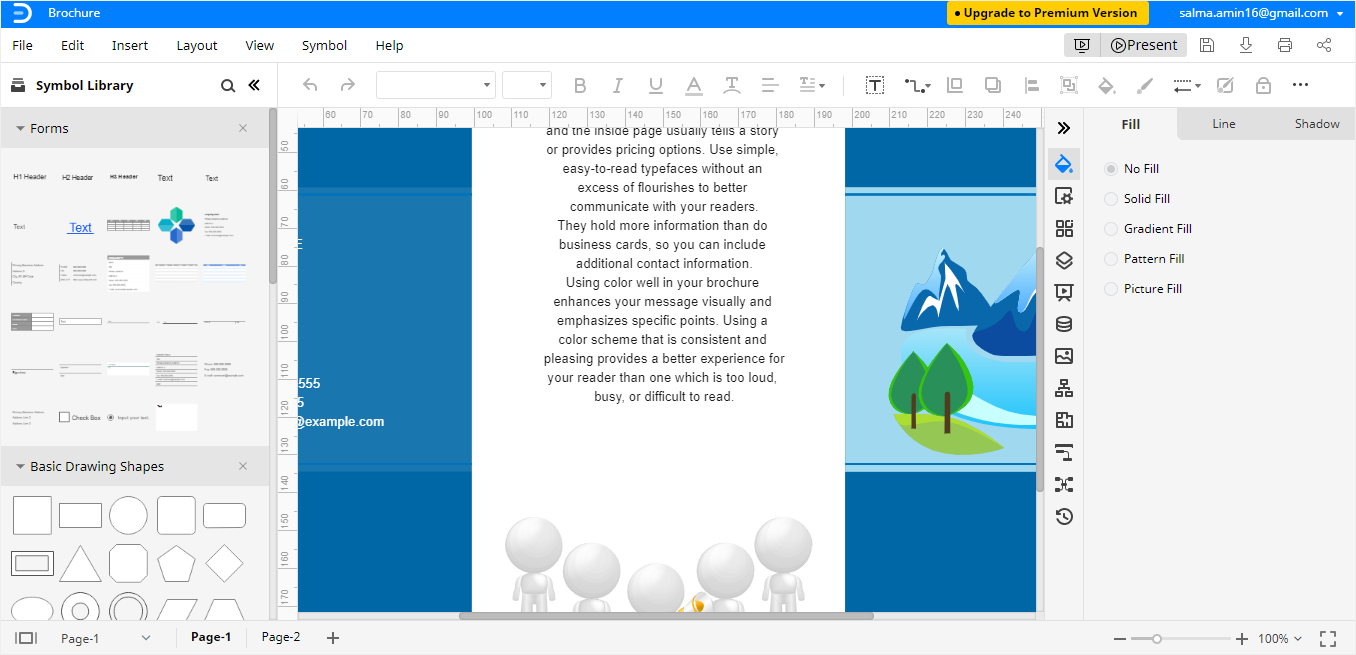
Вы можете всесторонне редактировать ваш шаблон в EdrawMax Online. Функции редактирования позволяют вам вставлять изображения, таблицы, QR-коды, диаграммы и даже водяные знаки!
Более того, вы можете регулировать размер, цвет и даже стиль шрифта. С EdrawMax Online у вас есть возможность редактировать шаблон любым способом, который вам нравится!
Как сохранить брошюру Edraw в виде обычного файла
После того, как вы создали свою брошюру в EdrawMax, вам нужно сохранить её на свой компьютер, чтобы вы могли её распечатать. Следуйте инструкциям ниже, чтобы экспортировать ваш файл в разных форматах.
Шаг 1: Экспортируйте файл
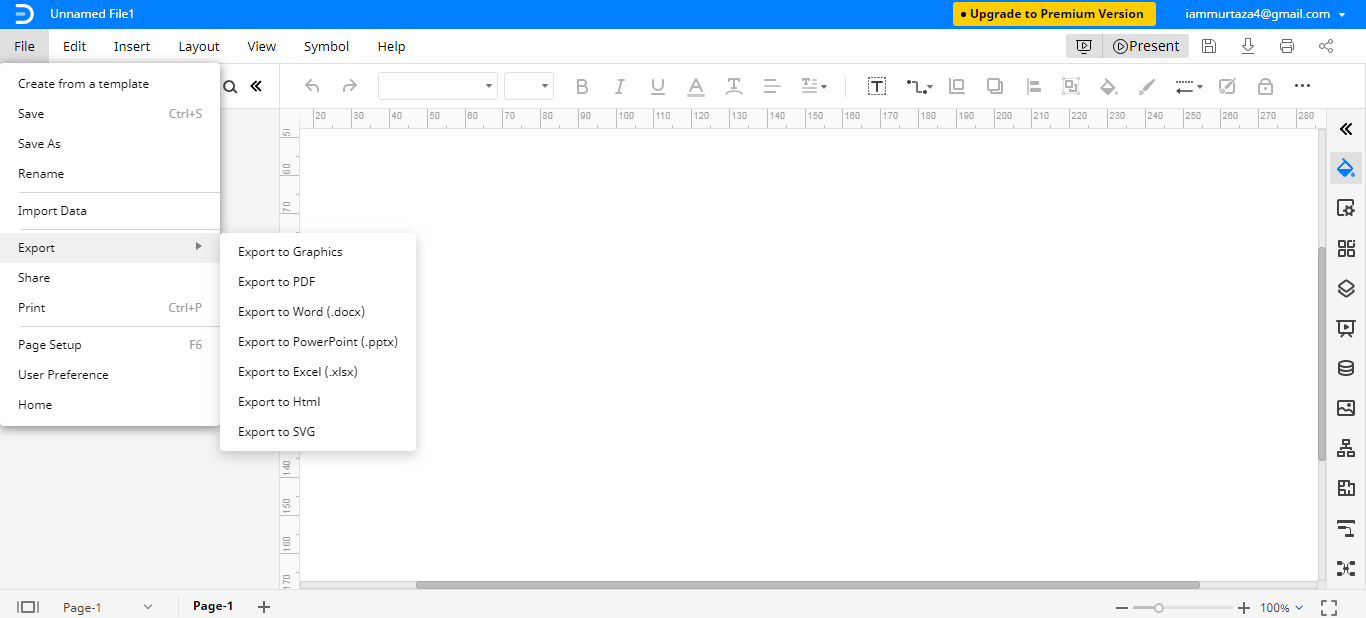
После создания брошюры нажмите на Файл в левом верхнем углу. Из выпадающего меню выберите Экспорт.
Шаг 2: Выберите формат файла
Вы можете выбрать формат файла в соответствии с вашими потребностями и сохранить вашу брошюру в локальном хранилище. EdrawMax также имеет интеграцию с облачными сервисами, что означает, что вы также можете экспортировать или импортировать ваши файлы в DropBox и Google Drive.
На этом мы заканчиваем наше руководство о том, как создать брошюру в Google Drive!


