- Как создать концептуальную карту в Word
- Как создать концептуальную карту в Edraw Max
- Как сохранить и экспортировать вашу концептуальную карту

Как создать концептуальную карту в Word
Используйте Microsoft Word для создания простой и базовой концептуальной карты на любую тему. Следуйте нашему пошаговому руководству о том, как создать концептуальную карту в Word, которое приведено ниже.
Шаг 1: Откройте MS Word
Для этого руководства мы будем использовать Microsoft Word 2013. Запустите MS Word на вашем компьютере и откройте пустую страницу.
Шаг 2: Создайте структуру карты
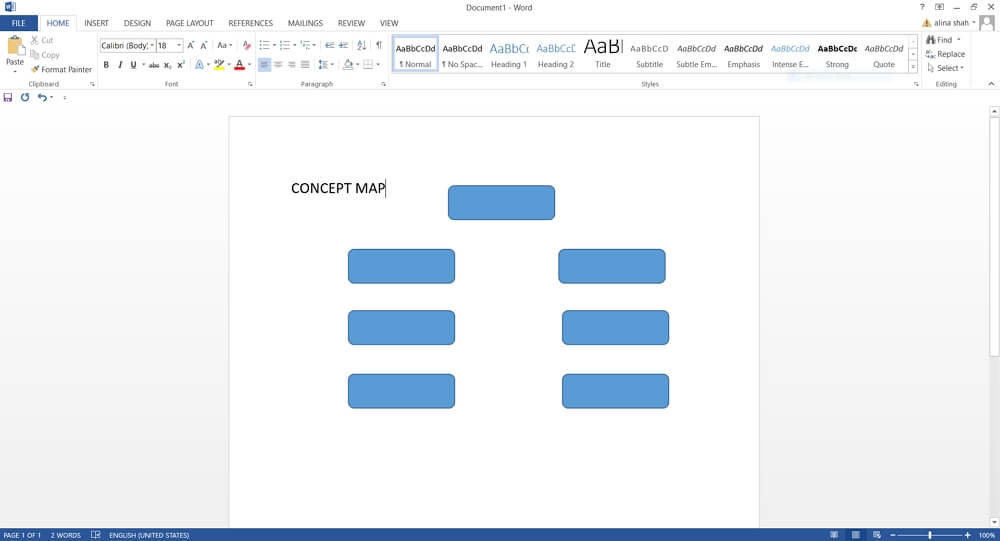
Это, пожалуй, самый важный шаг в создании концептуальной карты в Word. Перейдите на вкладку Вставка и в разделе "Иллюстрации" нажмите на "Фигуры", чтобы открыть выпадающее меню. Здесь вы найдете линии, прямоугольники, другие базовые фигуры, блочные стрелки, формы уравнений, звезды, баннеры и выноски.
Выберите фигуру по своему вкусу и нарисуйте ее на странице. Продолжайте размещать фигуры на странице, чтобы создать структуру вашей концептуальной карты.
Шаг 3: Добавьте связи и текст
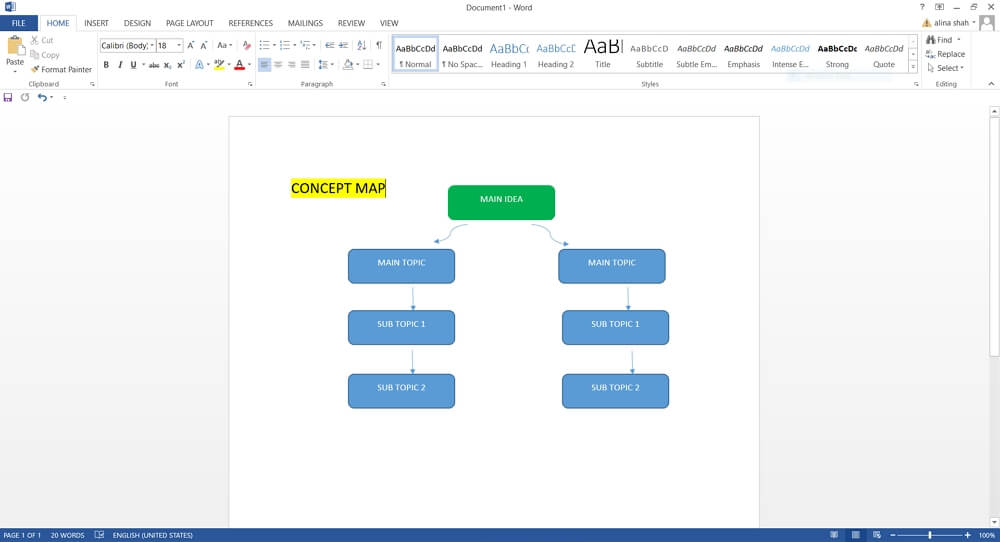
Чтобы показать взаимосвязи между различными областями вашей концептуальной карты, используйте соединительные линии из того же выпадающего меню.
Теперь добавьте соответствующий текст в каждое поле, чтобы завершить вашу концептуальную карту. Вы также можете добавить дополнительную информацию вокруг фигур или рядом со стрелками, чтобы добавить больше деталей. Наконец, щелкните на каждой фигуре, чтобы открыть инструменты рисования во вкладке Формат. Используйте эти инструменты для изменения формы, цвета, контура, стиля и других визуальных аспектов вашей концептуальной карты.
Шаг 4: Сохраните файл
Когда ваша концептуальная карта готова, вы можете перейти на вкладку Файл и нажать "сохранить", чтобы открыть всплывающее окно, где вы добавите имя, выберете расположение файла и нажмете "Сохранить", чтобы сохранить ваш файл навсегда.
Как создать концептуальную карту в Edraw Max
Microsoft Word отлично подходит для обработки слов и документов, но не подходит для создания сложных концептуальных карт. Очень простой в использовании и универсальный инструмент для рисования, который вы можете использовать как онлайн-альтернативу, - это Edraw Max Online. Чтобы узнать, как создать концептуальную карту в Word с помощью Edraw Max, следуйте этим инструкциям:
[匹配渠道块数据有误btn-multi-device.html]
Шаг 1: Откройте Edraw Max
Запустите ваш браузер и откройте Edraw Max Online, введя этот URL: edrawmax.com/online.
Шаг 2: Откройте вкладку рисования
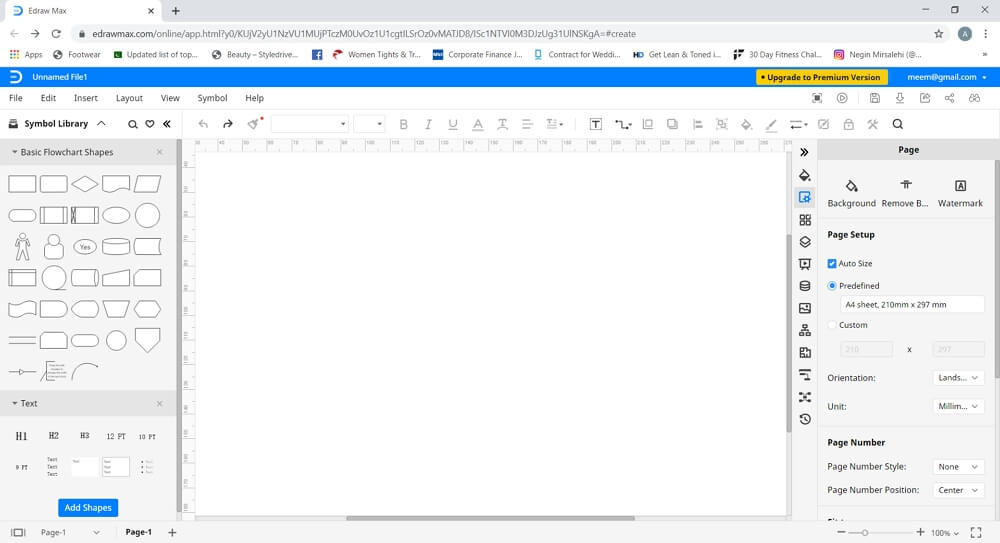
Выберите пустой холст и дождитесь загрузки онлайн-вкладки рисования.
Шаг 3: Создайте концептуальную карту
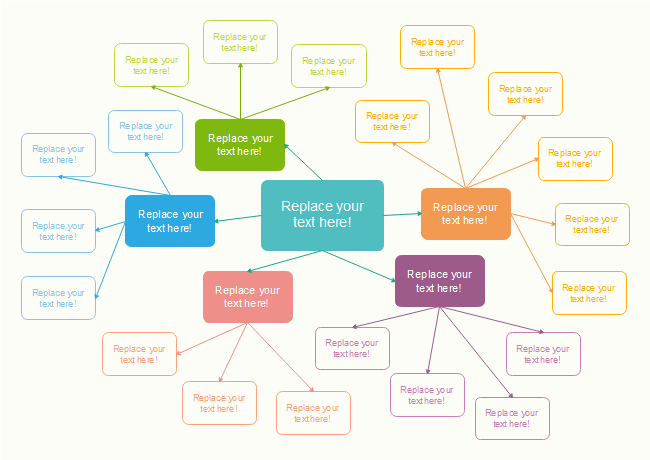
Чтобы создать концептуальную карту, вы должны сначала знать тему, по которой хотите создать диаграмму. Как только у вас появится тема в уме, определите ее ключевые элементы и то, как они связаны друг с другом. Теперь, когда у вас есть четкое понимание концепции, вы можете легко представить ее в визуальной форме.
На левой стороне экрана вы увидите библиотеку символов, где найдете основные формы для рисования. Выберите форму по своему вкусу и начните размещать ее на странице. Просто выберите и перетащите фигуру на лист и разместите ее в том порядке, который вы хотите.
Шаг 4: Добавьте текст и соединительные линии
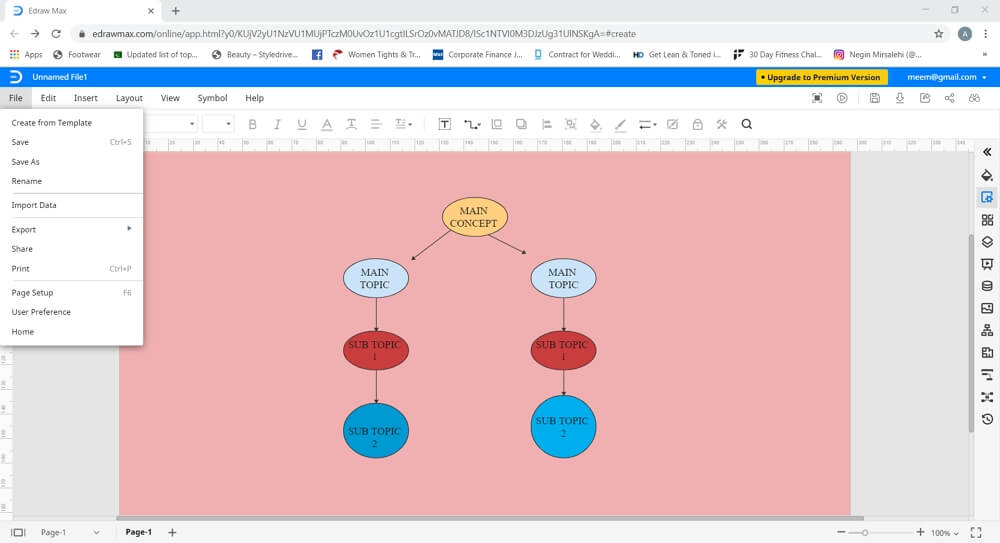
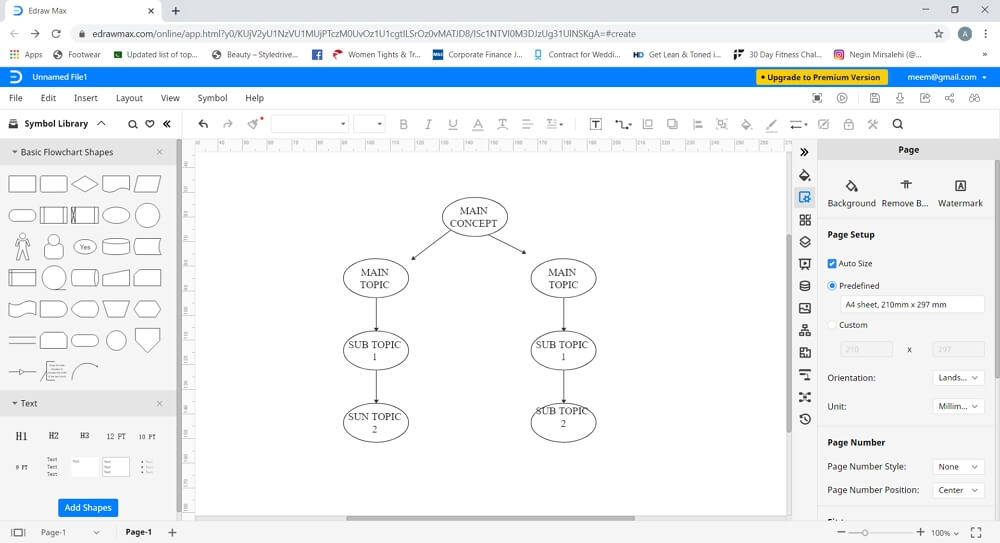
Когда вы разместили фигуры на странице, вы можете показать взаимосвязи между различными областями вашей концептуальной карты, добавив плавающие линии. Перейдите к опции "соединитель" в ленте меню и нажмите на "прямой соединитель". Теперь соедините все формы, чтобы выразить взаимосвязи между различными областями вашей концептуальной карты. Наконец, введите текст.
Шаг 5: Дизайн
После создания основного макета вашей концептуальной карты вы можете улучшить ее, изменив цвет, добавив изображения и используя символы. Для форматирования используйте вкладку в правой части экрана, которая предоставит различные варианты для изменения цвета фона, настройки тем и стилей и т.д.
Как сохранить и экспортировать вашу концептуальную карту
Если вы создали концептуальную карту в Edraw Max, но хотите использовать ее в документе Word, не беспокойтесь, потому что этот инструмент предлагает уникальную функцию "Экспорт", которая позволяет сохранять ваш документ и комментарии в таких форматах файлов, как Word, Excel, PowerPoint, PDF, JPG и HTML. Вы также можете сохранить файл в локальном хранилище, Dropbox и Google Drive. Вы найдете все эти различные варианты хранения во вкладке ФайлФайл