





- Как создать дерево решений в Word
- Как создать дерево решений в Edraw Max
- Как экспортировать диаграмму Edraw в файл Word
Как создать дерево решений в Word
Шаг 1 – Откройте MS Word и выберите SmartArt Graphics
Создайте дерево решений в Word, используя SmartArt Graphics, представленные в разделе Иллюстрации.
Откройте Word на вашем компьютере. На вкладке Вставка перейдите в раздел Иллюстрации и откройте SmartArt Graphics. К сожалению, в Word нет шаблона дерева решений.
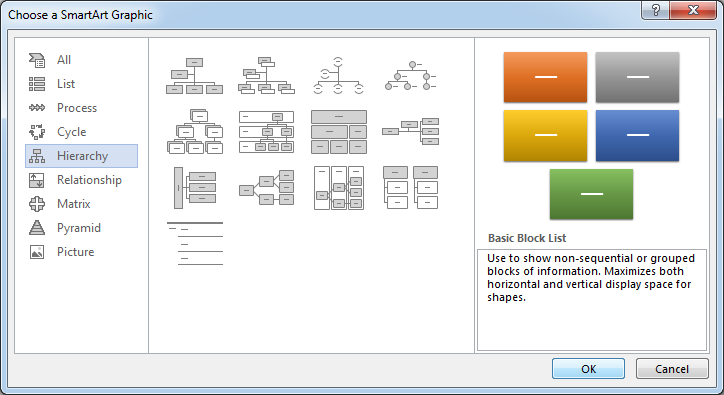
Шаг 2 – Выберите шаблон иерархии
Выберите SmartArt Graphics из шаблона Иерархия, который лучше всего подходит для ваших нужд. После открытия введите ваши решения в небольшом окне редактирования рядом с графикой SmartArt.
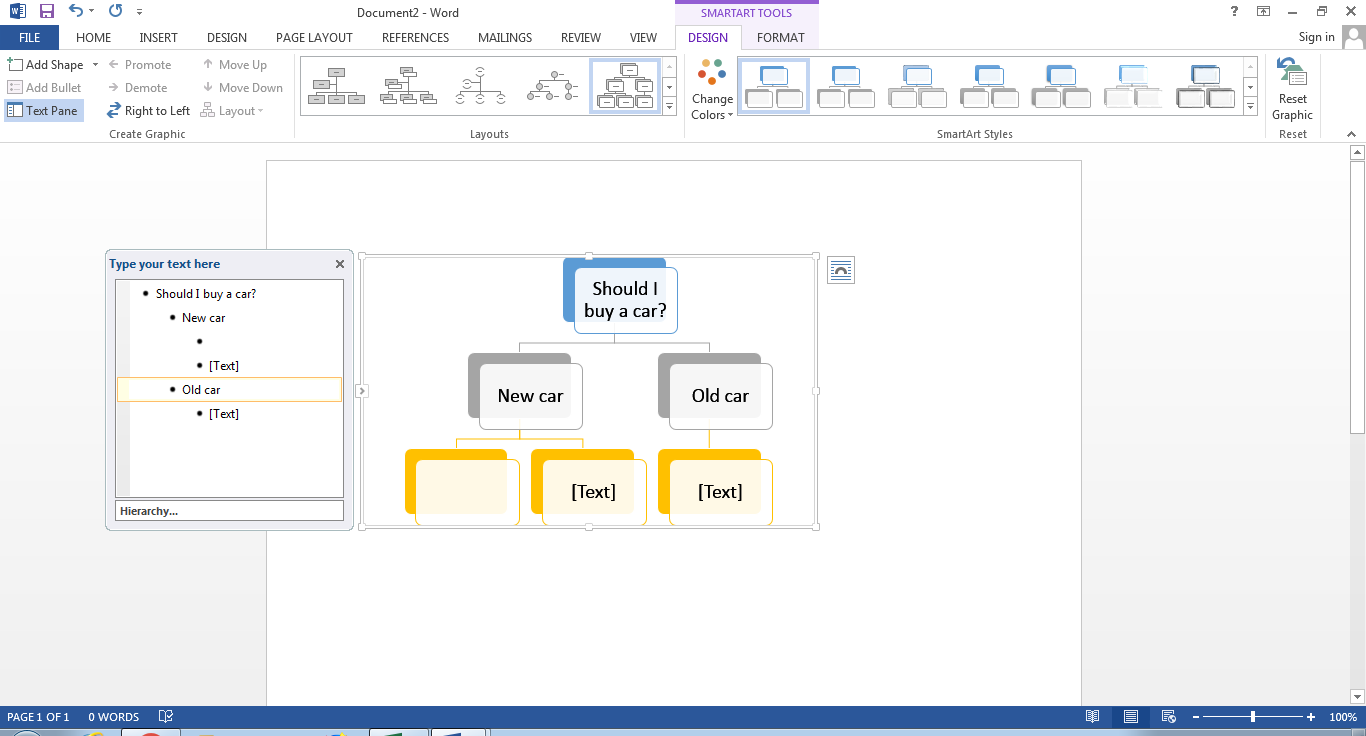
Как создать дерево решений в Edraw Max
Дерево решений может служить отличным визуальным инструментом, помогающим определить наилучший сценарий с учетом всех возможных вариантов. Microsoft Word может создать очень простое и базовое дерево решений.
Если вы попытаетесь нарисовать полноценное дерево решений в Word, результат будет очень запутанным и трудным для понимания. Edraw Max — это специализированный инструмент для создания диаграмм, с помощью которого вы можете легко создать полное дерево решений, которое будет не только привлекательной диаграммой, но и очень простым для понимания. Давайте изучим процедуру.
[匹配渠道块数据有误btn-multi-device.html]
Шаг 1 – войдите в свой Edraw Max Online
Войдите в свою зарегистрированную учетную запись Edraw Max, чтобы нарисовать профессиональное дерево решений.
Шаг 2 – Выберите Управление проектами
Edraw Max имеет множество различных дизайнерских решений для каждой области. Неважно, какой дизайн, диаграмму или график вы пытаетесь создать, Edraw Max имеет все решения.
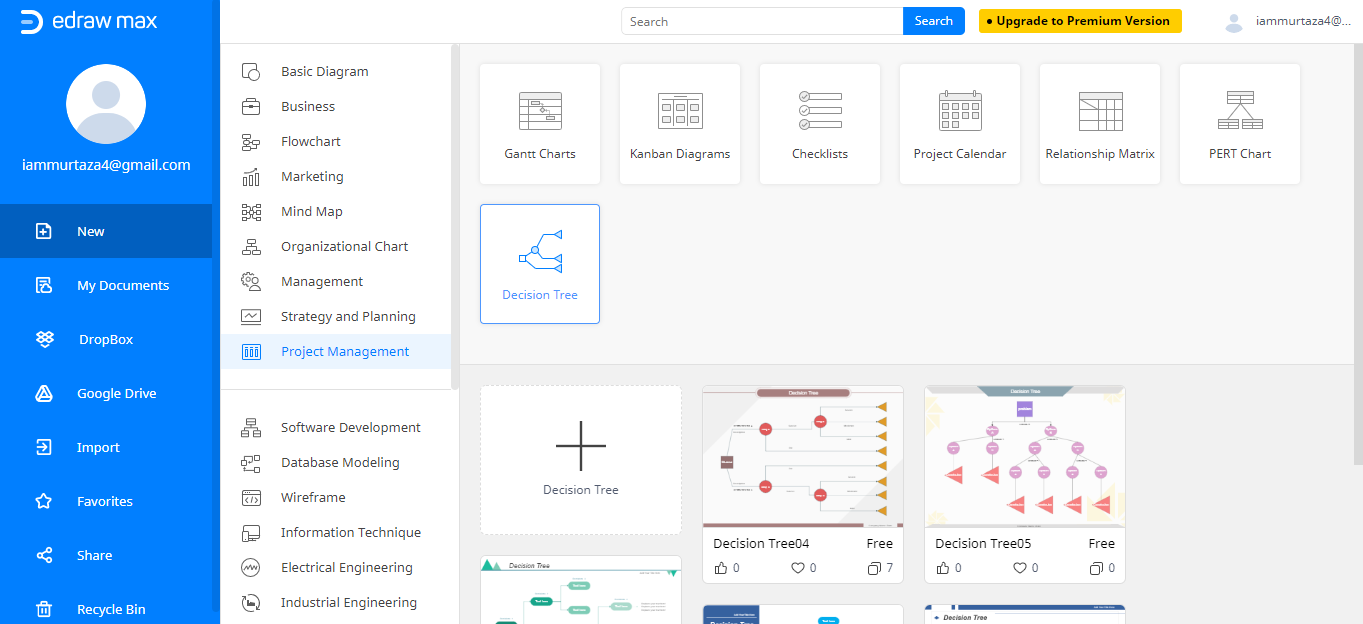
Дерево решений является частью управления проектами, и вам нужно перейти в раздел Управление проектами в Edraw Max, чтобы найти шаблоны для дерева решений.
В разделе Управление проектами выберите вкладку Дерево решений. Вы увидите несколько шаблонов в разделе Дерево решений.
Выберите любой из них, который соответствует вашим потребностям. Шаблон откроется в новой вкладке, где вы будете редактировать его с помощью различных вариантов редактирования.
Шаг 3 – Редактирование шаблона дерева решений
Когда ваш шаблон открыт в новой вкладке, проанализируйте его на предмет соответствия вашим потребностям. Основное внимание следует уделить тому, чтобы сделать его понятным, чтобы ваша команда могла извлечь идеальный сценарий из дерева решений.
Начните с замены предустановленного текста вашим основным решением или событием в первом узле или узле решения. Для этого дважды щелкните по блоку и введите нужный текст. Убедитесь, что узел решения максимально краток.
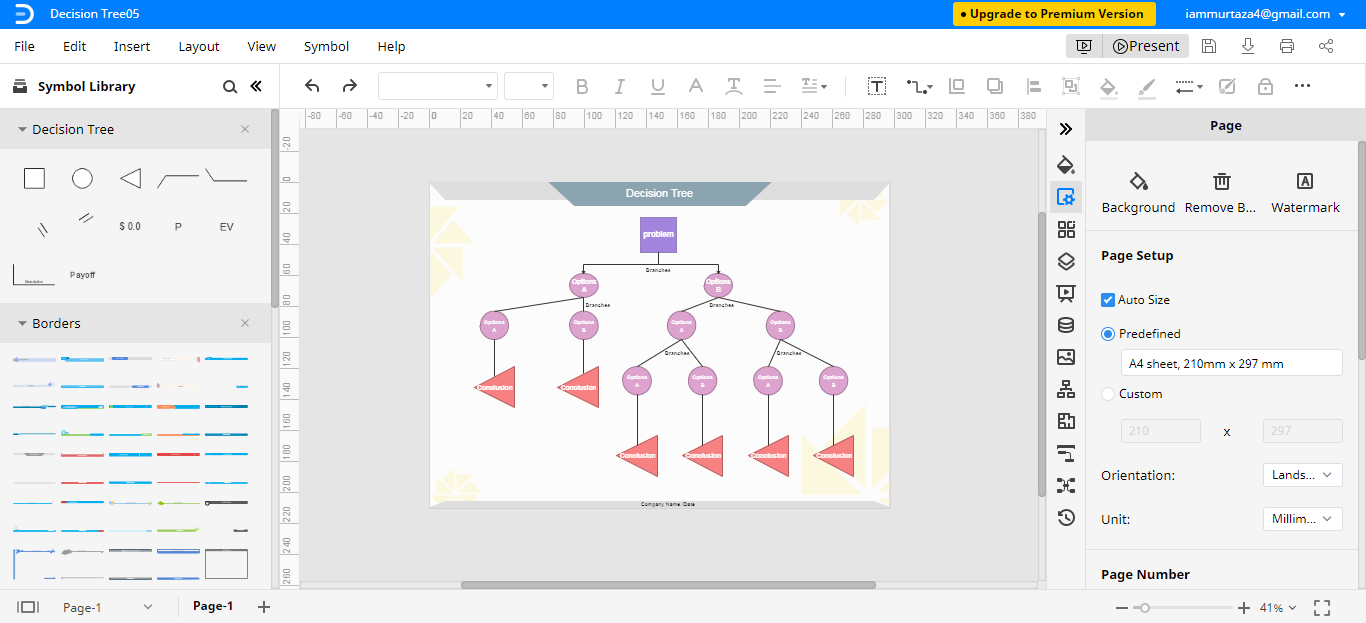
Шаг 4 – Выберите символы из Библиотеки символов
Если вы считаете, что шаблона недостаточно для представления всех решений и последствий, Edraw Max предоставляет пользователям возможность добавлять формы из Библиотеки символов. С левой стороны интерфейса вы найдете различные формы и соединители. Edraw Max предлагает легкость использования, поэтому включение этих форм также очень просто. Просто перетащите формы и разместите их в позициях, где вы хотите их встроить в шаблон.
Как экспортировать диаграмму Edraw в файл Word
В случае если вы создали дерево решений, но вам нужно внести некоторые изменения, Edraw Max позволяет пользователям экспортировать файлы в различных форматах.
Вы можете сохранить дерево решений Microsoft Word в формате Word и открыть его позже в соответствующем программном обеспечении, поддерживающем этот формат. Это поможет вам внести быстрые корректировки. Чтобы сохранить дерево решений в формате Word, перейдите в меню Файл и выберите Экспорт, затем выберите Экспорт в Word (.docx).
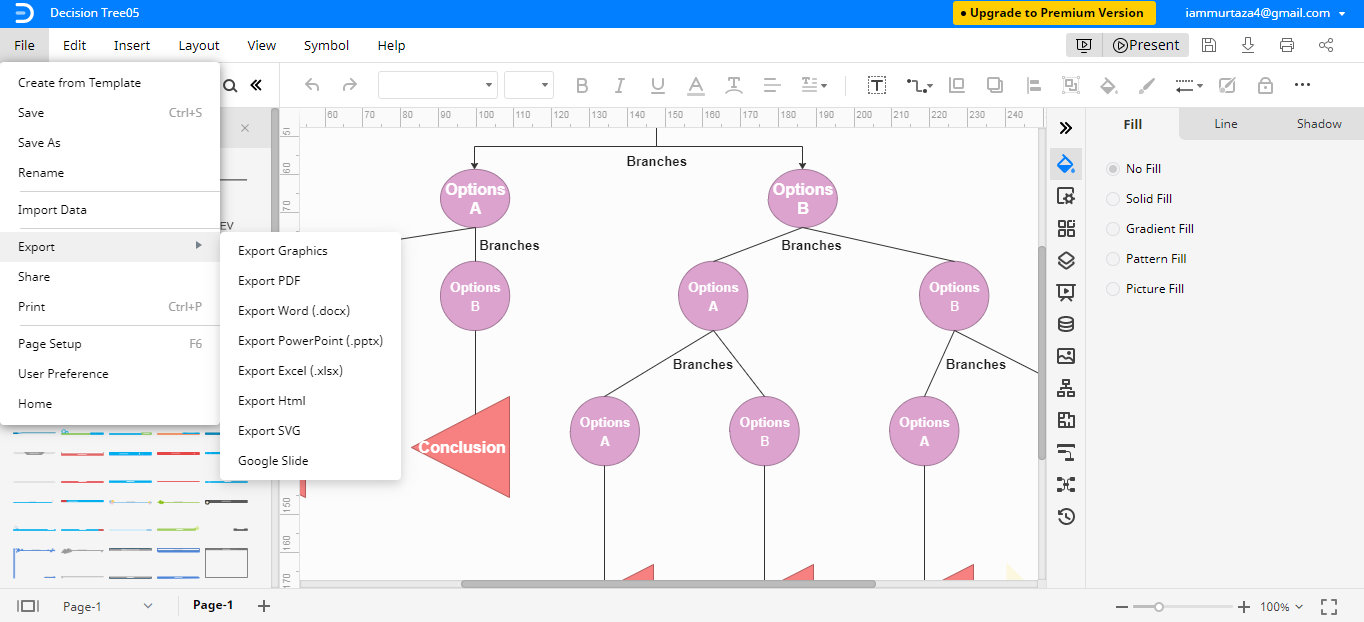
Вы также можете сохранить дерево решений в облачное хранилище, например, Google Drive и Dropbox. Вы можете получить доступ к своим файлам из любого места.
Microsoft Word и Edraw Max могут быть использованы для создания дерева решений. Microsoft Word с его ограниченными функциями может помочь создать дерево решений в Word. Edraw Max — это специализированный инструмент для создания диаграмм и предлагает множество функций, которые необходимы для создания дерева решений высокого уровня. С Microsoft Word вы не можете выйти за рамки ограниченного дизайна — готовый дизайн будет деревом решений очень базового уровня. Edraw Max, с другой стороны, предлагает несколько бесплатных шаблонов, которые могут быть гораздо лучшим выбором. Вы можете получить профессиональное и привлекательное дерево решений с помощью Edraw Max.


