





В этой статье
- Как создать семейное дерево в Word
- Как создать семейное дерево в Edraw Max
- Как экспортировать диаграмму Edraw в файл Word
Как создать семейное дерево в Word
Создать семейное дерево в Word очень просто, вам нужно лишь следовать описанным ниже шагам.
Шаг 1 – Откройте MS Word и выберите SmartArt Graphics
Откройте Microsoft Word на вашем компьютере. Графика SmartArt может быть использована для создания семейных деревьев в Microsoft Word. В меню Insert перейдите к SmartArt Graphics в разделе Illustrations. Семейное дерево может быть представлено в шаблоне иерархии, выберите подходящий шаблон из Hierarchy SmartArt Graphics.
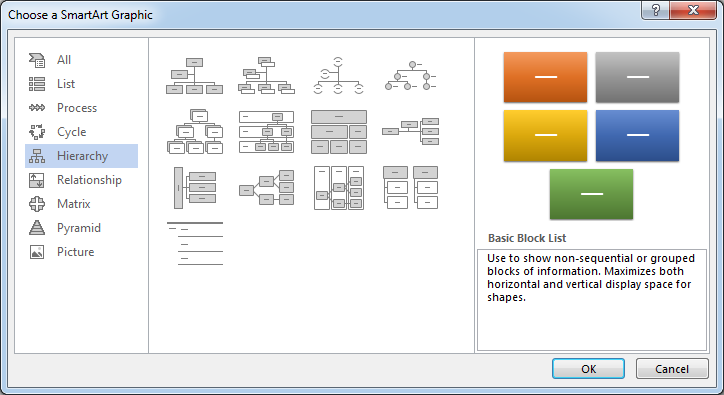
Шаг 2 – Введите имена
В поле редактирования введите имена членов семьи. Вам нужно решить, сколько поколений вы хотите показать, и убедиться, что все представители одного поколения находятся на одном уровне.
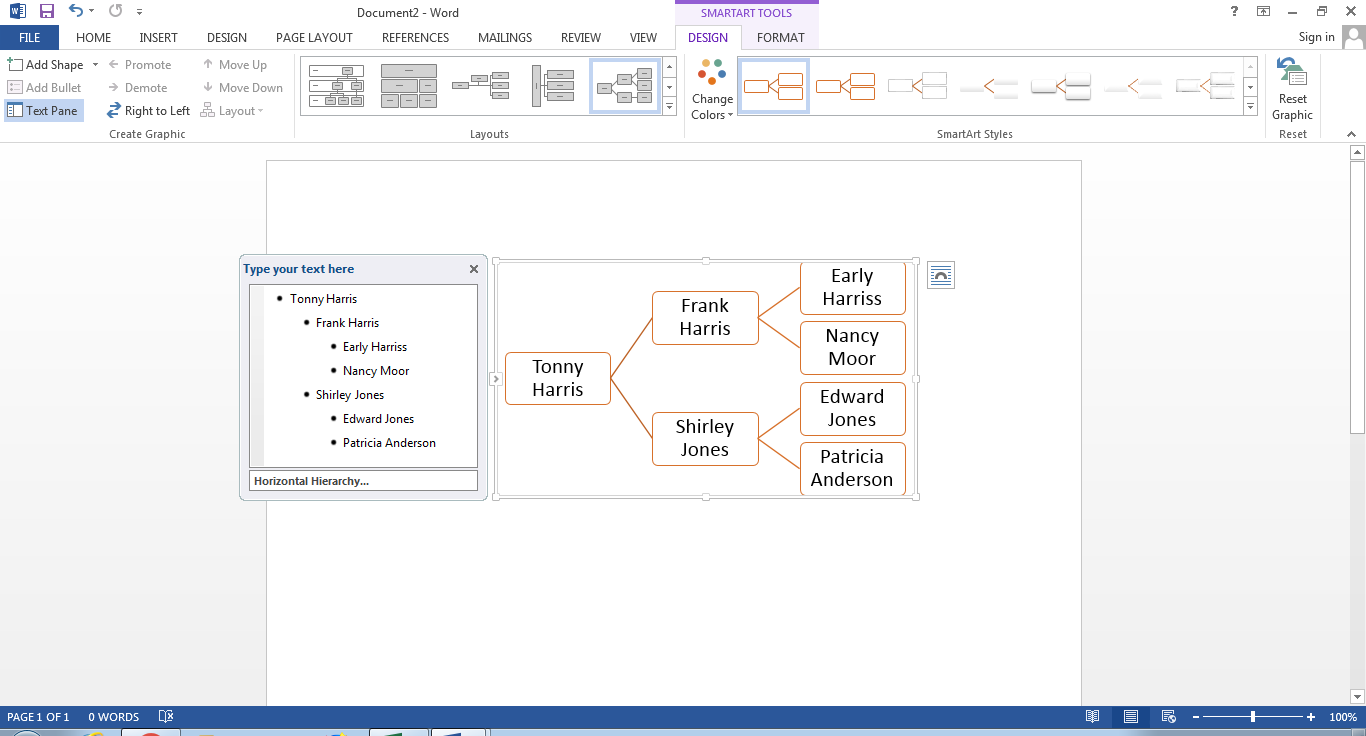
Следуйте указанным выше шагам, чтобы создать ваше семейное дерево в Word.
Как создать семейное дерево в Edraw Max
Вы можете создать детальное и красивое семейное дерево с помощью Edraw Max. Это универсальное графическое программное обеспечение, которое не только позволяет создавать диаграммы с нуля, но и предлагает красивые шаблоны для быстрого и эффективного создания семейных схем.
Полезно получить некоторые знания перед тем, как начать рисовать семейное дерево в Edraw Max. Давайте узнаем, как вы можете создать подробное и понятное семейное дерево в EdrawMax.
[匹配渠道块数据有误btn-multi-device.html]
Шаг 1 – Откройте EdrawMax
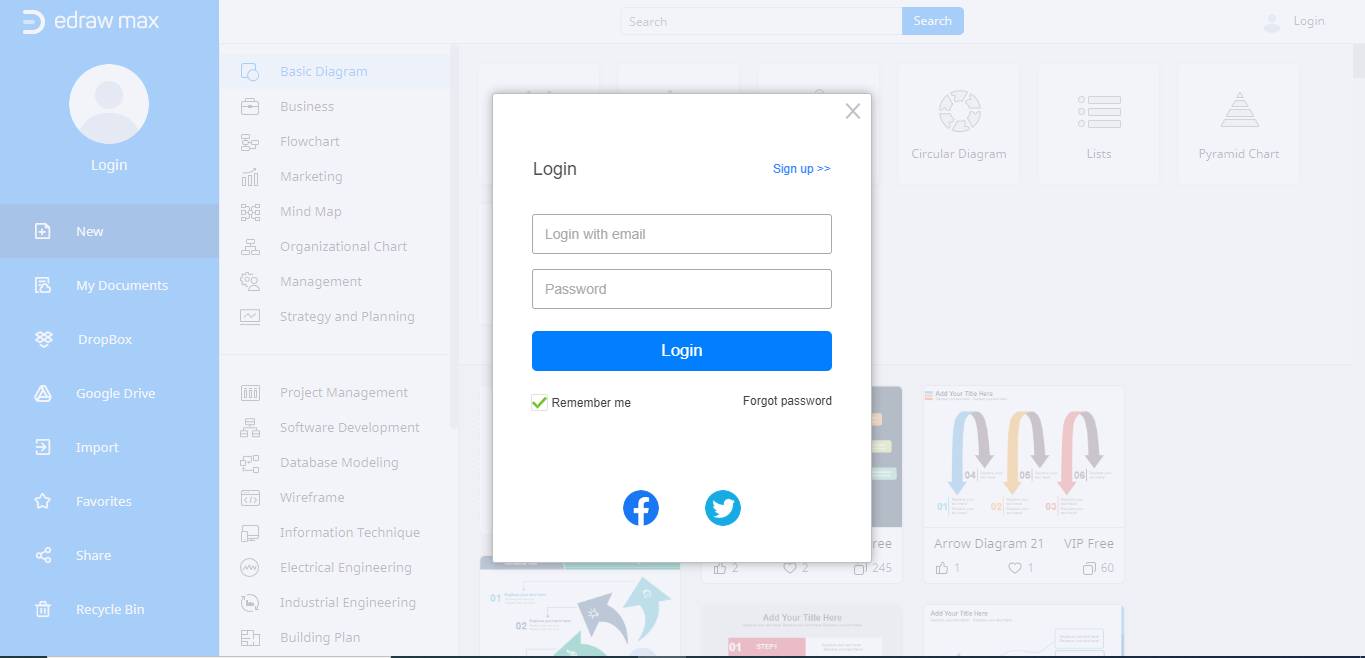
Начните с открытия EdrawMax. Войдите в свою учетную запись, чтобы получить доступ к отличным шаблонам и инструментам редактирования для создания семейного дерева.
Шаг 2-Найдите Organization Chart
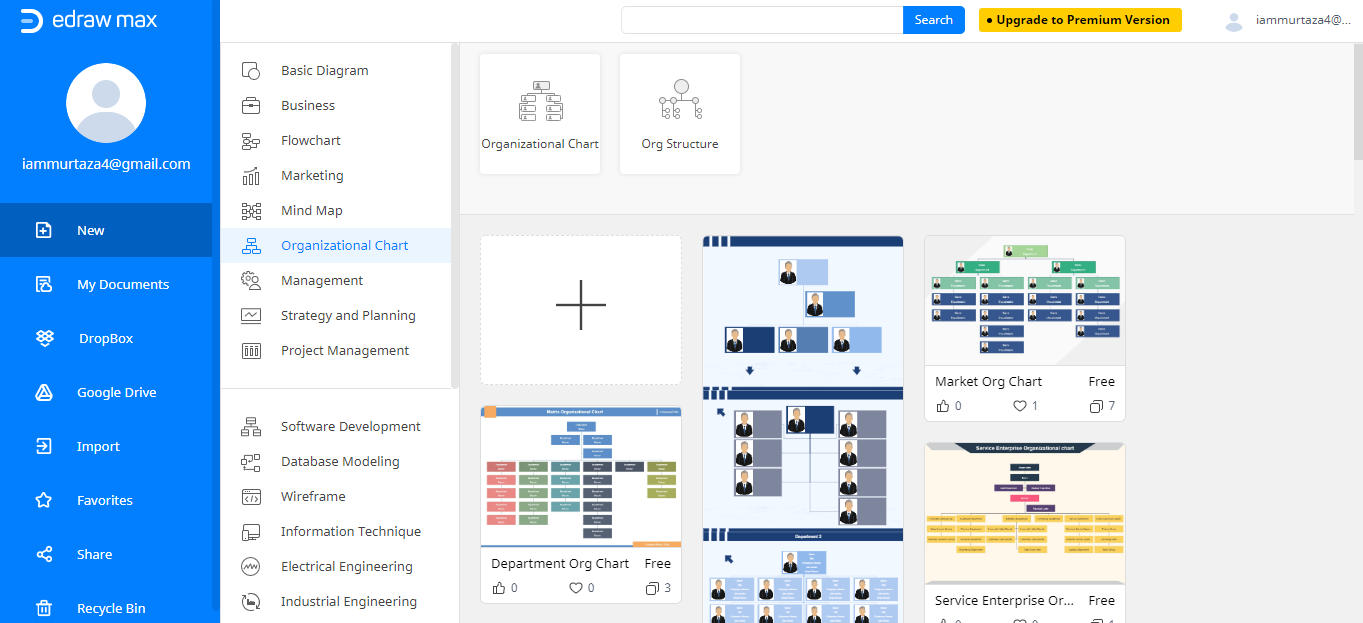
Семейное дерево можно создать в разделе Organization Chart. В Edraw Max есть специальные разделы для каждой цели, так что вы можете получить подходящие шаблоны и символы для создания диаграммы или схемы.
В меню Organization Chart выберите любой шаблон, который может послужить хорошей основой для создания вашего семейного дерева. Нажмите на шаблон, и он откроется в новом окне.
Шаг 3 – Отредактируйте ваш шаблон
Edraw Max позволяет создавать семейное дерево максимально просто. Вы можете начать с шаблона, чтобы быстро создать вашу семейную схему. Вы можете выбрать создание сверху вниз или в стороны, и это также будет полезно.
В любом случае, вам нужно создать план в уме и учесть цели, для которых вы хотите создать свое семейное дерево. Соберите данные о членах вашей семьи, такие как дни рождения, если вы хотите создать подробное семейное дерево. Сделайте диаграмму понятной и обозначьте отношения между блоками родителей и детей, а также между братьями и сестрами.
Отредактируйте шаблон по своему усмотрению и замените содержимое шаблона именами членов вашей семьи и обозначьте отношения.
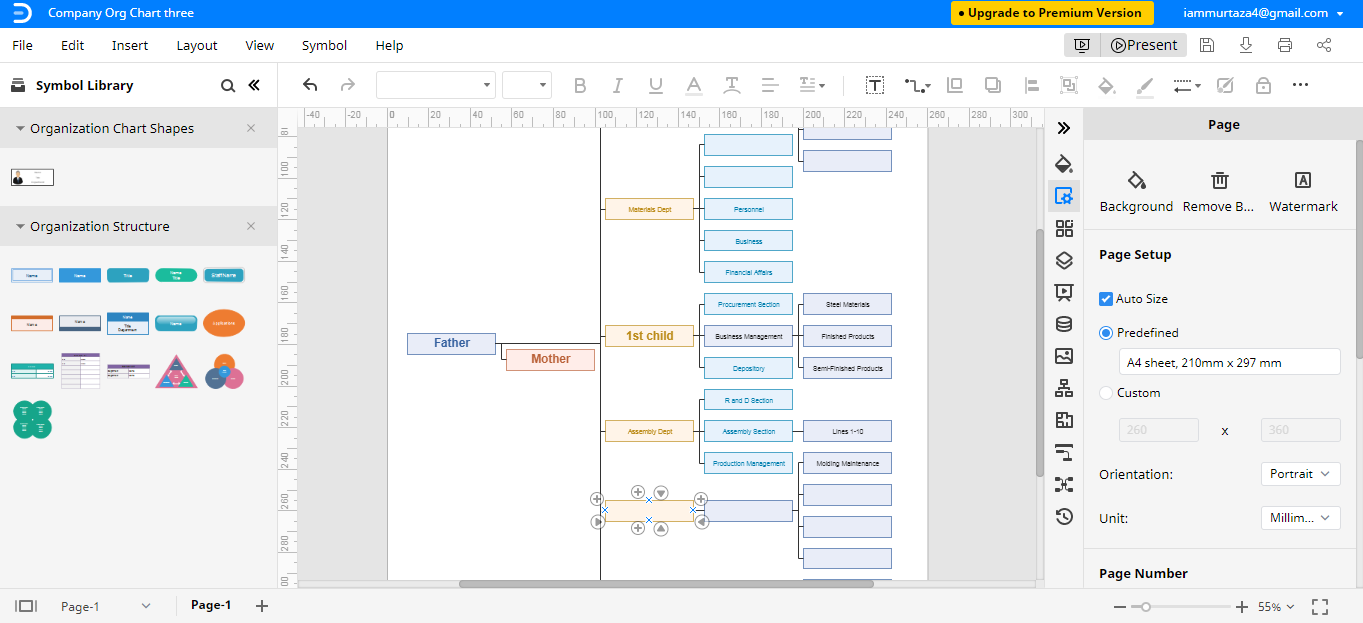
Шаг 4 – Добавьте или удалите блоки
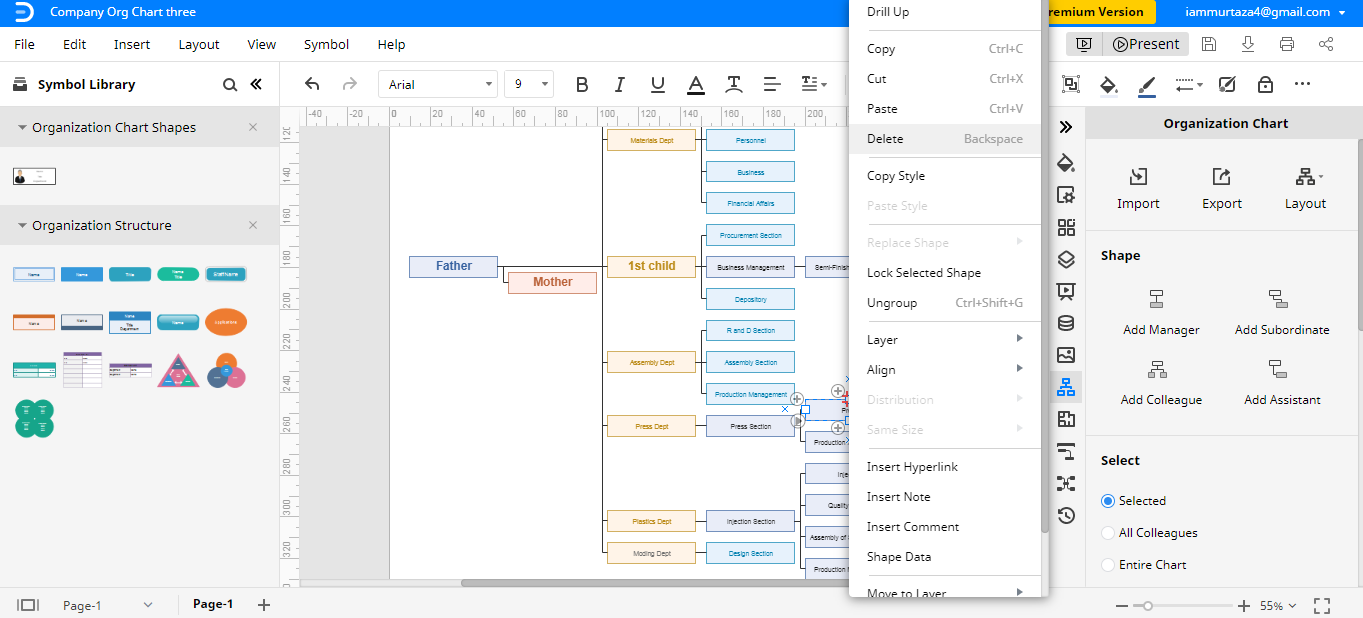
Если вы хотите добавить или удалить блок из шаблона, щелкните правой кнопкой мыши на блоке и выберите Delete, чтобы удалить, или выберите значок +, чтобы добавить блок. Затем введите данные в блок. В окне редактирования вы также можете выбрать другие параметры.
Как экспортировать диаграмму Edraw в файл Word
Если вам нужно добавить или удалить что-то или внести исправления в ваше семейное дерево, вы можете сделать это быстро, если сохранили файл в формате Word. Edraw Max позволяет экспортировать файлы в различные форматы, и вы можете открывать их в соответствующих форматах.
[匹配渠道块数据有误btn-multi-device.html]
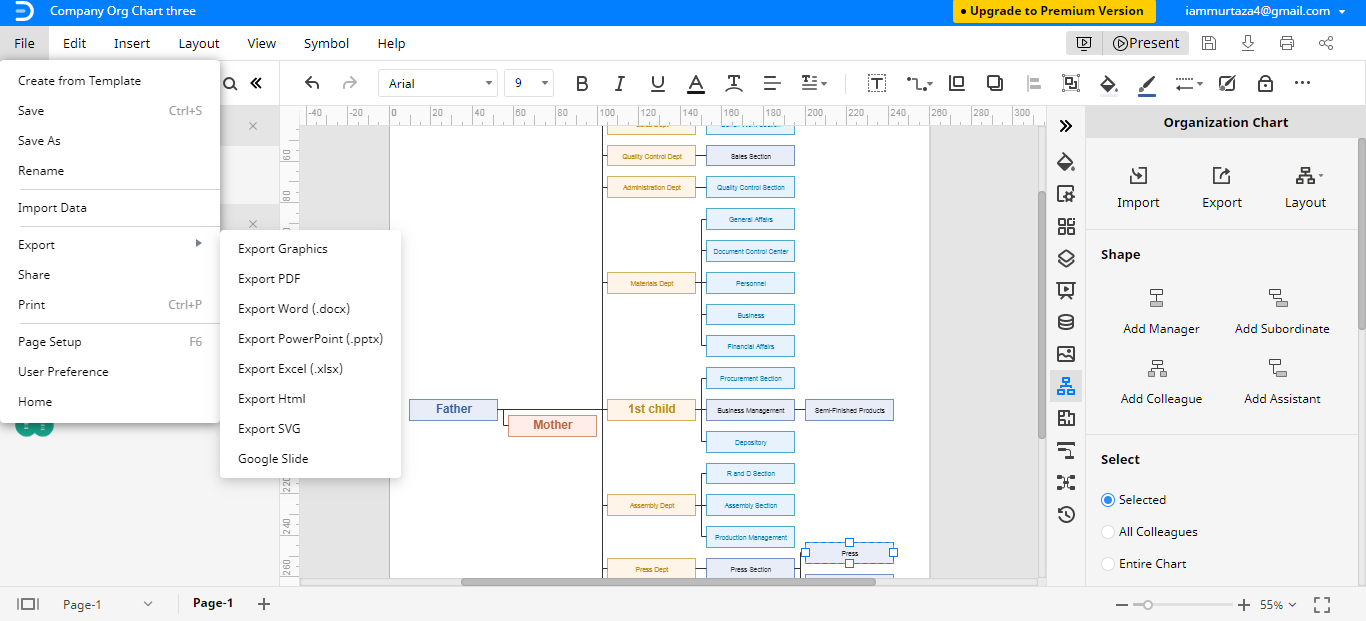
Чтобы сохранить ваше семейное дерево в формате Word, из меню File перейдите к Export выберите Export Word (.docx).
Edraw Max также имеет функцию интеграции с облачными сервисами. Вы также можете сохранять свои файлы Edraw Max в облачное хранилище.
Семейное дерево в Word может быть простым и сложным. В любом случае, оно должно быть понятным. Вы можете создать семейное дерево в Word, если вам нужно нарисовать несколько поколений вашей семьи. Семейное дерево в Microsoft Word будет легко понять и спроектировать, но если вам нужно создать подробное семейное дерево, то Edraw Max - правильный выбор. Вы можете выбрать профессиональный и всеобъемлющий шаблон для создания детального семейного дерева. Вы можете воспользоваться широким спектром возможностей редактирования для настройки вашего семейного дерева.


