Читателям будет легче понять ваши сообщения с помощью блок-схемы, а не текстового документа. Создание блок-схемы в Google Docs не отличается от работы в специальном редакторе блок-схем, но все же занимает относительно много времени.
В этой статье
Как создать блок-схему в Google Docs
Шаг 1: Откройте пустую страницу
Запустите Google Docs в браузере и откройте пустую страницу. Поскольку в Google Docs нет готовых шаблонов блок-схем, вы можете создавать только базовые блок-схемы в этом приложении.
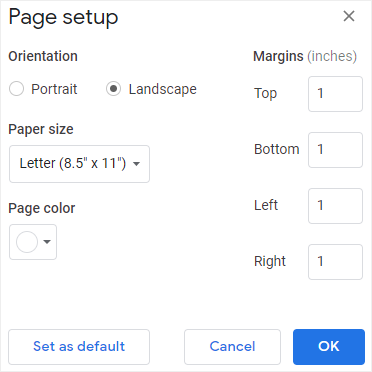
Если создаваемая вами блок-схема горизонтальная, вы можете изменить ориентацию страницы с Книжной to Альбомную. Перейдите на вкладку Файл и нажмите Параметры страницы в выпадающем меню, чтобы открыть Параметры страницы диалоговое окно, выберите Альбомную и нажмите OK.
Шаг 2: Откройте окно рисования
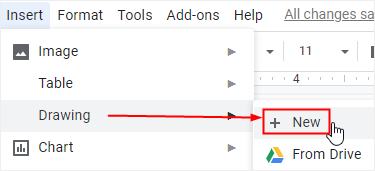
Перейдите в Вставка и нажмите Рисунок > Новый, чтобы открыть окно Рисование.
Шаг 3: Нарисуйте вашу блок-схему
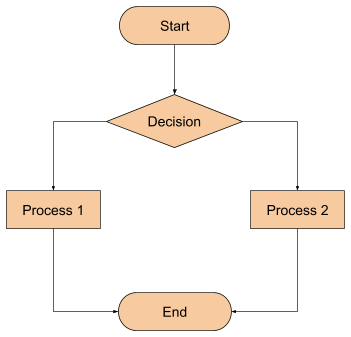
В окне Рисование вы можете использовать значки фигур для добавления элементов блок-схемы и значки линий или стрелок для их соединения. Когда вы закончите создание диаграммы, нажмите кнопку Сохранить и закрыть, и блок-схема будет вставлена на пустую страницу документа.
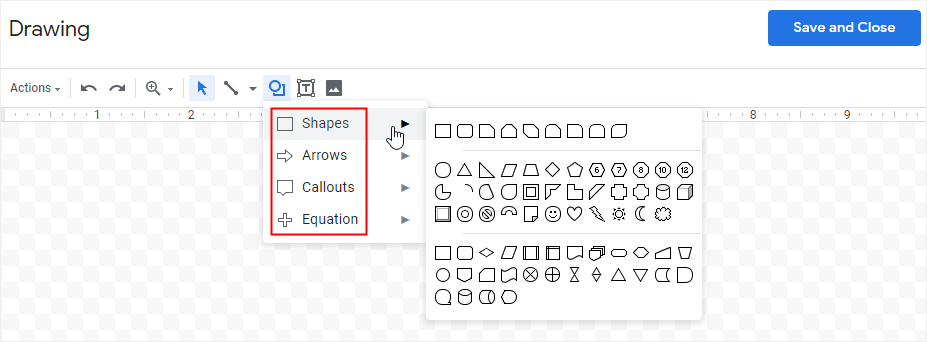
Однако, как вы можете видеть, значки фигур в Google Docs не предназначены для создания блок-схем, поэтому блок-схема может не соответствовать единым стандартам.
Шаг 4: Поделитесь своей блок-схемой
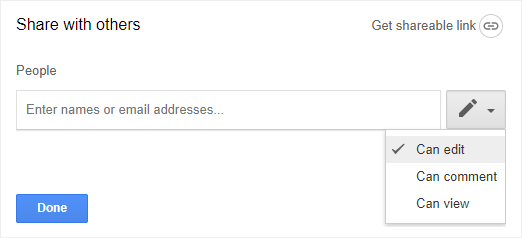
Перейдите в Файл вкладку, нажмите Поделиться в выпадающем меню или нажмите кнопку Поделиться в правом верхнем углу интерфейса.
Введите название документа и имена или адреса электронной почты людей, с которыми вы хотите поделиться. Кроме того, вы можете изменить уровень доступа и разрешить зрителям редактировать, комментировать или только просматривать блок-схему.
Как создать блок-схему в Edraw Max
Использование Google Drawings для создания базовой блок-схемы все равно требует начинать с нуля, в то время как бесплатные шаблоны и простой в использовании редактор в Edraw Max сэкономят ваше время и помогут создать сложную блок-схему.
[匹配渠道块数据有误btn-multi-device.html]
Шаг 1: Найдите шаблон блок-схемы
>Запустите (Edraw Max), нажмите Блок-схема в списке типов диаграмм, и вы увидите множество видов шаблонов блок-схем.
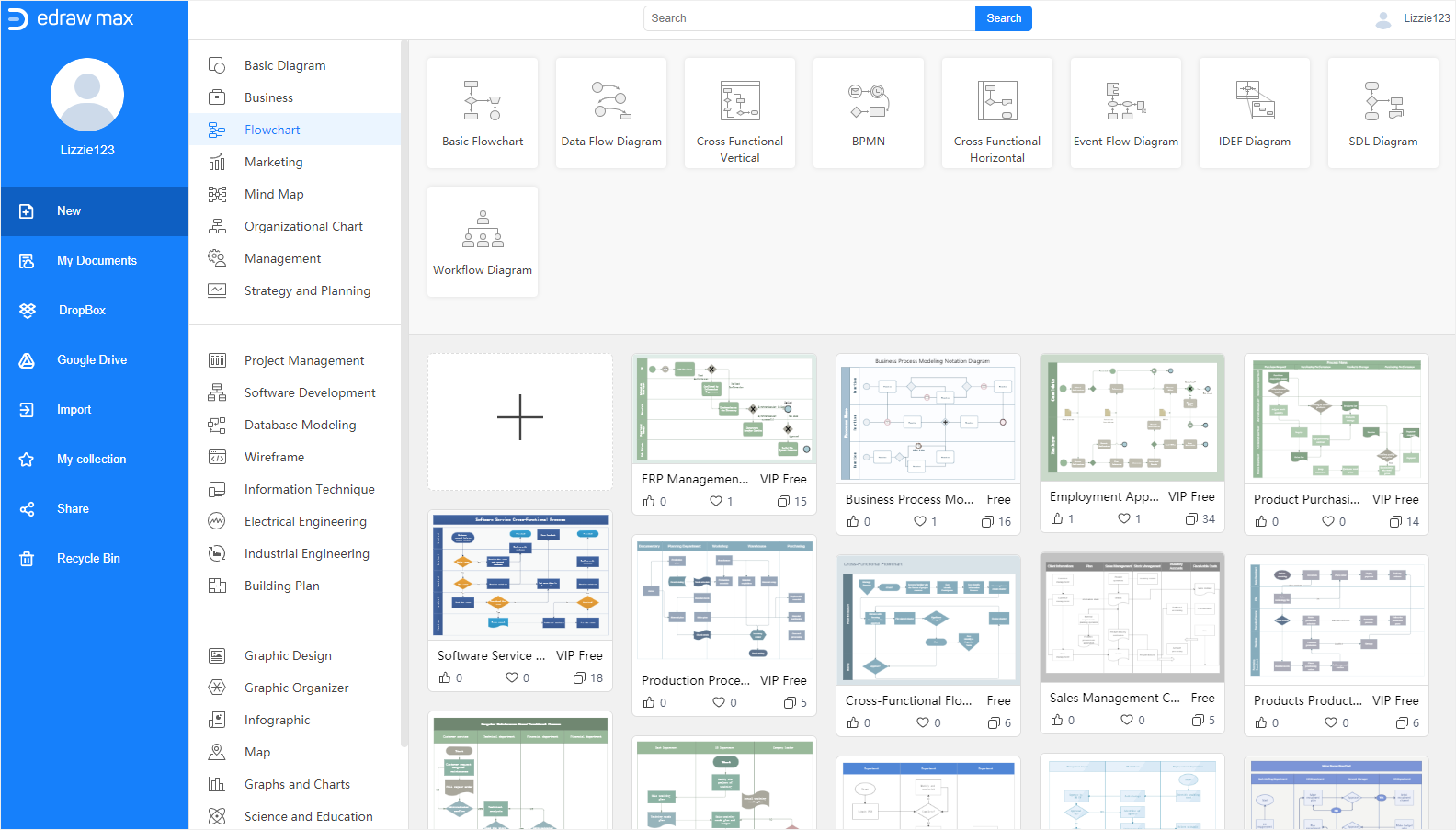
Или перейдите на (Шаблоны Edraw) и выберите понравившиеся шаблоны блок-схем из галереи шаблонов и загрузите их на ваше локальное хранилище.
Шаг 2: Создайте блок-схему с помощью бесплатного шаблона
Когда вы решите использовать шаблон для создания блок-схемы в Edraw Max, нажмите на миниатюру в галерее шаблонов или нажмите кнопку Импорт на левой панели и импортируйте сохраненный шаблон в это веб-приложение.
Теперь выбранный шаблон блок-схемы откроется в главном интерфейсе.
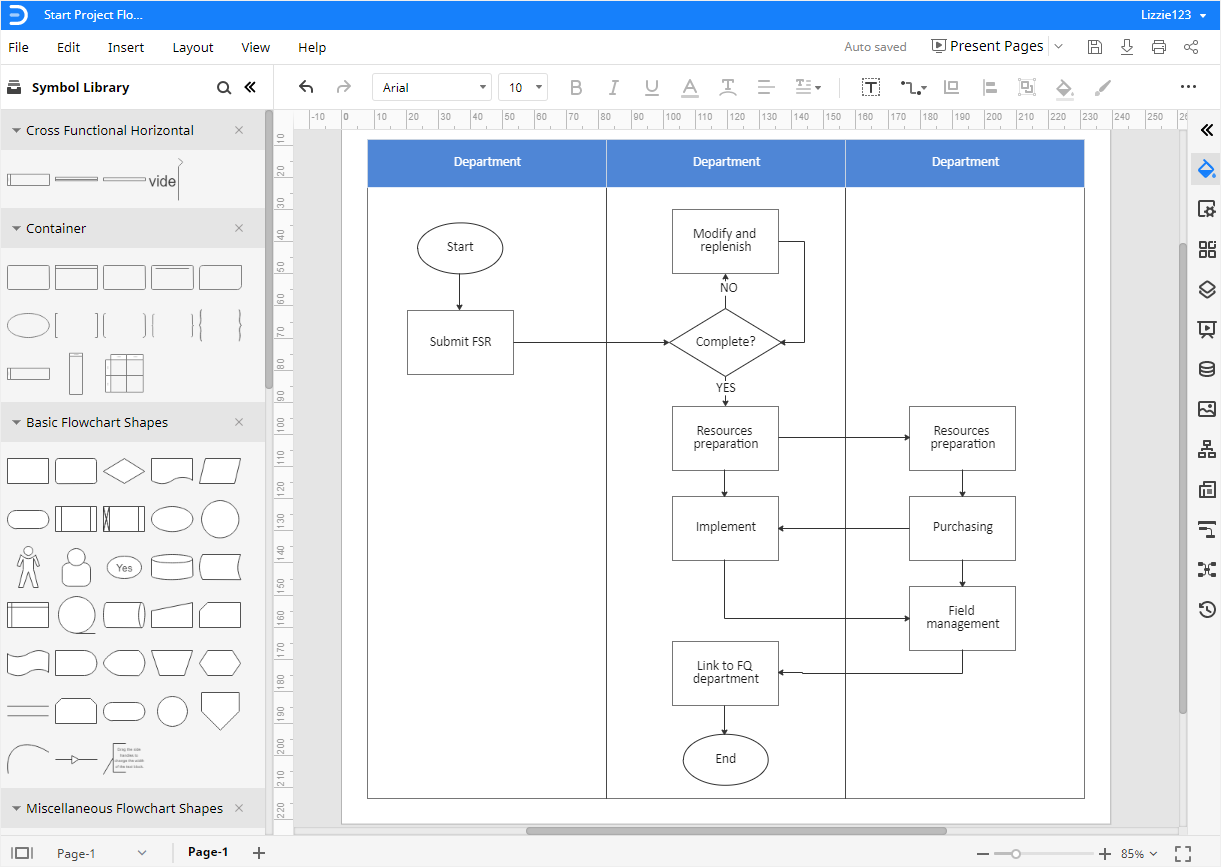
Однако, если вы хотите просто пустой шаблон блок-схемы, вы можете нажать на миниатюру с пустым плюсом в галерее шаблонов, и Edraw Max предложит вам пустую страницу для рисования, на которой вы сможете нарисовать блок-схему вручную.
В этом случае вам следует нажать на значок библиотеки символов  , открыть диалоговое окно Библиотека, и выбрать любые желаемые формы и символы, не только формы и символы блок-схем. Затем выбранные формы и символы отобразятся на панели Библиотека, как вы можете видеть на изображении выше.
Вы можете перетаскивать эти формы и символы на страницу рисования, нажать кнопку Соединитель  на панели инструментов, чтобы добавить соединительные линии между формами блок-схемы. В Edraw Max все формы и линии разработаны для лучшего создания диаграмм - используя Умные направляющие и Точки соединения для выравнивания форм и автоматического прилипания линий.
Шаг 3: Настройте свою блок-схему
Чтобы изменить цвет или стиль заливки, линии или тени, сначала выберите форму, нажмите на значок Стиль  на правой боковой панели, чтобы открыть панель Заливка/Линия/Тень.
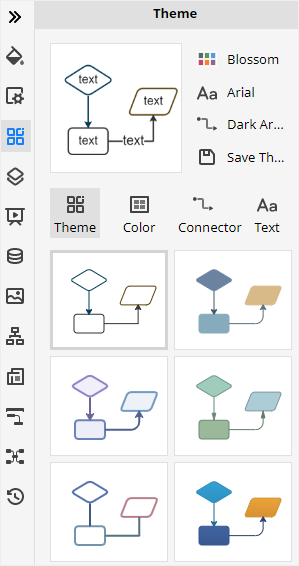
Чтобы изменить тему всей диаграммы блок-схемы, нажмите Тема  на правой боковой панели, чтобы открыть панель Тема, и выберите одну из схем тем, цветов темы, стилей соединителей или стилей шрифтов.
Шаг 4: Поделитесь своей блок-схемой
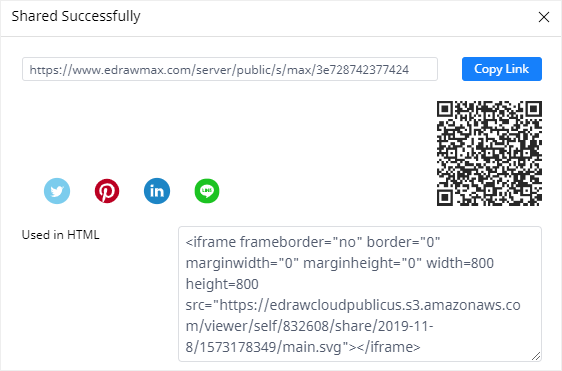
Чтобы поделиться созданной блок-схемой, нажмите на кнопку Поделиться в правом верхнем углу главного интерфейса или перейдите в Файл и нажмите Поделиться в выпадающем меню.

Затем появится диалоговое окно Успешно поделились. Вы можете выбрать различные способы поделиться своими блок-схемами с другими.
Как экспортировать блок-схему в файл Word
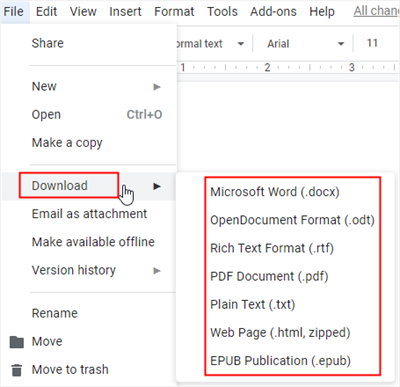
Когда вы создаете блок-схему в Google Docs, вы можете скачать документ в различных форматах файлов. Перейдите в Файл и нажмите Скачать в выпадающем меню и выберите желаемый формат файла.
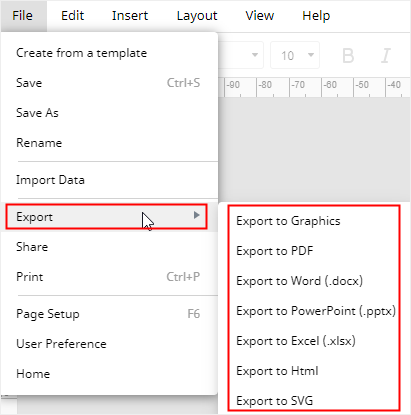
In Edraw Max, вы также можете сохранять и экспортировать вашу блок-схему во многие распространенные форматы файлов. Перейдите в Файл и нажмите Экспорт и выберите желаемый формат экспорта.
Когда вы нажимаете Сохранить как в меню, вы можете выбрать сохранение вашей блок-схемы в личном облаке Edraw, Google Диске or Dropbox в Сохранить как окне. Поэтому вы можете просматривать или редактировать вашу блок-схему в любое время и в любом месте.
Кроме того, экспортированные файлы Office из Edraw Max все редактируемые. Поэтому, когда вы используете Edraw Max для создания и экспорта блок-схемы, вы и ваши партнеры можете редактировать и изменять её без ограничений.