





- Как создать флаер в Google Docs
- Как легче создать флаер онлайн
- Шаблоны флаеров Google Docs
- Бесплатный онлайн-конструктор флаеров
- Основные выводы
1. Как создать флаер в Google Docs
A флаер - это одностраничный лист, который обычно содержит рекламу продукта, компании или учреждения. Вы можете сделать его привлекательным, используя различные шаблоны, доступные в Google Docs.
Создать флаер для вашей компании или продуктов просто. Часто пользователи предпочитают использовать Google Docs. Следуйте простым шагам, описанным ниже. Итак, вот пошаговое описание создания флаера в Google Docs:
Шаг 1: Откройте Google Docs
Вам нужен аккаунт Google, чтобы использовать Google Docs. После создания аккаунта Google перейдите в Google Docs и откройте его.
Шаг 2: Выберите желаемый шаблон флаера
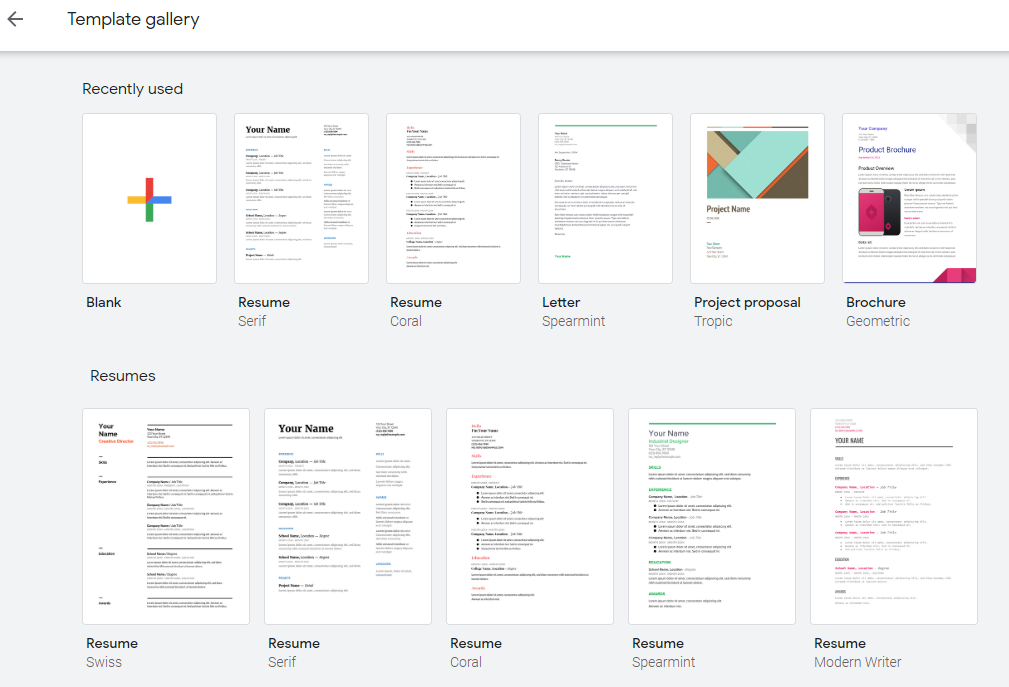
Чтобы создать флаер в Google Docs, сначала нужно войти в систему. После входа перейдите в галерею шаблонов. Здесь вы можете просмотреть все шаблоны. Нажав на неё, вы найдете множество готовых шаблонов для флаеров. Отсюда вы можете выбрать тот, который лучше всего подходит для ваших целей.
Шаг 3: Отредактируйте флаер
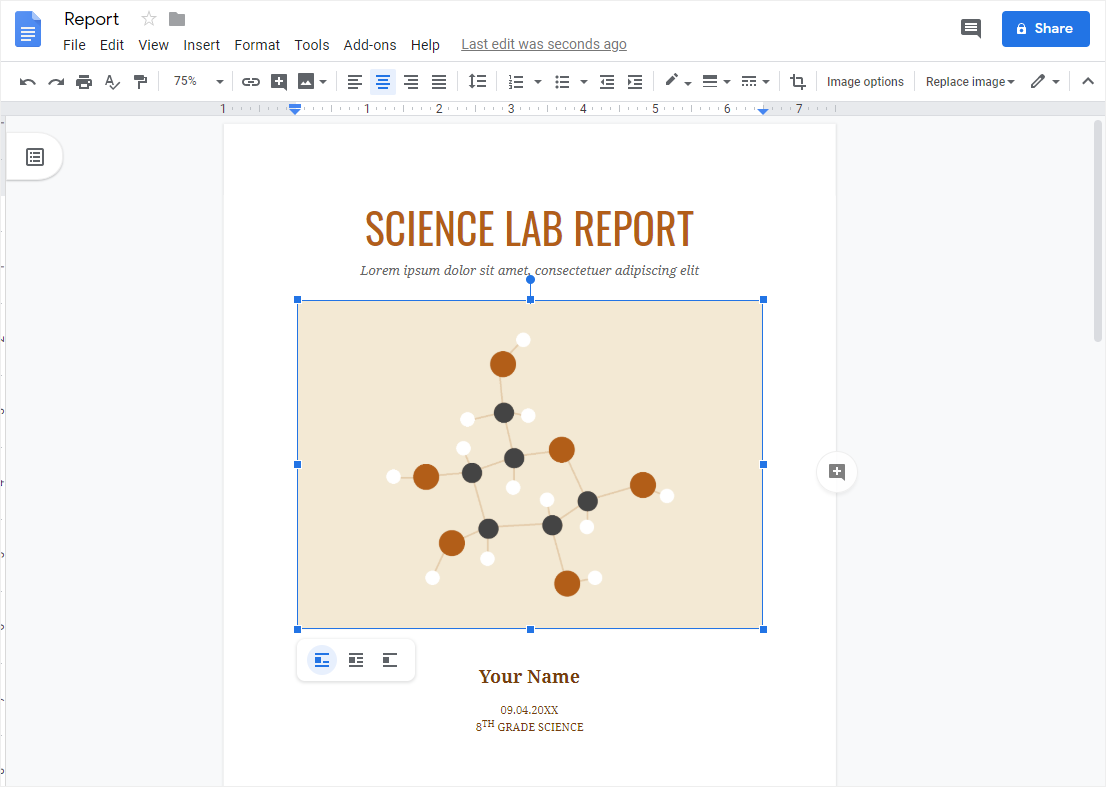
После выбора нового флаера шаблон открывается в редакторе Google. Редактор теперь помогает вам изменять заголовок, текст и стили с помощью инструмента форматирования.
Шаг 4: Создайте и отредактируйте пользовательский флаер
После внесения необходимых изменений с помощью инструментов форматирования вы можете создать пользовательский флаер, который даст вам представление о его внешнем виде. После редактирования содержания вы получите желаемый флаер для вашего продукта или компании.
Флаер - это эффективное средство, которое помогает рекламировать ваш продукт и услуги. Он содержит необходимую информацию о том, почему потенциальный клиент может выбрать ваш бренд. Следуйте указанным шагам и создавайте свой флаер в Google Docs без больших затрат времени и усилий.
1.1 Преимущества создания флаеров в Google Docs
За последние пару лет Google Docs стал универсальным инструментом для письма, который помогает студентам колледжей учиться онлайн. Есть некоторые существенные преимущества создания флаеров в Google Docs, например:
- С помощью Google Docs вы можете импортировать все изображения высокого разрешения и изменять их размер по желанию.
- Поскольку Google Docs работает полностью онлайн, удаленное сотрудничество чрезвычайно просто.
- Все дизайны флаеров сохраняются в вашем личном Google Drive, что делает их доступными практически на всех устройствах, на которых вы вошли в систему.
1.2 Недостатки создания флаеров в Google Docs
Несмотря на то, что Google Docs имеет несколько отличных функций, у него есть определенные ограничения. Вот некоторые из недостатков создания флаеров в Google Docs:
- Флаеры требуют обширной настройки, графики и других элементов диаграмм. Если вы используете Google Docs, вам придется устанавливать сторонние дополнения для доступа к таким функциям.
- К сожалению, Google Docs не позволяет пользователям отслеживать дизайн флаера на уровне вовлеченности зрителей.
- Google Docs не предоставляет богатых медиа-опций.
- Мало или совсем нет бесплатных шаблонов флаеров
1.3 Советы по созданию флаеров в Google Docs
Есть определенные советы, следуя которым, вы улучшите общий опыт создания флаеров в Google Docs, например:
- Заранее включите функцию автономного доступа, чтобы создавать флаеры в Google Docs в офлайн-режиме.
- Поскольку вы ограничены возможностями вашего браузера, убедитесь, что вы выбираете правильные медиа-элементы при создании дизайнов флаеров.
- Если вы работаете в составе команды, убедитесь, что вы предоставили членам вашей команды правильный доступ к дизайну флаера.
2. Как легче создать диаграмму флаера онлайн
Существует инструмент EdrawMax Online, который сокращает время на создание флаера онлайн. Кроме того, он содержит множество шаблонов флаеров в сообществе продуктов и шаблонов, которые вы можете использовать немедленно и создавать диаграммы без усилий.
В EdrawMax Online вы можете найти тысячи готовых шаблонов и элементов дизайна для создания всевозможных диаграмм. Лучшая часть в том, что EdrawMax Online также доступен онлайн, позволяя вам работать без проблем на любой платформе. С помощью простого перетаскивания вы также можете создавать визуально привлекательные флаеры через EdrawMax Online следующим образом:
Шаг 1: Войдите в EdrawMax Online
Прежде всего, вам нужно войти в свою учетную запись EdrawMax Online. Если вы раньше не использовали EdrawMax Online, вы можете зарегистрировать бесплатную учетную запись с вашим адресом электронной почты. Затем вы можете бесплатно использовать EdrawMax Online.
Шаг 2: Найдите шаблоны флаеров
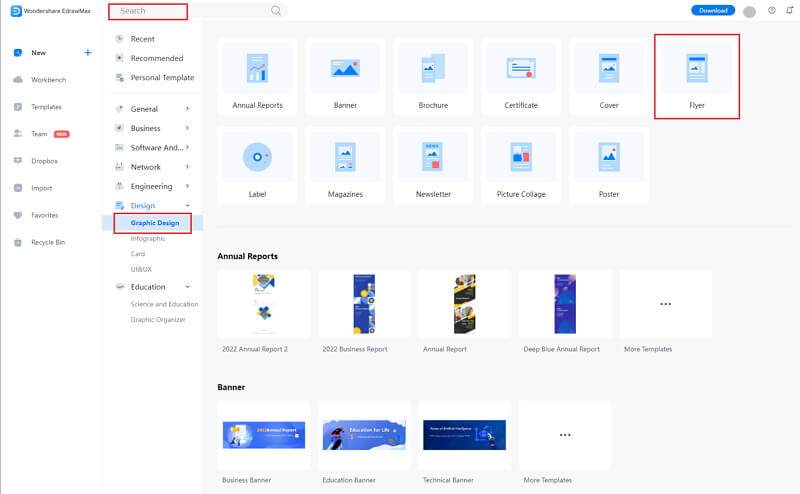
Теперь, чтобы создать Флаер, вам нужно открыть раздел Флаер. Нажмите на раздел Дизайн и выберите вкладку Графический дизайн из меню. В разделе Графический дизайн вы увидите Флаер среди других опций. Вы можете увидеть готовые шаблоны флаеров в интерфейсе.
Шаг 3: Выберите символы и иконки для флаера
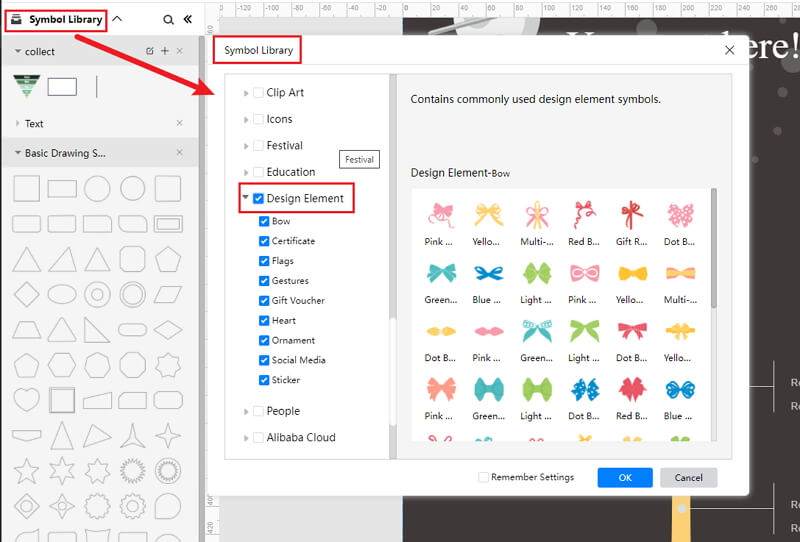
Когда вы нажмете на большой знак +, откроется окно редактора. Вам нужно найти символы флаера в Библиотеке символов.
Нажмите на опцию Библиотека символов в верхнем левом углу окна редактора. Затем откроется диалоговое окно. В диалоговом окне перейдите к Дизайн меню. Появится выпадающее меню категорий бизнес-символов. Затем отметьте вкладку флаера в выпадающем меню. Затем нажмите кнопку OK, чтобы импортировать символы диаграммы флаера в окно редактора.
Или вы можете найти флаер из Библиотеке символов. Затем выберите эту опцию, она появится на панели инструментов слева.
Шаг 4: Добавьте больше деталей для завершения
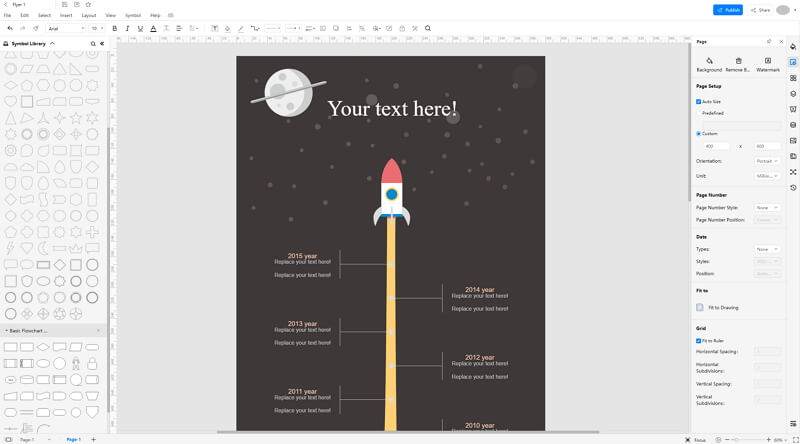
Когда вы выбираете шаблон, он открывается в редакторе EdrawMax. Вы сможете редактировать шаблон в редакторе. Шаблон будет обновлен в редакторе, как показано на картинке ниже. Вы можете редактировать содержимое с помощью опций редактирования. Нажмите на текст заполнителя в шаблоне и замените его на свой выбор. Вы также можете изменить цвет, размер и стиль шрифта.
Кроме того, вы можете добавлять изображения, таблицы, диаграммы, QR-коды и даже графики на свой флаер. EdrawMax также позволяет редактировать фон и добавлять водяные знаки. В EdrawMax Online доступно много других опций редактирования, которые помогут вам настроить флаер в соответствии с вашими потребностями.
Шаг 5: Экспорт флаера как Google Docs
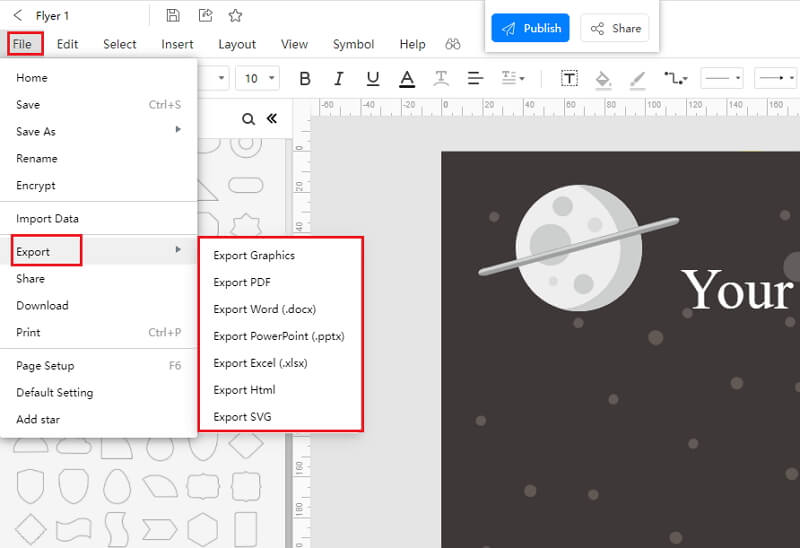
Когда вы закончите редактирование шаблона или создание своего флаера в EdrawMax Online, вы можете сохранить его на рабочем столе для печати. Следуйте этим шагам, чтобы сохранить флаер в разных форматах.
Нажмите на Файл в верхнем левом углу, в выпадающем меню выберите Экспорт. В меню Экспорт выберите Экспорт в Word (.docx), и ваш флаер Edraw будет сохранен как файл Google docs на вашем компьютере. Вы также можете экспортировать свои файлы в облачные сервисы, такие как Dropbox, в EdrawMax Online.
Вот подробное руководство по созданию флаера в EdrawMax Online, которому вы можете следовать по шагам и легко создавать флаеры.
2.1 Преимущества создания флаера в EdrawMax Online
По сравнению с Google Docs, есть много преимуществ создания флаеров в EdrawMax Online:
- EdrawMax Online поддерживает создание флаеров онлайн, и они будут автоматически сохранены, что означает, что вы можете создавать флаеры в любом месте в любое время.
- EdrawMax Online имеет мощное Сообщество шаблонов, где вы можете найти вдохновение из тысяч шаблонов, созданных пользователями Edraw.
- EdrawMax Online поддерживает экспорт и импорт множества форматов файлов, что гарантирует возможность продолжить работу с других платформ в EdrawMax Online, или вы можете экспортировать флаер из EdrawMax Online и прикрепить к другим файлам.
- Или даже вы можете поделиться своими флаерами с другими, используя Режим презентации, и поделитесь в своих социальных сетях или по электронной почте.
2.2 Недостатки создания флаер-диаграмм в EdrawMax Online
Несмотря на некоторые преимущества использования EdrawMax Online как инструмента для создания вашего флаер, определенные ограничения влияют на общее качество проекта. Например:
- EdrawMax Online содержит ограниченное количество символов, связанных с флаерами, но вы можете создавать свои собственные символы в EdrawMax Online и сохранять их для использования в следующий раз.
2.3 Советы по созданию флаеров в EdrawMax Online
Создание флаеров в EdrawMax Online может быть проще, чем создание их в Google Docs, так как там есть ресурсы и мощная функция экспорта.
- Выберите встроенный шаблон из Сообщество шаблонов для быстрого начала.
- Используйте мощные панели инструментов с правой и левой сторон холста, чтобы сделать ваши флаеры более потрясающими.
- Экспортируйте ваши флаер-диаграммы в различных форматах в соответствии с вашими потребностями, или поделитесь ими в социальных сетях, по электронной почте и распечатайте их.
3. Шаблоны флаеров Google Docs
Ниже приведены шаблоны флаер-диаграмм PowerPoint, вы можете ссылаться на них или даже использовать их немедленно с легкостью.
Шаблон флаера Google Docs
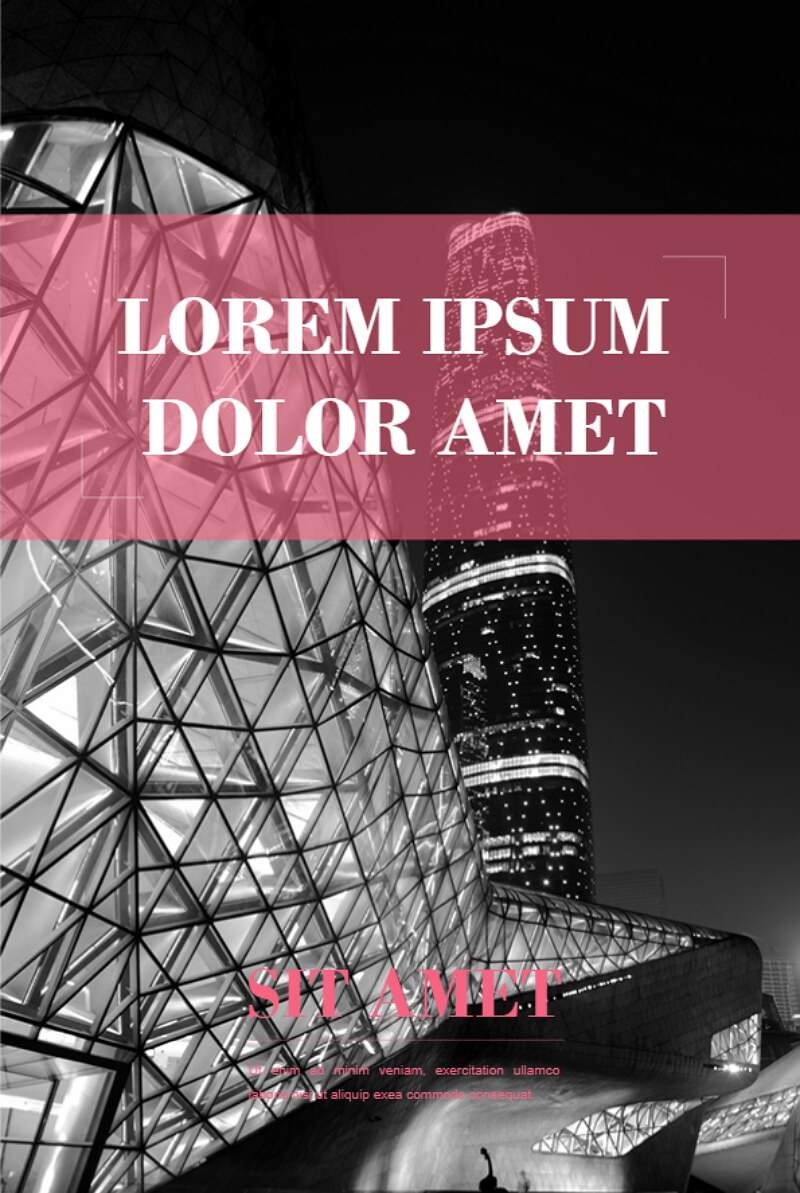
Это постер для флаера выставки. Он включает в себя шаблон для продвижения выставочного мероприятия с целью открытия новых бизнес-перспектив. Он содержит изображение, которое помогает привлечь внимание аудитории и быстро донести необходимое сообщение. Он также включает в себя держатели текста для заголовка, даты, места проведения и веб-сайта. Его легко использовать, и это хороший инструмент для бизнеса. Компании могут использовать его для продвижения мероприятия.
Источник:EdrawMax Online
Бесплатный шаблон флаера
С помощью таких инструментов, как EdrawMax или EdrawMax Online, вы можете создавать бесплатные флаеры для футбольных игр, постеры и изображения для социальных сетей. Флаер - это листовка или рекламный листок, который распространяется среди прохожих. Флаер представляет собой одиночный, нескладываемый печатный лист, который используется для привлечения внимания к событию, услуге, продукту или идее, как показано на примере футбольной игры.
Цель футбольного флаера - побудить потенциальных спортсменов откликнуться на конкретный призыв к действию. Ваша цель, как и при любой деятельности по продажам и маркетингу, - помочь вашей целевой аудитории понять, что у них есть проблема, которую нужно решить, и показать им, чем ваша футбольная игра лучше конкурентов или куда их приведет футбольная игра.

Источник:EdrawMax Online
Шаблон флаера для продаж
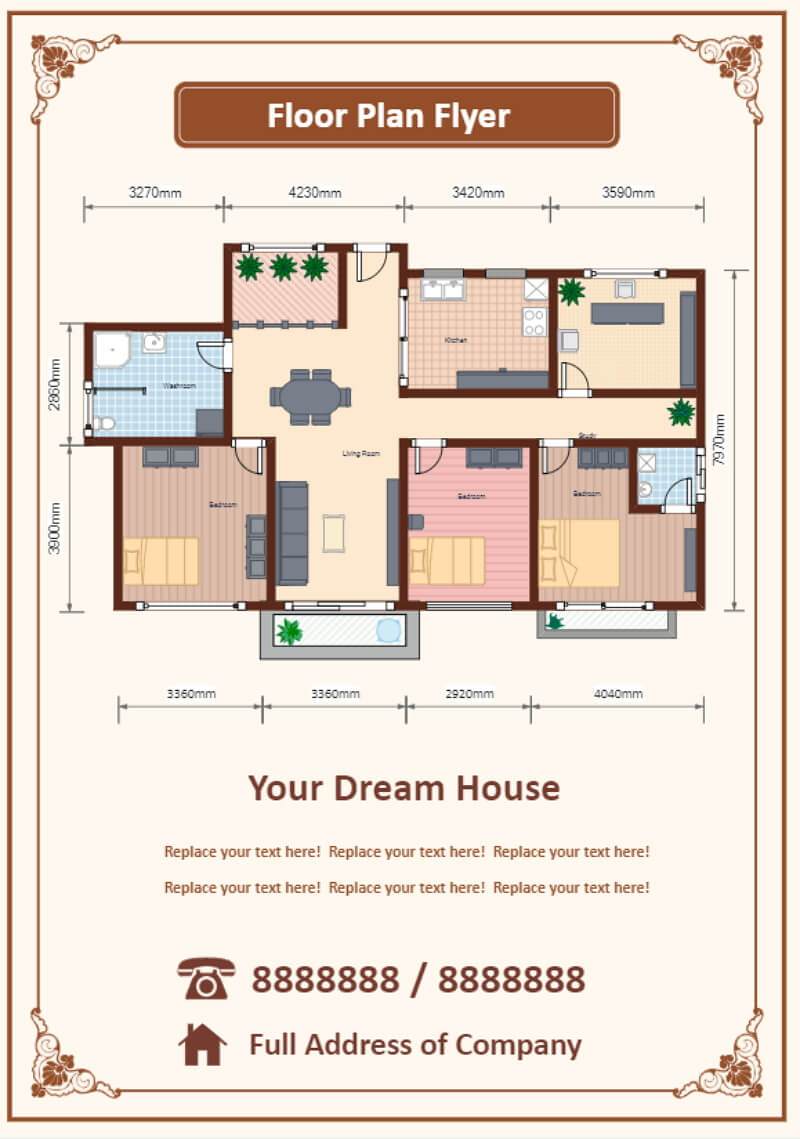
Флаер - это листовка или рекламный листок, который распространяется среди прохожих. Флаер - это одиночный, нескладываемый печатный лист, который предназначен для привлечения внимания к событию, услуге, продукту или идее, как показано на примере флаера с планировкой. Флаер с планировкой должен иметь исключительно привлекательное изображение планировки, а также размеры всего дома, с выделением размеров спальни, ванной комнаты и доступного садового пространства.
С помощью EdrawMax Online вы также можете создавать флаеры для недвижимости для профессионального использования. Контактные данные связующего лица, включая имя и номер телефона, должны быть четко указаны внизу флаера с планировкой.
Источник: EdrawMax Online
4. Бесплатный онлайн-конструктор флаеров
EdrawMax Online - это бесплатный онлайн-конструктор флаеров, который содержит более 26 000 символов дизайна, позволяющих вам настраивать дизайн флаера наилучшим образом. Если вы не можете найти нужный символ в библиотеке символов, вы можете легко создать или импортировать изображения с вашего диска или системы. С EdrawMax Online создание флаеров для вашего колледжа или бизнеса - это простая задача благодаря обширному сообществу шаблонов.
- В EdrawMax Online есть тысячи элементов дизайна, которые помогут вам создавать более 280 различных типов диаграмм.
- Вы также можете просмотреть обширный диапазон шаблонов в сообществе шаблонов EdrawMaxи легко настроить их в соответствии с вашими требованиями.
- EdrawMax Online - это бесплатный кросс-платформенный инструмент, который вы можете использовать в любом браузере без какого-либо предварительного опыта в дизайне.
- Есть специальные функции для настройки ваших диаграмм и экспорта их в многочисленных форматах, таких как PNG, PDF, TIFF, SVG и другие.
EdrawMax Online имеет векторную панель управления, позволяющую вам не беспокоиться о форматировании или детализации при создании внутренних особенностей вашего флаера. Кроме того, вы можете экспортировать ваши дизайны флаеров в различных форматах без потери данных. EdrawMax Online также позволяет вам обновлять или изменять фон, изменять размер изображения и многое другое.
[匹配渠道块数据有误btn-multi-device.html]5. Основные выводы
Как мы видели здесь, создание флаера в Google Docs легко, но имеет ограничения, так как вы не можете использовать инструмент в офлайн режиме. Чтобы редактировать или настраивать ваш флаер, вам нужно хорошее интернет-соединение. В отличие от Google Docs, EdrawMax Online работает как в офлайн, так и в онлайн режиме, позволяя вам создавать дизайны флаеров на ходу!
EdrawMax Online также поставляется с множеством шаблонов флаеров, что делает его чрезвычайно удобным для начинающих в создании привлекательных дизайнов. С EdrawMax Online вам не нужно использовать другой инструмент для представления идей флаера. Встроенная функция презентации позволяет удаленно делиться дизайном флаера с членами вашей команды.


