





- Как создать листовку в Word
- Как создать листовку в Edraw Max
- Как экспортировать диаграмму Edraw в файл Word
Как создать листовку в Word
Шаги, описанные ниже, сопровождаются скриншотами, чтобы упростить изучение того, как создать листовку в Word. Итак, давайте узнаем, как создать листовку в Word!
Шаг 1 – Откройте MS Word и выберите вкладку "Вставка"
Откройте Microsoft Word на вашем компьютере, чтобы начать создание листовки в Word. Используйте вкладку Вставка для добавления изображений в вашу листовку. Вы можете использовать сохраненные изображения с вашего компьютера или найти соответствующие бесплатные изображения в Google.
Добавьте Верхний колонтитул и Нижний колонтитул на вашу страницу. Теперь из раздела Иллюстрации, откройте Фигуры и выберите Новый холст для рисования.
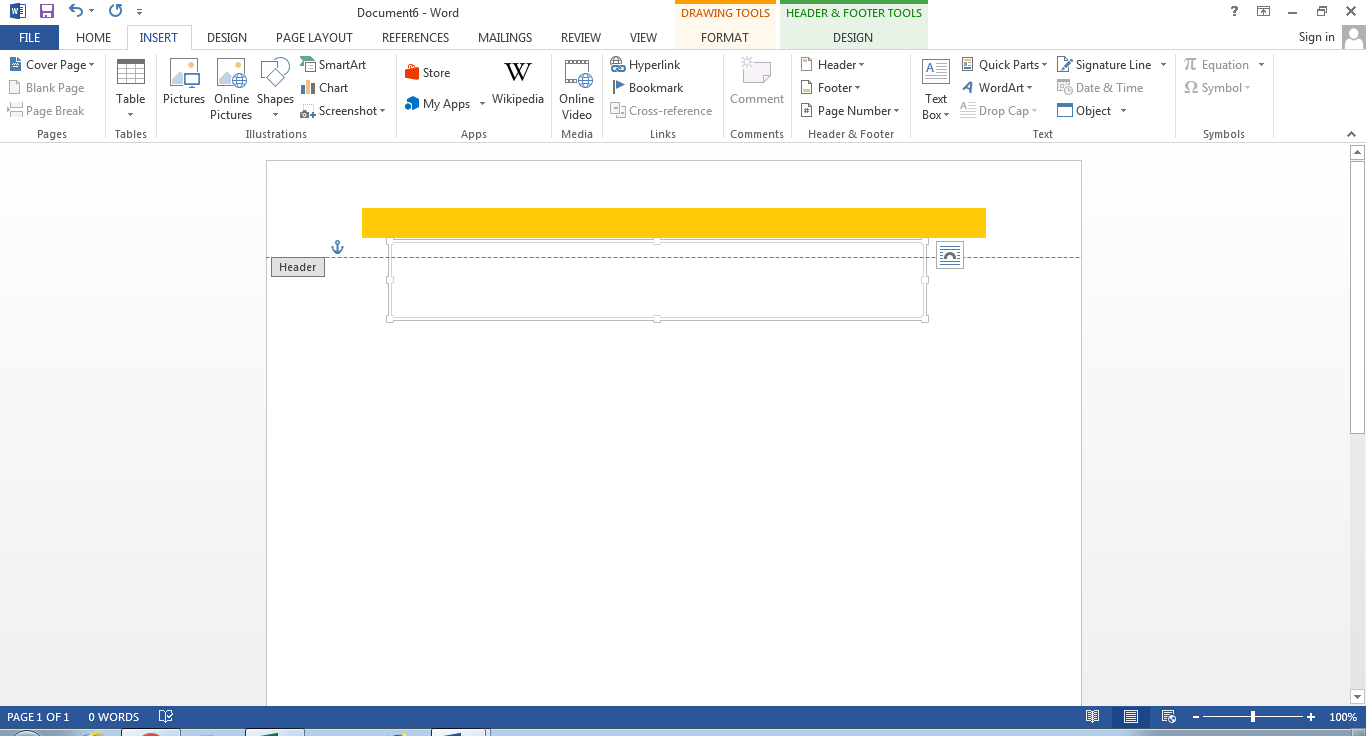
Шаг 2 – Отредактируйте вашу листовку
Добавьте логотип и название компании в область холста для рисования. Измените цвет страницы из вкладки Дизайн. Теперь изВставка вкладки, добавьте Текстовое поле на страницу и напишите содержание или сообщение, которое вы хотите передать с помощью вашей листовки.
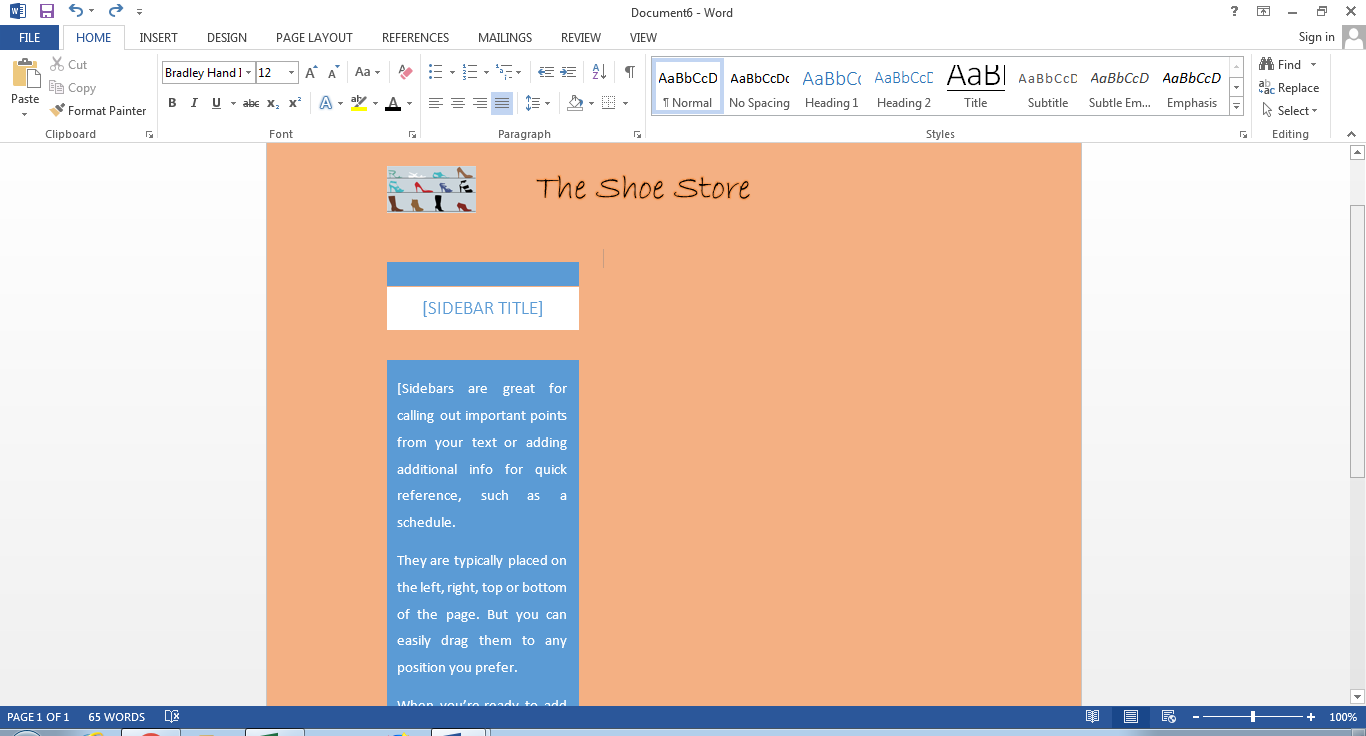
Вы можете выбрать цвет страницы по своему вкусу. Следуйте вышеуказанным шагам, чтобы узнать, как создать листовку в Word.
Как создать листовку в Edraw Max
Microsoft Word может помочь создать листовку, но это будет листовка начального уровня. Если вам нужно что-то профессиональное и вы хотите привлекательную и красивую листовку, то Edraw Max - правильный выбор для создания листовки онлайн бесплатно.
С несколькими готовыми к редактированию шаблонами и множеством инструментов редактирования вы можете сразу приступить к созданию профессиональной и современной листовки, необходимой для привлечения потребителей к вашему продукту или услуге.
Следуйте шагам, подробно описанным ниже, чтобы создать листовку в EdrawMax.
[匹配渠道块数据有误btn-multi-device.html]
Шаг 1 – Войдите в свой аккаунт Edraw Max Online
Откройте веб-сайт Edraw Max на вашем компьютере для доступа к шаблонам и платформе редактирования. Вам нужно будет Войти в свой аккаунт.
Шаг 2 – Перейдите в раздел Графический дизайн
Даже в этот продвинутый век бумажные листовки всё ещё широко используются, и, возможно, мы никогда не откажемся от них — настолько они полезны.
Edraw Max позволяет создавать профессиональные дизайны с высокой продуктивностью, не ставя под угрозу качество дизайна. Для каждой области в Edraw Max есть выделенный раздел, и вы можете создавать соответствующие графики, диаграммы и дизайны для профессиональных или образовательных целей. В Edraw Max есть специализированный раздел для графического дизайна, который позволяет нам создавать современные листовки в Edraw Max.
Откройте меню Листовка из раздела Графический дизайн. Там вы найдете несколько бесплатных шаблонов. Выберите любой из них, который соответствует вашей идее или плану.
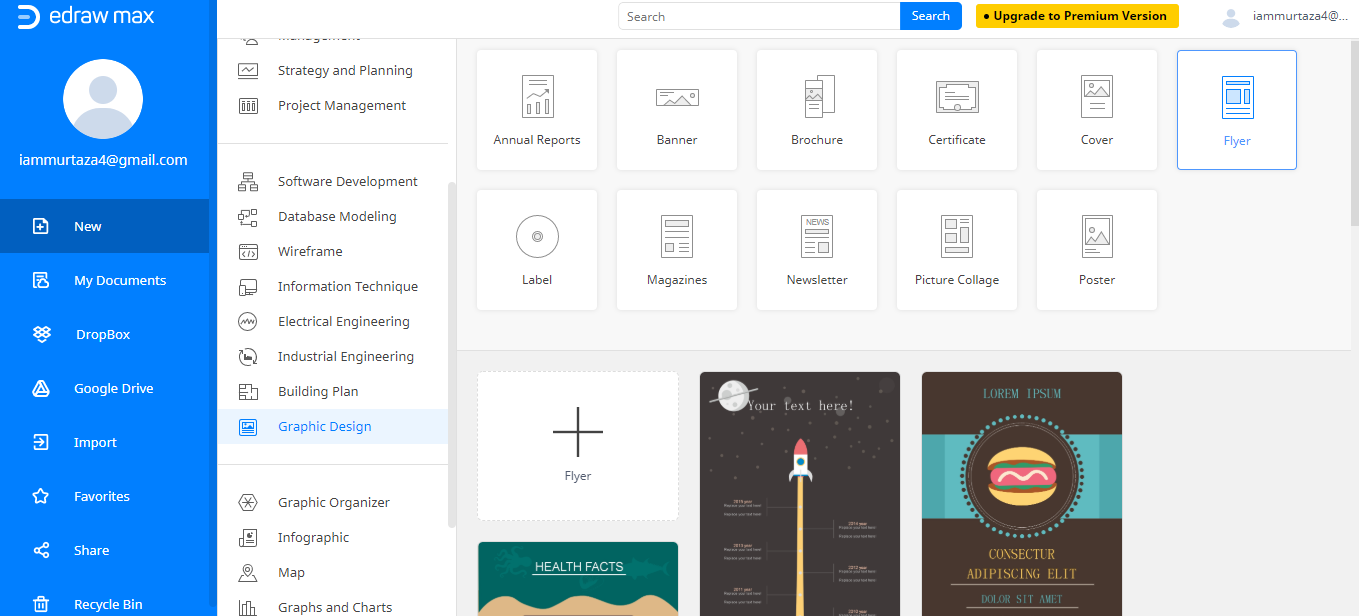
Шаг 3 – Отредактируйте вашу листовку
Шаблоны Edraw Max легко редактировать и обновлять. Когда шаблон открывается в новом окне, определите, соответствует ли он вашим потребностям или нет. Важно знать, что каждая часть шаблона редактируема, и Edraw Max предоставляет вам функции редактирования, так что вы можете не только редактировать шаблон, но и включать что-либо, если вам нужно.
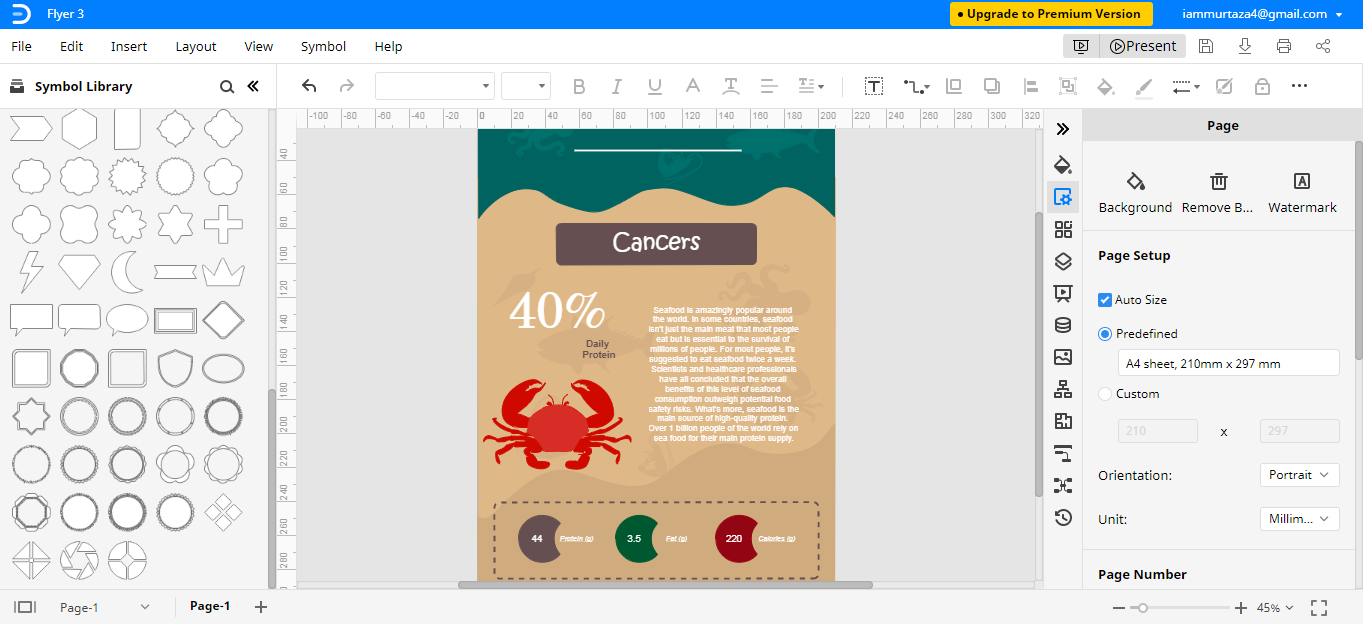
Шаг 4 – Добавьте фигуры из Библиотеки символов
От изменения размера листовки, макета, цветов, содержания до добавления изображений или основных форм - Edraw Max позволяет вам выполнять любые изменения в дизайне и содержании.
Вы можете добавлять основные формы из Библиотеки символов и редактировать содержание, нажимая на текст-заполнитель и вводя все, что вам нужно в вашей листовке.
Как экспортировать диаграмму Edraw в файл Word
Иногда вам нужно внести быстрые изменения в конечный продукт, но вы не можете получить доступ к Edraw Max по каким-либо причинам. Поэтому у Edraw Max есть функция экспорта, которая позволяет сохранять файлы Edraw Max в различных форматах. Вы можете сохранить листовку в формате Word. Это упростит редактирование листовки
Из меню Файл, перейдите к Экспорт и выберите Экспорт в Word (.docx).
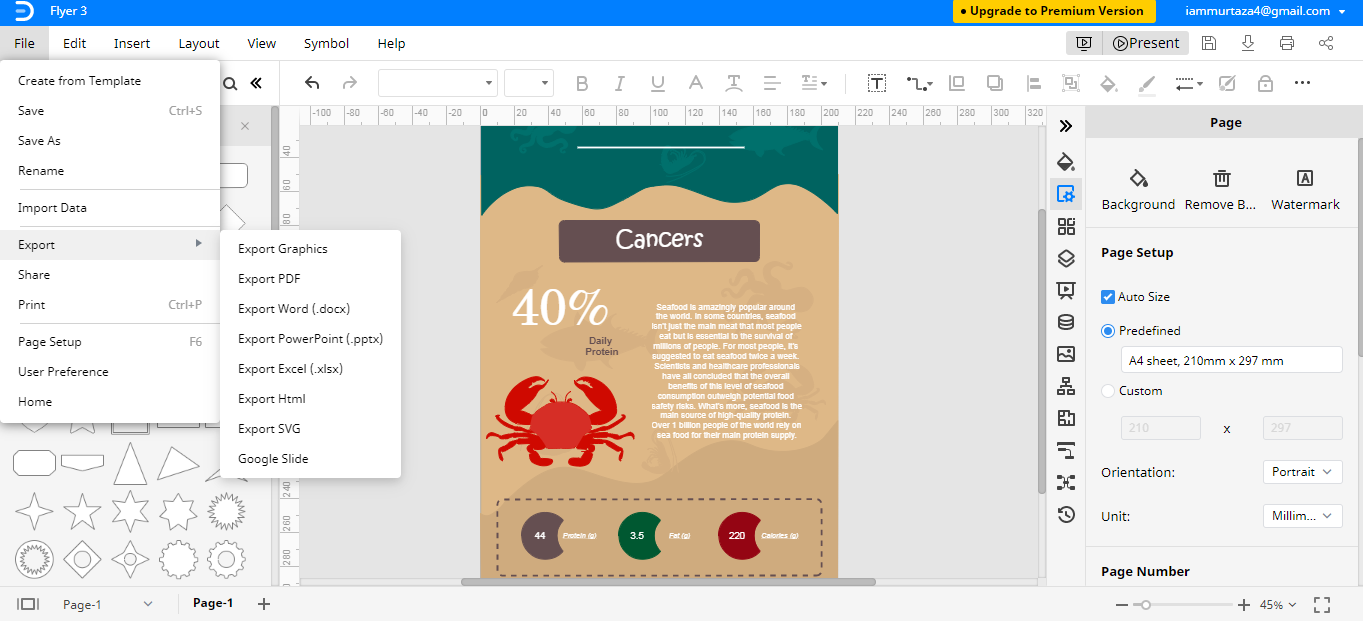
сохранить-экспорт-листовки
Если вам нужно получить доступ к дизайну листовки, но у вас нет доступа к вашему устройству, это может быть проблемой. Edraw Max может сохранять ваши файлы прямо в облачное хранилище, такое как Google Drive и Dropbox. Вы сможете получить доступ к вашим файлам откуда угодно.
Microsoft Word не является специализированным программным обеспечением, но вы можете создать листовку в Word. Вы не можете ожидать, что он создаст листовку высокого класса. Если вам нужна профессиональная листовка, то вам нужно использовать Edraw Max. Edraw Max имеет несколько инструментов для дизайна и создания, которые необходимы для создания качественной листовки. Edraw Max - это универсальное графическое программное обеспечение, которое не только дает отличные результаты, но и экономит ваши усилия.


