Каждый раз, когда вам нужно отслеживать или обсуждать процессы проекта, вы можете подумать, что было бы здорово создать диаграмму Ганта и поделиться ею с членами команды. Google Docs может предложить вам решение, хотя процесс может быть утомительным и немного сложным.
В этой статье
Как создать диаграмму Ганта в Google Docs
Шаг 1: Подготовьте данные проекта
Прежде чем создавать диаграмму Ганта, первое, что вам нужно сделать, это подготовить данные проекта, которые должны включать как минимум названия задач, даты начала, даты окончания и продолжительность в днях. Затем вы можете сохранить данные в вашей таблице Google.
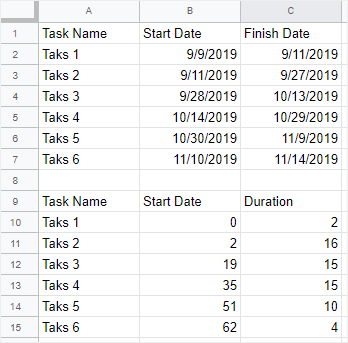
Чтобы узнать, как подготовить данные, пожалуйста (смотрите учебник здесь).
Шаг 2: Вставьте столбчатую диаграмму
Откройте пустой документ Google в Google Docs, перейдите на вкладку Файл нажмите Диаграмма в выпадающем меню и выберите Столбец.
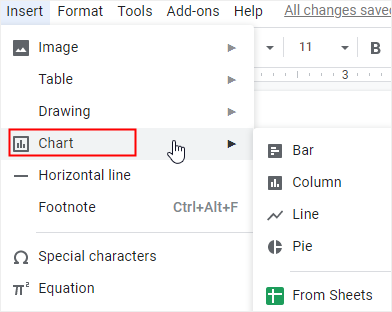
Столбчатая диаграмма будет вставлена на страницу, нажмите кнопку Открыть источник в правом верхнем углу диаграммы, откроется безымянная таблица.
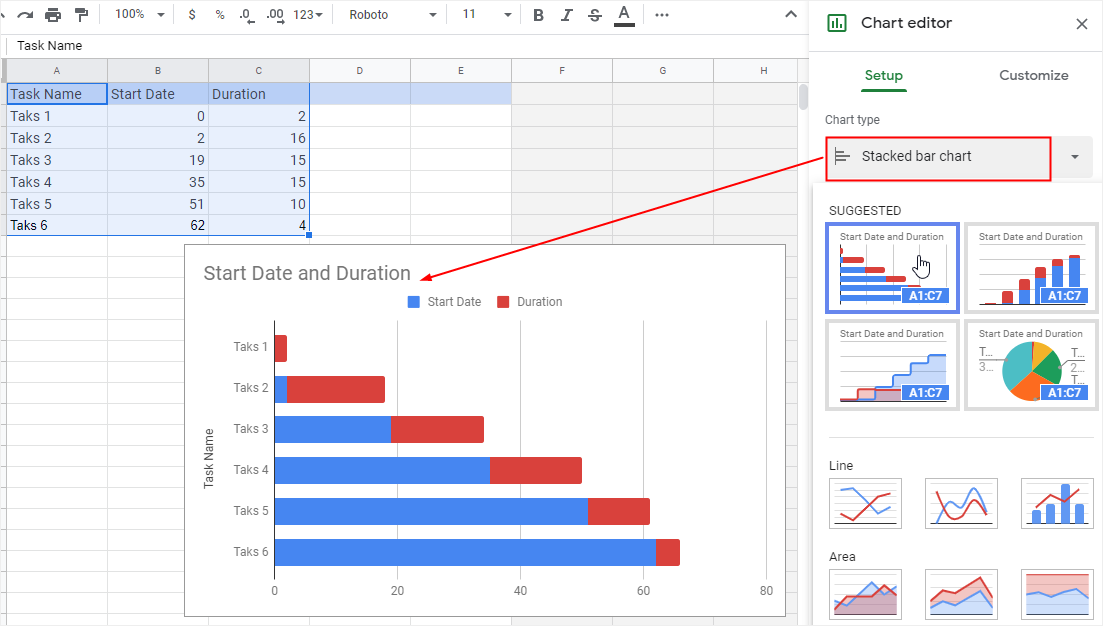
В безымянной таблице вам нужно вставить данные (включая названия задач, обработанные даты начала и продолжительность в днях) в таблицу, выберите Каскадная столбчатая диаграмма в выпадающем меню. Таким образом, пример диаграммы станет каскадной столбчатой диаграммой с датой начала и продолжительностью.
Шаг 3: Преобразование столбчатой диаграммы в диаграмму Ганта
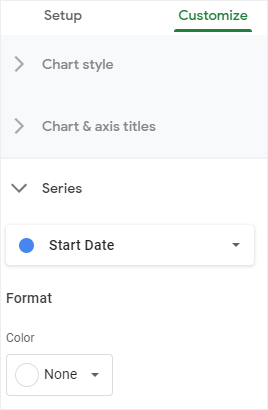
Однако, чтобы сделать столбчатую диаграмму более похожей на диаграмму Ганта, нажмите, чтобы выбрать все синие полосы (Дата начала), перейдите на вкладку Настройка на панели Редактор диаграмм, затем выберите Нет в опции Цвет для столбцов Даты начала.
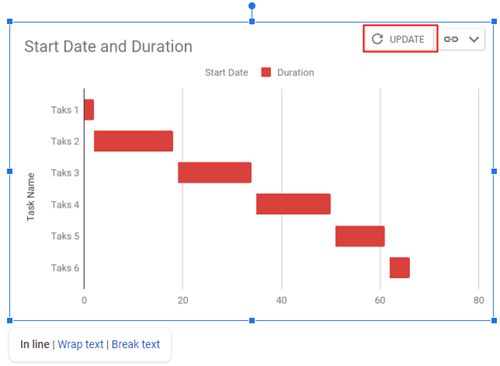
После всех этих инструкций вы можете вернуться к документу, и вы увидите кнопку обновления на диаграмме. Нажмите на кнопку, и оригинальная диаграмма превратится в созданную вами диаграмму Ганта.
Шаг 4: Вставьте диаграмму из Таблиц
Кроме вставки столбчатой диаграммы, вы также можете вставить диаграмму Ганта из Google Таблиц прямо на страницу.
Поскольку вам нужно обрабатывать данные в Google Таблицах, вы можете (создать диаграмму Ганта в Google Таблицах) полностью.
Перейдите к Файл нажмите Диаграмма > Из Таблиц. Следуйте инструкциям, выберите правильную таблицу, и диаграмма Ганта будет импортирована на страницу.
Как создать диаграмму Ганта в EdrawMax
Честно говоря, создавать диаграмму Ганта в Google Docs немного хлопотно, в отличие от Google Таблиц или любого программного обеспечения для управления проектами. Здесь мы расскажем вам, насколько легко создать сложную или большую диаграмму Ганта в EdrawMax, который является универсальным инструментом для создания диаграмм.
[匹配渠道块数据有误btn-multi-device.html]
Шаг 1: Найдите свой любимый шаблон диаграммы Ганта
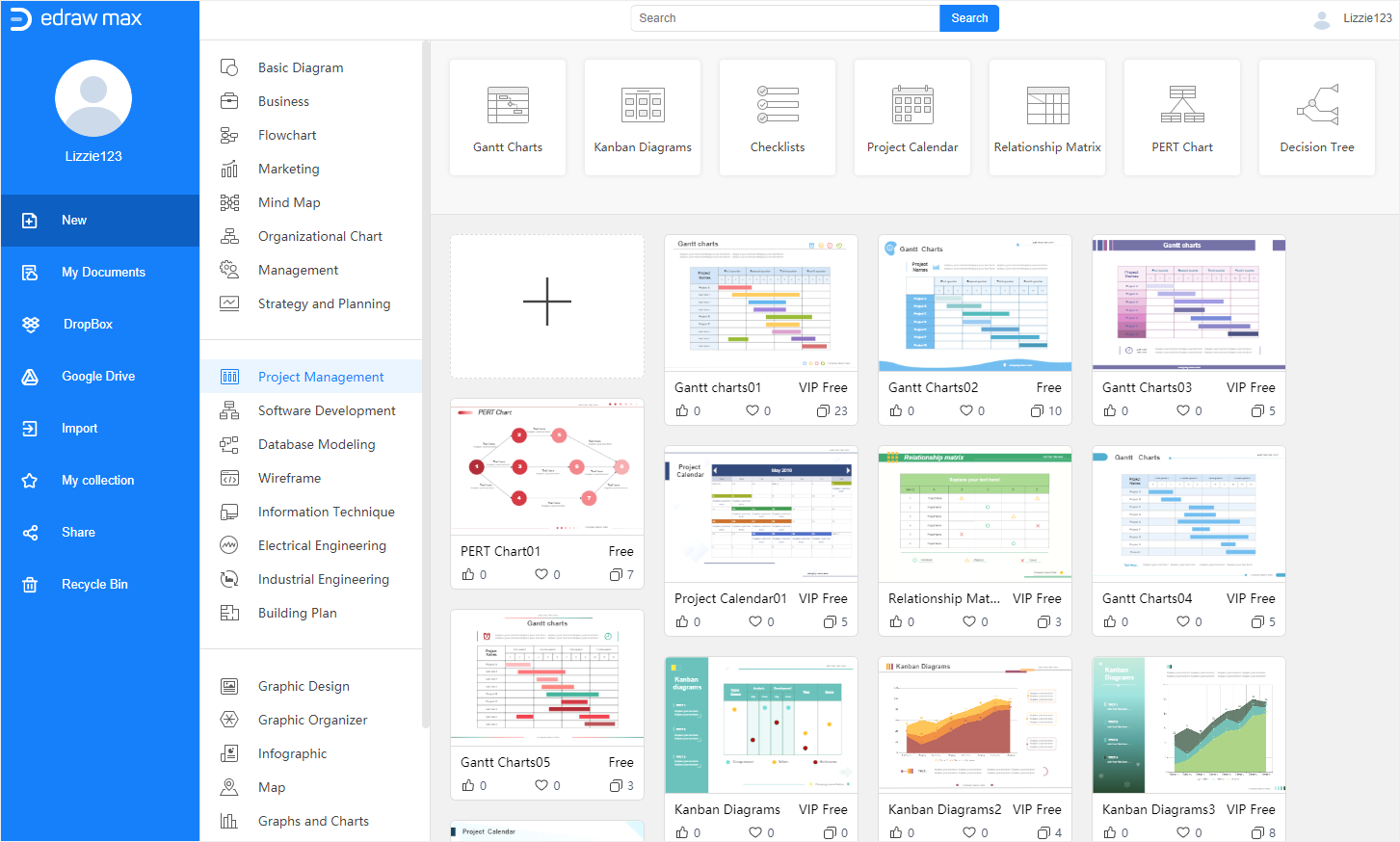
Когда вы войдете в EdrawMax, вы обнаружите множество готовых шаблонов для пользователей. Найдите шаблон диаграммы Ганта, который вам нравится, щелкните по миниатюре, чтобы открыть шаблон, затем вы можете ввести или вставить текст на диаграмму.
Шаг 2: Начните с пустого шаблона
Если вы намереваетесь импортировать данные проекта и позволить EdrawMax автоматически создать диаграмму Ганта, нажмите на иконку плюса и откройте пустой шаблон.
Нажмите на иконку Диаграмма Ганта  на правой боковой панели, нажмите кнопку Импорт на панели Диаграмма Ганта. Следуйте инструкциям для импорта данных, и диаграмма Ганта будет выглядеть так:
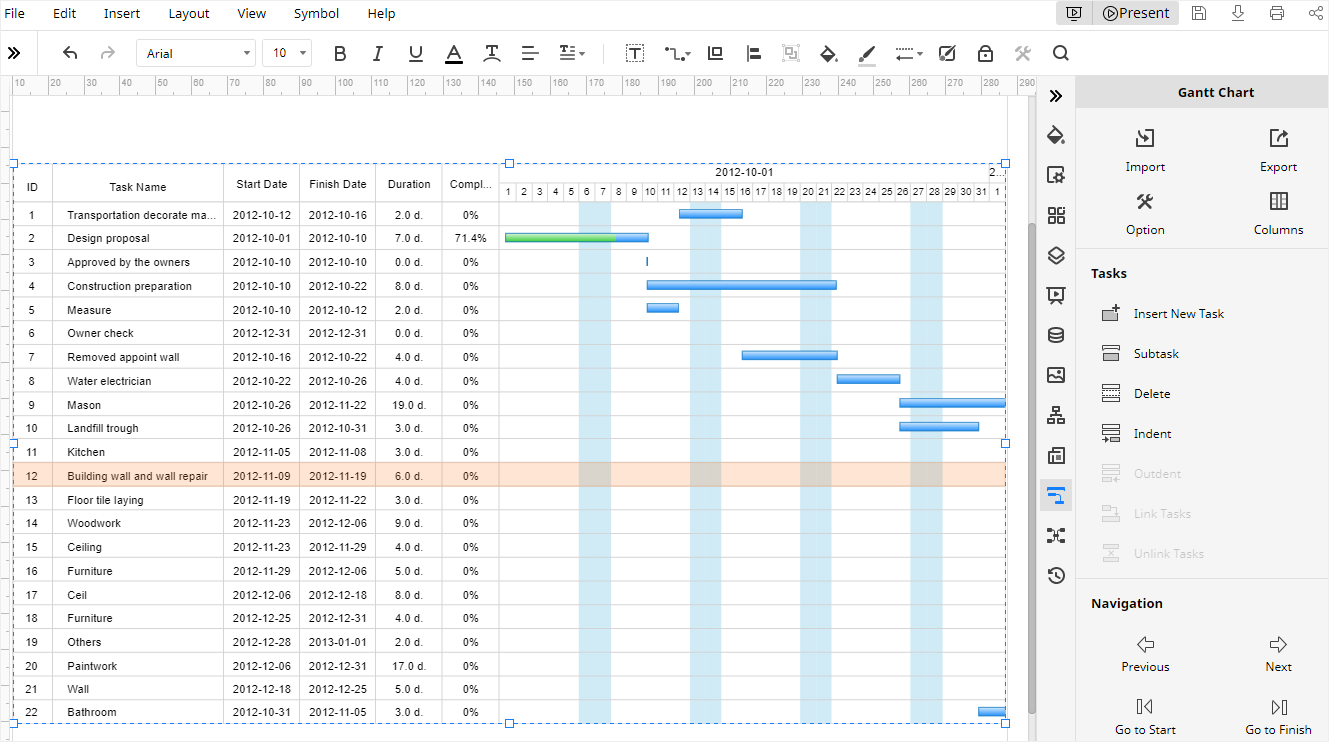
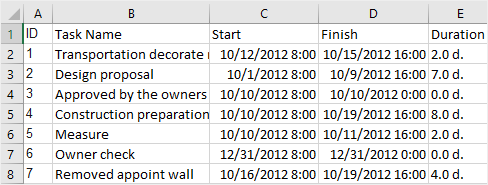
Кстати, данные, которые вы хотите импортировать, также должны включать названия задач, даты начала, даты окончания, продолжительность в днях и т. д., как показано в таблице ниже, чтобы EdrawMax мог более корректно идентифицировать данные каждой задачи.
Шаг 3: Настройте свою диаграмму Ганта
In EdrawMax, там также есть множество мощных инструментов форматирования, которые помогают пользователям настраивать диаграммы Ганта или другие виды диаграмм.
Если диаграмма Ганта автоматически сгенерирована EdrawMax, вы можете перейти к панели Заливка/Линия/Тень ( ) и панели Диаграмма Ганта для изменения цветов заливки, стилей линий, эффектов тени или изменения информации о задаче.
Как экспортировать диаграмму Ганта в Word
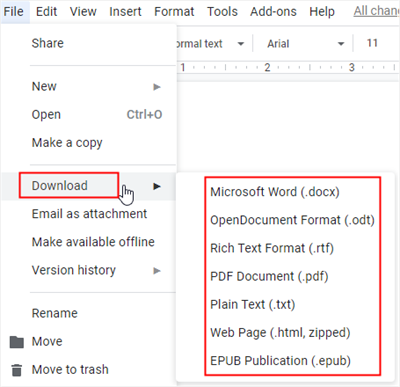
В Google Docs вы можете скачать диаграмму Ганта во многих распространенных форматах документов. Перейдите к Файл нажмите Скачать в выпадающем меню, и вы можете выбрать Microsoft Word (.docx) в меню, таким образом, диаграмма Ганта будет сохранена на вашем компьютере как файл Word.
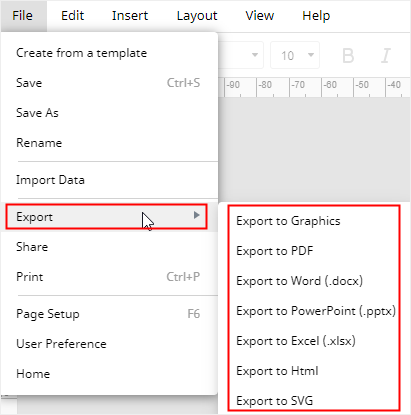
In EdrawMax, перейдите на вкладку Файл и нажмите Экспорт в выпадающем меню. EdrawMax поддерживает экспорт диаграмм EdrawMax в различные типы файлов, такие как графические (.png или .jpeg), PDF и форматы MS Office (.docx, .pptx и .xlsx).
Более того, все файлы MS Office, экспортированные из EdrawMax редактируемые и пригодные для печати. Так что вам не нужно беспокоиться о том, что пользователи, не использующие Edraw, не смогут просматривать или редактировать ваши диаграммы Ганта.