Сегодня мы предложим вам пошаговые инструкции о том, как вручную создать и настроить диаграмму Ганта в Microsoft Word. Однако, поскольку это программное обеспечение в основном предназначено для редактирования и обработки текста, оно может быть недостаточно компетентным для создания профессиональных диаграмм Ганта.
В этой статье
Как создать диаграмму Ганта в Word
Шаг 1: Настройка столбчатой диаграммы с накоплением
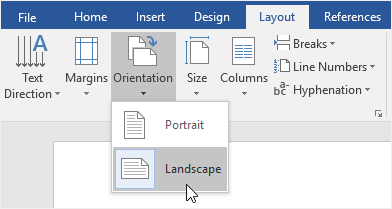
Здесь мы используем Microsoft Word 2016. Откройте новый документ Word, перейдите на вкладку Макет нажмите на Ориентация и измените ориентацию страницы с Портретной to Альбомную, что даст вам больше места для создания диаграмм Ганта.
Чтобы вставить столбчатую диаграмму с накоплением на страницу, перейдите в Вставка нажмите на Диаграмма в группе Иллюстрации. Затем откроется окно Вставка диаграммы, выберите тип Линейчатая с накоплением в категории Линейчатая.
После нажатия OK в окне Вставка диаграммы на странице появится линейчатая диаграмма с накоплением с таблицей Excel, заполненной образцами данных. Вы можете заменить данные и метки своими собственными.
Шаг 2: Ввод данных о задачах проекта
Прежде чем начать работу над диаграммой Ганта, вам нужно разбить ваш проект на фрагменты фаз, которые также называются задачами проекта or задачами. Эти задачи являются важной основой для создания диаграмм Ганта. В данном случае мы будем использовать данные о задачах, которые включают Название задачи, Дата начала, Дата окончания и Продолжительность (количество дней, необходимых для выполнения этой задачи).
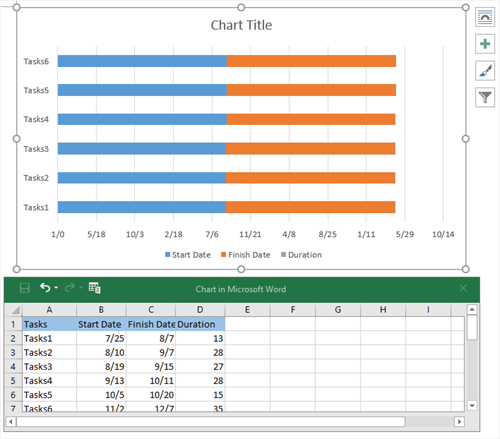
Когда линейчатая диаграмма с накоплением и таблица Excel вставлены на страницу, вы можете ввести предварительно подготовленные данные задач проекта в таблицу Excel и переименовать заголовки столбцов.
Примечание: Мы рекомендуем вам отсортировать и ввести информацию о задачах в другой лист перед тем, как приступить к созданию диаграммы Ганта в Word. Когда вы будете вводить данные задач в таблицу Excel, вы можете просто скопировать и вставить данные и метки непосредственно из другого листа в таблицу.
Таким образом, после ввода данных, столбчатая диаграмма будет выглядеть как на картинке ниже:
Шаг 3: Настройка структуры диаграммы
Чтобы линейчатая диаграмма с накоплением больше напоминала диаграмму Ганта, вам нужно настроить структуру диаграммы:
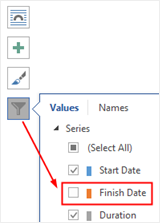
- Нажмите на плавающий значок Фильтры диаграммы в верхнем правом углу диаграммы;
- Снимите отметку с опции Дата окончания в группе Ряды;
- Нажмите Применить.
После отфильтрования данных Дата окончания, линейчатая диаграмма с накоплением теперь выглядит так:
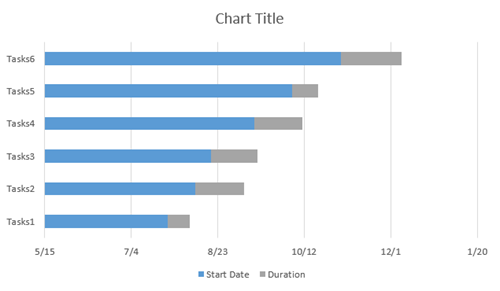
Затем вам нужно сделать синий столбец невидимым на диаграмме, чтобы остались видимыми только столбцы Продолжительность. Для этого:
- Нажмите на любой синий столбец на диаграмме, чтобы выбрать их все;
- Щелкните правой кнопкой мыши по выбранному и нажмите кнопку Заливка в контекстном меню, чтобы открыть меню Заливка опций;
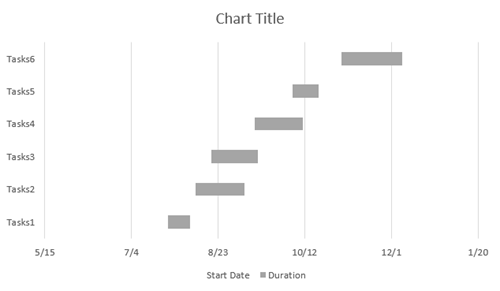
- Выберите Нет заливки в меню.
Теперь линейчатая диаграмма должна выглядеть так:
Шаг 4: Настройка диаграммы
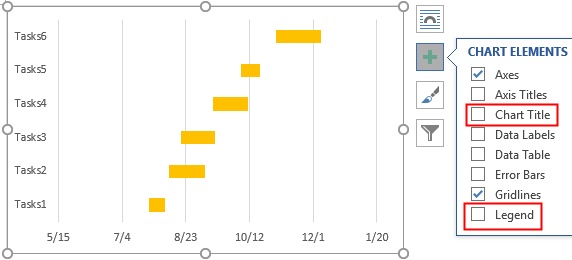
Чтобы изменить цвет столбцов Продолжительность, вы можете повторить вышеуказанные шаги изменения цвета столбцов Дата начала. В этом примере я выбрал оранжевый цвет.
Если вы не хотите, чтобы заголовок диаграммы и легенда отображались на диаграмме, вы можете нажать на плавающий значок плюс в правом верхнем углу диаграммы и снять флажки Заголовок диаграммы и Легенда.
Шаг 5: Преобразование столбчатой диаграммы в диаграмму Ганта
Чтобы линейчатая диаграмма с накоплением больше походила на диаграмму Ганта, нам нужно выполнить дополнительное форматирование.
- Щелкните правой кнопкой мыши по левой оси диаграммы и нажмите Формат оси в контекстном меню, чтобы открыть панель Формат оси.
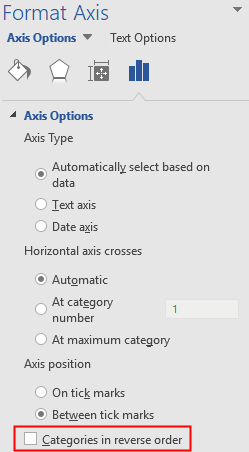
- В группе Параметры оси установите флажок Обратный порядок категорий, чтобы названия задач располагались в правильном порядке, а горизонтальная ось перемещалась с нижней части графика в верхнюю.
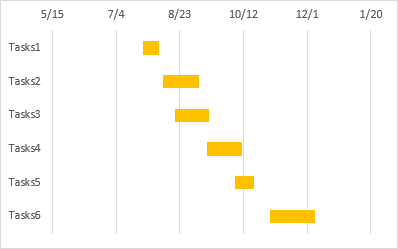
- Теперь полученная диаграмма Ганта будет выглядеть так:
Как создать диаграмму Ганта в EdrawMax
Теперь мы представим вам более эффективный способ создания диаграммы Ганта, который поможет вам сэкономить время и усилия и создать высококачественные диаграммы Ганта.
[匹配渠道块数据有误btn-multi-device.html]
Шаг 1: Выбор шаблона диаграммы Ганта
Запустите EdrawMax и найдите тип диаграммы Диаграммы Ганта в разделе Управление проектами.
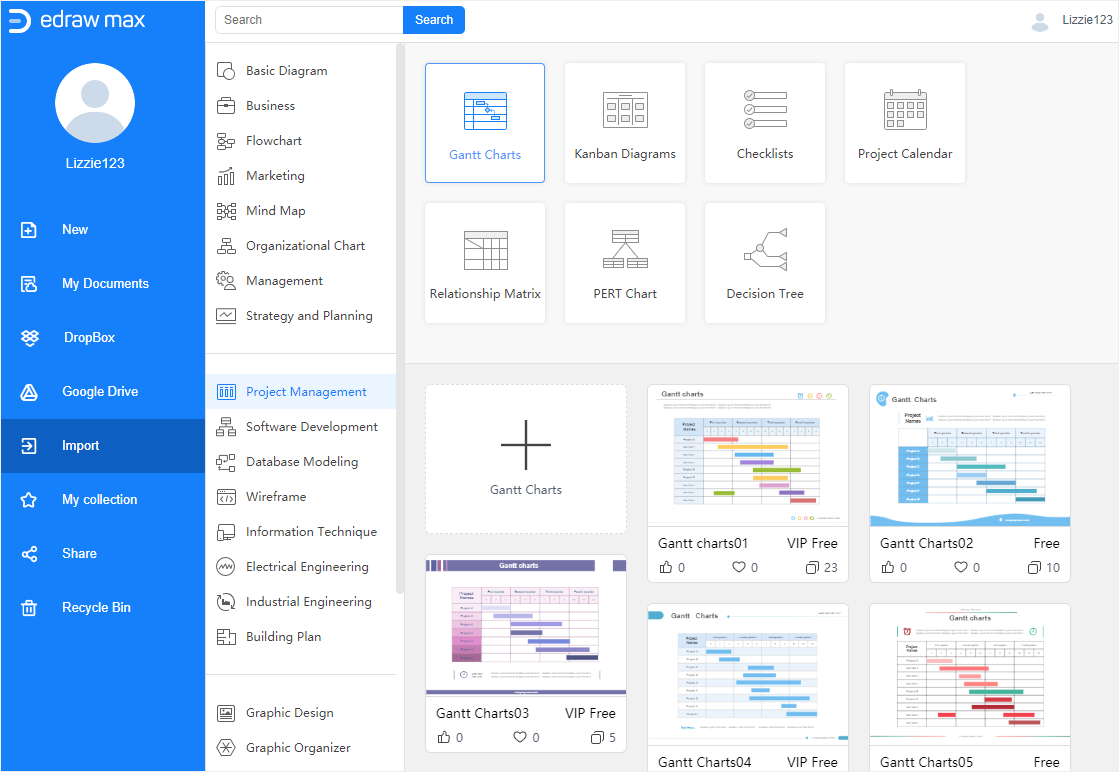
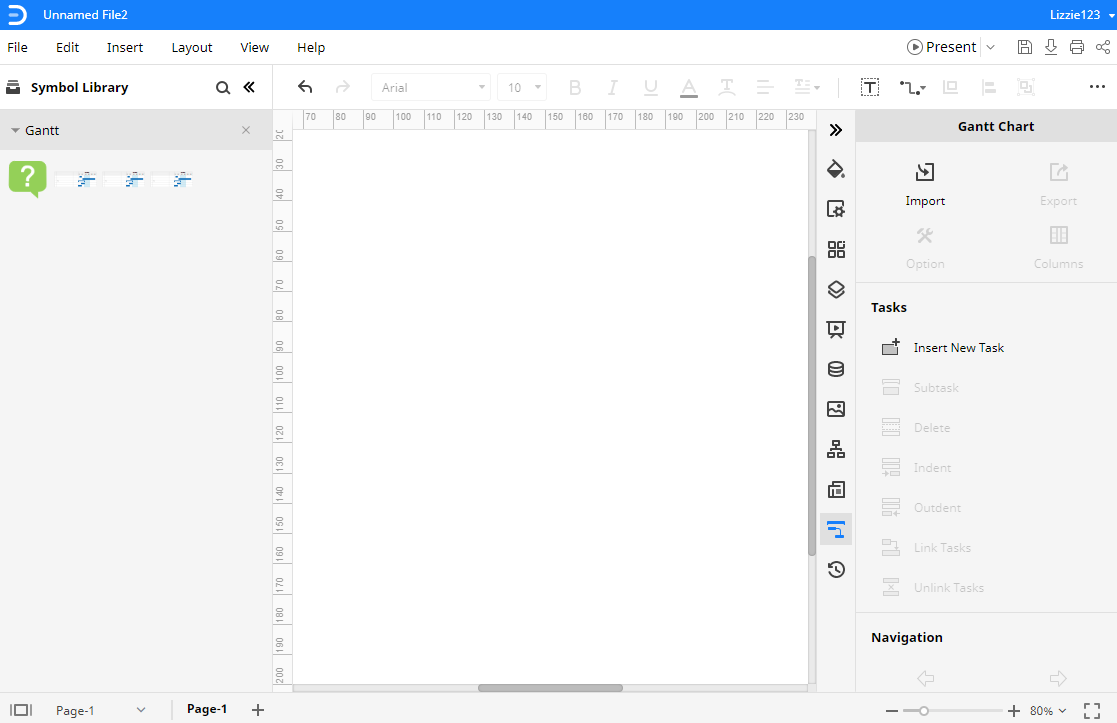
Нажмите на значок плюс или на один из этих шаблонов диаграмм Ганта, чтобы перейти в основной интерфейс. В данном случае мы нажмем на значок плюс, чтобы сначала открыть пустую страницу.
Шаг 2: Ввод информации о задачах
Обычно вы можете ввести информацию о задачах в диаграмму Ганта в EdrawMax двумя способами:
- Ввести вручную;
- Импортировать данные из внешних источников.
Примечание: Мы рекомендуем вам импортировать данные в EdrawMax если объем набора данных слишком велик и вам понадобится много времени для ввода информации вручную.
Нажмите на символ вопросительного знака на панели Библиотека символов, затем перетащите его на страницу рисования, чтобы узнать, как импортировать данные в EdrawMax.
Как и при создании таблицы задач проекта в Excel, когда вы хотите импортировать данные в EdrawMax, вам также необходимо упорядочить данные о задачах в таблицу и сохранить их в формате Excel.
Шаг 3: Создайте вашу диаграмму Ганта
Нажмите на значок Диаграмма Ганта  на боковой панели справа и откройте панель Диаграмма Ганта, затем нажмите кнопку Импорт для импорта данных из локального хранилища. Требуемые форматы файлов данных - xlsx и csv.
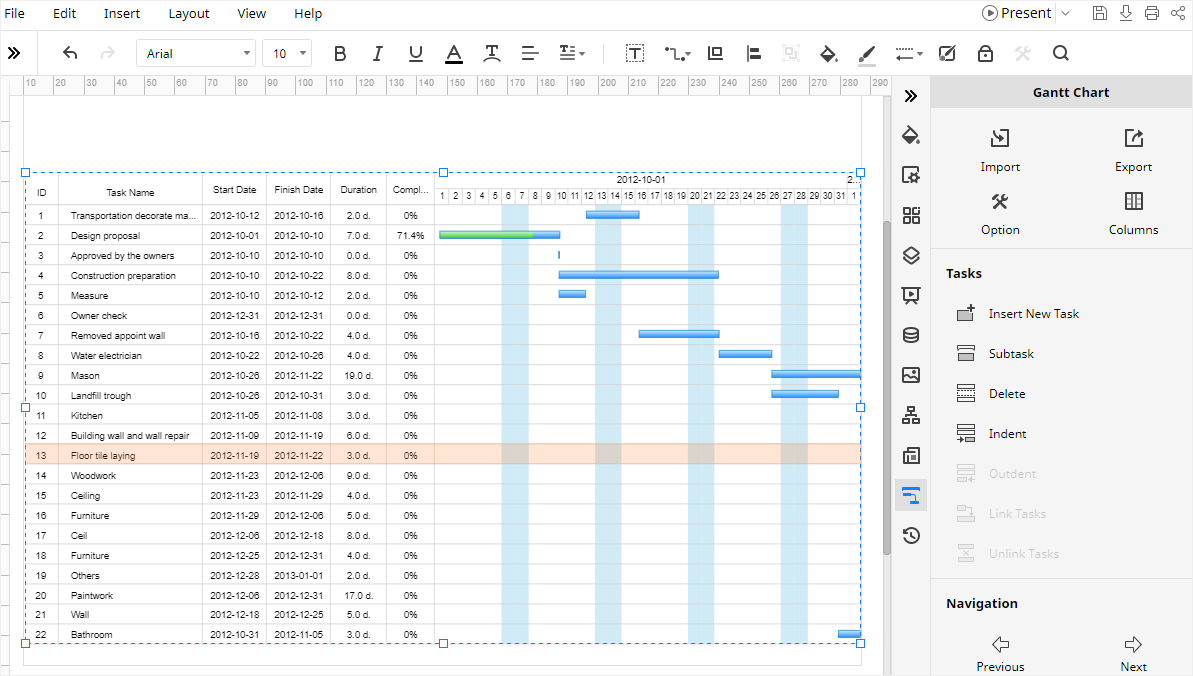
После того, как вы найдете нужный файл и нажмете Открыть, EdrawMax автоматически создаст диаграмму Ганта на основе импортированных данных.
Шаг 4: Настройте вашу диаграмму Ганта
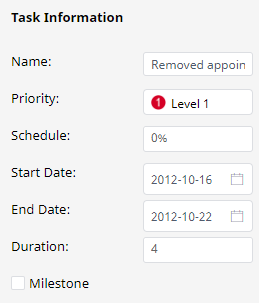
Если вы хотите изменить определенную информацию о задаче в EdrawMax, вы можете сначала выбрать задачу на диаграмме Ганта, затем открыть панель Диаграмма Ганта, найти раздел Информация о задаче и изменить ее информацию.
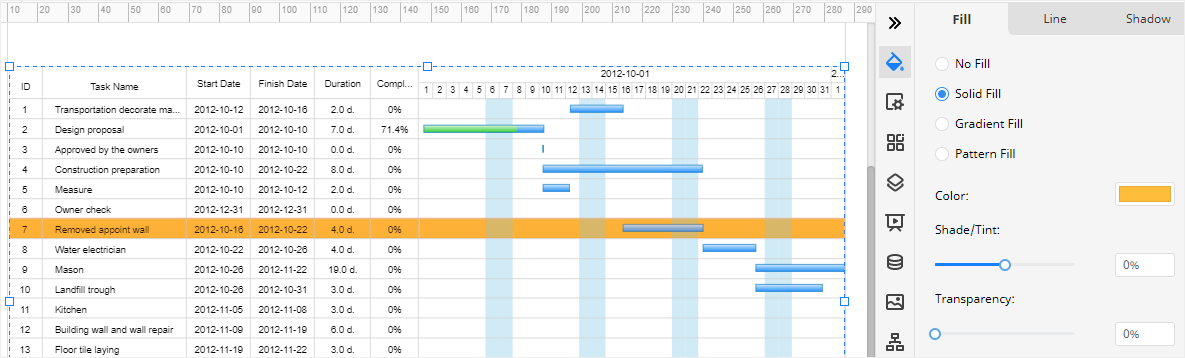
Если вы хотите изменить цвет или стиль задач, вы можете нажать на одну из задач, перейти к панели Заливка/Линия/Тень и изменить цвет или стиль по вашему усмотрению.
Как экспортировать диаграмму EdrawMax в файл Word
Когда вы закончите создание диаграммы Ганта в EdrawMax Online, вы также сможете сохранить и экспортировать диаграмму как файл Word.
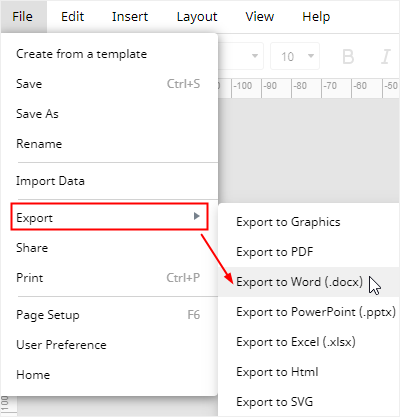
Перейдите на вкладку Файл, нажмите Экспорт > Экспорт в Word, и EdrawMax автоматически сохранит и загрузит созданную диаграмму Ганта как файл Word на ваш компьютер. Таким образом, вы получите диаграмму Ганта в формате Word. Помните, что все файлы Microsoft Office, экспортированные из EdrawMax, можно редактировать.
Таким образом, с помощью профессионального создателя диаграмм Ганта — EdrawMax Online, вам будет намного легче создать диаграмму Ганта, чем используя Microsoft Word. Кроме того, вы или кто-либо другой сможете редактировать и изменять экспортированную диаграмму Ганта непосредственно в Microsoft Word (только для версии 2013 или выше).