





В этой статье
- Как сделать графический органайзер в Google Docs?
- Как легче создать графический органайзер онлайн?
- Шаблоны графических органайзеров
- Бесплатный онлайн-конструктор графических органайзеров
- Основные выводы
1. Как сделать графический органайзер в Google Docs?
Если вы задаетесь вопросом, как вставить инструмент органайзера в Google Docs, вы находитесь в правильном месте. Google Docs имеет важную функцию под названием "Рисование", которая позволяет вставлять любой тип диаграммы в ваши документы Google Docs. Ниже приведено подробное руководство по созданию графического органайзера в Google Docs:
Шаг 1:
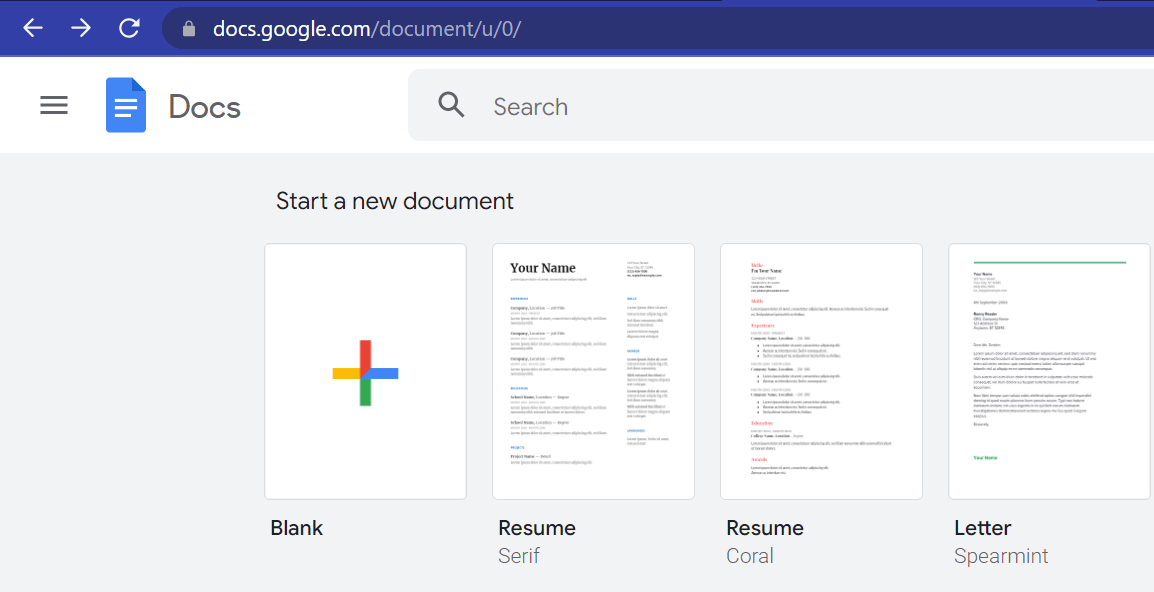
Запустите Google Docs в вашем браузере и создайте новый документ. Вы можете легко сделать это, нажав на значок +, который приведет к пустому документу. Если вы вставляете графический органайзер в уже существующий документ, всё, что вам нужно сделать, это поместить курсор в точку, где вы хотите вставить диаграмму, и следовать последующим шагам.
Шаг 2:
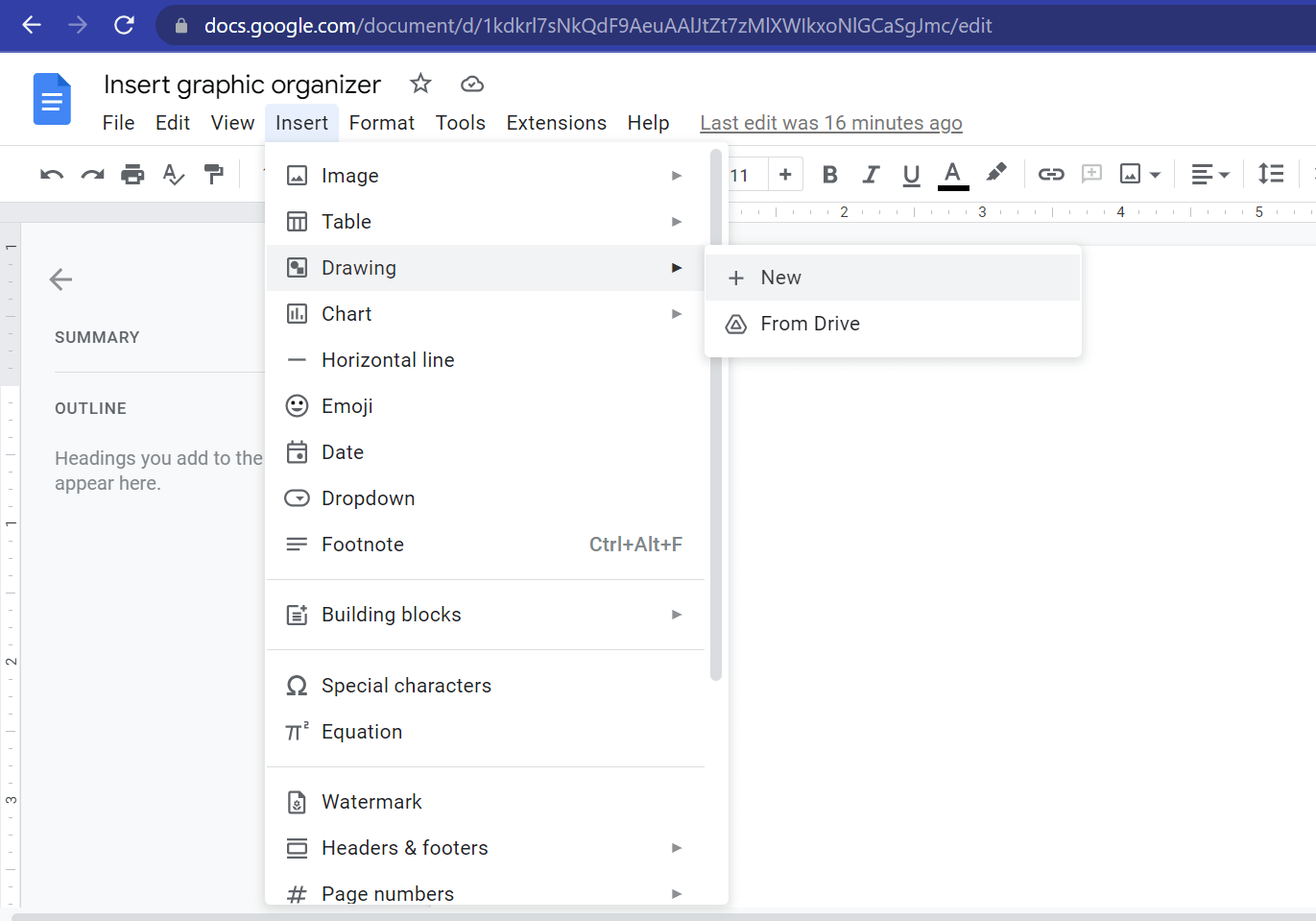
Теперь, когда у вашего документа есть заголовок, мы можем приступить к добавлению диаграммы. Нажмите на кнопку Вставка на панели инструментов. В выпадающем меню выберите "Рисование", а затем "Создать". При перемещении курсора по панели инструментов будут всплывать функции каждого отображаемого инструмента. Среди них: отмена, повтор, формат рисования, масштаб, стрелка выбора, выбор линий, выбор фигур, текстовое поле и вставка изображения. Вы можете заметить, что некоторые инструменты могут быть неактивны вначале, но как только вы начнете рисовать, они автоматически активируются.
Шаг 3:
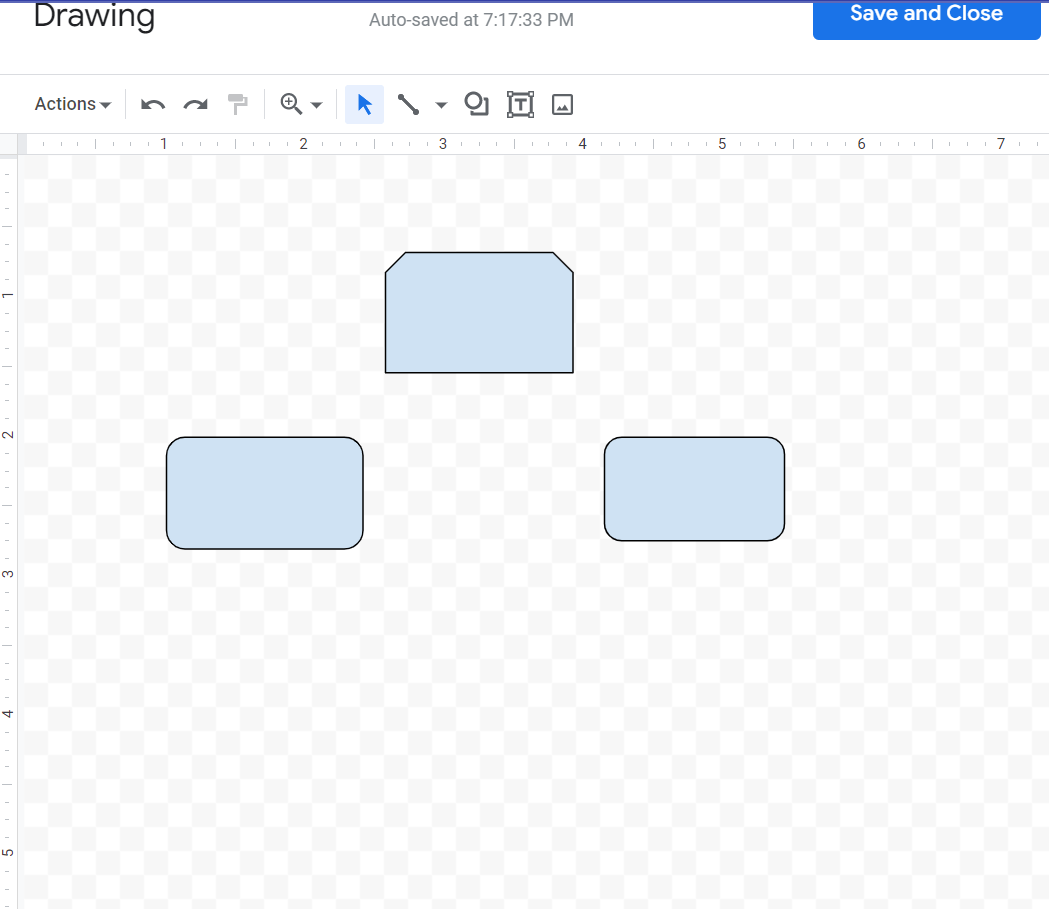
Теперь мы готовы создать графический органайзер, используя предпочитаемые фигуры из строки меню. В отличие от инструмента EdrawMax, где вы используете функцию перетаскивания, здесь вам нужно выбрать фигуру, и знак + становится вашим указателем на странице рисования. Вы можете нарисовать фигуру, перетащив указатель + и отпустив мышь, когда достигнете желаемой формы.
Шаг 4:
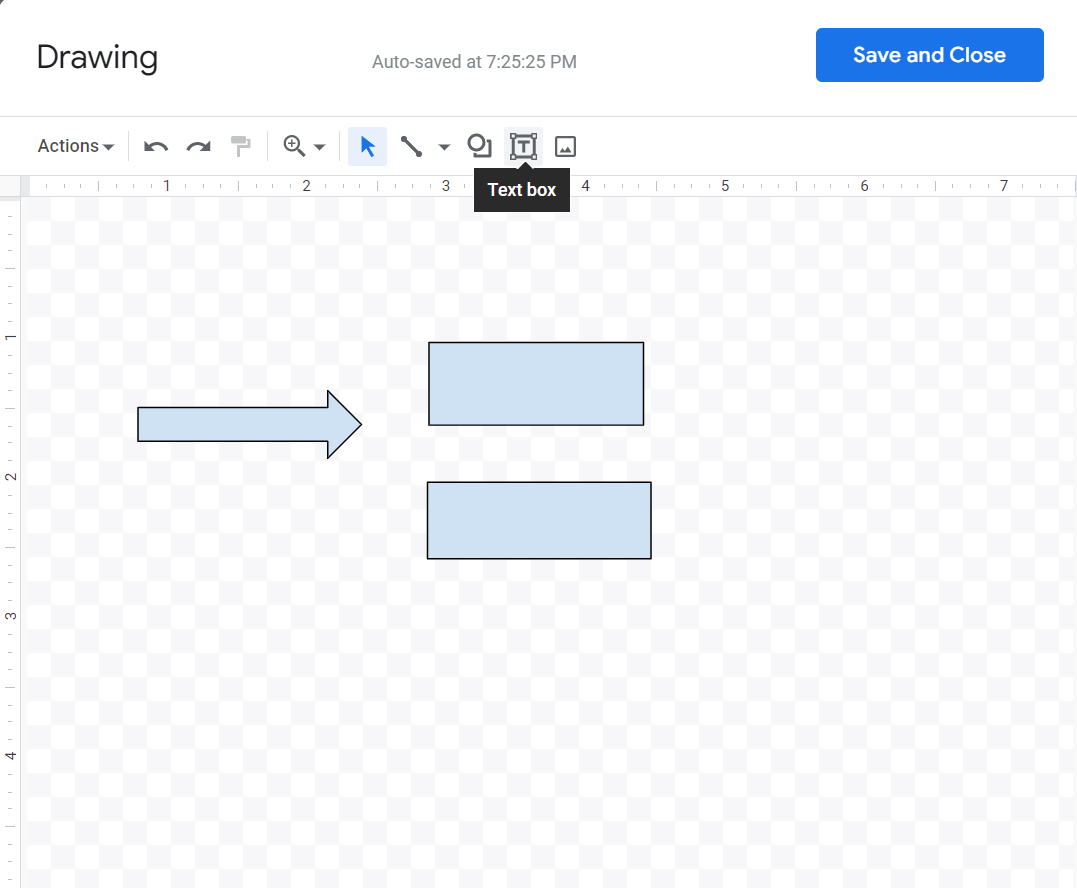
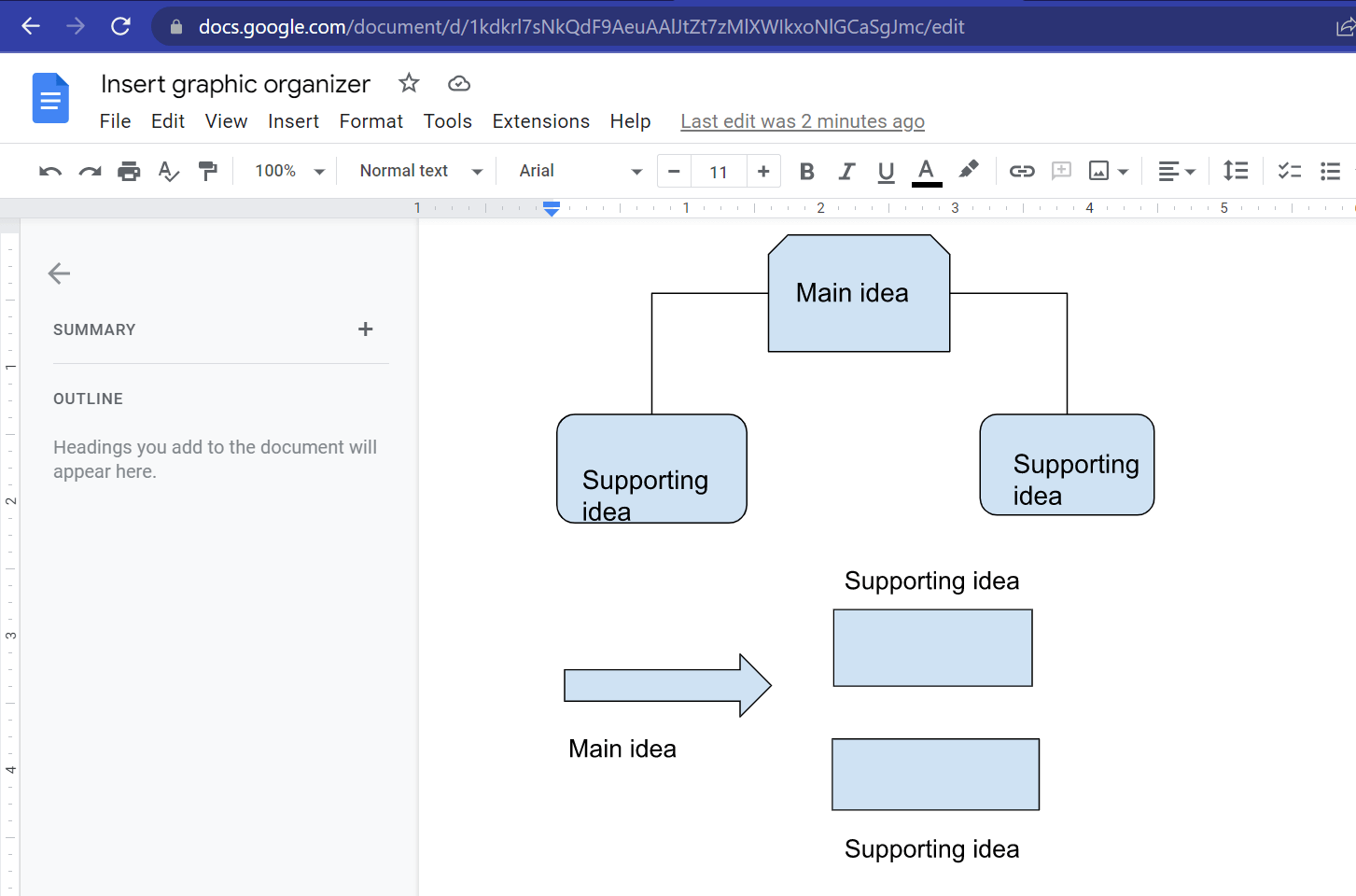
Соедините фигуры стрелками из выбора линий. Это придаст вашему содержанию некоторый поток и направит читателя. Вы можете добавить текст внутрь или рядом с фигурами. Чтобы добавить текст в фигуры, дважды щелкните внутри фигуры, и текстовое поле появится под фигурой. Добавьте текст, который вы хотите видеть внутри фигуры, и щелкните вне поля, как показано ниже: Чтобы добавить текст рядом с фигурами, нажмите на значок T в строке меню и перетащите указатель мыши обратно на страницу рисования.
Щелкните на странице рисования в том месте, где вы хотите, чтобы появился ваш текст, и добавьте текст, как вы делали это раньше. Щелкните за пределами поля, чтобы оно исчезло
Шаг 5:
Нажмите на кнопку Сохранить и закрыть, чтобы сохранить ваш рисунок. Теперь вы увидите свой рисунок в Google Docs.
2. Как легче создать графический органайзер онлайн?
Независимо от того, делаете ли вы это онлайн или загрузили программное обеспечение EdrawMax, EdrawMax предлагает вам более 1500 шаблонов для отображения ваших идей и контента. Также существует более 26000 символов, которые вы можете внедрить в свои проекты, чтобы ваша работа выделялась. Будь то официальная презентация или учебный инструмент для студента, вы найдете достаточно инструментов для использования в EdrawMax. Следуйте этому простому руководству, чтобы создать графический органайзер в EdrawMax:
[匹配渠道块数据有误btn-multi-device.html]
Шаг 1: Откройте EdrawMax и войдите в систему
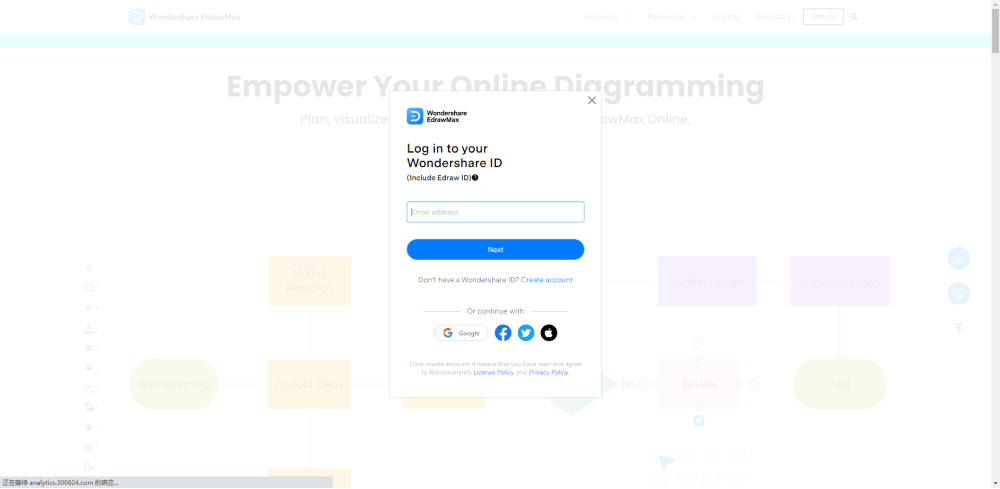
Запустите инструмент EdrawMax Online в вашем браузере и зарегистрируйтесь, если вы используете его впервые. В противном случае введите свои учетные данные для входа.
Шаг 2: Выбор шаблона
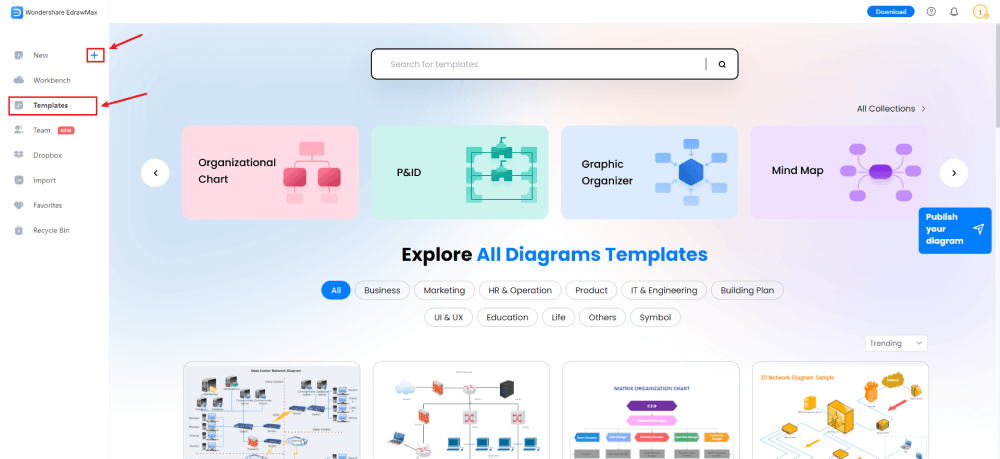
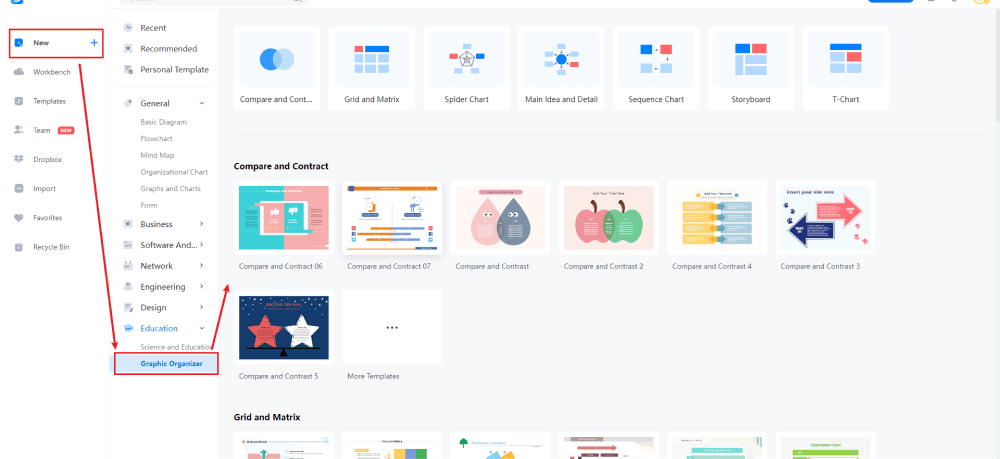
После входа в систему вы можете выбрать шаблон из Сообщества шаблонов или нажать на значок +, чтобы получить пустой шаблон для создания вашего графического органайзера.
Шаг 3: Создание с нуля
Создание графического органайзера с пустого шаблона похоже на рисование на странице Google. Здесь вы можете проявить свой творческий подход и создать свой продукт. Перемещайте вашу диаграмму по странице по своему усмотрению и экспериментируйте с различными формами, соединительными линиями, цветовыми заливками, границами и фоновыми заливками, чтобы сделать вашу диаграмму привлекательной для зрителя.
Шаг 4: Добавление других элементов
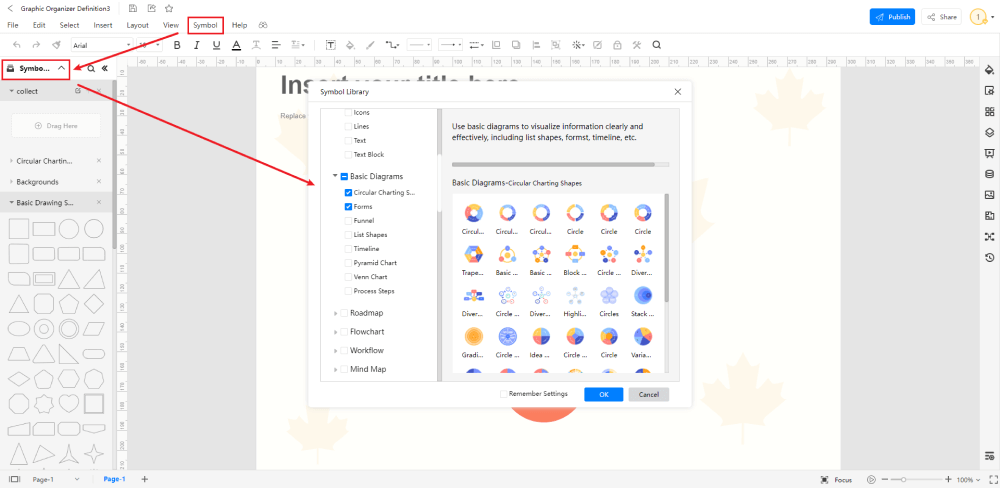
Из библиотеки символов добавьте соответствующие элементы в ваш графический органайзер, такие как мебель, растения и т.д. Перетащите нужный символ в нужное положение на странице рисования.
Шаг 5: Добавление компонентов
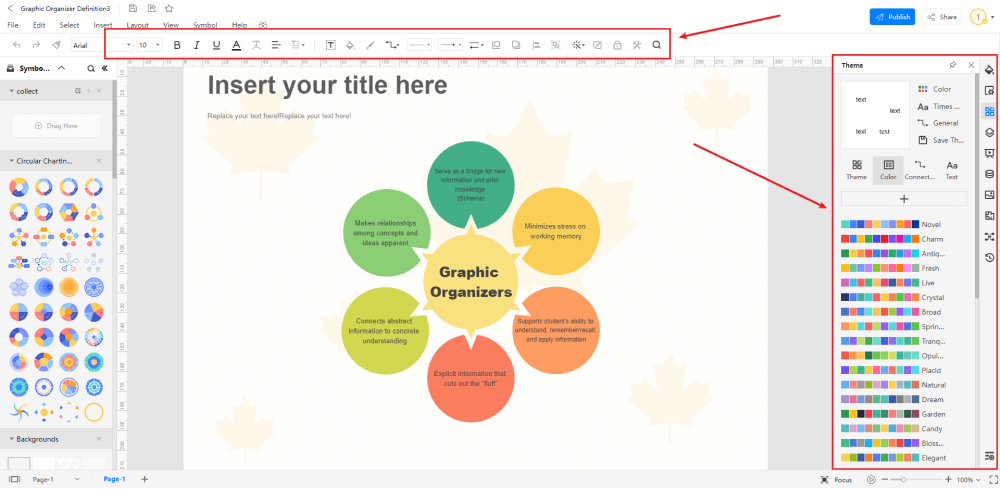
Настройте ваш рисунок, добавив соответствующие детали. Вы можете добавить текст, дважды щелкнув внутри элемента и введя текст во всплывающее текстовое поле. Вы также можете добавлять изображения по своему усмотрению.
Шаг 6: Экспорт или совместное использование
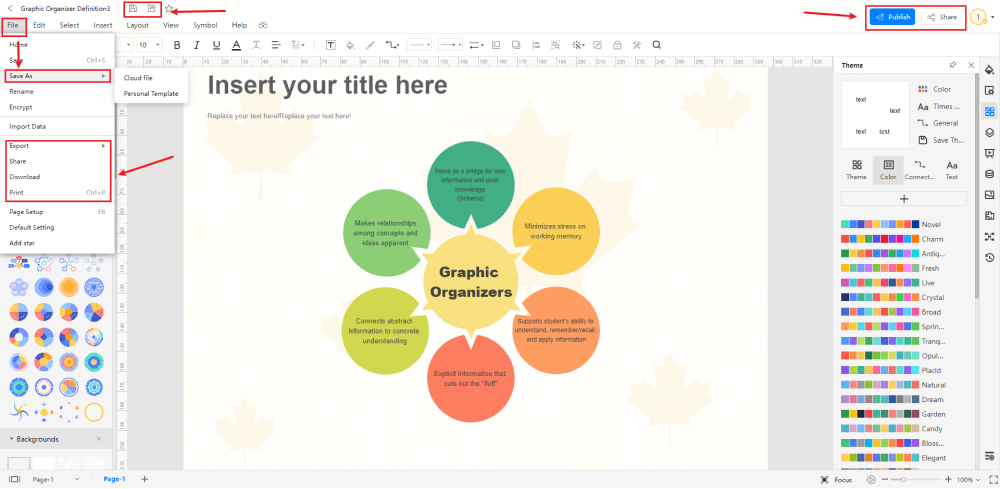
Нажмите на кнопку Экспорт значок для сохранения и загрузки вашего рисунка в любом формате, который вы пожелаете: HTML, MS Office, форматы JPG, SVG, PDF и многое другое. Вы также можете поделиться им с соответствующими сторонами.
3. Шаблоны графических органайзеров
Мы научились проектировать графический органайзер, а до этого мы также видели некоторые из его применений. Давайте рассмотрим некоторые шаблоны графических органайзеров
Шаблон 1: Т-образный график органайзера
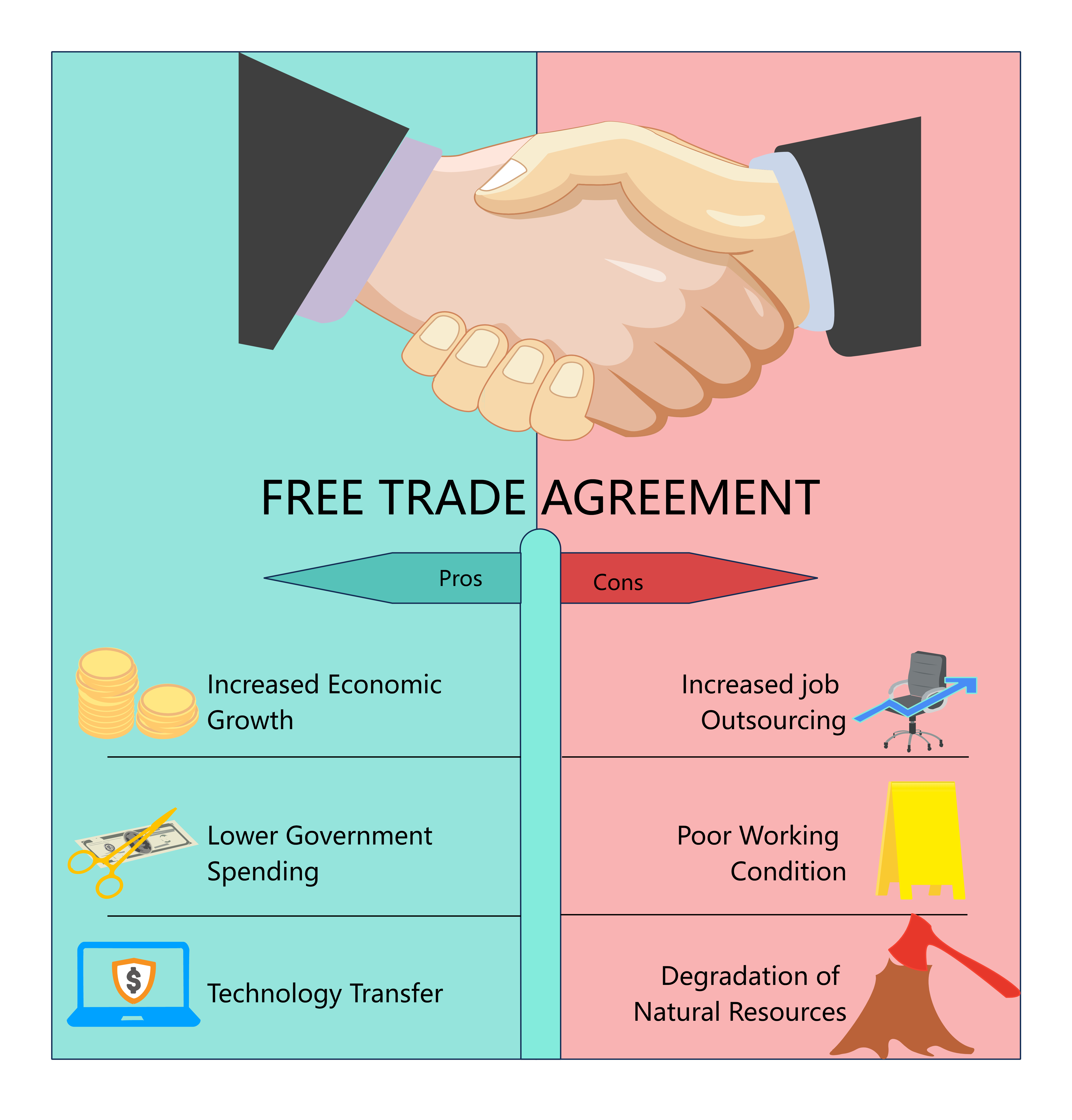
T-образная диаграмма, показанная на рисунке, описывает плюсы и минусы "соглашения о свободной торговле". Эта диаграмма очень ясно и короткими предложениями пытается объяснить преимущества и недостатки соглашения о свободной торговле. Часть с плюсами показывает положительные эффекты соглашения о свободной торговле, приводя такие пункты, как увеличение экономического роста, снижение государственных расходов и передача технологий. В то время как часть с минусами подчеркивает отрицательные эффекты соглашения о свободной торговле такими пунктами, как увеличение аутсорсинга работы, плохие условия труда и деградация природных ресурсов. Диаграмма сделана привлекательной и запоминающейся благодаря использованию изображений для каждого пункта.
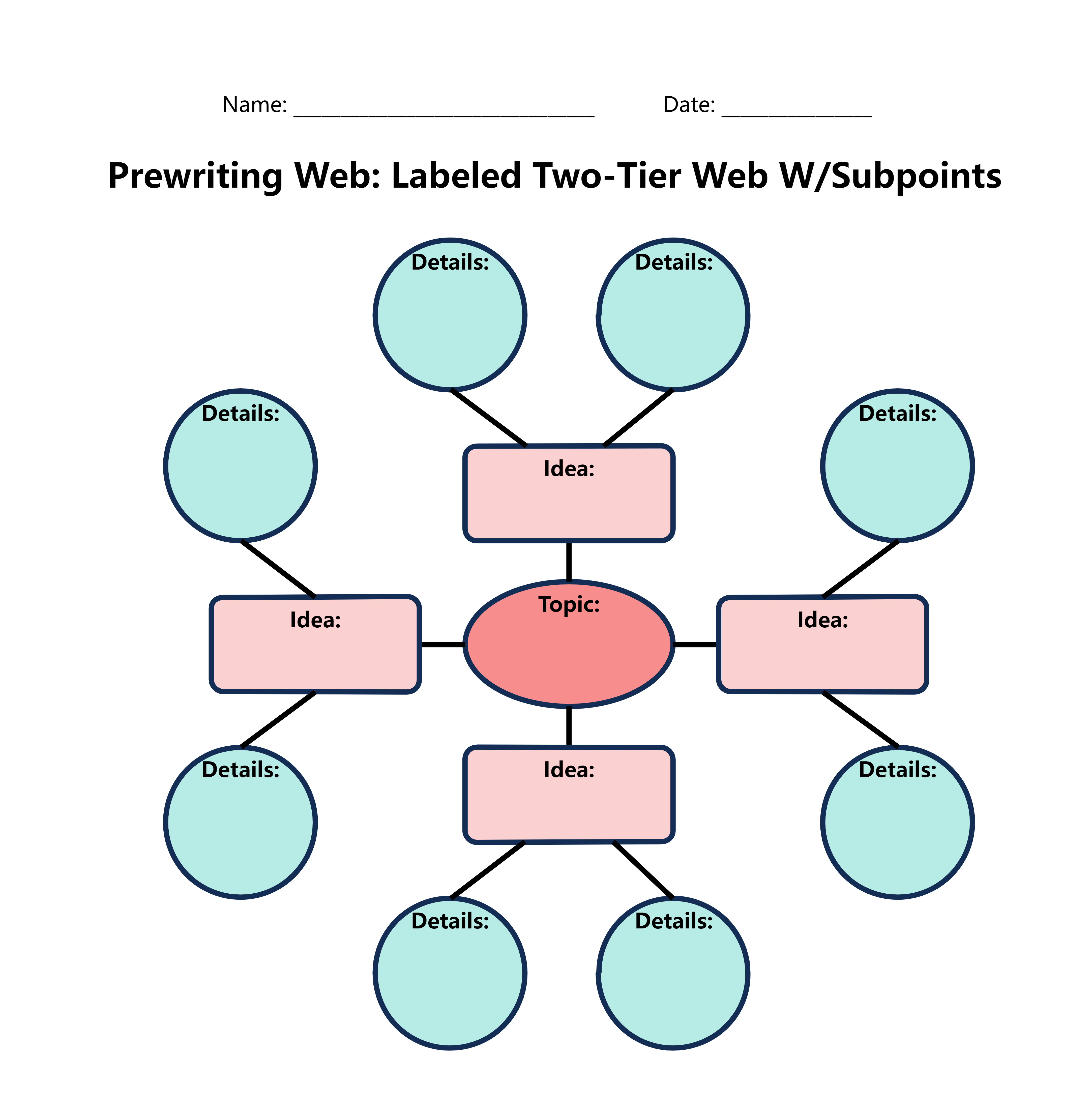
Шаблон 2: Органайзер-паутина идей
Такие веб-графические органайзеры включают все идеи, развивающиеся вокруг темы. В зависимости от вариации темы количество идей также будет варьироваться. Поэтому органайзеры-паутины идей по разным темам имеют разное количество идей. В этих органайзерах тема размещается в центре, а основные идеи размещаются вокруг них, соединенные прямыми линиями. Затем детали каждой идеи размещаются вокруг соответствующей идеи и соединяются прямыми линиями. В зависимости от того, насколько подробно нужно описать идею, количество ячеек с деталями будет различаться. В большинстве случаев для каждой идеи предусмотрены две ячейки с деталями.
Шаблон 3: Графический органайзер диаграммы Венна
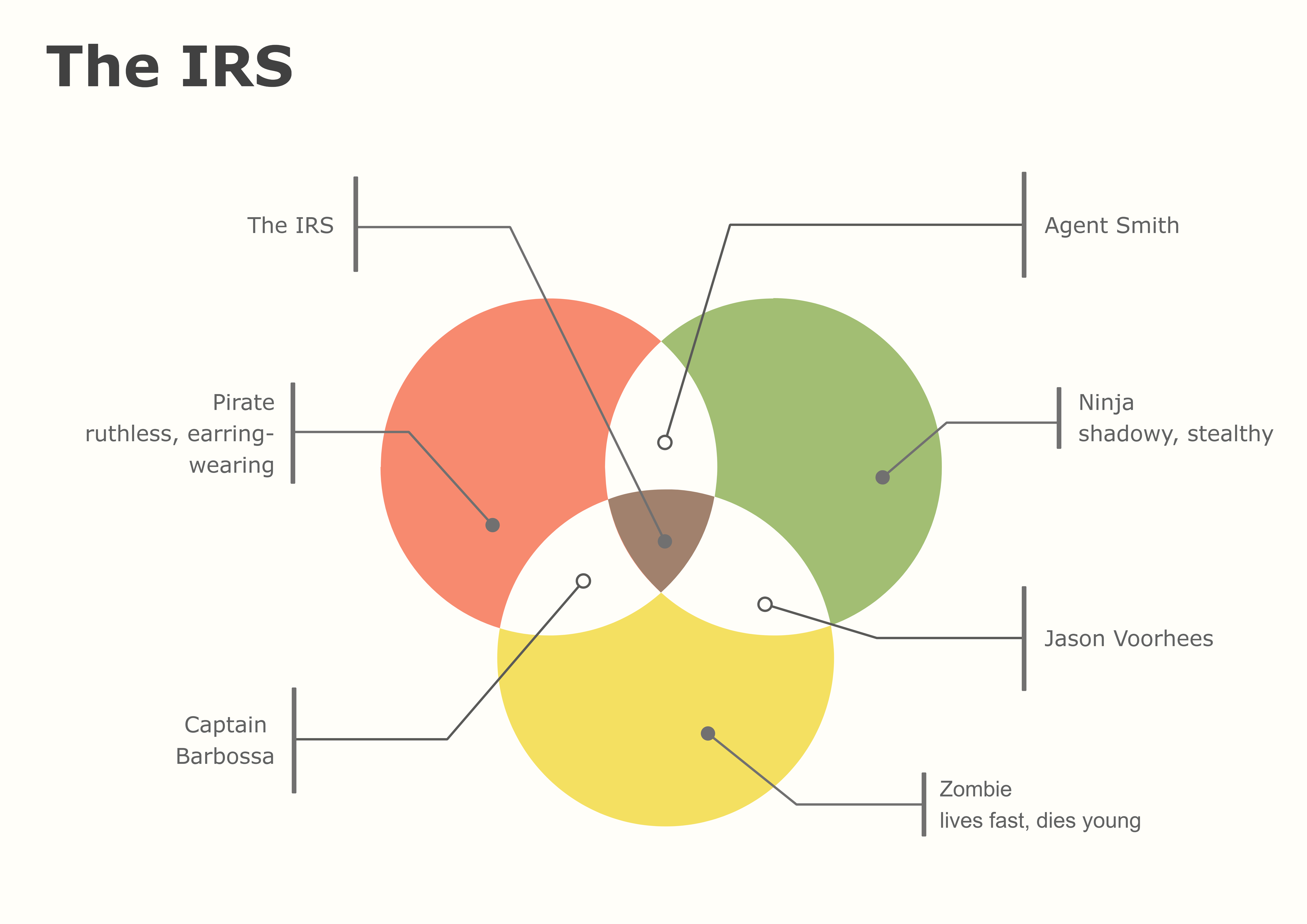
Диаграмма Венна - это графическая иллюстрация математических или логических элементов, представляющих значения в наборах. Обычно диаграмма Венна состоит из двух или более кругов, частично перекрывающих друг друга.
4. Онлайн-конструктор графических органайзеров
4.1 EdrawMax Online против Google Docs
Как показано выше, создать программу графического органайзера возможно и легко на любом из инструментов. Однако некоторые из их функций довольно контрастны, такие как:
- Google Drawing ограничивает вас общим рисованием и диаграммой графического органайзера. Однако с EdrawMax Online вы можете легко создать графический органайзер, блок-схему, временную шкалу или дизайн шкафа, так как его база данных хорошо оснащена.
- EdrawMax Online предлагает бесплатную версию и бесплатный пробный период перед подпиской. По сравнению с этим, Google Drawing предоставит постоянный бесплатный доступ.
- EdarwMax предоставляет своим пользователям многочисленные шаблоны дизайна из Сообщества шаблонов и символы из Библиотеки символов.
[匹配渠道块数据有误btn-multi-device.html]
4.2 Особенности EdrawMax Online
Помимо наличия бесплатных шаблонов для ваших идей, EdrawMax предлагает следующие функции:
- Инструменты для совместной работы, которые позволяют эффективно обмениваться шаблонами и сообщениями с коллегами в облачном рабочем пространстве.
- Бесчисленные встроенные шаблоны и символы, которые помогают использовать ваши дизайнерские способности при создании графического органайзера.
- В него встроены каналы социальных сетей, позволяющие пользователям делиться своими рисунками в социальных сетях.
- Множество инструментов визуализации для эффективного упрощения и организации вашего контента; блок-схемы, концептуальные и схемные диаграммы и многое другое.
5. Основные выводы
Создание диаграммы графического органайзера - это не ракетостроение. На самом деле, если графический дизайн - одна из ваших сильных сторон, вы имеете большое преимущество. Тем не менее, задача не зависит от предварительных знаний в индустрии графического дизайна. Пусть наше руководство по созданию графического органайзера в Google Docs послужит вам. И как говорится, практика делает совершенным! Чем больше вы исследуете пользовательский интерфейс EdrawMax, тем умнее вы становитесь в навигации по одному из лучших программных обеспечений графического органайзера на рынке.


