





Сколько раз вам вручали небольшой красочный лист бумаги с какой-то рекламной информацией - назовите это листовкой, брошюрой или буклетом, все это одно и то же. Обычно это один лист, сложенный пополам, на три или четыре части. Он содержит информацию или рекламу продукта, компании или мероприятия.
В этой статье вы узнаете пошаговую процедуру, как создать листовку в Word. В дальнейшей части вы также узнаете пошаговую процедуру создания листовки в EdrawMax.
В этой статье
Как создать листовку в Word
Шаг 1: Откройте Microsoft Word
Откройте Microsoft Word на вашем компьютере.
Шаг 2: Поиск шаблонов
После открытия Word вы увидите вкладку Новый с левой стороны. Нажмите Новый и введите Брошюра в строке поиска, чтобы найти шаблон. Поскольку листовки и брошюры похожи, мы можем использовать шаблон брошюры для создания листовки в Word.
После ввода слова "брошюра" в строку поиска, нажмите кнопку Поиск. Затем вы увидите несколько шаблонов в результатах поиска.
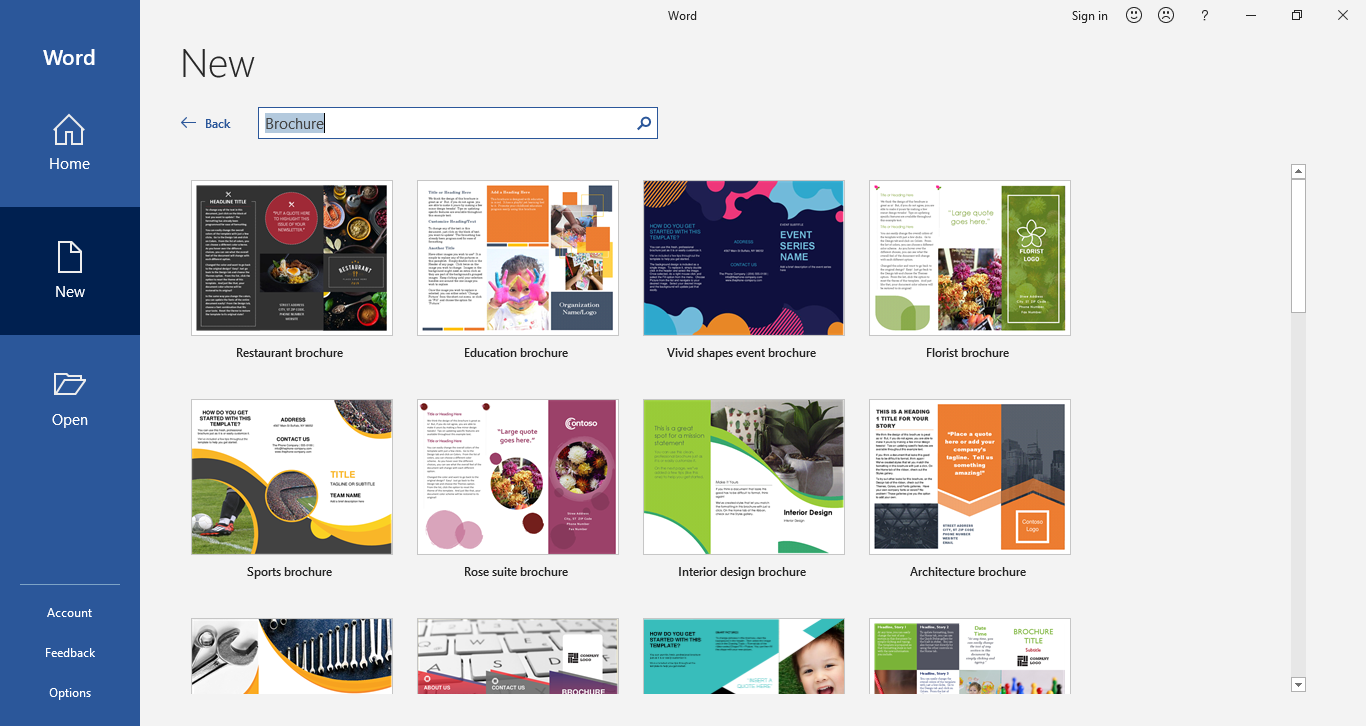
Шаг 3: Выберите желаемый шаблон
Вы можете выбрать любой шаблон из результатов поиска, который вам нравится. Чтобы использовать шаблон, нажмите на него, и появится диалоговое окно. Нажмите кнопку Создать, чтобы загрузить шаблон. Когда загрузка завершится, шаблон откроется в редакторе Word.
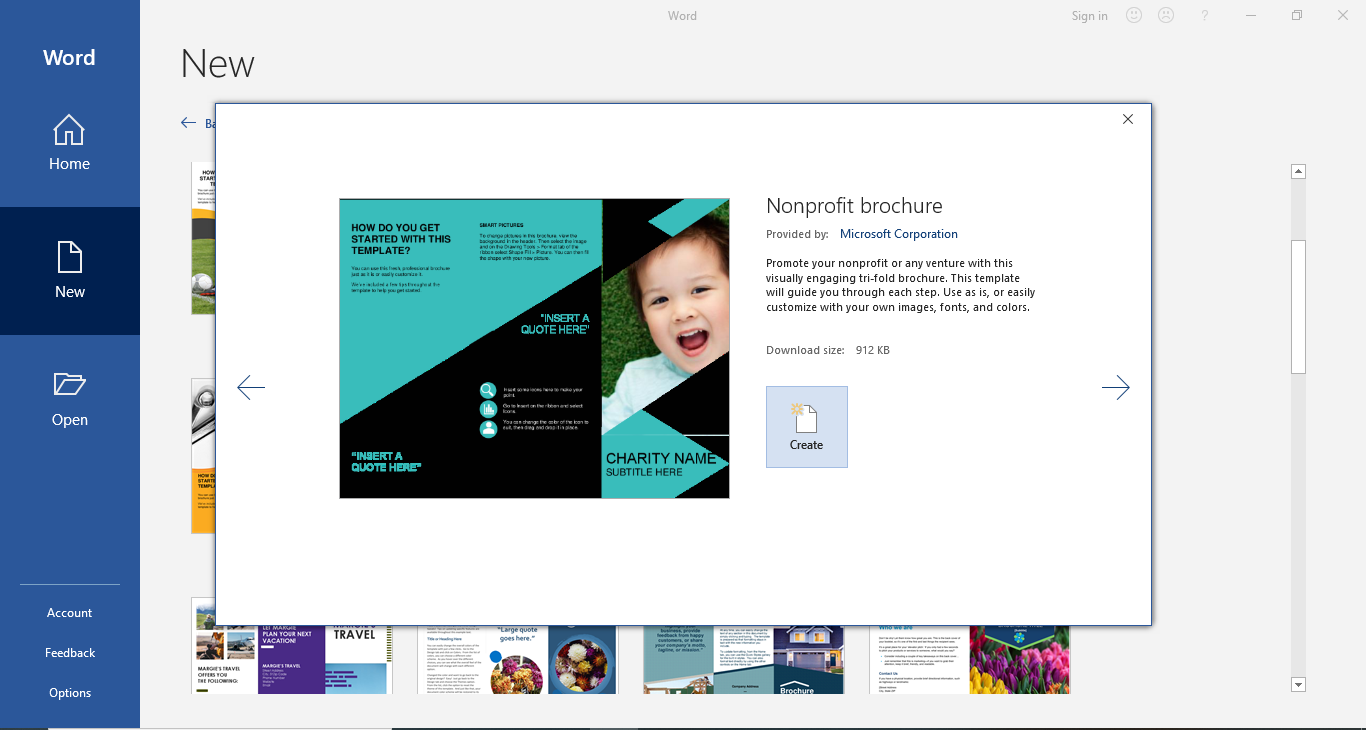
Шаг 4: Редактирование шаблона
После открытия шаблона вы сможете редактировать содержимое. Вы можете заменить текст в текстовых полях и изменить изображения или логотипы. С помощью инструментов таблицы вы можете изменить дизайн и макет шаблона. Чтобы изменить размер текста, стиль шрифта и цвет, вы можете использовать раздел Шрифт.
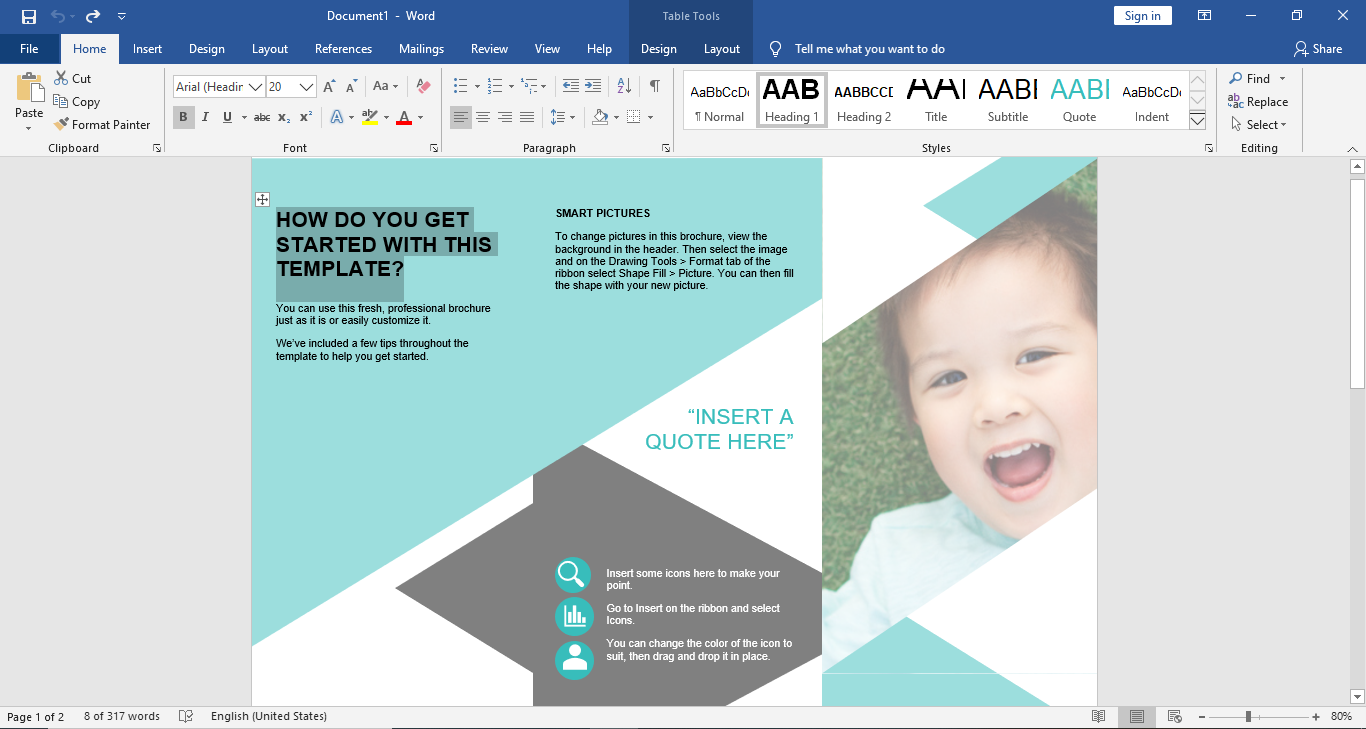
Шаг 5: Сохраните файл
После завершения редактирования шаблона вы можете сохранить файл на вашем компьютере для печати листовки. Чтобы сохранить листовку, нажмите Файл и затем выберите Сохранить как из Файл меню, затем выберите папку, где вы хотите хранить ваш файл.
Существует быстрый способ сохранения листовок. Нажмите значок СохранитьЗначок on на панели быстрого доступа, и вы попадете в Сохранить как меню. Выберите место, где вы хотите сохранить вашу листовку.
Как создать листовку в EdrawMax
[匹配渠道块数据有误btn-multi-device.html]
Шаг 1: Войдите в свою учетную запись EdrawMax.
Перейдите в EdrawMax онлайн и войдите в свою учетную запись EdrawMax. Вы можете получить доступ к онлайн-редактору напрямую по адресу https://www.edrawmax.com/online.
Шаг 2: Выберите шаблон/Начните с нуля
Если вы хотите создать листовку, используя готовый шаблон или создать его с нуля с текстовыми полями и основными формами, вам нужно найти вкладку Графический дизайн в списке типов диаграмм, выберите Брошюра.
Затем нажмите на значок плюс или шаблон, который вы хотите использовать, интерфейс редактирования EdrawMax Online откроется на новой странице.
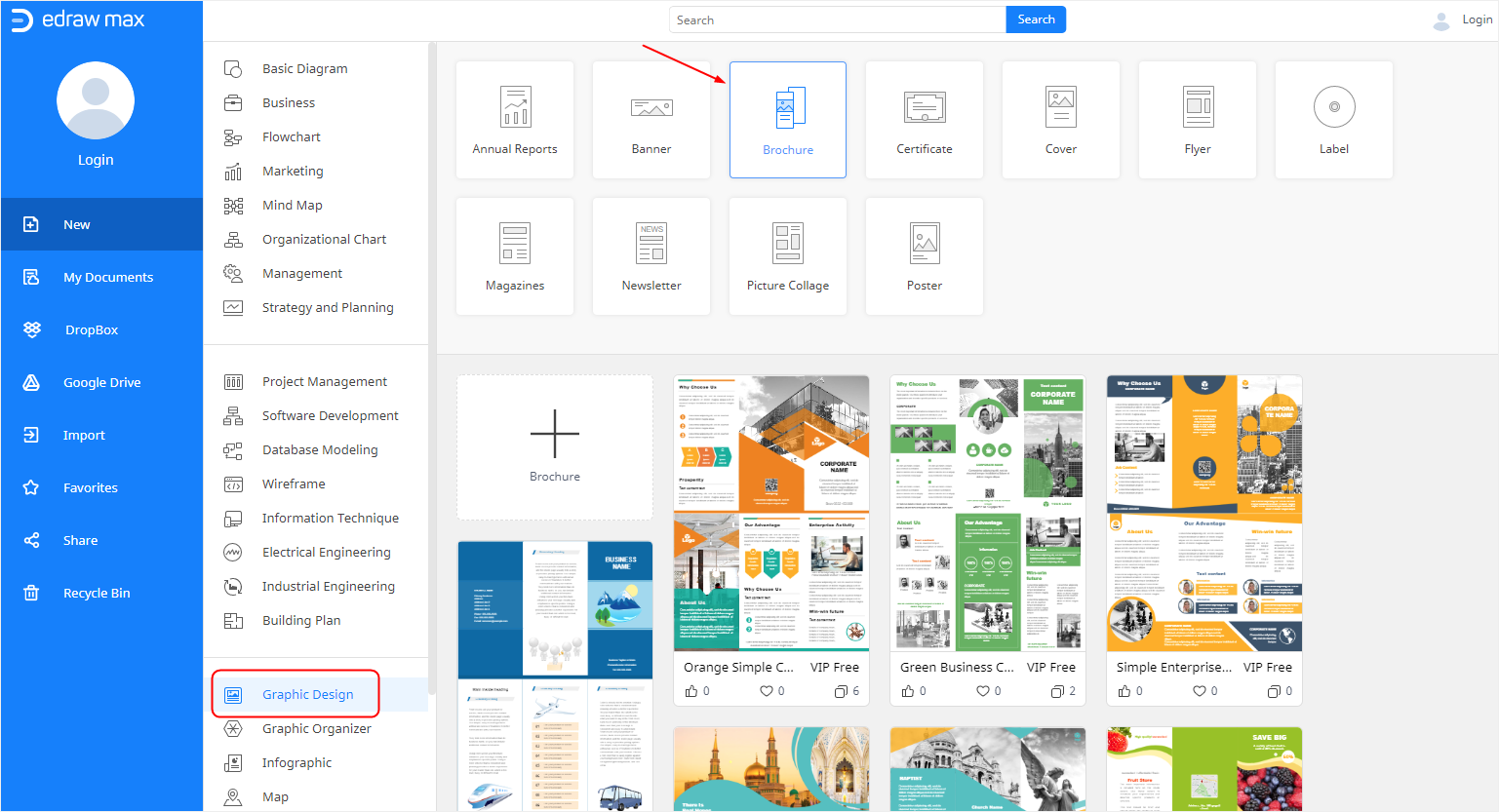
Шаг 3: Отредактируйте ваш шаблон
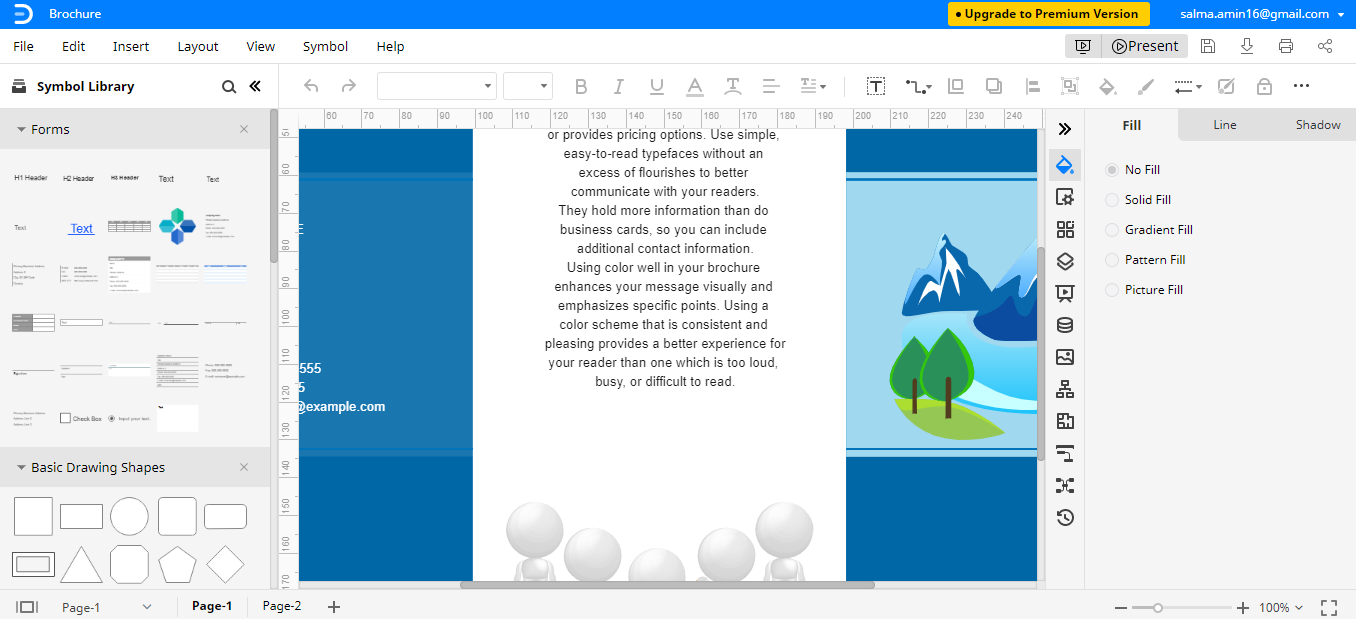
EdrawMax предоставляет множество инструментов редактирования и форматирования для пользователей для создания пользовательских диаграмм и контента. Вы можете выбрать применение быстрых стилей, изменение фоновых цветов или настройку параметров страницы, чтобы настроить внешний вид вашей листовки.
С EdrawMax Online вы можете творчески редактировать и настраивать вашу листовку для чего угодно!
Как сохранить листовку Edraw в виде файла Word
После того, как вы создали листовку в EdrawMax, вы можете сохранить файл как файл Word на вашем компьютере. Если вы хотите узнать, как сохранить листовку Edraw в виде файла Word, следуйте шагам, показанным ниже.
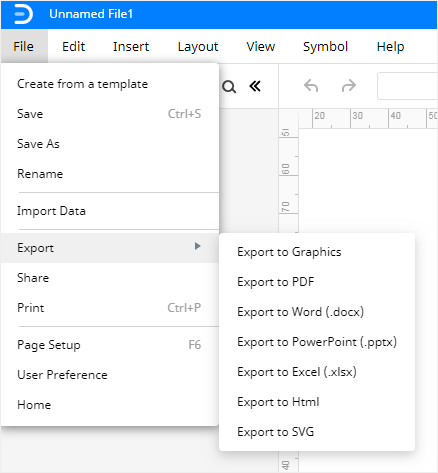
Шаг 1: Выберите Файл > Экспорт
По завершении создания листовки нажмите на вкладку Файл и выберите Экспорт в меню. Там вы также можете выбрать сохранение, совместное использование или печать листовки. EdrawMax предоставляет вам возможность сохранить документ с помощью интеграции с облачным сервисом, Google Drive или Dropbox.
Шаг 2: Выберите нужный формат
Выберите Экспорт в Word в подменю, и вы получите листовку, которую можно редактировать в MS Word.


